Category: Segurança e Privacidade

Como aumentar o nível da conta Gov

Como aumentar o nível da conta Gov

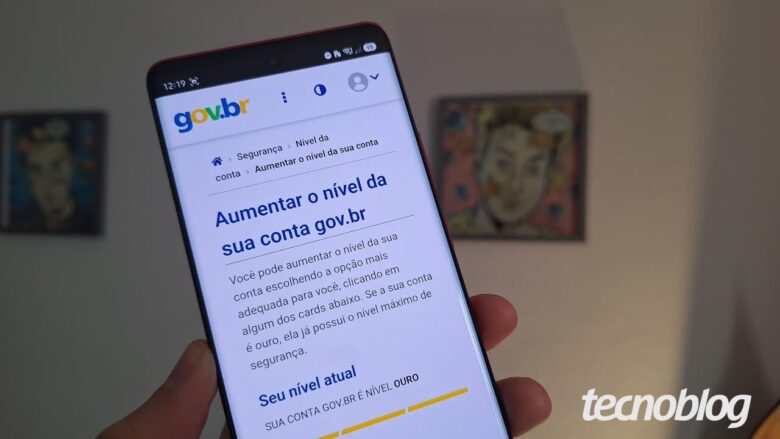
Saiba os requisitos necessários para ter a conta Prata ou Ouro no Gov.br (imagem: Lupa Charleaux/Tecnoblog)

Aumentar o nível da conta Gov para Prata ou Ouro é essencial para reforçar a segurança digital e proteger seu perfil contra invasões. Além de blindar o acesso, eles oferecem maior confiabilidade no uso dos serviços públicos digitais do governo federal.

Os níveis superiores garantem acesso a ferramentas restritas no perfil básico, como a assinatura digital de documentos com validade jurídica. Essa validação pode ser feita por meio de integração com bancos credenciados ou reconhecimento facial na plataforma.

A seguir, o Tecnoblog te mostra o passo a passo para aumentar o nível da conta Gov.

ÍndiceQuais são os níveis da conta Gov?O que é preciso para aumentar o nível da conta Gov?Como aumentar o nível da conta Gov para PRATA? 1. Acesse o seu perfil no app Gov.br2. Selecione “Ver mais detalhes”3. Localiza a categoria Prata4. Inicie a verificação via bancos credenciados5. Escolha o banco para a verificação6. Conclua a verificação com a instituição bancáriaComo aumentar o nível da conta Gov para OURO?1. Abra a página do seu nível de conta Gov.br2. Acesse as opções de atualização3. Navegue até a categoria Ouro4. Escolha o reconhecimento facial pelo TSE5. Conclua o reconhecimento facial no GovPor que preciso aumentar o nível da minha conta Gov?

Quais são os níveis da conta Gov?

A conta Gov organiza o acesso aos serviços públicos em três níveis de segurança – Bronze, Prata e Ouro –, determinados pela forma como a identidade é validada. Ao aumentar o nível da conta Gov, funcionalidades mais sensíveis são liberadas no ecossistema digital do governo.

Bronze: nível básico obtido com o cadastro inicial por CPF e senha, utilizando autenticação de fator único. Dá acesso a serviços digitais simples e a uso parcial do app Gov.br;

Prata: nível intermediário que libera quase todos os serviços digitais, além do uso completo do app;

Ouro: nível máximo que concede acesso irrestrito a qualquer serviço digital, inclusive os de alto sigilo.

O que é preciso para aumentar o nível da conta Gov?

Para subir o nível da conta Gov e liberar novos serviços, basta validar os dados pessoais em uma das camadas extras de segurança do governo. Esse procedimento de verificação de identidade garante que apenas você tenha controle irrestrito sobre suas informações públicas digitais.

Você pode aumentar o nível da conta Gov pelo celular, utilizando o aplicativo oficial para fazer reconhecimento facial com biometria ou integração com bancos credenciais. Também é possível utilizar a Carteira de Identidade Nacional (CIN) ou certificado digital para concluir a validação avançada em poucos minutos.

Como aumentar o nível da conta Gov para PRATA? 

Para mudar a conta Gov para Prata e destravar novos serviços, o caminho mais simples é validar seus dados por meio dos bancos cadastrados. Este processo pode ser feito pelo app Gov.br, sendo recomendado ter o aplicativo da instituição instalado no dispositivo.

1. Acesse o seu perfil no app Gov.br

Abra o aplicativo Gov.br no seu celular e toque em “Ver nível”, localizado no topo da tela inicial.

Indo no menu “Ver Nível” da conta Gov (imagem: Lupa Charleaux/Tecnoblog)

2. Selecione “Ver mais detalhes”

Na seção “Aumentar nível da conta”, veja as informações do seu perfil e toque em “Ver mais detalhes”.

Abrindo as opções da conta Gov (imagem: Lupa Charleaux/Tecnoblog)

3. Localiza a categoria Prata

Role a página até encontrar o painel do nível Prata e toque em “Aumentar nível” ou “Ver nível” para checar os métodos de validação.

Acessando as opções do nível Prata (imagem: Lupa Charleaux/Tecnoblog)

4. Inicie a verificação via bancos credenciados

Vá até a opção “Bancos” para iniciar a validação dos dados por meio de instituições financeiras parceiras do Gov.br. Esse é o método ideal para quem não possui CNH cadastrada para a verificação via reconhecimento facial.

Escolhendo a verificação via bancos credenciados (imagem: Lupa Charleaux/Tecnoblog)

5. Escolha o banco para a verificação

Na lista de bancos credenciados ao Gov, procure o botão com o nome da instituição que você possui conta e toque nele para avançar.

Abrindo a opção da instituição bancária (imagem: Lupa Charleaux/Tecnoblog)

6. Conclua a verificação com a instituição bancária

Na tela “Obter confiabilidade”, toque em “Ir para [nome do banco]” para ser redirecionado ao aplicativo bancário ou à página da instituição e concluir a verificação do nível Prata.

Pedindo para acessar o app ou página para a verificação (imagem: Lupa Charleaux/Tecnoblog)

Como aumentar o nível da conta Gov para OURO?

Para subir o nível da conta Gov para Ouro e obter o nível máximo de segurança, você deve realizar a validação utilizando o reconhecimento facial na base do TSE. Para isso, basta acessar o aplicativo Gov.br no celular e seguir o seguinte caminho:

1. Abra a página do seu nível de conta Gov.br

Acesse o aplicativo Gov.br no seu celular e toque na opção “Ver nível”, localizada no topo da tela inicial.

Abrindo o menu “Ver Nivel” no app Gov.br (imagem: Lupa Charleaux/Tecnoblog)

2. Acesse as opções de atualização

Na tela seguinte, confira as informações do seu perfil e selecione “Ver mais detalhes” para abrir os recursos de verificação.

Acessando mais detalhes da conta Gov (imagem: Lupa Charleaux/Tecnoblog)

3. Navegue até a categoria Ouro

Procure o painel referente à categoria Ouro e toque no botão “Aumentar nível” ou “Ver nível” para visualizar os métodos de validação disponíveis.

Selecionando as opções do nível Ouro (imagem: Lupa Charleaux/Tecnoblog)

4. Escolha o reconhecimento facial pelo TSE

Na lista de opções, toque em “Reconhecimento facial na base da Justiça Eleitoral (TSE)” para iniciar o processo de checagem.

Escolhendo a validação pelo reconhecimento facial do TSE (imagem: Lupa Charleaux/Tecnoblog)

5. Conclua o reconhecimento facial no Gov

Siga as instruções do aplicativo para realizar a validação via reconhecimento facial e aumentar a conta Gov para ouro.

Seguindo os passos para a validação (imagem: Lupa Charleaux/Tecnoblog)

Por que preciso aumentar o nível da minha conta Gov?

Mudar a conta Gov para Prata ou Ouro ajuda a destravar serviços públicos essenciais bloqueados na conta Bronze. Essa atualização permite assinar documentos digitais com validade jurídica e acessar a declaração pré-preenchida do Imposto de Renda.

Além da praticidade de resolver pendências online sem ir a agências físicas, a transição eleva a proteção contra fraudes. Isso ocorre porque o sistema passa a exigir autenticação multifator (login em duas etapas) para validar o acesso.
Como aumentar o nível da conta Gov

Como aumentar o nível da conta Gov
Fonte: Tecnoblog

Agora é oficial: Google passa a liberar um novo Chrome a cada duas semanas

Agora é oficial: Google passa a liberar um novo Chrome a cada duas semanas

Agora é oficial: Google passa a liberar um novo Chrome a cada 15 dias (imagem: Vitor Pádua/Tecnoblog)

Resumo

O Google passou a liberar uma nova versão do Chrome a cada 15 dias, a partir do Chrome 153, lançado em 8 de setembro, para aumentar a segurança do navegador.
A nova abordagem tem o objetivo de diminuir a janela de tempo em que o navegador fica exposto a vulnerabilidades, reduzindo a lacuna de patch “N-day”.
O ciclo de atualização quinzenal será mantido nas versões móveis e desktop do Chrome, mas organizações podem receber atualizações em ciclos de oito semanas pelo canal “Extended Stable”.

A partir deste mês de setembro, o Google passa a liberar uma versão final do Chrome a cada duas semanas. Até então, cada nova versão era lançada em ciclos de quatro semanas. A nova abordagem tem um objetivo importante: aumentar a segurança do navegador.

O Google anunciou o ciclo quinzenal de atualizações do Chrome em março deste ano. Com esse ritmo, atualizações de segurança passam a ser implementadas mais rapidamente, de modo que o browser fique menos tempo exposto a vulnerabilidades. A própria companhia explica:

Reduzir a janela entre o lançamento de uma correção na base de código pública e a entrega aos usuários finais mantém a lacuna de patch “N-day” [intervalo entre a divulgação de uma vulnerabilidade e a sua correção] o menor possível, ajudando a nos proteger contra ameaças em rápida evolução.

Ben Mason e Deepak Ravichandran, do Google

Chrome para desktop (imagem: reprodução/Google)

Mudança começou com o Google Chrome 153

O Google estreou a nova abordagem com o Chrome 153, versão liberada oficialmente em 8 de setembro. A próxima versão, a 154, será lançada em 22 de setembro. Esse ciclo de atualização quinzenal será mantido nos meses subsequentes, tanto nas versões móveis (iOS e Android) quanto no desktop.

Para organizações, o Google continua oferecendo o Chrome via canal “Extended Stable”. Nele, grandes conjuntos de atualizações são liberados em ciclos de oito semanas para que a organização tenha tempo de testar e implementar as novas versões. Porém, as correções mais importantes são liberadas semanalmente.

Um detalhe interessante é que o novo ciclo de atualizações pode, eventualmente, acelerar a chegada de novas funcionalidades ao navegador. Mas o foco da mudança está mesmo no aspecto da segurança: em tempos em que a IA pode e é usada para identificação ou exploração de vulnerabilidades, a mitigação precisa ser tão ou mais rápida.

Vale lembrar que o Google ativou outra proteção importante no browser recentemente: um mecanismo que “blinda” o Chrome contra roubo de contas.
Agora é oficial: Google passa a liberar um novo Chrome a cada duas semanas

Agora é oficial: Google passa a liberar um novo Chrome a cada duas semanas
Fonte: Tecnoblog

Uber libera monitoramento em vídeo para viagens de adolescentes no Brasil

Uber libera monitoramento em vídeo para viagens de adolescentes no Brasil

Uber permite que pais acompanhem viagens dos filhos (ilustração: Vitor Pádua/Tecnoblog)

Resumo

Uber lançou uma ferramenta de monitoramento em vídeo para viagens de adolescentes no Brasil.
O recurso permite que os pais monitoruem as viagens de seus filhos menores de idade por meio do aplicativo.
A configuração da conta teens pode ser feita tanto pelo perfil do responsável quanto do adolescente, com opções de segurança adicionais.

A Uber lança nesta quarta-feira (09/09) um novo recurso para que pais e responsáveis monitorem em vídeo as viagens de adolescentes. A ferramenta vinculada às contas Uber Adolescentes chegou no final de agosto aos Estados Unidos e, a partir de hoje, começa a ser liberada por aqui.

Segundo a empresa, a novidade amplia a segurança para pais e adolescentes de 12 a 17 anos. Apenas os responsáveis poderão acompanhar a viagem em tempo real. Eles receberão uma notificação com a opção de assistir ao trajeto do menor por vídeo.

Ao fim da corrida, a transmissão é encerrada automaticamente. O vídeo ficará armazenado de forma criptografada e só poderá ser acessado em caso de relato de incidente de segurança.

De acordo com a Uber, a novidade responde a uma demanda dos usuários. Uma pesquisa interna mostrou que 80% dos entrevistados dizem se sentir mais seguros com a conta para adolescentes.

Vídeo é gravado pelo celular do motorista

Responsáveis receberão notificação para acompanhar a viagem em vídeo (imagem: divulgação/Uber)

Segundo a head de operações de segurança da Uber no Brasil, Araceli Almeida, a própria conta teens foi lançada para atender uma necessidade de pais e responsáveis. plataforma. “A transmissão de vídeo ao vivo chega como uma camada adicional de tranquilidade para as famílias”, afirma.

Apenas motoristas parceiros com as melhores avaliações podem realizar viagens nessa modalidade. O novo recurso se soma a outras ferramentas já disponíveis no Uber Adolescentes. Entre elas estão o U-Áudio, que permite gravar a viagem, o U-Ajuda, que identifica desvios de rota e outras situações de risco, e o U-Acompanha, que permite acompanhar o trajeto em tempo real pelo mapa.

A plataforma também oferece o U-Mulher, recurso que permite às passageiras optar por viagens com motoristas mulheres.

Como configurar a conta teens na Uber

Usuários destacam maior segurança com a conta teens (imagem: Vitor Pádua/Tecnoblog)

A configuração da conta para adolescentes no app da Uber pode ser realizada tanto pelo perfil do responsável quanto do adolescente.

Se você for o adulto, siga o passo a passo:

Vá em Conta e, depois, Família.

Selecione “Sou adulto” e, em seguida, “Adicionar adolescente.

Aqui, você precisa selecionar a idade e inserir o contato do jovem.

Para finalizar, envie o convite e aceite os termos de criação do perfil Familiar.

Já no celular do adolescente, o processo é ligeiramente diferente:

Da mesma forma, vá em Conta e selecione Família.

Aqui, escolha “Sou adolescente” e insira sua idade.

Depois, você precisa escolher um responsável a partir dos contatos.

Para finalizar, aceite os termos.

Uber libera monitoramento em vídeo para viagens de adolescentes no Brasil

Uber libera monitoramento em vídeo para viagens de adolescentes no Brasil
Fonte: Tecnoblog

Navegador Brave agora esconde seu e-mail na hora de preencher cadastros

Navegador Brave agora esconde seu e-mail na hora de preencher cadastros

Endereço falso dificulta rastreamento (ilustração: Vitor Pádua/Tecnoblog)

Resumo

O navegador Brave lançou o Brave Alias, recurso que cria endereços de e-mail aleatórios para cadastro, encaminhando mensagens ao e-mail real do usuário.
O serviço oferece até cinco endereços aleatórios gratuitos, com domínio @bravealias.com.
A desenvolvedora do Brave afirma não ler o conteúdo das mensagens encaminhadas e não armazená-las, aplicando apenas um filtro contra spam e vírus.

O navegador Brave ganhou uma ferramenta para que você não tenha que fornecer seu e-mail verdadeiro ao preencher um cadastro. Ela cria um endereço com nome aleatório, que se encarrega de encaminhar as mensagens.

Para usar o recurso, é preciso ter uma conta Brave com seu e-mail real. Ao preencher um formulário, o browser passa a sugerir a criação de um email alias (pseudônimo ou apelido, em tradução livre). Outro caminho é clicar com o botão direito do mouse e escolher a opção correspondente.

Notas podem ajudar a lembrar onde aquele e-mail foi usado (imagem: divulgação)

Feito isso, o Brave gera um endereço com palavras e números aleatórios no domínio @bravealias.com. As mensagens enviadas para ele são encaminhadas automaticamente para sua caixa de entrada real.

Por que esconder o e-mail?

O Brave dá alguns motivos para usar o Brave Alias, todos relacionados à segurança e à privacidade:

Seu e-mail pode ser usado como identificador para saber mais sobre você e direcionar anúncios.

Seu e-mail pode ser usado para cruzar informações entre diversas empresas, podendo, por exemplo, informar o que você comprou a gigantes da publicidade, como a Meta.

Caso a empresa que detém seus dados sofra um ataque ou vazamento, seu e-mail real não será descoberto pelos golpistas ou criminosos, bastando desativar o encaminhamento.

A desenvolvedora do Brave diz não ler o conteúdo das mensagens que passam pelo seu serviço, aplicando apenas um filtro contra spam e vírus. A companhia também afirma não armazenar os conteúdos.

A empresa adverte, porém, que como o domínio @bravealias.com é novo, algumas mensagens encaminhadas correm risco de ser identificadas pelo provedor do seu e-mail verdadeiro como spam.

Brave não é o primeiro a adotar a técnica

O Brave oferece, gratuitamente, cinco pseudônimos para usar em cadastros. Você pode reutilizá-los em diferentes cadastros, embora o ideal fosse ter um para cada empresa. Futuramente, assinantes do plano Premium poderão criar uma quantidade maior de endereços falsos.

Se você não quer trocar de navegador para ter acesso a um recurso do tipo, existem várias alternativas. Aqui estão algumas:

O Firefox Relay, da Mozilla, dá 50 aliases gratuitamente. O serviço chegou a ter uma extensão para o Google Chrome, mas ela foi desativada, deixando a integração um pouco mais difícil.

O gerenciador de senhas 1Password oferece o recurso Masked Email, que funciona praticamente da mesma forma.

A Apple tem o Ocultar Meu Email (Hide My Email), que gera um endereço aleatório no domínio @icloud.com. Entretanto, ele só está disponível para assinantes dos planos iCloud+.

Com informações do TechCrunch
Navegador Brave agora esconde seu e-mail na hora de preencher cadastros

Navegador Brave agora esconde seu e-mail na hora de preencher cadastros
Fonte: Tecnoblog

Esse truque pode te ajudar a rastrear o iPhone roubado com uma selfie do ladrão

Esse truque pode te ajudar a rastrear o iPhone roubado com uma selfie do ladrão

Saiba como configurar o iPhone para atrapalhar os planos do ladrão (imagem: Lupa Charleaux/Tecnoblog)

Uma das ações comuns quando um ladrão rouba um iPhone é ativar o Modo Avião para evitar que o aparelho seja rastreado. Entretanto, uma configuração de automação por meio do aplicativo Atalhos ajuda a rastrear o dispositivo a partir de um gatilho simples.

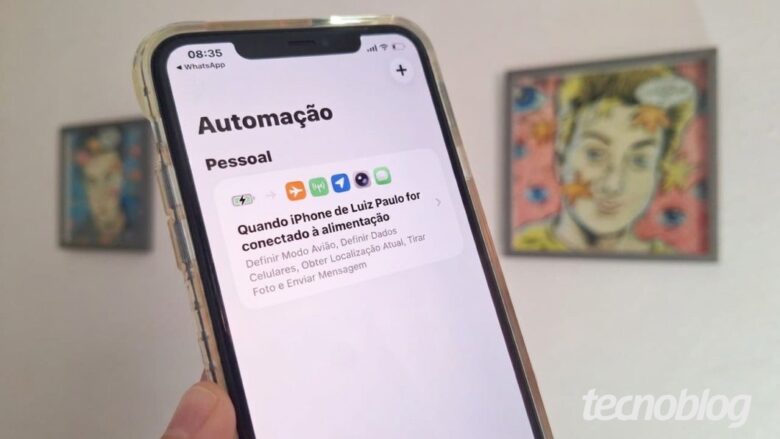
A estratégia para atrapalhar o plano do criminoso consiste em programar um conjunto de ações ativadas quando o celular é conectado ao carregador. Com isso, o iPhone desativa o Modo Avião, registra uma selfie e envia a imagem com a localização para um contato seguro.

A seguir, o Tecnoblog te mostra o passo a passo para localizar o iPhone roubado com uma selfie do ladrão.

ÍndiceComo esse truque funciona?Como configurar o iPhone para enviar a localização e foto após o roubo1. Acesse o aplicativo Atalhos no iPhone2. Inicie uma nova automação3. Busque a opção “Carregador”4. Marque a opção “Executar imediatamente”5. Crie um atalho para automação6. Encontre a opção “Definir Modo Avião”7. Desative a automação do Modo Avião8. Acesse “Definir Dados Celulares”9. Adicione o atalho “Obter Localização Atual”10. Defina a precisão da localização11. Inclua o atalho “Tirar Fotos”12. Defina a câmera frontal como padrão13. Escolha um meio de envio de mensagem14. Defina o destinatário para o envio da mensagem15. Inclua a localização atual da foto16. Finalize a configuração da automaçãoComo rastrear o iPhone roubado em tempo realQuando esse truque para localizar o iPhone roubado não vai funcionar

Como esse truque funciona?

O truque testado pelo Tecnoblog funciona como uma medida preventiva criada no app Atalhos para ser acionada assim que o aparelho se conecta ao carregador. Ao plugar o cabo, a automação desliga o Modo Avião, liga os dados móveis, tira uma selfie e envia a posição geográfica para um contato seguro.

Apesar de ser útil para rastrear um iPhone roubado, a tática possui restrições e precisa ser configurada previamente antes do incidente para funcionar. O sistema exige que o celular permaneça ligado, com as permissões ativas e conectado à rede de telefonia via chip SIM físico ou eSIM.

Outra limitação importante é que a ferramenta não mostra a localização do dispositivo em tempo real. As coordenadas obtidas e a foto do suspeito representam o instante exato em que a bateria começou a ser carregada.

Como configurar o iPhone para enviar a localização e foto após o roubo

1. Acesse o aplicativo Atalhos no iPhone

Na tela inicial do iPhone, busque pelo aplicativo Atalhos e toque nele.

Abrindo o app Atalhos no iPhone (imagem: Lupa Charleaux/Tecnoblog)

2. Inicie uma nova automação

Selecione a guia “Automação”, no menu inferior, e toque em “Nova Automação” ou ícone de “+” no canto superior direito para começar a configuração.

Criando uma nova automação no iPhone (imagem: Lupa Charleaux/Tecnoblog)

3. Busque a opção “Carregador”

Na parte inferior da tela, toque em “Buscar” e pesquise a opção “Carregador”.

Selecionando o “Carregador” como gatilho para a automação (imagem: Lupa Charleaux/Tecnoblog)

4. Marque a opção “Executar imediatamente”

Na tela “Quando”, marque a opção “Executar imediatamente” e desative a chave ao lado de “Notificar Quando Executar” para agir discretamente.

Marcando a opção “Executar imediatamente” (imagem: Lupa Charleaux/Tecnoblog)

5. Crie um atalho para automação

Toque no botão “Criar Novo Atalho” para criação do fluxo de automação para proteger o iPhone.

Iniciando a configuração da automatização (imagem: Lupa Charleaux/Tecnoblog)

6. Encontre a opção “Definir Modo Avião”

No campo “Buscar Ações”, pesquise pelo comando “Definir Modo Avião” para gerenciar as conexões.

Selecionando a ação “Definir Modo Avião” (imagem: Lupa Charleaux/Tecnoblog)

7. Desative a automação do Modo Avião

Se o atalho estiver definido como “Ativar Modo Avião”, toque em cima da palavra “Ativar” para manter o recurso desligado. Esse passo será importante caso o criminoso tenha acionado o Modo Avião do iPhone para não ser rastreado.

Desativando a opção de ligar o Modo Avião ao conectar o iPhone no carregador (imagem: Lupa Charleaux/Tecnoblog) (imagem: Lupa Charleaux/Tecnoblog)

8. Acesse “Definir Dados Celulares”

Vá em “Buscar Ações”, pesquise por “Definir Dados Celulares”. Em seguida, verifique se o atalho está com o status “Ativar”; se estiver como “Desativar”, toque em cima da palavra para o dispositivo usar os dados móveis para se comunicar ao ser conectado no carregador.

Incluindo o comando “Definir Dados Celulares” na automação do iPhone (imagem: Lupa Charleaux/Tecnoblog)

9. Adicione o atalho “Obter Localização Atual”

Vá em “Buscar Ações”, pesquise pelo comando “Obter Localização Atual” para seguir com a configuração.

Inserindo a ação “Obter Localização Atual” (imagem: Lupa Charleaux/Tecnoblog)

10. Defina a precisão da localização

Toque no atalho “Obter localização atual” para expandir as opções e abra o campo “Precisão”. Agora, selecione a opção “Máxima” para ampliar o raio de precisão para localizar o iPhone roubado.

Definindo a precisão da localização (imagem: Lupa Charleaux/Tecnoblog)

11. Inclua o atalho “Tirar Fotos”

Abra o campo “Buscar Ações”, pesquise pela ação “Tirar Foto” para adicionar mais um passo na automatização.

Adicionando a ação “Tirar Foto” (imagem: Lupa Charleaux/Tecnoblog)

12. Defina a câmera frontal como padrão

Se o status do atalho estiver como “câmera traseira”, toque na palavra destacada para alterar para “câmera frontal” e aumentar as chances de obter a selfie do iPhone.

Importante: toque em cima do atalho para expandir as opções e desmarque a chave ao lado de “Mostrar Pré-visualização”. Caso ele esteja ativado, a automação não funcionará corretamente.

Definindo a câmera frontal para a foto e desativando a opção “Mostrar Pré-visualização” (imagem: Lupa Charleaux/Tecnoblog)

13. Escolha um meio de envio de mensagem

Toque novamente em “Buscar Ações” e pesquise por “Enviar Mensagem”. Selecione o meio pelo qual você deseja encaminhar os dados do dispositivo e a selfie do suspeito, como WhatsApp, e-mail ou SMS.

Selecione o contato de confiança para receber os dados do iPhone (imagem: Lupa Charleaux/Tecnoblog)

14. Defina o destinatário para o envio da mensagem

No atalho de mensagem, toque em “Destinatários” para abrir sua agenda de contatos. Escolha uma pessoa de confiança ou seu número secundário e toque no ícone de check “✓” para concluir.

Inclua a selfie e a localização na imagem que será enviada (imagem: Lupa Charleaux/Tecnoblog)

15. Inclua a localização atual da foto

Segure o toque em cima de “Foto” e, ao abrir um submenu “Selecionar variável”, escolha “Localização Atual”. Com isso, a selfie do ladrão e os dados da localização serão enviados para o destinatário confiável cadastrado.

Conclua a configuração da automação do iPhone (imagem: Lupa Charleaux/Tecnoblog)

16. Finalize a configuração da automação

Após completar a configuração da automação, toque no botão “✓” no canto superior direito para concluir. Assim, o recurso para localizar o iPhone roubado já vai estar ativado automaticamente.

Como rastrear o iPhone roubado em tempo real

Você pode rastrear o iPhone pelo iCloud via navegador ou acessar o aplicativo Buscar em outro dispositivo Apple. Caso o celular esteja conectado à rede cellular ou Wi-Fi, o mapa exibirá o posicionamento do aparelho em tempo real.

Mesmo se o telefone for desligado ou ficar offline, a rede criptografada de dispositivos Apple próximos captará o sinal via Bluetooth. Essa tecnologia envia as coordenadas atualizadas com segurança direto para sua conta, permitindo acompanhar o trajeto do smartphone.

Quando esse truque para localizar o iPhone roubado não vai funcionar

O truque para rastrear o iPhone roubado não irá funcionar nas seguintes situações:

Falta de configuração prévia: a automação precisa estar pronta no aplicativo Atalhos antes do celular roubado ser levado, já que a ação exige o aparelho liberado;

Permissões desativadas: se o sistema não tiver acesso prévio à câmera, aos contatos e à localização, a captura da selfie e o envio dos dados serão bloqueados;

Remoção do chip SIM: sem o chip físico conectado ou um eSIM ativo, o aparelho perde o acesso aos dados móveis para transmitir a foto e as coordenadas;

Sem conexão com o carregador: a automação depende do gatilho de estar conectado a um carregador para ser disparada. Caso o criminoso não plugue o cabo, a foto não é registrada.

Esse truque pode te ajudar a rastrear o iPhone roubado com uma selfie do ladrão

Esse truque pode te ajudar a rastrear o iPhone roubado com uma selfie do ladrão
Fonte: Tecnoblog

WhatsApp ganha proteções contra invasão de conta e golpes

WhatsApp ganha proteções contra invasão de conta e golpes

WhatsApp ganha proteções contra invasão de conta e golpes (ilustração: Vitor Pádua/Tecnoblog)

Resumo

O WhatsApp anunciou novos recursos de segurança, incluindo expansão de chaves de acesso, reforço na verificação em duas etapas e alertas para chamadas de números desconhecidos.
As chaves de acesso permitem que os usuários acessem o aplicativo com impressão digital, reconhecimento facial ou código de bloqueio do celular, podendo, agora, configurar mais de uma chave.
A verificação em duas etapas agora aceita códigos mais longos, alfanuméricos e com caracteres especiais, e os usuários recebem alertas com informações sobre chamadas de números desconhecidos.

A Meta anunciou mais recursos de segurança para o WhatsApp. O primeiro é a expansão das passkeys (chaves de acesso), que funcionam como alternativas à digitação de PIN para desbloquear o aplicativo. O segundo é o reforço da verificação em duas etapas. Para completar, agora o mensageiro exibe um alerta quando o usuário recebe uma chamada de um número desconhecido.

De acordo com a Meta, mais de 1 bilhão de pessoas já usam passkey no WhatsApp. Com o recurso, você pode acessar o serviço usando impressão digital, reconhecimento facial (como o Face ID) ou o código de desbloqueio do próprio celular. Com a expansão, o usuário agora pode configurar mais de uma chave de acesso para entrar no WhatsApp e, com isso, usar a que mais lhe for conveniente no momento.

Sobre a verificação em duas etapas, trata-se de um recurso que ajuda a evitar que terceiros assumam o controle da conta caso obtenham o código de acesso do usuário. Até então, esse mecanismo só funcionava com um código PIN de seis dígitos. Agora, o código pode ser mais longo, ser alfanumérico (misturar letras e códigos) e incluir caracteres especiais.

Por fim, o WhatsApp passou a exibir mais detalhes sobre uma chamada que vem de um número que não está em seus contatos, como país de origem da ligação e se a pessoa participa de grupos nos quais o usuário também está presente. O objetivo é munir a pessoa de informações que a ajudem a identificar rapidamente que aquela chamada representa algum perigo.

Faz sentido, principalmente se levarmos em conta que muitos golpes via WhatsApp são aplicados a partir de números estrangeiros e, normalmente, vêm de contatos desconhecidos.

Os novos recursos de segurança do WhatsApp (imagem: reprodução/Meta)

Quando os novos recursos de segurança chegam ao WhatsApp?

Já estão chegando e para todos os usuários. Com relação às passkeys, elas estão disponíveis nas versões para Android e iPhone do mensageiro, e podem ser configuradas em Configurações (ícone do perfil) / Conta / Chaves de acesso.

Sobre a verificação em duas etapas, a atualização também é válida para Android e iOS, e pode ser configurada em Configurações (ícone do perfil) / Conta / Verificação em duas etapas.

Já a exibição de informações sobre chamadas por números desconhecidos consiste em um recurso ativado automaticamente, mas que é direcionado apenas ao Android.
WhatsApp ganha proteções contra invasão de conta e golpes

WhatsApp ganha proteções contra invasão de conta e golpes
Fonte: Tecnoblog

iPhone no Brasil ganha recurso para mostrar câmera ao vivo à polícia

iPhone no Brasil ganha recurso para mostrar câmera ao vivo à polícia

Pedido de compartilhamento de câmera é iniciado pela polícia (imagem: divulgação/Tecnoblog)

Resumo

Usuários de iPhone no Brasil poderão transmitir vídeos ao vivo para as centrais do 190 durante chamadas de emergência.
A tecnologia utiliza a plataforma RapidSOS para enviar imagens em tempo real aos atendentes da Polícia Militar, agilizando o envio de viaturas.
O recurso está disponível para iPhone 14 ou modelos mais recentes e depende da adesão de cada Centro de Operações da Polícia Militar.

Os brasileiros que possuem iPhone ganharam um novo recurso para momentos críticos: a transmissão de vídeo ao vivo direto para o 190. A tecnologia entrega chamadas em tempo real aos atendentes da Polícia Militar para ajudar durante as ocorrências.

O recurso foi liberdo nessa segunda-feira (24/08) no Brasil, mas já existia nos Estados Unidos desde o lançamento do iOS 18. Trata-se de uma colaboração entre a Apple e a plataforma de segurança RapidSOS.

Como funciona a transmissão ao vivo?

Recurso é compatível com o iPhone 14 ou modelos superiores (imagem: reprodução/RapidSOS)

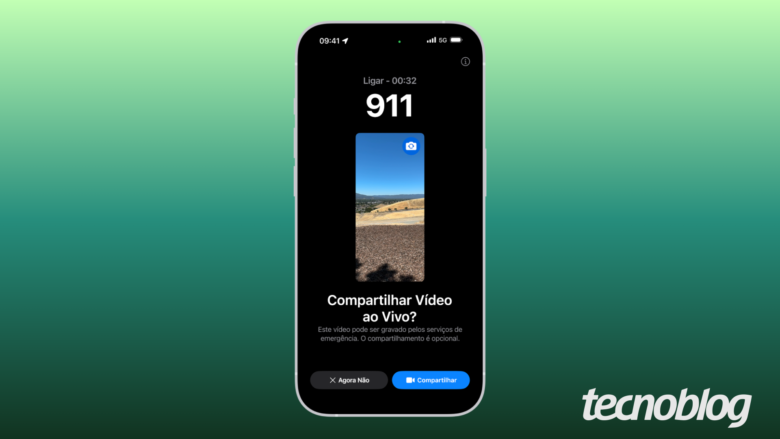
A funcionalidade é chamada oficialmente de Vídeo ao Vivo do SOS de Emergência. O interessante é que o processo de gravação não é iniciado pela pessoa que liga, mas sim pelo próprio operador do 190: se o profissional avaliar que imagens podem auxiliar no chamado, ele envia um pedido de compartilhamento de câmera para o celular do usuário, que precisa aceitar ou recusar.

Com um toque na opção de compartilhar, a câmera (traseira ou frontal) é ativada e o vídeo começa a ser enviado para a central. Segundo a Apple, o tráfego de dados é criptografado e o usuário mantém o controle total da ferramenta, podendo pausar ou interromper a transmissão a qualquer momento (o sistema também permite o envio de fotos e vídeos armazenados na galeria do iPhone).

Para que o envio das imagens funcione na prática, o usuário precisa possuir pelo menos um iPhone 14 ou modelo mais recente. Já do lado das autoridades, a operação depende dos módulos do sistema UNITE da RapidSOS, responsáveis por processar as informações e exibi-las aos Centros de Comunicação de Emergência (CCEs).

É diferente do SOS via satélite

O recurso funciona de maneira diferente do já conhecido SOS de Emergência via satélite, criado para pedir socorro em rodovias remotas ou trilhas sem sinal de celular, mas que continua indisponível no Brasil. O compartilhamento de vídeo ao vivo, por outro lado, utiliza dados móveis das operadoras ou conexão Wi-Fi ativa.

O acesso dependerá da adesão de cada Centro de Operações da Polícia Militar (Cecopom). A ferramenta de imagem exige que as centrais locais utilizem painéis de recebimento de vídeo da RapidSOS nas operações. Na prática, a adoção acontecerá de forma gradual, variando de município para município e de estado para estado.

Vale mencionar que a infraestrutura da RapidSOS já atua no país desde 2023, prestando serviços de infraestrutura para integrações como a do aplicativo Uber com o 190 no estado do Rio de Janeiro. A tecnologia permite o envio de dados de viagens, informações do veículo e localização de motoristas para a central policial durante ocorrências acionadas no aplicativo de transporte.
iPhone no Brasil ganha recurso para mostrar câmera ao vivo à polícia

iPhone no Brasil ganha recurso para mostrar câmera ao vivo à polícia
Fonte: Tecnoblog

Como ocultar curtidas no Instagram para ter mais privacidade na rede social

Como ocultar curtidas no Instagram para ter mais privacidade na rede social

Saiba como ter mais privacidade ao ocultar suas curtidas no Instagram (imagem: Lupa Charleaux/Tecnoblog)

O Instagram oferece recursos de privacidade para esconder as curtidas que aparecem para outras pessoas no feed e ocultar o número de likes recebidos nos posts. As opções ajudam quem prefere navegar pela rede social sem expor suas interações digitais.

Essa personalização permite ao usuário gerenciar a visibilidade das suas ações e tirar o contador de curtidas de forma rápida. A configuração pode ser feita diretamente nas configurações do aplicativo no Android ou iPhone.

A diferença entre as opções está no foco da exposição: a primeira oculta as postagens de terceiros que você curtiu no feed Amigos, enquanto a segunda permite desativar o número de curtidas nas suas próprias publicações na rede social.

A seguir, o Tecnoblog te mostra como esconder seus likes no Instagram e como ocultar as curtidas nos seus posts na rede social.

ÍndiceEsconda seus likes: como ocultar suas curtidas para outras pessoasComo ocultar o número de curtidas nos meus posts do InstagramPerguntas frequentes sobre as curtidas do InstagramPosso ocultar as curtidas recebidas nas minhas fotos?Dá para ocultar o número de curtidas em todos os meus posts de uma vez?Posso esconder uma curtida acidental no Instagram?O que eu faço se quiser mostrar minhas curtidas de novo?

Esconda seus likes: como ocultar suas curtidas para outras pessoas

Abra o Instagram no seu smartphone Android ou iPhone.

Toque na sua foto de perfil, localizada no canto inferior direito, para acessar sua página.

Toque no botão de três riscos, no canto superior direito, para abrir o menu principal.

Localize o menu “Atividade no feed Amigos” e toque nele para avançar.

Selecione “Ninguém”, para garantir que você tenha curtidas privadas e proteja seu histórico de interações no Instagram.

Ao limitar a visualização das suas interações, ninguém verá suas curtidas no feed Amigos do Instagram (imagem: Lupa Charleaux/Tecnoblog)

Como ocultar o número de curtidas nos meus posts do Instagram

Acesse o Instagram no celular Android ou iPhone.

Toque na sua foto, no canto inferior direito, para entrar no seu perfil.

Toque no ícone de três riscos no canto superior direito para abrir as configurações do Instagram.

Desça a página e toque em “Número de curtidas e compartilhamento”.

Ative a chave ao lado da opção “Ocultar número de curtidas e compartilhamentos” para não mostrar quem curtiu suas fotos no Instagram.

Ao ativar a função “Ocultar número de curtidas e compartilhamentos”, os seguidores não poderão ver quem interagiu com seus posts no Instagram (imagem: Lupa Charleaux/Tecnoblog)

Perguntas frequentes sobre as curtidas do Instagram

Posso ocultar as curtidas recebidas nas minhas fotos?

Sim, você pode ocultar curtidas no Instagram tanto em fotos antigas quanto nas novas publicações antes de irem ao ar. Para os novos posts, acesse a tela final de edição, toque no menu “Mais opções” e ative a função “Ocultar o número de curtidas desse post”.

Se a foto já foi publicada no seu feed, basta abri-la, tocar no menu de três pontos no canto superior e selecionar “Ocultar número de curtidas”. Essa é a melhor forma de desativar curtidas no Instagram para o público, mantendo seu acesso privado às métricas.

Dá para ocultar o número de curtidas em todos os meus posts de uma vez?

Sim, ao ativar a opção “Ocultar número de curtidas e compartilhamentos” no menu de configurações do Instagram, a regra se aplica a todas as publicações simultaneamente. O recurso esconde os contadores do público em posts antigos e futuros no seu feed, sem afetar suas métricas privadas de engajamento.

Posso esconder uma curtida acidental no Instagram?

Sim, a melhor forma de disfarçar uma curtida acidental no Instagram é tocar no ícone de coração novamente para remover a reação o mais rápido possível. Ao descurtir a publicação, o aplicativo cancela o registro do seu perfil no feed de interações do usuário sem enviar novos avisos.

Contudo, se a pessoa estiver online ou receber notificações push, o alerta do Instagram pode ser entregue instantaneamente ao dispositivo. Agir rápido reduz significativamente as chances de a outra conta visualizar o deslize antes que o registro suma.

O que eu faço se quiser mostrar minhas curtidas de novo?

Para ver suas curtidas no Instagram novamente e liberar a contagem no feed, desative a função “Ocultar número de curtidas e compartilhamentos” nas configurações do aplicativo. A mudança restaura instantaneamente a exibição do engajamento globalmente para todos os seguidores.

Caso prefira mostrar os likes em posts individuais, abra a foto, toque no menu de três pontos e selecione a opção para exibir curtidas. Você também pode controlar essa visibilidade durante a edição de novos posts acessando o menu de “Mais opções”.
Como ocultar curtidas no Instagram para ter mais privacidade na rede social

Como ocultar curtidas no Instagram para ter mais privacidade na rede social
Fonte: Tecnoblog

Empresário do PR hackeia concorrente e tenta “roubar” os clientes

Empresário do PR hackeia concorrente e tenta “roubar” os clientes

Spyware em computadores de empresária no Paraná foi usado para atravessar negociações (imagem: Vitor Pádua/Tecnoblog)

Resumo

Empresário de Ponta Grossa, no Paraná, foi denunciado por hackear a concorrência para obter vantagem e roubar clientes.
A vítima teve um “programa espião” instalado em seus computadores, permitindo ao criminoso acessar informações sensíveis e enviar propostas mais vantajosas.
O caso foi investigado pela polícia, que identificou o suspeito e o indiciou por invasão de dispositivo informático e concorrência desleal.

Um caso de espionagem digital chamou atenção na cidade de Ponta Grossa, no Paraná: um empresário hackeou a concorrente para interceptar negociações e enviar propostas mais vantajosas para “roubar” clientes. A vítima teve um spyware instalado em seus computadores, o que garantiu acesso do criminoso a informações sensíveis sobre orçamentos. Assim, o homem conseguia atravessar propostas, diminuir preços e alcançar novos compradores.

A rapidez com que o empresário enviava propostas mais vantajosas para clientes com quem não havia negociado anteriormente chamou atenção, e ele foi denunciado. Para confirmar, a equipe da loja da vítima simulou uma negociação e desconfiou de ciberataque. Posteriormente, a polícia confirmou a presença de um programa espião.

Segundo o G1, o caso aconteceu no ramo de venda de pneus para tratores e equipamentos agrícolas. A polícia finalizou o inquérito nesta terça-feira (18/08), chamando a situação de um “esquema de espionagem industrial e concorrência desleal cibernética”.

Clientes denunciaram ciberataque

Esse caso no Paraná se destaca pela forma como foi descoberto. Os próprios clientes suspeitaram das propostas enviadas tão rapidamente por outra empresa. Pesou também, é claro, a fidelidade da clientela da empresária de 37 anos, cujo nome não foi revelado.

Foram incluídas no processo mensagens com ofertas mais vantajosas. Nas conversas, é possível verificar o horário de envio e também o produto oferecido, seguindo exatamente o que estava sendo negociado com a outra empresária.

Troca de mensagens entre clientes e o empresário fraudulento mostraram a rapidez com que ofertas melhores foram enviadas (imagem: reprodução/Polícia Civil)

O delegado Derick Moura Jorge realizou análises técnicas nos dispositivos da vítima para identificar o spyware. Uma vez confirmada a invasão, o homem, também de 37 anos, foi indiciado por dois crimes: invasão de dispositivo informático, previsto no Código Penal, e concorrência desleal mediante meio fraudulento para desviar clientela de outrem, parte da Lei de Propriedade Industrial.

Até o momento, ele responde em liberdade, mas o Ministério Público já está com o inquérito em mãos para formalizar a denúncia.

Como funciona um programa espião

O programa em questão é um exemplo de spyware, que permite ao hacker acessar diversas informações dos dispositivos em que foi instalado. Como o ciberataque deu acesso a mensagens trocadas entre a empresária e os clientes, provavelmente trata-se de um stalkerware.

Essa invasão se dá por meio de links maliciosos ou mesmo downloads aparentemente seguros. Portanto, casos como esse são importantes para reforçar os cuidados ao navegar por sites desconhecidos ou lidar com mensagens de promoção, cobranças etc.

A principal dica ao receber um SMS, email ou mesmo ligação é não inserir seus dados a partir dali: busque diretamente a instituição para sanar suas dúvidas.
Empresário do PR hackeia concorrente e tenta “roubar” os clientes

Empresário do PR hackeia concorrente e tenta “roubar” os clientes
Fonte: Tecnoblog

Nova ferramenta do ChatGPT lembra recurso do Windows 11 que caiu em desgraça

Nova ferramenta do ChatGPT lembra recurso do Windows 11 que caiu em desgraça

ChatGPT poderá monitorar o que usuário faz no macOS (ilustração: Vitor Pádua/Tecnoblog)

Resumo

A OpenAI lançou o Computer History, uma ferramenta para o ChatGPT que grava atividades do usuário no computador, criando uma linha do tempo para auxiliar na busca por informações. Disponível apenas no macOS, ela monitora cliques, digitação e mudanças de app.
O Computer History salva as atividades em resumos de texto no formato Markdown, permitindo que o ChatGPT encontre documentos, gere resumos e sugira automação de tarefas.
A ferramenta difere do Windows Recall, recurso adiado da Microsoft, pois não tira prints da tela, não vem ativada por padrão e armazena dados localmente por 48 horas, mas ainda apresenta riscos de segurança, como armazenamento não criptografado e possibilidade de ataques de injeção de prompt.

A OpenAI lançou uma ferramenta chamada Computer History para o ChatGPT. Disponível apenas no macOS para assinantes dos planos pagos, ela monitora o que o usuário faz no computador e cria uma linha do tempo, podendo usar essas informações nas respostas.

O recurso lembra muito o Recall, do Windows 11, que se propunha a algo parecido: registrar a atividade no sistema operacional e, a partir disso, ajudar o usuário a encontrar informações mesmo sem saber onde elas tinham sido vistas. Existem algumas diferenças, no entanto.

Como o Computer History do ChatGPT funciona?

O Computer History monitora cliques, digitação, atalhos do teclado e mudanças de app. Para isso, ele usa os recursos de acessibilidade do macOS. Essas atividades são convertidas em resumos de texto no formato Markdown e salvas localmente.

Com essas informações, o ChatGPT pode encontrar documentos e gerar resumos, por exemplo, sendo capaz de responder a perguntas como “No que eu estava trabalhando antes do almoço?”. Outra utilidade defendida pela OpenAI é identificar padrões de atividade, que permitem ao Computer History sugerir skills para automatizar tarefas.

ChatGPT can now remember your activity across the apps and websites on your computer.With Computer History in the desktop app, future interactions feel more personalized and require less explanation. pic.twitter.com/WHZPxPp31R— OpenAI (@OpenAI) August 13, 2026

OpenAI parece ter aprendido a lição da Microsoft

Se você acompanha o noticiário de tecnologia, deve ter se lembrado do Windows Recall ao ler sobre o Computer History. O recurso da Microsoft foi anunciado em maio de 2024, junto ao lançamento dos computadores Copilot+.

O Recall tinha proposta parecida, querendo lembrar tudo o que o usuário faz no computador para ajudá-lo a se lembrar de informações que ficaram perdidas: páginas visitadas mas não salvas, arquivos movidos de pasta, mensagens recebidas sem se atentar ao remetente.

A ferramenta tirava prints da tela periodicamente e usava inteligência artificial para “entender” as imagens. Com a Busca Rápida, o usuário poderia digitar termos vagos, como “planejamento da viagem”, para encontrar tudo que ele fez relacionado a esse tema.

Ver essa foto no Instagram Uma publicação compartilhada por Tecnoblog (@tecnoblog)

O Recall caiu em desgraça rapidamente, recebendo críticas por ser invasivo demais e não ter o devido cuidado para armazenar as informações salvas. A ferramenta foi adiada diversas vezes e deixou de vir ativada por padrão no Windows 11. Os próprios desenvolvedores passaram a mostrar resistência ao recurso, bloqueando as capturas de tela.

O Computer History do ChatGPT parece tomar alguns cuidados para não escorregar nas mesmas cascas de banana que o Recall. Uma delas é não tirar prints da tela do computador. Seu antecessor, um projeto experimental chamado Chronicle, fazia isso, mas a versão oficial deixou de lado essa técnica.

Além disso, o recurso da OpenAI não vem ativado por padrão, sendo necessário ativá-lo deliberadamente. Em contas profissionais, o administrador da empresa precisa dar acesso à ferramenta. Também há controles sobre quais apps e sites o Computer History deve monitorar. E, claro, o ChatGPT não é um aplicativo de sistema — o Recall viria ativado por padrão no próprio Windows 11.

Por fim, os arquivos gerados pelo recurso são armazenados localmente e deletados após 48 horas.

Recurso do ChatGPT ainda tem riscos de segurança

Mesmo assim, nem tudo é perfeito. As informações são armazenadas de maneira não criptografada, o que significa que outros programas do computador podem acessá-las. Além disso, o processamento não é local, e os dados precisam ser enviados para os servidores da OpenAI. A empresa promete apagá-los depois disso.

Também existe o risco de ataques de injeção de prompt, aqueles em que um agente mal-intencionado consegue dar um comando para a IA fazer algo que ela não deveria, colocando o usuário em risco. Como o Computer History monitora e armazena o conteúdo de apps e sites, o ChatGPT fica muito mais exposto a instruções de terceiros.

Com informações do The Decoder, ZDNet, Thurrott e The Register
Nova ferramenta do ChatGPT lembra recurso do Windows 11 que caiu em desgraça

Nova ferramenta do ChatGPT lembra recurso do Windows 11 que caiu em desgraça
Fonte: Tecnoblog