Category: Linux

Como saber quantos núcleos tem o meu processador?

Como saber quantos núcleos tem o meu processador?

O número de núcleos do processador pode ser encontrado no site do fabricante, caso você saiba o modelo da CPU, ou por meio de aplicativos para Android, iOS, Windows, macOS e Linux. A seguir, veja como descobrir essa especificação nesses sistemas operacionais.

Como saber quantos núcleos tem o meu processador? (imagem: Emerson Alecrim/Tecnoblog)

ÍndiceComo saber quantos núcleos tem o processador do meu celular?Como ver o número de núcleos do processador no Android?Como saber quantos núcleos tem o chip do iPhone?Como ver a quantidade de núcleos da CPU do meu computador?Como descobrir o número de núcleos de um processador no Windows?Como saber quantos núcleos tem o processador do Mac?Qual comando digitar para ver o número de núcleos de CPU no Linux?Como descobrir a quantidade de núcleos de um processador?Para que serve o núcleo de uma CPU?

Como saber quantos núcleos tem o processador do meu celular?

Alguns celulares Android informam o número de núcleos da CPU no menu “Sobre” da área de configurações do sistema. Mas, no iPhone e na maioria dos Androids, essa informação não existe. A alternativa mais prática é o uso de aplicativos que dão detalhes sobre o hardware do aparelho.

Como ver o número de núcleos do processador no Android?

É possível descobrir o número de núcleos da CPU no Android por meio do aplicativo CPU Info, que é gratuito e tem código-fonte aberto.

Depois de instalar o CPU Info, basta abri-lo. A aba “CPU” será exibida imediatamente. Ali, role a tela até encontrar a linha “Core”, que informa a quantidade de núcleos.

Também é possível contar a quantidade de linhas com a descrição “CPU [número]” para saber quantos núcleos o processador tem. Se o chip for quad-core (quatro núcleos), a contagem começará em “CPU 0” até chegar em “CPU 3”. Se for octa-core, a contagem irá de “CPU 0” até “CPU 7”.

Núcleos de CPU no Android (imagem: Emerson Alecrim/Tecnoblog)

Uma alternativa ao CPU Info é o CPU-Z, que fornece mais detalhes sobre o hardware do dispositivo, mas exibe publicidade na versão gratuita.

Como saber quantos núcleos tem o chip do iPhone?

É possível descobrir rapidamente o número de núcleos do chip do iPhone instalando o aplicativo AIDA64, que é gratuito com anúncios.

Depois da instalação, abra o AIDA64 e vá em “Processor”. A quantidade de núcleos será informada na linha “Core Count”. Não confunda com a linha “GPU Core”, que informa a quantidade de núcleos de processamento gráfico.

Núcleos de CPU em um iPhone 14 Pro (imagem: Emerson Alecrim/Tecnoblog)

Como ver a quantidade de núcleos da CPU do meu computador?

O caminho mais fácil para ver a quantidade de núcleos do processador no Windows é acessando o Gerenciador de Tarefas. No macOS e Linux, você pode usar a área “Sobre este Mac” e linha de comando, respectivamente.

Como descobrir o número de núcleos de um processador no Windows?

Se você usa o Windows 10 ou 11, precisa apenas digitar “Gerenciador de Tarefas” no campo de busca da Barra de Tarefas. A ferramenta também pode ser acessada no menu que aparece com o atalho de teclado Ctrl + Alt + Del (ou Ctrl + Shift + Esc).

Com o Gerenciador de Tarefas aberto, vá à aba “Desempenho” e clique em “CPU”. A quantidade de núcleos é informada logo abaixo do gráfico de desempenho.

Núcleos de CPU no Windows 11 (imagem: Emerson Alecrim/Tecnoblog)

Como saber quantos núcleos tem o processador do Mac?

No macOS, clique no menu “Apple” (canto esquerdo superior) e vá em “Sobre este Mac”. Clique em “Mais informações”. A tela “Sobre” abrirá. No final dela, clique em “Relatório do Sistema”. Detalhes sobre o processador, incluindo a sua quantidade de núcleos, serão mostrados na área “Visão Geral do Hardware”.

Em Macs com Apple Silicon, a ferramenta mostrará o número de núcleos de CPU de alto desempenho e de economia de energia. Isso acontece porque chips como o Apple M1 e o Apple M2 seguem a arquitetura Arm big.LITTLE.

Número de núcleos de CPU em um MacBook Pro com Apple M1 (Imagem: Paulo Higa/Tecnoblog)

Qual comando digitar para ver o número de núcleos de CPU no Linux?

Em distribuições Linux, basta abrir o terminal e digitar o comando lscpu. Várias informações sobre a CPU serão exibidas na sequência. O número de núcleos aparecerá na linha “Núcleo(s) por soquete”.

Algumas distribuições Linux também trazem ferramentas que dão detalhes sobre o processador. Um exemplo vem do Ubuntu com ambiente de desktop Gnome, que informa o número de núcleos no aplicativo Monitor do Sistema. Porém, o comando “lscpu” tem a vantagem de não depender de uma ambiente gráfico para funcionar.

Núcleos de CPU no Ubuntu Linux com o comando ‘lscpu’ (imagem: Emerson Alecrim/Tecnoblog)

Como descobrir a quantidade de núcleos de um processador?

Se você já sabe o nome da CPU, mas não tem certeza sobre a quantidade de núcleos que ela tem, pode conseguir essa informação no site do fabricante. Normalmente, as empresas do setor disponibilizam bases de dados online com informações sobre processadores atuais e descontinuados:

Intel: tem informações sobre chips como Core i3, Core i5, Core i7, Core i9 e Core Ultra, além das linhas Pentium, Celeron, Xeon e Atom;

AMD: reúne informações a respeito de APUs e CPUs de linhas como Epyc, Ryzen 5, Ryzen 7, Ryzen 9 e Athlon;

Qualcomm Snapdragon: é uma base de dados sobre os SoCs que a marca desenvolve para celulares, tablets e outros dispositivos móveis, a exemplo dos chips Snapdragon 8 Gen 2, Snapdragon 730G e Snapdragon 415;

MediaTek: a marca mantém a linha Dimensity para smartphones de alto desempenho, além dos chips Helio para diversas categorias de celulares. Existe também uma página com chips MediaTek para notebooks e tablets;

Samsung Exynos: no site dos SoCs da Samsung, o número de núcleos costuma ser informado no final do nome de cada núcleo. O Exynos 1380 aparece assim: Cortex-A78x4 + Cortex-A55x4 (quatro núcleos de cada tipo).

Para que serve o núcleo de uma CPU?

O núcleo de um processador é uma unidade que executa os processos gerados no sistema. CPUs antigas ou simples têm apenas um núcleo, mas modelos modernos podem ter dois, quatro ou mais núcleos. Quanto mais núcleos, mais desempenho o chip pode ter, embora esse aspecto dependa de outros fatores.
Como saber quantos núcleos tem o meu processador?

Como saber quantos núcleos tem o meu processador?
Fonte: Tecnoblog

Navegador Opera lança sua versão com inteligência artificial nativa e volta a agrupar abas

Navegador Opera lança sua versão com inteligência artificial nativa e volta a agrupar abas

O Opera lançou nesta terça-feira (20) o seu novo navegador Opera One. A 100ª versão do navegador possui como grandes novidades uma inteligência artificial nativa e o retorno do agrupamento de abas. Batizada de Aria pela empresa, a IA é baseada na tecnologia GPT — a mesma utilizada pelo ChatGPT.

Opera One traz inteligência artificial integrada e retorna recurso de agrupar abas (Imagem: Divulgação/Opera)

Segundo o Opera, o One é o primeiro navegador com inteligência artificial integrada. Para acessar os recursos da IA, o usuário pode digitar uma linha de comando no programa ou utilizar o atalho na barra lateral do navegador — um ferramenta conhecida por quem utiliza regularmente o programa da empresa norueguesa.

Aria promete resultados ao vivo para a sua busca

De acordo com a criadora do navegador, a Aria será capaz de entregar “resultados ao vivo da web” para o usuário. Quem sabe a IA generativa do Opera resolva o problema de “confusão temporal” do Bing Chat — a IA da Microsoft não identifica o dia presente e entrega resultados errados quando você pede agenda de eventos, como a próxima partida do seu time de futebol.

Apesar de estar utilizar a API da OpenAI, criadora do ChatGPT, a empresa norueguesa também aplicou sua própria tecnologia na sua inteligência artificial. Além de buscar informações na internet, a Aria atua como uma assistente, sendo capaz de ajudar o usuário fornecendo suporte ao uso do navegador. Para usar a Aria é necessário ter conta no Opera.

Aria poderá ser ativada por atalho no teclado ou por botão na barra lateral (Imagem: Divulgação/Opera)

Para abrir a inteligência artificial, o usuário pode usar o atalho “Ctrl” + “/” no Windows ou “cmd” + / no Mac (sem digitar o sinal de mais). Usando esse comando, a Aria será aberta em sobreposição no navegador. Quem (assim como eu) usa o Opera, já está vendo a opção de usar prompts ao selecionar algum texto. Quem não quiser usar a Aria, pode acessar o ChatGPT pelo novo botão de atalho na barra lateral — igual acontece com o WhatsApp e Messenger.

Tab Islands é novo nome para velho recurso: agrupar abas

Não sei porquê agrupar abas se foi, tantas saudades eu senti (Imagem: Divulgação/Opera)

E para a alegria de quem é “old school” no uso do Opera, a função de agrupar abas retornou. O Opera One batizou essa nova e velha função de “Tab Islands”. Presente no Chrome e no Edge, o Opera contava com esse recurso nos anos 2000 — lembro que me encantei por ela lá em 2008.

Porém, a empresa descontinuou essa função por volta de 2014. Só em 2020 que o Opera voltou a ter um recurso para organizar abas, o Contexto. Só que ele não agrupa abas tal qual o Chrome e o Edge, apenas cria uma outra “área de trabalho” no navegador. Assim, você pode deixar um Contexto para o trabalho e outra para lazer, por exemplo. Mas nada de agrupar abas.
Navegador Opera lança sua versão com inteligência artificial nativa e volta a agrupar abas

Navegador Opera lança sua versão com inteligência artificial nativa e volta a agrupar abas
Fonte: Tecnoblog

O Ubuntu 23.04 está entre nós e estas são as principais novidades

O Ubuntu 23.04 está entre nós e estas são as principais novidades

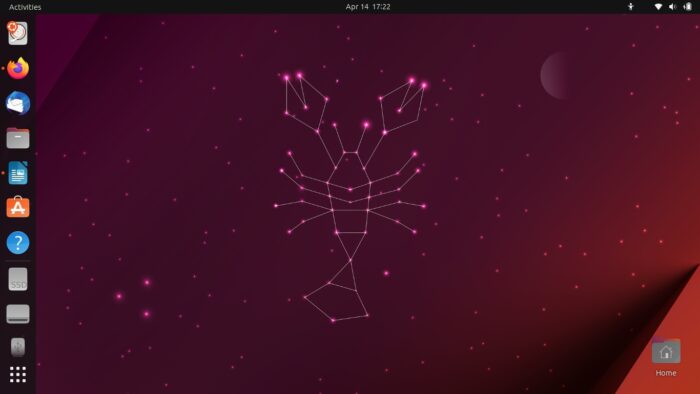
No universo do Linux, abril é um mês de tradições: é quando uma nova versão do Ubuntu é lançada oficialmente (assim como outubro). A bola da vez é o Ubuntu 23.04 “Lunar Lobster”, que chega com o aprimorado ambiente de desktop Gnome 44, kernel Linux 6.2 e até um novo e amigável instalador.

Ubuntu 23.04 “Lunar Lobster” com o wallpaper da versão (imagem: Emerson Alecrim/Tecnoblog)

O versátil Gnome 44

O Gnome 44 é o principal atrativo da distribuição. A nova versão do ambiente de desktop não traz nenhuma grande novidade. Em vez disso, há um conjunto de pequenas mudanças que o tornam interessante não só pelo visual, mas pelo aspecto funcional.

Como exemplo, o OMG!Ubuntu! chama a atenção para as telas de login e bloqueio, que agora exibem um avatar maior do usuário, bem como uma caixa de senha mais larga.

Também há um novo submenu no ícone do Bluetooth que permite conectar ou desconectar dispositivos emparelhados rapidamente. Esse ícone é acessado a partir do menu de configurações rápidas, no canto direito superior. Agora, essa área também é capaz de dar acesso aos aplicativos que estão em segundo plano.

A área de configurações (Settings) recebeu ajustes de interface e novas opções. Por exemplo, a opção Sobre (About) passou a exibir a versão do kernel Linux da distribuição.

Área de configurações do Ubuntu 23.04 com versão do kernel (imagem: Emerson Alecrim/Tecnoblog)

O Ubuntu Dock, a barra vertical à esquerda da interface, agora é capaz de exibir um contador de notificações nos ícones fixados ali, tal como ocorre no iOS ou no Android.

Outras novidades do Gnome 44 no Ubuntu incluem uma reorganização das opções de acessibilidade e Nautilus (gerenciador de arquivos) capaz de mostrar o conteúdo de uma pasta sem que esta tenha que ser acessada.

De modo geral, a experiência de uso ficou mais fluída. Mérito da continuidade da migração para o kit de desenvolvimento de interfaces GTK 4, trabalho que começou com afinco no Gnome 41.

Acesso rápido aos recursos de acessibilidade (imagem: Emerson Alecrim/Tecnoblog)

Kernel Linux 6.2, novo instalador e mais

O Ubuntu 23.04 vem com o kernel Linux 6.2, versão lançada em fevereiro que melhora a compatibilidade com os chips Apple M1, as GPUs Intel Arc e os drivers abertos das placas Nvidia RTX 3000.

Na parte visível, um detalhe notável é o instalador da distribuição, agora totalmente baseado no framework Flutter, desenvolvido pelo Google para facilitar a criação de aplicativos multiplataforma.

Com o Flutter, a Canonical segue mantendo a instalação do Ubuntu intuitiva. A primeira tela envolve a definição do idioma. As demais permitem que o usuário escolha instalação completa ou mínima, defina a sua geolocalização, configure uma conta e até indique um tema claro ou escuro como padrão.

Um detalhe sempre importante no instalador é que, logo após a tela do idioma, você pode escolher entre instalar ou testar o Ubuntu. Nesta última opção, você conhecerá o sistema operacional fazendo-o rodar a partir do pendrive.

Já entre os softwares pré-instalados estão o navegador Firefox 111, o cliente de email Thunderbird 102 e a suíte de escritório LibreOffice 7.5.2.

Firefox no Ubuntu 23.04 (imagem: Emerson Alecrim/Tecnoblog)

Para desenvolvedores e usuários avançados, há recursos como Ruby 3.1, Python 3.11, Qemu 7.2.0 (para virtualização) e Remmina 1.4.29 (para acesso remoto).

Uma novidade que pode ser desagradável é a total substituição do Flatpak (para instalação e gerenciamento de pacotes) pelo Snap. A explicação dada pela Canonical para isso é que os Snaps são suportados tanto em servidores quanto em desktops, enquanto o Flatpak foi pensado apenas para instalações com interface gráfica (GUI).

Quem quiser continuar com o Flatpak deve instalá-lo a partir dos repositórios do Ubuntu.

Ubuntu 23.04: quando e onde?

O Ubuntu 23.04 “Lunar Lobster” foi lançado oficialmente nesta quinta-feira (20 de abril). Você pode fazer download da imagem de instalação a partir do site oficial. Para quem usa a versão anterior (22.10), a atualização para a nova distribuição pode levar alguns dias para ser liberada.

Note que, na página de download, também é possível encontrar uma imagem minimalista (Netboot Tarball), como apenas 143 MB de tamanho.

O gerenciador de arquivo pode dar prévias do conteúdo de uma pasta (imagem: Emerson Alecrim/Tecnoblog)

Para quem está partindo de uma nova instalação, a dica é baixar a ferramenta Rufus. Com ela, é possível criar um pendrive de instalação a partir do Windows (pode ser necessário configurar o computador de destino para dar boot via USB).

Curiosamente, a nova versão marca o retorno de um “sabor” do Ubuntu que havia sido descontinuado em 2016: o Edubuntu, que traz o ambiente Gnome acompanhado de uma série de ferramentas educacionais para crianças e jovens.
O Ubuntu 23.04 está entre nós e estas são as principais novidades

O Ubuntu 23.04 está entre nós e estas são as principais novidades
Fonte: Tecnoblog