Category: Linux

O que é Linux? Entenda a importância dos sistemas operacionais de código aberto

O que é Linux? Entenda a importância dos sistemas operacionais de código aberto

Tux, o símbolo do Linux (imagem: Vitor Pádua/Tecnoblog)

O Linux é um sistema operacional de código aberto que serve como base para uma ampla família de sistemas operacionais: as distribuições Linux. Conhecido por sua estabilidade, segurança e flexibilidade, a plataforma é uma alternativa aos sistemas proprietários.

A história do Linux começa em 1991, quando o engenheiro Linus Torvalds criou o kernel como um projeto pessoal e o disponibilizou abertamente. Essa decisão impulsionou uma comunidade global de desenvolvedores, criando uma plataforma de colaboração contínua que conhecemos hoje.

O sistema Linux tem uma ampla influência na computação moderna, sendo essencial em servidores, na computação em nuvem e em supercomputadores. O kernel também é a base do Android, o maior sistema operacional para celulares e tablets do mundo.

A seguir, entenda mais detalhes do que é Linux, sua história e como ele funciona.

ÍndiceO que é Linux?O que significa Linux?Qual é a história do Linux?Quem foi o criador do Linux?Quando o Linux foi lançado?Para que serve o Linux?Por que o Linux é importante?Como funciona o sistema operacional Linux?O que são distribuições do Linux?Quais são as vantagens do Linux?O Linux é seguro?Quais são as desvantagens do Linux?É possível usar Linux para jogos?Qual é a diferença entre Linux e Windows?Qual é a diferença entre macOS e Linux?

O que é Linux?

Linux é um sistema operacional gratuito e de código aberto, que funciona como a base para a comunicação entre o hardware e o software. Assim, ele gerencia os recursos do dispositivo, como processador, memória e armazenamento.

O que significa Linux?

O nome Linux é uma combinação das palavras “Linus”, se referindo ao criador do kernel Linus Torvalds, e “Unix”, o sistema operacional que serviu de base e inspiração para a plataforma. No entanto, a palavra em si não carrega nenhum outro significado.

Qual é a história do Linux?

A história do Linux começou em 1991, quando o engenheiro de software finlandês Linus Torvalds criou o kernel que seria a base do sistema operacional. Seu objetivo era desenvolver uma alternativa gratuita, flexível e de código aberto para computadores pessoais baseado em UNIX e MINIX.

A proposta de um sistema colaborativo atraiu rapidamente a atenção da comunidade global de desenvolvedores. Assim, eles trabalharam juntos para expandir o kernel e criar pacotes de softwares, dando origem às distribuições Linux.

Com o passar dos anos, o sistema operacional Linux demonstrou extrema versatilidade e se tornou um pilar da computação moderna. A segurança e flexibilidade ajudaram a plataforma ir além dos desktops, se transformando na base de servidores de internet, sistemas embarcados, dispositivos móveis e supercomputadores.

Linus Torvalds, o “pai do Linux” (imagem: Vitor Pádua/Tecnoblog)

Quem foi o criador do Linux?

O criador do Linux é o engenheiro de software finlandês Linus Torvalds. Ao contrário de sistemas operacionais como o Windows, que pertencem a uma empresa específica (Microsoft), o Linux não possui um único proprietário e conta com a colaboração de desenvolvedores do mundo todo.

Quando o Linux foi lançado?

O kernel do sistema operacional Linux foi anunciado publicamente em 25 de agosto de 1991. A primeira versão oficial do kernel, a 0.01, foi lançada oficialmente em 17 de setembro do mesmo ano.

Para que serve o Linux?

O sistema Linux é extremamente versátil e com diferentes aplicações, servindo como a base para grande parte da infraestrutura tecnológica moderna. Seus usos mais comuns são:

Servidores e infraestrutura de TI: o sistema operacional é usado em servidores web, de e-mail, de bancos de dados e outros serviços de rede que sustentam a internet e operações corporativas;

Computação em nuvem: plataformas e serviços de computação em nuvem (PaaS, IaaS, SaaS) operam sobre o sistema Linux devido à flexibilidade e eficiência para gerenciar recursos em larga escala;

Dispositivos móveis: o Android, o sistema operacional mais popular para celulares e tablets, é baseado no kernel do Linux. O KaiOS também é um sistema operacional open source construído a partir do mesmo kernel;

Sistemas embarcados: o Linux é encontrado em diferentes dispositivos, como roteadores, smart TVs, câmeras de segurança, equipamentos médicos e sistemas de infoentretenimento de veículos;

Desktops e notebooks: a plataforma é uma alternativa segura e personalizável aos sistemas operacionais comerciais, como Windows e macOS, com uma vasta comunidade e disponibilidade de software;

Supercomputação: grande parte dos supercomputadores mais poderosos do mundo usam o Linux para executar tarefas científicas e de engenharia complexas;

Ambientes de desenvolvimento de software: o Linux é o sistema preferido por desenvolvedores e programadores devido às ferramentas de linha de comando, flexibilidade e compatibilidade com diversas linguagens de programação.

Por que o Linux é importante?

O Linux é um importante sistema operacional pela versatilidade explorada com o código aberto. Essa característica permitiu que ele se tornasse a base de grande parte da infraestrutura tecnológica atual, sendo essencial para servidores de internet e a expansão da computação em nuvem que sustenta os serviços online.

Os sistemas baseados em Linux são conhecidos pela estabilidade e eficiência, necessitando raramente de reinicialização. Essa confiabilidade garante a operação contínua de sistemas na indústria e em serviços essenciais, rodando de maneira otimizada mesmo em hardwares mais modestos.

A força do Linux também reside em sua comunidade global, que colabora ativamente no aprimoramento das distribuições. Esse modelo de desenvolvimento contínuo contribui com a segurança do SO, facilitando a resolução de problemas e a inovação de múltiplas áreas da tecnologia.

Como funciona o sistema operacional Linux?

O Linux é um sistema de código aberto (open-source), permitindo que o código-fonte seja publicamente acessível. Qualquer pessoa pode visualizar, modificar conforme as suas necessidades e distribuir o software para outros usuários e desenvolvedores.

A plataforma funciona com base em três partes principais:

Kernel: componente básico para o funcionamento do sistema operacional Linux. Ele controla os recursos essenciais do dispositivo, como memória e processador, e faz a comunicação entre o hardware e o resto do sistema;

Espaço do usuário: camada para tarefas ao nível de sistema. Inclui tudo que não é o Kernel, como a interface gráfica (o que você vê na tela), as ferramentas de linha de comando e os programas do sistema que gerenciam arquivos e configurações;

Aplicativos: são os programas usados no dia a dia para realizar tarefas específicas, como navegadores de internet, editores de texto e plataformas de programação.

Vale dizer que por sua característica open-source, os desenvolvedores podem recompilar o kernel para incluir ou remover funcionalidades específicas. Isso permite otimizar o sistema para determinado hardware ou objetivo de uso.

O que são distribuições do Linux?

Distribuições Linux são sistemas operacionais completos, construídos a partir do kernel Linux e de uma coleção de softwares adicionais. Existem centenas de tipos de Linux com características específicas, que podem ser aplicados em PCs, celulares, dispositivos embarcados, servidores e até supercomputadores.

Veja algumas das distribuições mais populares do Linux:

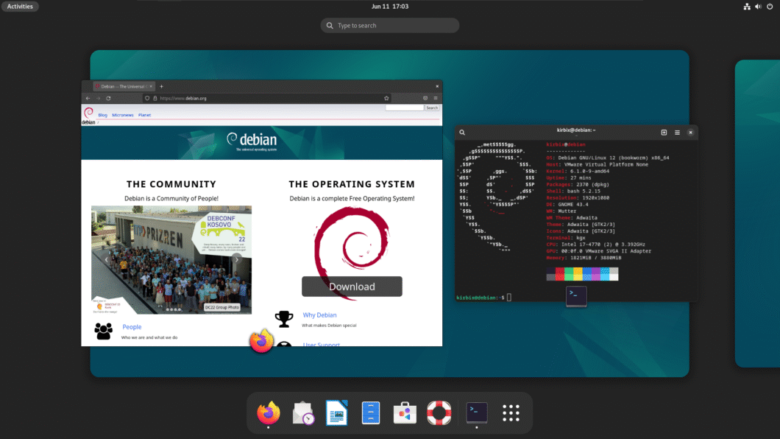
Debian: uma base sólida e influente no universo Linux, conhecida por sua estabilidade e rigoroso processo de desenvolvimento. É a fundação para muitas outras distribuições;

Ubuntu: derivada do Debian, é amplamente reconhecida por sua facilidade de uso e instalação. É muito utilizada em desktops, servidores, computação em nuvem e dispositivos de Internet das Coisas (IoT);

Fedora: desenvolvido pela Red Hat, é uma distribuição com foco na integração rápida com tecnologias recentes e ambientes corporativos. É uma escolha comum para desenvolvedores e entusiastas que desejam explorar as inovações usando Linux;

Linux Mint: baseada no Ubuntu, oferece uma experiência de desktop confortável, familiar e completa inspirada no Windows. É uma opção leve para computadores e notebooks antigos ou com configurações modestas;

Tizen: desenvolvido pela Samsung e a Linux Fundation, Tizen é uma das distribuições do Linux para dispositivos embarcados e vestíveis, como smart TVs, smartwatches e aparelhos de IoT;

Android: criado pelo Google, o sistema operacional mais popular entre os celulares e tablets foi desenvolvido a partir do kernel linux. O Android usa uma pilha de software diferente das distribuições tradicionais, sendo adaptado para as necessidades e o ecossistema móvel.

Ubuntu é uma das distribuições mais famosas de Linux (imagem: Vitor Pádua/Tecnoblog)

Quais são as vantagens do Linux?

O Linux oferece certas vantagens em relação aos outros sistemas operacionais. Algumas delas são:

Gratuidade e código aberto: não há custos de licenciamento para usar, distribuir ou modificar o Linux. O acesso ao código-fonte permite total transparência e possibilidade que qualquer pessoa o adapte às suas necessidades;

Personalização e flexibilidade: o código aberto permite que o usuário tenha controle total sobre o sistema. É possível customizar desde a interface visual até o funcionamento interno, adaptando a plataforma para usos específicos;

Segurança aprimorada: o SO tem um sistema de permissões de usuário e a criptografia de ponta a ponta que podem até eliminar o uso de antivírus para proteger a máquina. A comunidade colaborativa também oferece rápidas correções para vulnerabilidades;

Estabilidade e desempenho: o Linux pode rodar por longos períodos sem a necessidade de reiniciar. Bem como, o sistema gerencia recursos de forma eficiente, resultando em bom desempenho em hardwares mais limitados;

Variedade de distribuições: existe um amplo número de distribuições voltadas para diversos públicos e propósitos, incluindo opções para iniciantes ou usuários avançados. Isso permite escolher a opção que melhor se adapte às necessidades da pessoa;

Gerenciamento simplificado: o sistema de gerenciamento de pacotes na maior parte das distribuições facilita a instalação, atualização e remoção de softwares de forma centralizada e eficiente;

Comunidade ativa e suporte: o Linux conta com uma comunidade global colaborativa de usuários e desenvolvedores. Isso significa que é fácil encontrar ajuda, tutoriais, fóruns e documentações para aprender sobre o sistema e resolver problemas.

O Linux é seguro?

Sim, o Linux oferece ferramentas que garantem a segurança do sistema operacional. Além do suporte a criptografia de ponta a ponta, o SO possui um gerenciamento rigoroso de permissões de usuário, logs detalhados de atividade, mecanismos integrados que dificultam o acesso não autorizado e aumentam a visibilidade das operações.

A arquitetura de código aberto também reforça a segurança da plataforma, pois a ampla comunidade de desenvolvedores revisa continuamente o código em busca de falhas. Isso acelera a identificação de vulnerabilidades e a liberação de patches de segurança, mantendo o sistema atualizado e protegido.

Quais são as desvantagens do Linux?

Apesar das diversas características positivas, o Linux traz algumas desvantagens em comparação aos sistemas operacionais comerciais. Por exemplo:

Curva de aprendizado para iniciantes: os usuários acostumados com sistemas Windows ou macOS podem demorar para aprender os comandos das distribuições Linux menos amigáveis com novas interfaces e lógicas de funcionamento;

Falta de padrão: existe uma vasta quantidade de distribuições, o que pode gerar confusão na escolha e na padronização. Isso dificulta a criação de um padrão único em ambientes corporativos sem a ajuda de uma empresa especializada;

Suporte técnico corporativo pago: embora o Linux em si seja gratuito, instituições que necessitam de suporte técnico especializado para ambientes críticos precisam contratar serviços de empresas que oferecem soluções corporativas;

Disponibilidade de software comercial: muitos softwares populares, especialmente programas de edição profissional e ferramentas corporativas específicas, não têm versões nativas para Linux. Embora existam opções gratuitas de código aberto, a compatibilidade e a paridade de recursos podem ser um problema;

Compatibilidade de hardware e drivers: ocasionalmente hardwares muito novos ou específicos, como placas de vídeo, podem ter drivers limitados ou inexistentes para Linux, exigindo a configuração manual ou apresentando desempenho inferior.

É possível usar Linux para jogos?

Sim, o Linux possui ferramentas para executar jogos no sistema operacional de código aberto. Um exemplo é o Proton, desenvolvido pela Valve (criadora do Steam), que adiciona uma camada de compatibilidade que permite rodar jogos feitos para Windows.

Além do número crescente de jogos com suporte nativo ao Linux, existem distribuições otimizadas para games. Algumas opções populares são o Bazzite, Drauger OS, Ubuntu Game Pack e Fedora Game Spin.

Qual é a diferença entre Linux e Windows?

O Linux é um sistema operacional gratuito e de código aberto, aplicado em desktops, servidores, celulares e outros dispositivos. A plataforma permite que os desenvolvedores tenham acesso ao código-fonte e façam as modificações necessárias para se adaptar a diferentes necessidades, além de distribuir as versões personalizadas para outros usuários.

Por outro lado, o Windows é um sistema operacional desenvolvido pela Microsoft e projetado para computadores pessoais. A plataforma proprietária restringe o acesso ao código-fonte, impedindo qualquer forma de alteração no sistema ou a distribuição de versões modificadas.

Qual é a diferença entre macOS e Linux?

O macOS é o sistema operacional dos computadores da Apple, como o desktop iMac e a linha de notebooks MacBook. Ele é uma plataforma proprietária, o que impede o acesso do código-fonte para modificação ou distribuição.

Em contrapartida, o Linux é um SO gratuito e de código aberto compatível com diferentes categorias de dispositivos. Altamente personalizável, os usuários podem acessar e modificar o código-fonte para que a plataforma atenda suas necessidades.
O que é Linux? Entenda a importância dos sistemas operacionais de código aberto

O que é Linux? Entenda a importância dos sistemas operacionais de código aberto
Fonte: Tecnoblog

Huawei pode abandonar Windows e lançar PCs com Linux e HarmonyOS

Huawei pode abandonar Windows e lançar PCs com Linux e HarmonyOS

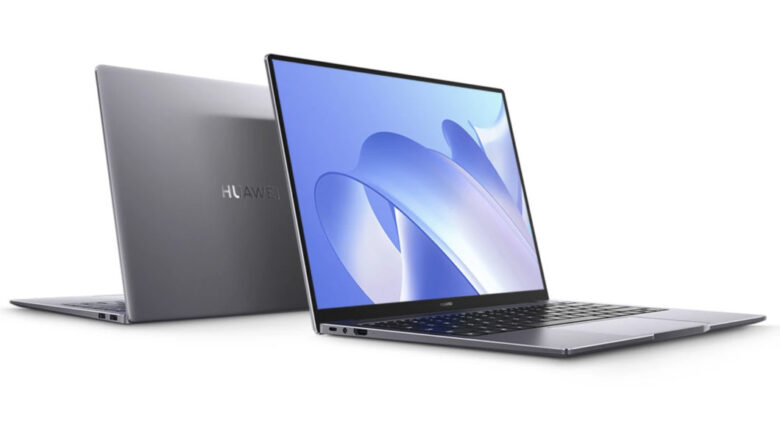
Notebooks da Huawei podem passar a usar Linux e HarmonyOS devido às sanções dos EUA (imagem: divulgação/Huawei)

Resumo

A Huawei deve lançar notebooks sem Windows a partir de abril, optando por Linux e HarmonyOS como sistemas operacionais.
Sanções dos EUA impedem a Huawei de negociar com a Microsoft, portanto a licença da marca chinesa para usar o Windows não deve ser renovada.
Os novos notebooks da Huawei devem chegar com aplicativos de IA baseados no LLM da DeepSeek.

A Huawei deve lançar novos notebooks sem Windows a partir de abril, dizem jornais chineses. No lugar do sistema operacional da Microsoft, a fabricante chinesa usará Linux e HarmonyOS, seu próprio SO. Devido às sanções dos Estados Unidos, a Huawei não poderá negociar com a big tech americana, motivo pelo qual estaria se adiantando ao bloqueio.

Por que a Huawei não poderá usar o Windows em seus PCs?

A Huawei foi sancionada pelos Estados Unidos e precisa de uma licença especial para utilizar o Windows. Com o retorno de Donald Trump à presidência do país, a fabricante está contando que não terá a sua licença renovada — veículos chineses dizem que ela expirou neste mês. Assim, a Huawei está proibida de utilizar o sistema operacional em seus produtos.

As alternativas para a Huawei são recorrer ao Linux e ao HarmonyOS, seu sistema operacional baseado no Android Open Source Project e no próprio Linux. Com o uso desses SOs, os notebooks da marca ficam mais baratos, já que não há o custo de licenciar um software de terceiros — basta ver a diferença entre laptops que possuem versões com Windows e Linux, ou o Lenovo Legion Go com Windows 11 e SteamOS.

HarmonyOS Next é o primeiro SO da Huawei sem usar o kernel Android (imagem: divulgação/Huawei)

A Huawei lançou em 2024 o HarmonyOS Next, versão do seu SO que não utiliza o kernel do Android. O lado negativo é que, por ser totalmente independente, ele não suporta aplicativos do Android, exigindo que desenvolvedores criem versões dedicadas de seus apps.

Porém, é mais lógico imaginar que a Huawei não usará o HarmonyOS Next nos notebooks vendidos fora da China. Isso dificultaria a vida dos usuários, que teriam que esperar que desenvolvedores adaptassem seus apps ao SO da marca. E como vimos nos Windows Phone, nem sempre o dev estará disposto a fazer isso e o produto pode morrer.

Segundo o site chinês MyDrive, os novos notebooks da Huawei também sairão de fábrica com aplicativos de IA usando o LLM da chinesa DeepSeek, que se tornou um dos principais serviços do tipo no mercado. Também é especulado que o MateBook D16 será atualizado com uma versão com Linux.

Com informações de TechSpot e MyDrive
Huawei pode abandonar Windows e lançar PCs com Linux e HarmonyOS

Huawei pode abandonar Windows e lançar PCs com Linux e HarmonyOS
Fonte: Tecnoblog

Fedora Linux 41 é lançado com Gnome 47 e novo aplicativo de terminal

Fedora Linux 41 é lançado com Gnome 47 e novo aplicativo de terminal

Fedora Workstation 41 (imagem: Everton Favretto/Tecnoblog)

Uma das distribuições Linux mais populares entre os adeptos do código aberto acaba de ganhar uma nova versão. O Fedora Workstation 41 (ou, simplesmente, Fedora 41) traz como principal atrativo o ambiente de desktop Gnome 47. Outras novidades incluem o uso do kernel Linux 6.11 e um novo aplicativo de terminal.

Gnome 47 como principal novidade

O Gnome 47 foi anunciado em setembro com a proposta de ser mais personalizável e amigável para o usuário do que as versões anteriores. Ao incorporar esse ambiente de desktop, o Fedora 41 traz esse mesmo compromisso, portanto.

Começa pela possibilidade de o usuário escolher tonalidades para serem aplicadas de modo padronizado em elementos da interface, como botões e fundos de aplicativos. É possível escolher desde cores vibrantes até tons mais sóbrios. Para isso, basta acessar as configurações de aparência do sistema.

Outro avanço oferecido pelo Gnome 47 é o suporte melhorado a telas pequenas. Nelas, o ambiente de desktop ajusta automaticamente o tamanho de ícones para que a interface não fique desproporcional ou faça o usuário ter dificuldades para enxergar determinadas informações.

O Gnome 47 traz ainda um novo estilo de visualização para caixas de diálogo. A ideia não é apenas melhorar o aspecto estético da interface, mas, principalmente, aprimorar a usabilidade do ambiente de desktop nos mais variados tamanhos de tela.

Ajustes de aparência no Fedora Workstation 41 (imagem: Everton Favretto/Tecnoblog)

O que mais o Fedora 41 oferece?

Os demais recursos do Fedora 41 incluem:

Ptyxis para comandos: a distribuição agora traz essa ferramenta como aplicativo de terminal padrão; focada no Gnome, o Ptyxis tem suporte aos modos escuro e claro, permite personalização de atalhos de teclado e tem função de inspeção para ajudar o usuário na depuração de problemas;

Drivers Nvidia: o Fedora 41 passa a suportar, oficialmente, drivers Nvidia com inicialização segura (secure boot), modo que ajuda a proteger o computador de malwares e códigos mal-intencionados;

Linux 6.11: a distribuição traz o Linux 6.11 como kernel padrão, versão que aprimora a compatibilidade com CPUs e GPUs da Intel e AMD, bem como com a arquitetura RISC-V, além de trazer um conjunto de pequenos avanços.

Ptyxis no Fedora Workstation 41 (imagem: Everton Favretto/Tecnoblog)

Como instalar o Fedora Workstation 41

Você pode instalar o Fedora 41 baixando o Fedora Media Writer. Disponível para Windows, macOS e Linux, a ferramenta baixa a distribuição e a instala automaticamente em um pendrive. Basta, então, dar boot no computador com essa unidade.

Para quem não gosta do Gnome, o Fedora 41 também está disponível em spins, que são variações da distribuição baseadas em outros ambientes de desktop, como KDE e Xfce.

Vale destacar que o Fedora Workstation 41 não é a única novidade de outubro no universo do Linux. O Ubuntu 24.10 também foi lançado neste mês.
Fedora Linux 41 é lançado com Gnome 47 e novo aplicativo de terminal

Fedora Linux 41 é lançado com Gnome 47 e novo aplicativo de terminal
Fonte: Tecnoblog

Ubuntu, 20 anos: distribuição faz sucesso como Linux flexível e fácil de usar

Ubuntu, 20 anos: distribuição faz sucesso como Linux flexível e fácil de usar

Ubuntu Linux (imagem: Vitor Pádua/Tecnoblog)

No dia 20 de outubro de 2004, uma nova distribuição de Linux era lançada. Baseado no Debian e contando com o apoio da empresa Canonical e de uma grande comunidade, o Ubuntu se tornaria uma das distribuições mais populares do sistema do pinguim.

Até aqui, foram 20 anos pensados na facilidade de uso e no suporte aos usuários. O sistema operacional se desdobrou e saiu dos desktops para conquistar a nuvem e o mercado, além de ganhar muitas versões feitas pela própria comunidade. Nestas duas décadas, vieram muitos acertos e, inevitavelmente, alguns erros.

ÍndiceO que significa Ubuntu?Do CD para a nuvemAposta em facilidade de usoOs enganos do Unity e da versão para celularQual o futuro do Ubuntu? Nos parece animador

O que significa Ubuntu?

O nome do Ubuntu vem de uma filosofia do povo sul-africano Nguni, que pode ser sintetizada na frase “eu sou porque nós somos”.

O sentido de coletividade e comunidade esteve presente desde o lançamento, e pôde ser visto no programa Ubuntu ShipIt. Iniciado em 2005, ele enviava um CD da distribuição a qualquer pessoa interessada. O programa durou até 2011, quando não era mais necessário, graças à facilidade de download.

Ubuntu 4.10 Warty Warthog, a versão de estreia (Imagem: Altonbr / Wikimedia Commons)

Do CD para a nuvem

Pouco a pouco, o Ubuntu foi ganhando recursos para ir além dos CDs e chegar muito longe.

Em 2008, o Wubi foi lançado, permitindo o dual-boot em máquinas com Windows.

Também naquele ano, as primeiras imagens do Ubuntu Cloud foram lançadas em fase beta.

Em 2011, a distribuição adotou o OpenStack, que, mais tarde, seria essencial para dominar a nuvem.

Em 2017, o Ubuntu chegou onde, anos antes seria inimaginável: no Windows, por meio do Windows Subsystem for Linux.

Atualmente, a distribuição tem presença forte em nuvens públicas, e pode ser contratado em serviços como Amazon Web Services (AWS), Microsoft Azure e Google Cloud.

Aposta em facilidade de uso

Desde cedo, o Ubuntu priorizou a facilidade de uso para pessoas comuns, incluindo estabilidade e suporte. Isso foi se desenvolvendo ao longo das duas décadas, para além dos já mencionados ShipIt e Wubi.

Em 2006, a Canonical lançou a versão 6.06 Dapper Drake, a primeira a contar com suporte de longo prazo (LTS, em inglês).

Atualmente, uma nova versão LTS é disponibilizada a cada dois anos, contando com cinco anos de suporte padrão. Durante este tempo, são disponibilizadas versões Interim a cada seis meses, com nove meses de atualizações.

Outra mudança importante veio em 2016, com os pacotes Snap, criados pela Canonical. Com eles, os desenvolvedores puderam criar um único pacote para seus aplicativos, que pode funcionar em todas as distribuições Linux, e os usuários passaram a instalar programas com mais facilidade.

A flexibilidade do Ubuntu também apareceu nas diversas versões criadas pela comunidade. Entre elas, estão o Kubuntu (que usa o KDE Plasma), o Lubuntu e o Xubuntu (leves, para PCs com pouco hardware) e o Ubuntu Kylin (para o mercado chinês), entre muitas outras.

CDs do Ubuntu e variantes; o Edubuntu é um sabor descontinuado (imagem: Bartosz Senderek/Wikimedia)

Os enganos do Unity e da versão para celular

É impossível acertar todas em 20 anos, e o Ubuntu não foge à regra. Um desses “vacilos” foi a interface Unity. Apresentada em 2011, ela se tornou padrão a partir do Ubuntu 11.04, como substituto do Gnome.

Não deu certo. Usuários reclamaram de recursos inconsistentes e experiências confusas. Um dos episódios com repercussões negativas foi quando a busca da interface passou a exibir resultados da Amazon.

Dá para imaginar como a comunidade reagiu. Richard Stallman, presidente da Free Software Foundation, não aliviou nas críticas e chamou a versão 12.10 do Ubuntu de “spyware”.

Unity ainda sobrevive em uma versão própria da distribuição (Imagem: Reprodução / Ubuntu Unity)

Em 2017, a Canonical jogou a toalha e voltou ao Gnome como ambiente de desktop padrão. Mesmo assim, quem gostava da Unity ainda pode contar com o “sabor” Ubuntu Unity, que foi, inclusive, oficializado pela empresa.

A Unity, porém, não foi criada por acaso. Ela era parte de um plano para colocar o Ubuntu em outros aparelhos, como tablets e smartphones. Nos dispositivos móveis, a interface teria navegação por gestos.

A ideia mais ambiciosa era que houvesse uma convergência entre smartphones e desktops. Bastaria plugar um teclado e um monitor para que o celular se tornasse um computador, como o Samsung DeX ou o Motorola Ready For. O projeto, porém, não decolou, sendo encerrado pela Canonical também em 2017.

Qual o futuro do Ubuntu? Nos parece animador

Lançado no início de outubro, o Ubuntu 24.10 Oracular Oriole traz uma série de easter eggs que fazem alusão ao Ubuntu 4.10 Warty Warthog, a primeira versão do sistema operacional, como papéis de parede e sons. Mas, deixando de lado a nostalgia, o futuro do Ubuntu parece continuar sua trajetória de sucesso até aqui.

A distribuição vem marcando presença em computadores pessoais, servidores, sistemas corporativos e aparelhos da internet das coisas, o que mostra sua capacidade de se adaptar aos mais diferentes usos.

O Ubuntu também tem as vantagens de ser um software livre e gratuito. Com isso, ele é interessante para instituições educacionais e governamentais, principalmente nos países emergentes, que têm menos recursos financeiros para gastar com licenças.

Aliado a isso, a comunidade fortalece quem quer migrar. O Ask Ubuntu (de propriedade da Stack Exchange), por exemplo, já conta com mais de 1,6 milhão de usuários e 420 mil questões respondidas, o que o torna um bom repositório para solucionar problemas comuns.

“Uma coisa que permaneceu igual é o coração do Ubuntu: vocês, uma comunidade de usuários, entusiastas e colaboradores, todos ajudando a disseminar a mensagem de mudar o mundo por meio do software de código aberto”, diz a Canonical em seu vídeo comemorativo. “Nós não teríamos conquistado tudo isso sem vocês”, conclui a empresa.
Ubuntu, 20 anos: distribuição faz sucesso como Linux flexível e fácil de usar

Ubuntu, 20 anos: distribuição faz sucesso como Linux flexível e fácil de usar
Fonte: Tecnoblog

Google agora permite salvar passkeys no Windows, macOS, Linux e Android

Google agora permite salvar passkeys no Windows, macOS, Linux e Android

Google agora permite salvar passkeys no Windows, macOS, Linux e Android (imagem: reprodução/Google)

O Google Password Manager (Gerenciador de Senhas do Google) foi aprimorado para tornar as passkeys ainda mais práticas. Com a atualização, o usuário poderá salvar e sincronizar passkeys no Windows, macOS, Linux e, claro, Android. O suporte a iOS chegará em breve.

Também chamadas de chaves de acesso, passkeys são um mecanismo que permite que o usuário se autentique em serviços online sem ter que usar as tradicionais senhas em cada operação de login.

Para isso, o sistema de segurança cria uma credencial única e exclusiva no dispositivo do usuário com base no conceito de chaves públicas. Quando a pessoa precisa acessar um serviço online compatível, o mecanismo confirma que o seu dispositivo é seguro e pertence a ela, portanto, pode ter o acesso liberado. Com isso, não é preciso digitar senha.

Passkey no Google (imagem: reprodução/Google)

O Google suporta passkeys desde meados de 2023. Ou desde 2022, se considerarmos o período em que a companhia testou o recurso antes da implementação oficial. Desde então, as chaves de acesso já foram usadas por mais de 400 milhões de contas no Google, de acordo com a companhia.

Suporte multiplataforma às passkeys

O Gerenciador de Senhas do Google para Android já permite salvar passkeys. Mas, para ampliar o alcance do recurso, o Gerenciador de Senhas na versão web foi atualizado para salvar e sincronizar as chaves de acesso quando o usuário estiver em um computador com Windows, macOS ou Linux.

Para tanto, basta acessar o Gerenciador de Senhas usando o Chrome. Com a sincronização automática do serviço, uma passkey gerada em um dispositivo poderá ser usada em outro. O recurso também já está em teste no ChromeOS e, de acordo com o Google, chegará ao iOS em breve.

Pin para geração e acesso às passkeys (imagem: reprodução/Google)

De modo complementar, o Gerenciador de Senhas do Google também passou a suportar o uso de um PIN (código numérico) de seis dígitos que deve ser informado na geração ou acesso às passkeys. Quem quiser mais segurança pode configurar o PIN para suportar códigos alfanuméricos (que misturam letras e números) mais extensos.

Para começar a usar passkeys nos serviços da companhia, acesse a sua Conta do Google, faça login e vá em Segurança. Toque ou clique na opção “Chaves de acesso e de segurança” e, em seguida, em “Usar chaves de acesso”.
Google agora permite salvar passkeys no Windows, macOS, Linux e Android

Google agora permite salvar passkeys no Windows, macOS, Linux e Android
Fonte: Tecnoblog

Como usar o WhatsApp no Linux? Saiba acessar a versão Web ou instalar o app no PC

Como usar o WhatsApp no Linux? Saiba acessar a versão Web ou instalar o app no PC

Saiba como usar o WhatsApp em uma distribuição Linux (Imagem: Vitor Pádua/Tecnoblog)

Os donos de computadores com distribuição Linux podem acessar o WhatsApp de duas formas. A primeira, e mais simples, é usar o navegador para abrir o site oficial WhatsApp Web e interagir com os contatos do app de mensagens.

A outra opção é baixar e instalar clientes gratuitos, como o Franz, para acessar o mensageiro sem a necessidade do navegador. Infelizmente, a Meta ainda não lançou uma versão oficial do WhatsApp Desktop para Linux devido a ampla variedade de distribuições.

A seguir, veja as duas maneiras de usar o WhatsApp no Linux.

ÍndiceComo usar o WhatsApp Web no Linux1. Acesse o site WhatsApp Web no navegador2. Abra o menu “Dispositivos Conectados” no WhatsApp para celular3. Toque em “Conectar dispositivo”4. Escaneie o QR code no site do WhatsApp WebComo instalar o WhatsApp Desktop no Linux1. Faça download do Franz2. Use o Terminal para atualizar os pacotes do Linux3. Acesse a pasta com o arquivo .deb do Franz4. Instale o Franz no Linux5. Abra o Franz6. Crie uma conta ou faça login no Franz7. Marque a opção “WhatsApp” e clique em “Vamos lá!”8. Selecione a aba “WhatsApp” e faça login na sua conta do mensageiroÉ possível instalar o aplicativo oficial do WhatsApp no Linux?O WhatsApp para Linux no Franz tem as mesmas funcionalidades da versão oficial?Posso usar múltiplas contas de WhatsApp no Linux?Dá para fazer chamadas de voz e vídeo ao usar o WhatsApp no Linux?É possível ler mensagens offline no WhatsApp para Linux?

Como usar o WhatsApp Web no Linux

1. Acesse o site WhatsApp Web no navegador

Use o navegador de sua preferência em uma distribuição Linux para acessar web.whataspp.com. O site oficial do WhatsApp permite acessar as conversas do mensageiro pelo navegador a partir de um login escaneando o QR code na tela.

Acessando o site WhatsApp Web (Imagem: Reprodução/WhatsApp)

2. Abra o menu “Dispositivos Conectados” no WhatsApp para celular

Abra o aplicativo do WhatsApp no seu celular e acesse a opção “Dispositivos Conectados”:

No iPhone (iOS): toque no ícone de engrenagem, no canto inferior direito, para abrir as configurações do app. Então, toque em “Dispositivos conectados”;

No Android: toque no ícone de três riscos, no canto superior direito, e selecione “Dispositivos Conectados”.

Abrindo o menu “Dispositivos conectados” no celular (Imagem: Reprodução/WhatsApp)

3. Toque em “Conectar dispositivo”

Toque no botão “Conectar Dispositivo” para abrir a câmera do aplicativo para escanear o QR code no site do WhatsApp Web. Se solicitado, confirme a ação usando a biometria do seu celular (impressão digital ou reconhecimento facial).

Selecionando a opção “Conectar dispositivo” (Imagem: Reprodução/WhatsApp)

4. Escaneie o QR code no site do WhatsApp Web

Use a câmera do WhatsApp para escanear o QR code na página da versão Web no navegador do PC. Então, aguarde a sincronização das conversas para usar o WhatsApp Web no Linux.

Usando a câmera para escanear o QR code do site WhatsApp Web (Imagem: Reprodução/WhatsApp)

Como instalar o WhatsApp Desktop no Linux

1. Faça download do Franz

Use o navegador para acessar meetfranz.com/#download. O Franz é um cliente gratuito baseado em Chromium com suporte a diferentes mensageiros, possibilitando baixar o WhatsApp no Linux.

Então, clique na opção “Ubuntu” para fazer download do arquivo .deb para a instalação da aplicação na máquina.

Baixando o arquivo .deb do aplicativo Franz (Imagem: Reprodução/Franz)

2. Use o Terminal para atualizar os pacotes do Linux

Abra o Terminal do Linux para começar a instalação do Franz na sua máquina. Primeiro, use o comando “sudo apt update” (sem aspas) e aguarde a atualização dos pacotes do Linux.

Atualizando os pacotes do Linux no Terminal (Imagem: Reprodução/Linux)

3. Acesse a pasta com o arquivo .deb do Franz

Use o Terminal para acessar a pasta onde você salvou o arquivo .deb do Franz. Por exemplo, caso o arquivo tenha sido baixado no diretório “Downloads”, use o comando “cd ~/Downloads” (sem aspas).

Acessando a pasta com o arquivo .deb do Franz (Imagem: Reprodução/Linux)

4. Instale o Franz no Linux

Use o comando “sudo dpkg -i franz*.deb” (sem aspas) para instalar o Franz na sua máquina. Então, aguarde o processo ser finalizado para fazer o download do WhatsApp no Linux.

Instalando o Franz na distribuição Linux (Imagem: Reprodução/Linux)

5. Abra o Franz

Acesse a sua lista de aplicativos do Linux e abra o Franz.

Abrindo o cliente Franz (Imagem: Reprodução/Linux)

6. Crie uma conta ou faça login no Franz

Clique em “Criar uma conta grátis” ou “Entrar na sua conta” para fazer login no Franz.

Fazendo login no aplicativo Franz (Imagem: Reprodução/Franz)

7. Marque a opção “WhatsApp” e clique em “Vamos lá!”

Ao acessar o Franz pela primeira vez, você verá uma lista de serviços disponíveis após a tela de login. Marque a opção “WhatsApp” e clique em “Vamos lá”, na parte inferior da tela, para avançar.

Selecionando o WhatsApp como serviço de mensagem (Imagem: Reprodução/Franz)

8. Selecione a aba “WhatsApp” e faça login na sua conta do mensageiro

Clique na aba “WhatsApp”, no canto esquerdo da tela, e faça login no WhatsApp usando o seu celular para ler o QR code. Assim, você pode ter uma versão desktop do mensageiro da Meta no Linux.

Abrindo a aba “WhatsApp” para fazer login no WhatsApp Web (Imagem: Reprodução/Franz)

É possível instalar o aplicativo oficial do WhatsApp no Linux?

Não, a Meta não tem uma versão oficial do WhatsApp Desktop para Linux devido à grande variedade de distribuições. Por esse motivo, é necessário usar o navegador ou aplicativos para colocar o WhatsApp em um PC com distribuição Linux.

O WhatsApp para Linux no Franz tem as mesmas funcionalidades da versão oficial?

O Franz é uma aplicação baseada em Chromium, permitindo que a ferramenta se conecte somente ao WhatsApp Web. A versão do mensageiro para navegadores tem recursos diferentes da versão oficial para desktop Windows e macOS.

O WhatsApp Web oferece funções exclusivas comparado a versão desktop, como enviar mídias de visualização única e acesso a Canais e Comunidades pelo navegador. Contudo, não é possível realizar chamadas de voz e vídeo ou pagamentos com o WhatsApp Pay.

Posso usar múltiplas contas de WhatsApp no Linux?

Não é possível conectar múltiplas contas do WhatsApp em um único aplicativo, como o Franz, ou no WhatsApp Web no Linux. Entretanto, você pode usar diferentes navegadores ou janelas anônimas para acessar cada conta do WhatsApp separadamente no mesmo computador.

Dá para fazer chamadas de voz e vídeo ao usar o WhatsApp no Linux?

Não é possível fazer chamadas de voz e vídeo diretamente pelo WhatsApp no Linux. Isso acontece porque as opções de acesso ao mensageiro no Linux são baseadas na versão web, que não oferece suporte completo a todas as funcionalidades.

É possível ler mensagens offline no WhatsApp para Linux?

Não, você não consegue ler mensagens offline no WhatsApp para Linux de forma oficial. O mensageiro da Meta é um serviço online que exige uma conexão com a internet para funcionar corretamente.

Entretanto, se você usa o WhatsApp Web, as últimas mensagens podem aparecer em notificações do seu navegador, mesmo que você esteja offline. É importante dizer que você não conseguirá responder a essas mensagens diretamente pelas notificações.
Como usar o WhatsApp no Linux? Saiba acessar a versão Web ou instalar o app no PC

Como usar o WhatsApp no Linux? Saiba acessar a versão Web ou instalar o app no PC
Fonte: Tecnoblog

A pane global do Windows

A pane global do Windows

No dia 19 de julho, uma pane atingiu mais de 8 milhões de computadores com Windows no mundo todo. A famosa tela azul da morte provocou o cancelamento de milhares de voos, interrupção de serviços bancários e diversos outros transtornos. Durante a confusão, um nome até então desconhecido do grande público se destacou: o da empresa de segurança CrowdStrike, responsável por todo o caos que se instaurou.

A pane global do Windows (Imagem: Vitor Pádua/Tecnoblog)

No episódio de hoje, explicamos o que provocou o apagão global do Windows, e quais são os níveis de responsabilidade da CrowdStrike, da Microsoft e dos times de TI nas empresas. Quer entender o que rolou? Então dá o play e vem com a gente.

Participantes

Thiago Mobilon

Josué de Oliveira

Emerson Alecrim

Thiago Ayub

Dell Expert Network

Hoje a gente tem um recado pra quem é profissional autônomo de TI já ativo no mercado. Você conhece o programa Dell Expert Network?

É o programa de relacionamento da Dell Technologies. Com ele, você tem acesso a toda uma estrutura que te ajuda a gerar novos negócios. Incluindo um Gerente de Contas dedicado.

Ele vai ser seu ponto de contato com mais de 400 especialistas da Dell Technologies pra te auxiliar em suas demandas. Os membros também recebem acesso a treinamentos e certificações exclusivas, além de um programa de pontos por indicações.

Pra saber mais, é só clicar no botão abaixo e realizar a sua pré-inscrição gratuita!

[elementor-template id=”759884″]

Mande seu recado

Grupos da Caixa Postal do Tecnocast:

Telegram: t.me/caixapostaltecnocast

WhatsApp: tbnet.me/caixapostaltecnocast

Você pode mandar comentários (inclusive em áudio, vai que você aparece no Tecnocast?), dúvidas, críticas e sugestões. Participe!Se preferir, você pode se comunicar conosco pela Comunidade e através do e-mail tecnocast@tecnoblog.net.

Entre também nos Canais do TB no WhatsApp

Canal do Tecnoblog

Canal do Achados do TB

Créditos

Produção: Josué de Oliveira

Edição e sonorização: Ariel Liborio

Arte da capa: Vitor Pádua

Assine o Tecnocast

Google Podcasts

Apple Podcasts

Spotify

Pocket Casts

Android (outros apps)

Feed RSS

Buzzsprout

A pane global do Windows

A pane global do Windows
Fonte: Tecnoblog

Linux agora tem a sua própria “tela azul da morte”

Linux agora tem a sua própria “tela azul da morte”

Linux agora tem a sua própria “tela azul da morte” (imagem: Vitor Pádua/Tecnoblog)

A temida “tela azul da morte”, também conhecida pela sigla em inglês BSOD, não é mais exclusividade do Windows. Com o nome de DRM Panic, esse tipo de alerta de erro foi introduzido no recém-anunciado Linux 6.10 e, portanto, poderá aparecer em qualquer distribuição baseada nessa versão do kernel ou posterior.

No Windows, a famigerada “tela azul da morte” é exibida quando um erro impede o sistema operacional de continuar sendo executado. A falha pode ser causada por problema de hardware (como um módulo de memória RAM defeituoso), por atualização de software malsucedida ou por complicações com drivers, por exemplo.

Independentemente da causa, a tela azul surge de maneira repentina, interrompendo o que o usuário estava fazendo e exigindo que o computador seja reiniciado. Felizmente, o problema não é frequente nos Windows 10 e 11 como era nas versões mais antigas do sistema operacional.

Tela azul no Linux

No Linux, considerando o kernel 6.10 e posteriores, a tela azul também exige que o computador seja reiniciado, mas é usada para reportar erros com drivers de DRM (Direct Rendering Manager) e de KMS (Kernel Mode Setting).

O primeiro tipo de driver diz respeito a um subsistema do kernel que lida com GPU modernas. O segundo tipo tem relação com o primeiro, mas para quando parâmetros como resolução da tela precisam ser definidos no nível do kernel, não no de usuário.

O DRM Panic deverá funcionar com outros tipos de drivers, mas em versões futuras do kernel Linux, relata o Phoronix.

Como é a tela azul do DRM Panic?

Javier Martinez Canillas, engenheiro de software que trabalha na Red Hat, divulgou no Mastodon como é a tela azul do Linux:

Tela azul no Linux (imagem: Javier Martinez Canillas/Mastodon)

Perceba que a imagem é menos “dramática” que a tela azul do Windows. Ela exibe apenas os dizeres “Kernel Panic! Please reboot your computer (Por favor, reinicie seu computador)”. Existe a possibilidade de distribuições Linux inserirem informações adicionais sobre o erro para facilitar a resolução do problema, porém.

Para quem já tem uma máquina com kernel Linux 6.10 ou superior, é possível testar a tela azul com o seguinte comando:

echo c > /proc/sysrq-trigger

Vale lembrar que esse recurso não é inédito no universo do Linux. No final de 2023, a versão 255 do systemd, componente utilizado em muitas distribuições para inicializar recursos do sistema operacional, introduziu um modo de tela azul para erros críticos.
Linux agora tem a sua própria “tela azul da morte”

Linux agora tem a sua própria “tela azul da morte”
Fonte: Tecnoblog

Apple Pay poderá ser usado no Windows, com Chrome, Edge e outros navegadores

Apple Pay poderá ser usado no Windows, com Chrome, Edge e outros navegadores

Para pagar, cliente terá que ler código usando iPhone com iOS 18 (Imagem: Divulgação / Apple)

Com o iOS 18, donos de iPhone poderão usar o Apple Pay para pagar lojas online no Windows ou Linux, com o Chrome, o Edge ou qualquer outro navegador. A plataforma vai gerar um código a ser lido com a câmera do smartphone, sem precisar do macOS ou Safari.

A Apple apresentou a novidade em uma sessão para desenvolvedores na WWDC 2024. Agora, se o usuário quiser pagar com Apple Pay, os sistemas de e-commerce poderão detectar se o usuário está no Safari ou em outro navegador, graças ao novo SDK. No segundo caso, a plataforma gera um código de traços circulares, similar a um QR Code, que pode ser lido pela câmera do iPhone com o iOS 18. O pagamento é finalizado no smartphone.

Pagamento é confirmado no iPhone (Imagem: Divulgação / Apple)

Apple Pay fica mais atraente para lojas

Atualmente, só é possível realizar uma compra com Apple Pay no desktop se você estiver usando o Safari, exclusivo para o macOS.

O pagamento é confirmado com uma leitura de digitais no próprio computador ou usando outro aparelho conectado, como um iPhone ou Apple Watch. Isso significa que quem tem um iPhone, mas não tem um Mac, não pode usar o Apple Pay no computador.

Para as lojas, o Apple Pay passa a fazer mais sentido, já que não estará restrito, no desktop, apenas a clientes que têm um Mac e usam o Safari. A facilidade tem potencial de aumentar a conversão de vendas, já que estes consumidores terão a vantagem de não precisar digitar os números do cartão.

E, claro, a Apple deve ganhar mais dinheiro com isso, já que ela cobra dos bancos e emissores de cartões uma porcentagem de cada transação.

Com informações: MacRumors
Apple Pay poderá ser usado no Windows, com Chrome, Edge e outros navegadores

Apple Pay poderá ser usado no Windows, com Chrome, Edge e outros navegadores
Fonte: Tecnoblog

Microsoft quer tornar mais fácil usar o Linux dentro do Windows

Microsoft quer tornar mais fácil usar o Linux dentro do Windows

WSL no Windows 11 (imagem: reprodução/Microsoft)

O Windows Subsystem for Linux (WSL) é um software notável, pois permite rodar distribuições Linux dentro dos sistemas operacionais da Microsoft. O WSL só não é muito intuitivo. Mas isso deve mudar. Há sinais de que a Microsoft está preparando uma interface gráfica de usuário (GUI) para facilitar o uso da ferramenta.

WSL: Windows de mãos dadas com o Linux

Para muitos usuários que fazem uso profissional do Windows, o WSL é uma solução notável. A ferramenta foi introduzida no Windows 10, originalmente com o propósito de traduzir chamadas de sistema no Linux em chamadas equivalentes para execução pelo kernel do Windows.

A ferramenta vem recebendo atualizações desde então. No final de 2022, quando o WSL 1.0 foi lançado, a solução já era capaz de executar ambientes Linux completos dentro do Windows, inclusive com apps baseados em interface gráfica, sem que o usuário tenha que montar uma máquina virtual à parte ou instalar dois sistemas operacionais no mesmo PC.

Hoje, é possível usar o WSL para executar distribuições como Ubuntu e Debian, scripts para Bash, ferramentas como vim e emacs, serviços como SSHD e Apache, e muito mais, tudo isso sem sair do Windows.

Uma interface gráfica para o WSL

Apesar de todos os recursos que oferece, o WSL ainda requer instruções via texto para ser devidamente utilizado, e isso pode ser uma barreira para usuários iniciantes ou que não estão habituados com linha de comando. Mas essa limitação pode ser superada em breve.

Uma imagem que mostra uma interface gráfica no WSL foi publicada na página do Dev Home do Windows no GitHub com o objetivo de fazer a comunidade dar opiniões ou sugestões para a implementação do recurso.

Mockup de interface gráfica para WSL (imagem: Craig Loewen/Microsoft)

A postagem tem a seguinte descrição:

Atualmente, o Windows Subsystem for Linux é um aplicativo focado em linha de comando. Não há um jeito fácil e integrado de os usuários descobrirem, interagirem ou gerenciarem o WSL via interface gráfica. Esse [novo] recurso focaria em disponibilizar o WSL por meio de uma GUI [interface gráfica] para potencializar a descoberta e a usabilidade da ferramenta para um número maior de pessoas.
Craig Loewen, desenvolvedor da Microsoft

Embora a imagem divulgada no GitHub seja apenas um mockup (modelo), ela sugere que a interface permitirá que o usuário ative, desative, alterne, mova, instale ou desinstale distribuições Linux no WSL com poucos cliques.

A interface deve ainda permitir que o usuário configure o WSL mais facilmente, bem como visualize o status de consumo de recursos do computador (CPU e memória RAM) pela ferramenta em tempo real.

Para quando?

Ninguém sabe ao certo. A publicação no GitHub dá a entender que o desenvolvimento da interface gráfica da ferramenta está em fase inicial. Mas o WSL evoluiu tanto nos últimos anos que é provável que os desenvolvedores “peguem o embalo” e lancem esse recurso ainda em 2024.

Se a interface gráfica for mesmo disponibilizada, o WSL deve experimentar um aumento importante na sua base de usuários, como bem observa o Betanews.
Microsoft quer tornar mais fácil usar o Linux dentro do Windows

Microsoft quer tornar mais fácil usar o Linux dentro do Windows
Fonte: Tecnoblog