Category: Android

Como criar uma playlist no YouTube pelo celular ou PC

Como criar uma playlist no YouTube pelo celular ou PC

Usuário pode criar playlists do YouTube e compartilhá-las com outras pessoas (Imagem: Igor Shimabukuro/Tecnoblog)

Para montar uma playlist no YouTube é necessário criar uma nova lista ao salvar o conteúdo desejado da plataforma de vídeos.

A criação de playlists pode ser feita via app do YouTube em dispositivos móveis ou pela plataforma de navegador (no celular ou PC). Não há como criar listas pelo app do YouTube em TVs.

A seguir, veja como fazer uma playlist no YouTube.

ÍndiceComo criar uma playlist no YouTube pelo celular1. Faça login no app do YouTube e abra o conteúdo desejado2. Salve o conteúdo do YouTube e crie uma nova playlist3. Edite as informações gerais da playlist e toque em “Criar”Como fazer uma playlist no YouTube pelo PC1. Abra o YouTube pelo navegador e faça login na plataforma2. Vá no menu de três pontos do vídeo e clique em “Salvar”3. Clique na opção “Criar nova playlist” ao salvar o conteúdo no YouTube4. Defina nome e privacidade da sua playlist, e clique em “Criar”É possível criar uma playlist no YouTube pela smart TV?Dá para compartilhar uma playlist no YouTube com outra pessoa?Que tipo de vídeo é possível adicionar em uma playlist do YouTube?Posso transformar uma playlist do Spotify em uma playlist do YouTube?É possível excluir playlists do YouTube?

Como criar uma playlist no YouTube pelo celular

1. Faça login no app do YouTube e abra o conteúdo desejado

Abra o app do YouTube em seu dispositivo móvel (Android ou iOS), visto que o processo é o mesmo em ambos os sistemas operacionais. Em seguida, faça login na plataforma e abra o conteúdo desejado.

Fazendo login no app do YouTube pelo celular (Imagem: Reprodução/Android/YouTube)

2. Salve o conteúdo do YouTube e crie uma nova playlist

Deslize as ferramentas do YouTube da direita para a esquerda, toque em “Salvar”, e vá em “Alterar” na mensagem de notificação. Depois, toque em “Nova playlist” na janela inferior da tela.

Salvando o vídeo do YouTube em uma nova playlist (Imagem: Reprodução/YouTube)

3. Edite as informações gerais da playlist e toque em “Criar”

Nomeie sua playlist e defina se a lista será “Particular”, “Não listada” ou “Pública”. Por fim, toque em “Criar” para montar a playlist e adicionar o vídeo à lista criada.

Criando uma nova playlist do YouTube pelo celular (Imagem: Reprodução/YouTube)

Como fazer uma playlist no YouTube pelo PC

1. Abra o YouTube pelo navegador e faça login na plataforma

Acesse youtube.com pelo navegador de seu PC e faça login na plataforma. Em seguida, abra o conteúdo desejado.

Fazendo login no site do YouTube pelo PC (Imagem: Reprodução/YouTube)

2. Vá no menu de três pontos do vídeo e clique em “Salvar”

Clique no menu de três pontos (localizado ao lado dos botões de interação e compartilhamento) e vá em “Salvar”.

Salvando o vídeo do YouTube pelo computador (Imagem: Reprodução/YouTube)

3. Clique na opção “Criar nova playlist” ao salvar o conteúdo no YouTube

Vá em “Criar nova playlist” para criar uma nova lista de reprodução automática do YouTube.

Criando uma nova playlist do YouTube pelo PC (Imagem: Reprodução/YouTube)

4. Defina nome e privacidade da sua playlist, e clique em “Criar”

Defina um nome e o nível de privacidade para a sua playlist. Por fim, clique em “Criar” para montar a playlist do YouTube e adicionar o conteúdo à lista.

Finalizando a criação da playlist do YouTube (Imagem: Reprodução/YouTube)

É possível criar uma playlist no YouTube pela smart TV?

Não, uma vez que a criação de playlists do YouTube se limita ao app para dispositivos móveis e a plataforma para navegadores (celulares e PC). O aplicativo para TV permite salvar vídeo do YouTube em playlists já criadas, mas não permite a criação de novas playlists.

Dá para compartilhar uma playlist no YouTube com outra pessoa?

Sim, desde que a playlist do YouTube esteja como “Pública” ou “Não listada”. Basta acessar as informações de sua conta no YouTube, entrar na visualização completa da playlist desejada e usar o ícone de compartilhamento (ilustrado por uma seta).

Vale frisar que uma playlist “Privada” terá de ser alterada para “Pública” ou “Não listada” antes de poder ser compartilhada.

Que tipo de vídeo é possível adicionar em uma playlist do YouTube?

Basicamente qualquer conteúdo que se mantenha disponível no YouTube pode ser incluído, com exceção de vídeos privados. Uma playlist do YouTube pode conter conteúdos como:

Vídeos comuns (públicos ou não listados);

YouTube Shorts;

Transmissões ao vivo;

Músicas do YouTube Music (com o uso do YouTube Premium).

Posso transformar uma playlist do Spotify em uma playlist do YouTube?

Sim, por meio de apps ou sites de terceiros. Serviços como TuneMyMusic ou Soundiiz são capazes de transferir playlists do Spotify para o YouTube Music de forma automática, embora existam limitações para os planos gratuitos.

Vale frisar que também é possível fazer a transferência de forma manual, procurando os respectivos vídeos das faixas do Spotify no YouTube, e adicionando-os a uma nova playlist na plataforma de vídeos.

É possível excluir playlists do YouTube?

Sim. Basta acessar as informações de sua conta do YouTube, entrar na seção “Playlists”, tocar no menu de três pontos da playlist desejada e escolher a opção “Excluir”.
Como criar uma playlist no YouTube pelo celular ou PC

Como criar uma playlist no YouTube pelo celular ou PC
Fonte: Tecnoblog

WhatsApp pode facilitar gerenciamento de grupos com a ferramenta "Listas"

WhatsApp pode facilitar gerenciamento de grupos com a ferramenta “Listas”

O WhatsApp sempre está testando novos recursos, que muitas vezes são avistados previamente através das versões beta. Recentemente, descobrimos que a plataforma vem testando as descrições ao criar grupos em comunidades, mas com a beta 2.24.16.14 foi revelado que a plataforma agora está trabalhando em uma forma de facilitar o gerenciamento de grupos com a ferramenta “Listas”. A nova ferramenta Listas do WhatsApp permite que os usuários gerenciem facilmente as pessoas ou conversas em grupo sem ficarem confusos com os diversos contatos no aplicativo.

Os Grupos do WhatsApp geralmente funcionam como uma sala digital que conecta uma pessoa com seus amigos ou familiares de forma simultânea. Ao enviar uma mensagem, todos os participantes do grupo podem visualizá-la ao mesmo tempo.Clique aqui para ler mais

WhatsApp pode facilitar gerenciamento de grupos com a ferramenta “Listas”
Fonte: Tudocelular

TC Gamer: Top 10 melhor jogo de tiro em terceira pessoa para Android e iOS

TC Gamer: Top 10 melhor jogo de tiro em terceira pessoa para Android e iOS

Dando sequência ao nosso quadro de jogos mobile, o tema desta semana irá trazer uma seleção de títulos no estilo TPS (Third Person Shooter ou Tiro em Terceira Pessoa). Vale lembrar que nós também temos uma lista para os games de FPS.

Seja jogando sozinho ou com amigo em partidas emocionantes, o TudoCelular reuniu uma lista com 10 títulos TPS imperdíveis que colocarão os jogadores em combates frenéticos em diversos cenários diferentes, seja jogando sozinho ou com pessoas do mundo todo!Brothers in Arms 3Clique aqui para ler mais

TC Gamer: Top 10 melhor jogo de tiro em terceira pessoa para Android e iOS
Fonte: Tudocelular

Como usar o celular como caixa de som para o PC

Como usar o celular como caixa de som para o PC

Saibao passo a passo para transformar seu celular em uma caixa de som para o PC (Imagem: Lupa Charleaux/Tecnoblog)

Você pode usar o celular como caixa de som do computador com a ajuda de aplicativos de transmissão de áudio. Os softwares instalados no smartphone e no PC realizam a conexão através da rede Wi-Fi.

Os usuários de celulares Android e Windows podem usar o app SoundWire Server como solução para conectar os aparelhos. Já os donos de iPhone (iOS) e Mac devem instalar o app Airfoil em seus dispositivos para criar uma transmissão de áudio.

Os dois aplicativos disponibilizam uma versão trial gratuita com as ferramentas básicas para transformar o celular em caixa de som. Portanto, não é necessário fazer a assinatura dos serviços para obter mais funções extras.

A seguir, veja o passo a passo para transmitir áudio do seu computador para o smartphone.

ÍndiceComo usar o celular Android como caixa de som no PC (Windows)1. Instale o SoundWire Server no seu celular Android2. Baixe o SoundWire Server no seu PC3. Verifique se o celular e o PC estão conectados à mesma rede Wi-Fi4. Ajuste as configurações do SoundWire Server no PC5. Anote o código do servidor de transmissão6. Digite o código do servidor no app para celular7. Desconecte o celular do PCComo usar o iPhone como caixa de som no Mac1. Baixe o Airfoil Satellite no seu iPhone2. Faça download do Airfoil no Mac3. Verifique se o iPhone e o Mac estão conectados à mesma rede Wi-Fi4. Abra o Airfoil no computador para iniciar a configuração5. Abra o Airfoil Satellite no seu iPhone6. Ative a opção “Speaker” para reproduzir o som no iPhone.O que fazer se não consigo reproduzir som do PC no celular?Posso usar o AirPlay para reproduzir som do Mac no iPhone?

Como usar o celular Android como caixa de som no PC (Windows)

1. Instale o SoundWire Server no seu celular Android

Acesse a Play Store no seu celular Android e baixe o aplicativo SoundWire Server. O app da empresa GeorgieLabs tem a função de se conectar a um servidor para transmitir música do PC para o Android.

Baixando o aplicativo SoundWire no celular Android pela Play Store (Imagem: Reprodução/Google Play Store)

2. Baixe o SoundWire Server no seu PC

Acesse o site oficial do SoundWire Server usando o navegador do seu PC. Então, faça download e instale o aplicativo de transmissão de áudio no seu computador Windows.

Baixando o aplicativo SoundWire no PC Windows (Imagem: Reprodução/GeorgieLabs)

3. Verifique se o celular e o PC estão conectados à mesma rede Wi-Fi

Antes de configurar o SoundWire Server, veja se o seu telefone Android e seu PC estão conectados à mesma rede Wi-Fi. Esse é um ponto essencial para transformar o celular em caixa de som.

Verificando se o celular e o computador estão conectados a mesma rede (Imagem: Reprodução/Samsung/Microsoft)

4. Ajuste as configurações do SoundWire Server no PC

Abra o SoundWire Server no seu PC para iniciar as configurações da transmissão de áudio. Clique no menu suspenso “Input Select” e selecione a opção “Default multimedia device” para transmitir todos os sons reproduzidos no computador para o celular.

Configurando a transmissão de áudio no SoundWire Server no PC (Imagem: Reprodução/GeorgieLabs)

5. Anote o código do servidor de transmissão

Anote o código de dez dígitos separados por pontos (XXX.XXX.X.XXX) exibido no campo “Server Address”. A sequência de números é o endereço do servidor da transmissão de áudio pelo SoundWire Server no PC.

Verificando o endereço do servidor da transmissão de áudio (Imagem: Reprodução/GeorgieLabs)

6. Digite o código do servidor no app para celular

Abra o SoundWire no seu celular Android, toque no campo “Server” e digite o código do servidor – incluindo os pontos – para conectar o app ao seu PC. Então, toque em “OK” para iniciar a transmissão de áudio e transformar o smartphone em uma caixa de som para PC.

Cadastrando o endereço do servidor da transmissão de áudio no app SoundWire no celular Android (Imagem: Reprodução/GeorgieLabs)

7. Desconecte o celular do PC

Toque no botão no centro da tela do app SoundWire para encerrar a transmissão de áudio entre o celular e o PC. Quando o ícone de mola estiver branco, isso significa que o telefone Android foi desconectado do computador Windows.

Encerrando a transmissão de áudio no celular Android (Imagem: Reprodução/GeorgieLabs)

Como usar o iPhone como caixa de som no Mac

1. Baixe o Airfoil Satellite no seu iPhone

Abra a App Store no seu iPhone e baixe o aplicativo Airfoil Satellite. O app para transmissão de áudio da empresa Rogue Amoeba permite reproduzir som do Mac no celular iOS.

Baixando o app Airfoil Satellite na App Store (Imagem: Reprodução/Apple)

2. Faça download do Airfoil no Mac

Use o navegador do seu computador Mac para acessar o site oficial do Airfoil. Então, baixe e instale o aplicativo na sua máquina da Apple.

Baixando o app Airfoil no computador Mac (Imagem: Reprodução/Rogue Amoeba)

3. Verifique se o iPhone e o Mac estão conectados à mesma rede Wi-Fi

Antes de iniciar a configuração do Airfoil, confira se seu iPhone e o computador Mac estão conectados à mesma rede Wi-Fi. Com isso, você poderá conectar os dois dispositivos sem a necessidade de cabos.

Verificando se o iPhone e o Mac estão conectados a mesma rede (Imagem: Reprodução/Apple)

4. Abra o Airfoil no computador para iniciar a configuração

Abra o Airfoil no seu computador e clique no menu suspenso “Select a source”, no canto superior do app, para ver as opções de fontes do áudio. Então, selecione “System Audio” para transmitir todo o áudio em reprodução na máquina para o iPhone.

Configurando a fonte de áudio da transmissão pelo Airfoil (Imagem: Reprodução/Rogue Amoeba)

5. Abra o Airfoil Satellite no seu iPhone

Abra o Airfoil Satellite no seu iPhone e aguarde o telefone se conectar ao aplicativo no Mac.

Importante: ao instalar o Airfoil Satellite no iPhone, você deve autorizar o acesso do aplicativo às redes Wi-Fi do telefone.

Abrindo o app AirFoil Satellite no iPhone e aguardando a conexão com o Mac (Imagem: Reprodução/Rogue Amoeba)

6. Ative a opção “Speaker” para reproduzir o som no iPhone.

Volte ao app no computador e, na seção “Speakers”, clique no botão ao lado da opção iPhone para iniciar a transmissão do áudio do computador para o smartphone. Para encerrar a transmissão, clique novamente no botão para “silenciar” o telefone.

Ativando a reprodução do áudio no iPhone pelo computador Mac (Imagem: Reprodução/Rogue Amoeba)

O que fazer se não consigo reproduzir som do PC no celular?

Há alguns pontos que podem impedir a transmissão do som do PC para o celular. Os mais comuns são:

Verifique a conexão Wi-Fi: tanto o computador quanto o celular precisam estar conectados à mesma rede Wi-Fi para que a transmissão funcione. Além disso, veja se a conexão está estável e sem interrupções;

Ajustes de áudio: o SoundWire ou Airfoil pode estar configurado para enviar o áudio para outro acessório, como fones de ouvido ou caixa de som. Altere a configuração do app e escolha o celular Android ou iPhone como dispositivo de saída de áudio;

VPN: se você usar uma rede virtual privada (VPN), ela pode estar bloqueando a conexão. Tente desativar a VPN temporariamente e veja se o problema é resolvido;

Distância e interferências: aproxime os dispositivos e evite obstáculos entre eles. Também verifique se outros aparelhos conectados à rede estão causando interferência.

Posso usar o AirPlay para reproduzir som do Mac no iPhone?

Não é possível usar o AirPlay para reproduzir o som do Mac diretamente no iPhone. O recurso serve principalmente para enviar o áudio do telefone para outros dispositivos compatíveis, incluindo os computadores da Apple.

Entretanto, o AirPlay pode conectar o Mac aos dispositivos de streaming Apple TV e smart speakers HomePod da Apple. Além disso, alguns modelos de smart TVs são compatíveis com o formato de conexão de aparelhos da Maçã.
Como usar o celular como caixa de som para o PC

Como usar o celular como caixa de som para o PC
Fonte: Tecnoblog

Motorola Edge 20 Lite começa a receber Android 13

Motorola Edge 20 Lite começa a receber Android 13

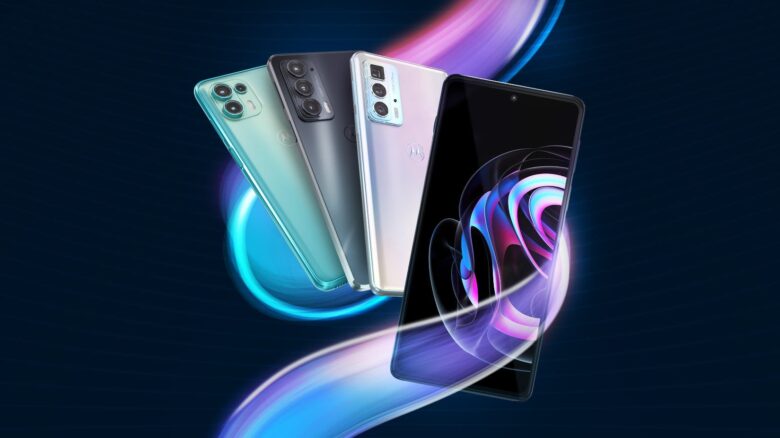
Motorola Edge 20 Lite ganha update para o Android 13 dois anos após lançamento do sistema operacional (Imagem: Divulgação/Motorola)

A Motorola liberou finalmente o Android 13 (sim, 13, não 14) para o seu celular Edge 20 Lite. Usuários do smartphone lançado em 2021 publicaram recentemente nas redes sociais que receberam a notificação de update do sistema operacional. O Android 13 foi lançado em 2022 e o seu sucessor, o Android 14, chegou em 2023 — a versão 15 pode chegar no próximo mês.

A Motorola tem um histórico de manter a sua política de atualização sem cronogramas definidos, muitas vezes demorando mais (muito mais) que as concorrentes para liberar os novos sistemas operacionais. Pelo menos os celulares Edge 50 Ultra e Pro, lançados em abril, foram anunciados com três novas versões do Android e quatro anos de pacotes de segurança.

Sendo modelos mais premiums da marca, é provável que eles não demorem dois anos para receber o Android 15. Porém, o Fusion, um modelo em um segmento mais próximo do Edge 20 Lite, deve demorar mais para receber as atualizações de sistema operacional.

Usuários divulgaram atualização nas redes sociais

Usuário do Threads informa que seu Motorola Edge 20 Lite recebeu atualização para o Android13 (Imagem: Reprodução/Tecnoblog)

O update do Android 13 para o Motorola Edge 20 Lite foi divulgado por alguns usuários nas redes sociais (X e Threads). Se você tem esse celular e deseja atualizar o sistema operacional, basta clicar na notificação do update.

Caso não tenha recebido a notificação, uma maneira de verificar se o Android 13 foi liberado para você é através das Configurações do celular. Ao abrir essa seção, você deve buscar pelo menu Atualizações de Sistema e seguir os passos informados. Se a atualização ainda não apareceu, basta aguardar mais algumas horas.

Lançado em 2021, o Motorola Edge 20 Lite é equipado com um SoC MediaTek Dimensity 800U — com suporte para 5G. Ele tem 6 GB de memória RAM e 128 GB de armazenamento. O conjunto de câmeras triplos é formado por uma lente principal de 108 MP.

No vídeo: confira o recente lançamento do Motorola Edge 50

Ver essa foto no Instagram Uma publicação compartilhada por Tecnoblog (@tecnoblog)
Motorola Edge 20 Lite começa a receber Android 13

Motorola Edge 20 Lite começa a receber Android 13
Fonte: Tecnoblog

Sucessor do Chromecast: veja primeiras imagens do Google TV Streamer

Sucessor do Chromecast: veja primeiras imagens do Google TV Streamer

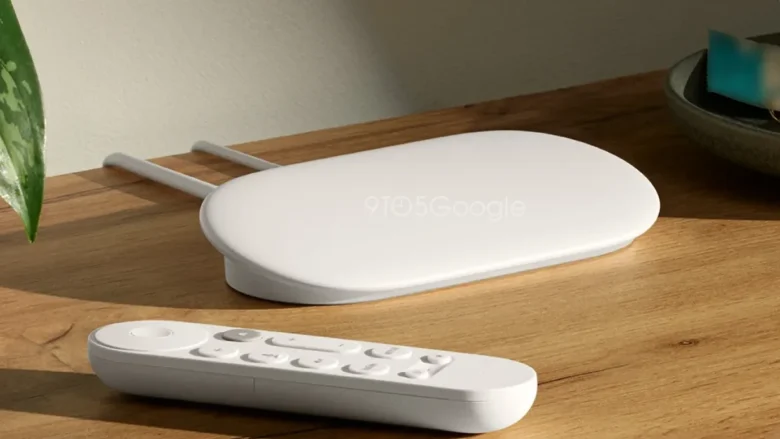
Sucessor do Chromecast será batizado de Google TV Streamer (Imagem: Reprodução/9to5Google)

Resumo

O Google TV Streamer deverá ser o sucessor do Chromecast com Google TV.
Novo formato lembra o alto-falante Nest Mini, para ser colocado em mesas ou bancadas.
Imagens do 9to5Google mostram design de cunha com laterais arredondadas e dois cabos saindo da traseira.
O controle remoto é mais comprido, com botões reposicionados e controle de volume na lateral.
Especificações e data de lançamento não foram reveladas, mas é esperado suporte para 4K.

O Google deve lançar em breve o Google TV Streamer, provável sucessor do Chromecast com Google TV. O próximo dispositivo de streaming da big tech terá um novo formato, adotando um visual mais próximo do alto-falante Nest Mini, que pode ficar na mesa ou bancada. Assim, o estilo de dongle (ou pendrive) é abandonado no novo aparelho de streaming. O nome também deve mudar.

As imagens do Google TV Streamer foram reveladas pelo site 9to5Google. Ainda não se sabe a data de lançamento ou mesmo a ficha técnica. Contudo, a expectativa é de que ele conte com resolução 4K.

Google TV Streamer tem novo formato

Detalhes do controle do Google TV Streamer, com parte do dispositivo de streaming ao fundo (Imagem: Reprodução/9to5Google)

O design do Google TV Streamer dá a entender que ele deverá ser colocado sobre alguma bancada, como mesa, rack ou escrivaninha, e deverá ficar à mostra. É o contrário do Chromecast, que foi produzido para ficar escondido atrás da TV.

O formato de cunha (ou rampa) conta com laterais arredondas, que lembram uma pílulas. As primeiras imagens evidenciam dois fios saindo da traseira do dispositivo — provavelmente o cabo de energia e o HDMI.

Já o controle do aparelho está mais comprido, com botões em posições diferenciadas. O controle de volume fica na lateral.

Relembre a análise do Chromecast com Google TV

O Chromecast com Google TV foi lançado em 2020, mas demorou para chegar no Brasil. Hoje o produto é vendido em alguns marketplaces.

Com informações: 9to5Google
Sucessor do Chromecast: veja primeiras imagens do Google TV Streamer

Sucessor do Chromecast: veja primeiras imagens do Google TV Streamer
Fonte: Tecnoblog

Como mudar o nome de um contato no WhatsApp

Como mudar o nome de um contato no WhatsApp

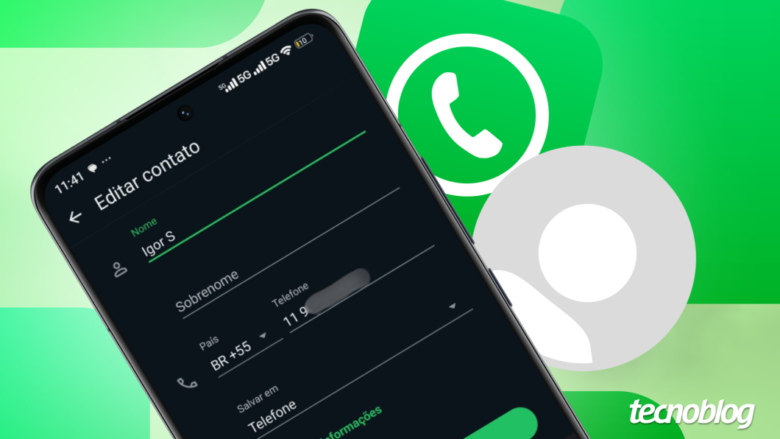
Usuário pode alterar o nome de um contato do WhatsApp pelo próprio mensageiro (Imagem: Vitor Pádua/Tecnoblog)

Para alterar o nome de alguém no WhatsApp, é preciso abrir a conversa com a pessoa pelo mensageiro, entrar nas edições de dados do contato e realizar a renomeação. O processo pode ser feito no iPhone ou no Android.

Não será possível editar o contato se ele não estiver salvo na agenda do celular. Além disso, contatos salvos de forma duplicada também podem não refletir as alterações de nome feitas.

A seguir, saiba como mudar o nome do contato no WhatsApp pela versão do aplicativo para celular (iOS ou Android).

Índice1. Abra o app móvel do WhatsApp no celular2. Toque na conversa desejada do WhatsApp3. Acesse os dados do contato do WhatsApp4. Abra a edição de informações do contato5. Altere o nome do contato do WhatsAppPosso colocar emojis no contato do WhatsApp?Por que não consigo mudar o nome de um contato no WhatsApp?Por que o nome do contato mudou sozinho no WhatsApp?Posso editar o nome de um contato no WhatsApp pelo PC?

1. Abra o app móvel do WhatsApp no celular

Inicie o aplicativo móvel do WhatsApp no iPhone ou no Android, visto que o processo é o mesmo em ambos os dispositivos.

Abrindo o WhatsApp pelo iPhone ou Android no iOS e no Android (Imagem: Reprodução/iOS e Android)

2. Toque na conversa desejada do WhatsApp

Abra a conversa desejada para alterar o nome de alguém no WhatsApp.

Acessando uma conversa do WhatsApp pelo celular no iOS e no Android (Imagem: Reprodução/WhatsApp)

3. Acesse os dados do contato do WhatsApp

Toque no nome do contato na página da conversa para acessar os dados e para mudar o nome da pessoa.

Entrando nos dados do contato no WhatsApp no iOS e no Android (Imagem: Reprodução/WhatsApp)

4. Abra a edição de informações do contato

Vá em “Editar” para editar o contato no iPhone. No Android, toque no menu de três pontos (localizado no canto superior direito) e escolha a opção “Editar”.

Usando o recurso para editar informações do contato do WhatsApp no iOS e no Android (Imagem: Reprodução/WhatsApp)

5. Altere o nome do contato do WhatsApp

Vá até o campo de texto na seção “Nome” e faça a alteração necessária para mudar o nome do contato. Em seguida, toque na opção “Salvar” para guardar os ajustes feitos.

Salvando um novo nome para o contato do WhatsApp no iOS e no Android (Imagem: Reprodução/WhatsApp)

Posso colocar emojis no contato do WhatsApp?

Sim, é possível usar emojis no WhatsApp ao cadastrar ou renomear um contato. O processo exige entrar na edição das informações do contato, tocar no campo de texto da seção “Nome”, acionar o ícone de emoji que aparecer no teclado, e escolher o elemento desejado.

Por que não consigo mudar o nome de um contato no WhatsApp?

Há casos em que usuários de Android ou iPhone não conseguem editar o nome do contato do WhatsApp ou não visualizam as alterações feitas no nome de uma pessoa. Os problemas podem envolver:

Contato não salvo: não é possível editar o nome de uma pessoa cujo número de telefone não foi salvo no dispositivo;

Problemas de sincronização: o mensageiro pode apresentar lentidão ou falhas ao sincronizar contatos que sofreram alterações no nome, o que exige adicionar o contato no WhatsApp pelo app de telefone;

Contato duplicado na agenda: um contato duplicado na agenda do dispositivo principal pode exibir somente um dos nomes salvos;

Falta de permissões: o usuário pode ter dificuldades em alterar o nome de contatos do WhatsApp, caso o aplicativo do mensageiro não tenha permissão para acessar os números salvos na agenda do dispositivo.

Por que o nome do contato mudou sozinho no WhatsApp?

Um contato excluído da agenda do celular será alterado no WhatsApp com o nome que a pessoa decidiu exibir no mensageiro. Números duplicados salvos com nomes diferentes também podem ter o nome alterado de repente, depois de o WhatsApp sincronizar a agenda e atualizar as informações.

Posso editar o nome de um contato no WhatsApp pelo PC?

Sim, desde que o contato esteja salvo na agenda de nuvem do Google ou da Apple. É possível editar um contato do WhatsApp pelo Google Contacts ou iCloud via PC e aguardar para que o ajuste seja refletido no mensageiro.

Vale mencionar que não há como mudar o nome de um contato diretamente pelas versões de WhatsApp para PC.
Como mudar o nome de um contato no WhatsApp

Como mudar o nome de um contato no WhatsApp
Fonte: Tecnoblog

Galaxy Ring vai funcionar com celulares Android de outras marcas

Galaxy Ring vai funcionar com celulares Android de outras marcas

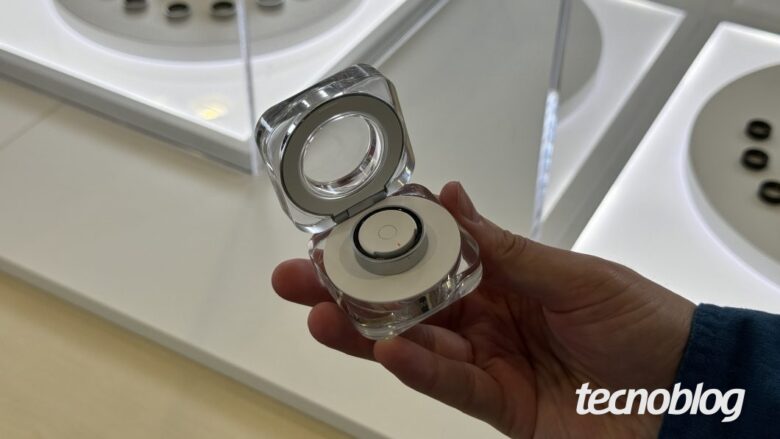
Galaxy Ring poderá ser usado com celulares Android de outras marcas (Foto: Thássius Veloso/Tecnoblog)

A Samsung parece ter mudado de ideia sobre os celulares compatíveis com o Galaxy Ring. Uma atualização no release do vestível informa que o produto funcionará com smartphones Android, desde que eles tenham a versão 11 ou superior do sistema operacional. Antes do lançamento oficial, era especulado que o Galaxy Ring só funcionaria com os produtos da marca — isso foi anunciado no primeiro release.

Na nota nº 4 do release, que ainda aparece na versão em português do texto, era informado que o Galaxy Ring precisa ser pareado com um Samsung Galaxy com Android 11 ou superior. Porém, na versão global do release, publicado em inglês, a Samsung atualizou a nota nº 4 dizendo que o anel inteligente precisa ser pareado com um celular com Android 11 ou superior.

Atualização na notícia do lançamento do Galaxy Ring no site da Samsung revela que ele será compatível com outros celulares Android (Imagem: Reprodução/Tecnoblog)

O trecho do release também informa que é necessário instalar os aplicativos Galaxy Wearable, Samsung Health e conectar em uma conta Samsung para utilizar o anel inteligente. Porém, o youtuber Brandon Lee, do canal This is Tech Today, afirma que só baixar o Galaxy Wearable é o suficiente — ele pareou o Galaxy Ring com um Nothing Phone.

Para os consumidores brasileiros isso é uma boa notícia. Quem tem um Motorola ou Xiaomi e quer usar o Galaxy Ring não precisará comprar um novo celular. Porém, será necessário aguardar alguns meses para a compra.

Segundo apurou o Tecnoblog, é provável que o anel inteligente da Samsung chegue no país em setembro. A certeza é que ele não deve demorar para chegar, já que o Galaxy Ring foi homologado pela Anatel em junho.

Alguns recursos não estarão disponíveis na combinação Galaxy Ring + celular Android de outra marca. Entre essas funcionalidades estão o Pontuação de Energia, Encontrar Meu Anel e recomendações do Galaxy AI.

Galaxy Ring pode ganhar suporte ao iOS

Galaxy Ring pode chegar ao Brasil em setembro e já foi homologado pela Anatel (Imagem: Thássius Veloso/Tecnoblog)

Um novo rumor também aponta que a Samsung pode “pagar a língua”: a sul-coreana estaria desenvolvendo o suporte do Galaxy Ring para o iPhone (e o iOS) — mas sem pressa para lançar. Durante o MWC 2024, o vice-presidente da Samsung confirmou que o anel não funcionaria com iPhones, já que o plano da empresa é fortalecer o seu ecossistema e trazer novos clientes. Depois do Galaxy Unpacked de julho, a empresa não confirmou a informação e respondeu os jornalistas apenas com “não vamos comentar”.

Com informações: Android Police e SamMobile
Galaxy Ring vai funcionar com celulares Android de outras marcas

Galaxy Ring vai funcionar com celulares Android de outras marcas
Fonte: Tecnoblog

Google Play vai remover apps de baixa qualidade para Android

Google Play vai remover apps de baixa qualidade para Android

Google Play Store já conta com políticas contra spam e apps ruins, mas nível das exigências vai aumentar (Imagem: André Fogaça / Tecnoblog)

O Google atualizou sua política de combate a spam na Play Store e vai passar a remover apps para Android que demonstrem “funcionalidades e conteúdo limitados”. De acordo com o texto, a nova política entrará em vigor em 31 de agosto de 2024.

A empresa dá alguns exemplos do que não será mais tolerado: aplicativos que contenham apenas texto ou apenas um papel de parede, projetados para não realizar nenhuma tarefa, que não possam ser instalados ou carregados adequadamente ou que travem constantemente.

Google tem trabalhado para elevar padrões de apps para relógios com Wear OS e tablets Android (Imagem: Vitor Pádua / Tecnoblog)

Segundo a companhia, os aplicativos devem oferecer uma experiência “estável, responsiva e atraente”, e as novas regras visam “garantir que os apps atendam aos elevados padrões do catálogo da Play Store e conquistem usuários por meio de funcionalidades de qualidade”.

O Google já conta com uma política de spam e funcionalidades mínimas, mas as novas regras são mais restritas que as atuais. Como observa o site Android Authority, a responsável pela Play Store afirma ter bloqueado cerca de 2,28 milhões de aplicativos em 2023, além de ter rejeitado quase 200 mil envios.

Google Play vem exigindo mais qualidade

As novas diretrizes do Google estão alinhadas com medidas que a empresa vem tomando nos últimos anos. Em 2022, a empresa definiu índices máximos de travamentos para recomendar apps na Play Store

Além de smartphones, outras plataformas estão ganhando uma atenção especial da companhia. Desde 2021, o Google definiu regras para apps do Wear OS, plataforma voltada a smartwatches. As melhores práticas recomendam funcionamento completamente independente, além de testes de pareamento dos relógios tanto com Android quanto iOS.

Aviso da Google Play em página de aplicativo (Imagem: Reprodução / Google)

A loja também está tentando melhorar os padrões de qualidade dos aplicativos para tablets Android. Apps que se adaptam a telas grandes passaram a ser destacados, enquanto os que não se adequam ao formato aparecem na loja com um aviso em vermelho, alertando para o risco de não funcionar corretamente no aparelho.

Com informações: Android Authority, The Verge
Google Play vai remover apps de baixa qualidade para Android

Google Play vai remover apps de baixa qualidade para Android
Fonte: Tecnoblog