
Como acessar o e-mail do iCloud no celular ou PC
Como acessar o e-mail do iCloud no celular ou PC
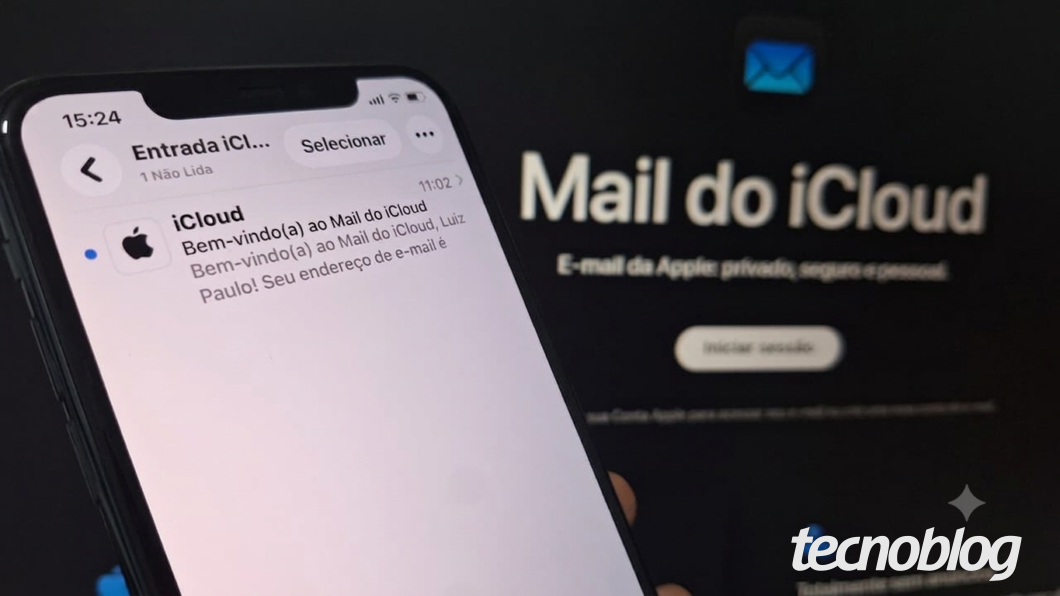
Conheça as diferentes formas de ver as mensagens do Mail do iCloud (imagem: Lupa Charleaux/Tecnoblog)
Existem diferentes meios de acessar o Mail do iCloud para centralizar as comunicações e checar as mensagens em diferentes dispositivos. No iPhone, iPad e computadores Mac, é necessário ativar uma configuração nos “Ajustes” do dispositivo para que o serviço de e-mail seja integrado automaticamente ao app nativo Mail.
Para os usuários de Android ou PC com Windows, o caminho ideal é acessar o site oficial do serviço via navegador. Em todos os cenários, o usuário pode responder e-mails, gerenciar pastas ou escrever novas mensagens de forma rápida e segura.
A seguir, veja o passo a passo para acessar o e-mail do iCloud no celular ou PC.
ÍndiceComo acessar o e-mail do iCloud no iPhone ou iPad1. Acesse os “Ajustes” do dispositivo Apple2. Toque no seu perfil da Conta Apple3. Selecione a opção “iCloud”4. Abra as configurações do “Mail”5. Ative a opção “Usar neste dispositivo”6. Acesse o app “Mail”Como acessar o e-mail do iCloud no Mac 1. Acesse os “Ajustes do Sistema” do Mac2. Clique no seu nome do ID Apple3. Abra o menu “iCloud”4. Selecione a opção “Mail do iCloud”5. Ative a ferramenta de e-mail6. Abra o app “Mail” no MacComo acessar o e-mail do iCloud via navegador 1. Entre no site oficial do Mail do iCloud2. Inicie a sessão da Conta Apple3. Ajuste as opções de privacidade do e-mail4. Navegue pela caixa de entrada do e-mail do iCloudPor que não consigo acessar o e-mail do iCloud?O que fazer se não lembro a senha do iCloud Mail? Também posso configurar o iCloud Mail em outros apps de cliente de e-mail?
Como acessar o e-mail do iCloud no iPhone ou iPad
1. Acesse os “Ajustes” do dispositivo Apple
Abra o aplicativo “Ajustes” para acessar as configurações do iPhone ou iPad. Essa etapa inicial é essencial para preparar o dispositivo para acessar o iCloud Mail.
Abrindo os “Ajustes” do iPhone (imagem: Lupa Charleaux/Tecnoblog)
2. Toque no seu perfil da Conta Apple
Toque no seu nome no topo da tela para abrir as opções de configurações e gerenciamento do ID Apple.
Abrindo o menu da Conta Apple (imagem: Lupa Charleaux/Tecnoblog)
3. Selecione a opção “iCloud”
Toque em “iCloud” para abrir o menu com detalhes sobre os serviços e aplicativos relacionados ao armazenamento na nuvem da Apple.
Selecionando o menu “iCloud” (imagem: Lupa Charleaux/Tecnoblog)
4. Abra as configurações do “Mail”
Na seção “Salvos no iCloud”, toque em “Mail” para iniciar a configuração do e-mail do iCloud.
Abrindo a opção “Mail” do iCloud (imagem: Lupa Charleaux/Tecnoblog)
5. Ative a opção “Usar neste dispositivo”
Ative a chave ao lado da opção “Usar neste iPhone” ou “Usar neste iPad”, dependendo do aparelho. Ao executar essa ação, o iCloud Mail será automaticamente configurado com o app “Mail” do dispositivo.
Ativando o uso do Mail do iCloud no dispositivo (imagem: Lupa Charleaux/Tecnoblog)
6. Acesse o app “Mail”
Por fim, abra o aplicativo “Mail” para ver o e-mail do iCloud no iPhone ou iPad imediatamente.
Acessando o app “Mail” para ver a caixa de entrada (imagem: Lupa Charleaux/Tecnoblog)
Como acessar o e-mail do iCloud no Mac
1. Acesse os “Ajustes do Sistema” do Mac
Clique no ícone de maçã, no canto superior esquerdo da tela do Mac, e selecione “Ajustes do Sistema”. Esse painel gerencia todos os recursos internos do computador e é o ponto de partida para as configurações de acesso ao e-mail do iCloud.
Abrindo os “Ajustes do Sistema” do Mac (imagem: Lupa Charleaux/Tecnoblog)
2. Clique no seu nome do ID Apple
Clique no seu nome exibido no topo da barra lateral esquerda na janela de “Ajustes” para abrir mais configurações do Mac.
Acessando o menu do ID Apple (imagem: Lupa Charleaux/Tecnoblog)
3. Abra o menu “iCloud”
Clique na opção “iCloud” para acessar as configurações do serviço de armazenamento na nuvem da Apple.
Acessando a opção “iCloud” (imagem: Lupa Charleaux/Tecnoblog)
4. Selecione a opção “Mail do iCloud”
Navegue pela lista de serviços integrados e clique em “Mail do iCloud” para abrir um menu de configurações da ferramenta.
Selecionando o “Mail do iCloud” (imagem: Lupa Charleaux/Tecnoblog)
5. Ative a ferramenta de e-mail
Na janela pop-up, clique no botão “Ativar” ao lado da opção “Mail do iCloud” para habilitar o recurso e, em seguida, clique em “OK” para confirmar. Essa mudança permite entrar no e-mail do iCloud diretamente pelo app “Mail” do Mac.
Ativando a configuração automática do Mail do iCloud (imagem: Lupa Charleaux/Tecnoblog)
6. Abra o app “Mail” no Mac
Localize o aplicativo “Mail” no Dock ou no Launchpad e clique nele para abrir a caixa de entrada do iCloud Mail no seu computador Mac.
Abrindo o app “Mail” no Mac (imagem: Lupa Charleaux/Tecnoblog)
Como acessar o e-mail do iCloud via navegador
1. Entre no site oficial do Mail do iCloud
Use o navegador do celular Android ou do computador Windows para acessar: icloud.com/mail. Esta é a página oficial para quem precisa acessar o e-mail iCloud pelo PC ou outros sistemas.
Acessando o site oficial do Mail do iCloud pelo navegador (imagem: Lupa Charleaux/Tecnoblog)
2. Inicie a sessão da Conta Apple
Toque em “Iniciar sessão” e, em seguida, faça login na Conta Apple vinculada ao seu e-mail do iCloud que você deseja acessar para avançar. Caso a verificação em duas etapas esteja ativada, confirme o código enviado aos seus aparelhos autorizados.
Fazendo login na Conta Apple (imagem: Lupa Charleaux/Tecnoblog)
3. Ajuste as opções de privacidade do e-mail
Caso você seja assinante do iCloud+, escolha as formas de proteção de privacidade. Após ajustar os parâmetros, toque em “Continuar” para entrar no e-mail do iCloud pelo Android ou computador.
Definindo as configurações de privacidade do Mail (imagem: Lupa Charleaux/Tecnoblog)
4. Navegue pela caixa de entrada do e-mail do iCloud
Por fim, acesse a caixa de entrada do e-mail do iCloud e cheque suas mensagens pelo navegador do PC ou smartphone Android.
Navegando pela caixa de entrada do e-mail do iCloud (imagem: Lupa Charleaux/Tecnoblog)
Por que não consigo acessar o e-mail do iCloud?
Existem alguns motivos que podem impedir o acesso ao e-mail do iCloud. Os mais comuns são:
Conta não ativada: antes de sincronizar o serviço nos dispositivos Apple, o primeiro passo obrigatório é criar um e-mail no iCloud por meio das configurações do ID Apple;
Bloqueio preventivo de segurança: errar a senha sucessivas vezes ou acessar a conta de locais incomuns faz a Apple aplicar uma retenção de segurança, suspendendo o acesso temporariamente;
Falha na autenticação de dois fatores (2FA): o sistema impede o login se o usuário não estiver com um dispositivo confiável por perto para receber ou gerar o código de verificação obrigatório;
Instabilidade de rede ou servidores: o serviço de e-mail do iCloud pode estar fora do ar devido a manutenções internas ou a própria conexão Wi-Fi e dados móveis está instável;
Incompatibilidade de sistema ou dados corrompidos: sistemas operacionais desatualizados geram falhas no aplicativo, enquanto arquivos temporários corrompidos (cache) impedem a atualização da caixa de entrada.
O que fazer se não lembro a senha do iCloud Mail?
O caminho mais seguro para recuperar a senha do iCloud é utilizar um dispositivo confiável da Apple, como o iPhone ou o iPad. Basta acessar “Ajustes”, tocar no seu nome na parte superior da tela e selecionar “Iniciar Sessão e Segurança” para redefinir o código.
Caso esteja sem o aparelho por perto, acesse o site oficial iforgot.apple.com em qualquer navegador para iniciar o resgate. Outra opção é baixar o aplicativo “Suporte da Apple” em um dispositivo emprestado e utilizar o recurso dedicado a ajudar terceiros.
Se a Apple não validar a identidade de imediato, a saída é acionar o protocolo de recuperação de conta. Esse processo exige uso de um número de telefone confiável e pode demandar alguns dias de espera enquanto a empresa analisa os dados.
Também posso configurar o iCloud Mail em outros apps de cliente de e-mail?
Sim, o ecossistema da Apple permite integrar o iCloud Mail a outros aplicativos de e-mail de forma simples. Em plataformas como o Outlook para Windows ou em aplicativos do iOS e macOS, o processo é facilitado por fluxos de login automatizados.
Para apps que exigem configuração manual, é preciso inserir as credenciais dos servidores IMAP e SMTP da Apple. Essa ponte de comunicação deve ser feita utilizando os servidores imap.mail.me.com (porta 993) e smtp.mail.me.com (porta 587), ambos protegidos com criptografia SSL ou TLS.
O segredo dessa integração está na segurança: o usuário precisará gerar uma senha específica de aplicativo. Essa combinação temporária substitui a senha padrão, protegendo a conta principal de acessos não autorizados de terceiros.
Como acessar o e-mail do iCloud no celular ou PC
Como acessar o e-mail do iCloud no celular ou PC
Fonte: Tecnoblog
Comments are closed.