Category: iCloud

Como acessar o e-mail do iCloud no celular ou PC

Como acessar o e-mail do iCloud no celular ou PC

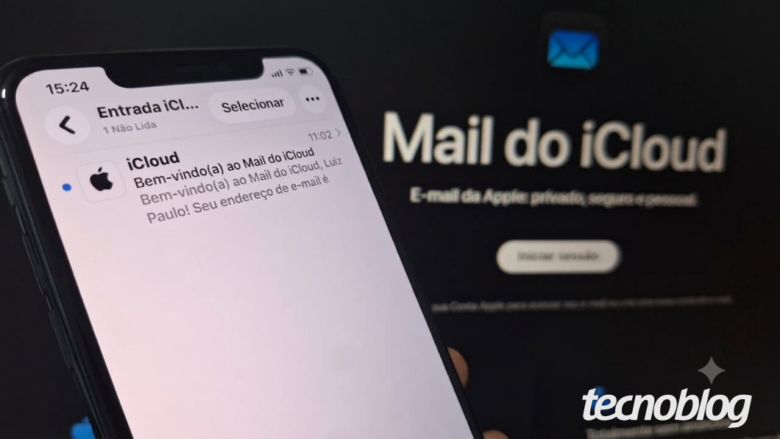
Conheça as diferentes formas de ver as mensagens do Mail do iCloud (imagem: Lupa Charleaux/Tecnoblog)

Existem diferentes meios de acessar o Mail do iCloud para centralizar as comunicações e checar as mensagens em diferentes dispositivos. No iPhone, iPad e computadores Mac, é necessário ativar uma configuração nos “Ajustes” do dispositivo para que o serviço de e-mail seja integrado automaticamente ao app nativo Mail.

Para os usuários de Android ou PC com Windows, o caminho ideal é acessar o site oficial do serviço via navegador. Em todos os cenários, o usuário pode responder e-mails, gerenciar pastas ou escrever novas mensagens de forma rápida e segura.

A seguir, veja o passo a passo para acessar o e-mail do iCloud no celular ou PC.

ÍndiceComo acessar o e-mail do iCloud no iPhone ou iPad1. Acesse os “Ajustes” do dispositivo Apple2. Toque no seu perfil da Conta Apple3. Selecione a opção “iCloud”4. Abra as configurações do “Mail”5. Ative a opção “Usar neste dispositivo”6. Acesse o app “Mail”Como acessar o e-mail do iCloud no Mac 1. Acesse os “Ajustes do Sistema” do Mac2. Clique no seu nome do ID Apple3. Abra o menu “iCloud”4. Selecione a opção “Mail do iCloud”5. Ative a ferramenta de e-mail6. Abra o app “Mail” no MacComo acessar o e-mail do iCloud via navegador 1. Entre no site oficial do Mail do iCloud2. Inicie a sessão da Conta Apple3. Ajuste as opções de privacidade do e-mail4. Navegue pela caixa de entrada do e-mail do iCloudPor que não consigo acessar o e-mail do iCloud?O que fazer se não lembro a senha do iCloud Mail? Também posso configurar o iCloud Mail em outros apps de cliente de e-mail?

Como acessar o e-mail do iCloud no iPhone ou iPad

1. Acesse os “Ajustes” do dispositivo Apple

Abra o aplicativo “Ajustes” para acessar as configurações do iPhone ou iPad. Essa etapa inicial é essencial para preparar o dispositivo para acessar o iCloud Mail.

Abrindo os “Ajustes” do iPhone (imagem: Lupa Charleaux/Tecnoblog)

2. Toque no seu perfil da Conta Apple

Toque no seu nome no topo da tela para abrir as opções de configurações e gerenciamento do ID Apple.

Abrindo o menu da Conta Apple (imagem: Lupa Charleaux/Tecnoblog)

3. Selecione a opção “iCloud”

Toque em “iCloud” para abrir o menu com detalhes sobre os serviços e aplicativos relacionados ao armazenamento na nuvem da Apple.

Selecionando o menu “iCloud” (imagem: Lupa Charleaux/Tecnoblog)

4. Abra as configurações do “Mail”

Na seção “Salvos no iCloud”, toque em “Mail” para iniciar a configuração do e-mail do iCloud.

Abrindo a opção “Mail” do iCloud (imagem: Lupa Charleaux/Tecnoblog)

5. Ative a opção “Usar neste dispositivo”

Ative a chave ao lado da opção “Usar neste iPhone” ou “Usar neste iPad”, dependendo do aparelho. Ao executar essa ação, o iCloud Mail será automaticamente configurado com o app “Mail” do dispositivo.

Ativando o uso do Mail do iCloud no dispositivo (imagem: Lupa Charleaux/Tecnoblog)

6. Acesse o app “Mail”

Por fim, abra o aplicativo “Mail” para ver o e-mail do iCloud no iPhone ou iPad imediatamente.

Acessando o app “Mail” para ver a caixa de entrada (imagem: Lupa Charleaux/Tecnoblog)

Como acessar o e-mail do iCloud no Mac 

1. Acesse os “Ajustes do Sistema” do Mac

Clique no ícone de maçã, no canto superior esquerdo da tela do Mac, e selecione “Ajustes do Sistema”. Esse painel gerencia todos os recursos internos do computador e é o ponto de partida para as configurações de acesso ao e-mail do iCloud.

Abrindo os “Ajustes do Sistema” do Mac (imagem: Lupa Charleaux/Tecnoblog)

2. Clique no seu nome do ID Apple

Clique no seu nome exibido no topo da barra lateral esquerda na janela de “Ajustes” para abrir mais configurações do Mac.

Acessando o menu do ID Apple (imagem: Lupa Charleaux/Tecnoblog)

3. Abra o menu “iCloud”

Clique na opção “iCloud” para acessar as configurações do serviço de armazenamento na nuvem da Apple.

Acessando a opção “iCloud” (imagem: Lupa Charleaux/Tecnoblog)

4. Selecione a opção “Mail do iCloud”

Navegue pela lista de serviços integrados e clique em “Mail do iCloud” para abrir um menu de configurações da ferramenta.

Selecionando o “Mail do iCloud” (imagem: Lupa Charleaux/Tecnoblog)

5. Ative a ferramenta de e-mail

Na janela pop-up, clique no botão “Ativar” ao lado da opção “Mail do iCloud” para habilitar o recurso e, em seguida, clique em “OK” para confirmar. Essa mudança permite entrar no e-mail do iCloud diretamente pelo app “Mail” do Mac.

Ativando a configuração automática do Mail do iCloud (imagem: Lupa Charleaux/Tecnoblog)

6. Abra o app “Mail” no Mac

Localize o aplicativo “Mail” no Dock ou no Launchpad e clique nele para abrir a caixa de entrada do iCloud Mail no seu computador Mac.

Abrindo o app “Mail” no Mac (imagem: Lupa Charleaux/Tecnoblog)

Como acessar o e-mail do iCloud via navegador 

1. Entre no site oficial do Mail do iCloud

Use o navegador do celular Android ou do computador Windows para acessar: icloud.com/mail. Esta é a página oficial para quem precisa acessar o e-mail iCloud pelo PC ou outros sistemas.

Acessando o site oficial do Mail do iCloud pelo navegador (imagem: Lupa Charleaux/Tecnoblog)

2. Inicie a sessão da Conta Apple

Toque em “Iniciar sessão” e, em seguida, faça login na Conta Apple vinculada ao seu e-mail do iCloud que você deseja acessar para avançar. Caso a verificação em duas etapas esteja ativada, confirme o código enviado aos seus aparelhos autorizados.

Fazendo login na Conta Apple (imagem: Lupa Charleaux/Tecnoblog)

3. Ajuste as opções de privacidade do e-mail

Caso você seja assinante do iCloud+, escolha as formas de proteção de privacidade. Após ajustar os parâmetros, toque em “Continuar” para entrar no e-mail do iCloud pelo Android ou computador.

Definindo as configurações de privacidade do Mail (imagem: Lupa Charleaux/Tecnoblog)

4. Navegue pela caixa de entrada do e-mail do iCloud

Por fim, acesse a caixa de entrada do e-mail do iCloud e cheque suas mensagens pelo navegador do PC ou smartphone Android.

Navegando pela caixa de entrada do e-mail do iCloud (imagem: Lupa Charleaux/Tecnoblog)

Por que não consigo acessar o e-mail do iCloud?

Existem alguns motivos que podem impedir o acesso ao e-mail do iCloud. Os mais comuns são:

Conta não ativada: antes de sincronizar o serviço nos dispositivos Apple, o primeiro passo obrigatório é criar um e-mail no iCloud por meio das configurações do ID Apple;

Bloqueio preventivo de segurança: errar a senha sucessivas vezes ou acessar a conta de locais incomuns faz a Apple aplicar uma retenção de segurança, suspendendo o acesso temporariamente;

Falha na autenticação de dois fatores (2FA): o sistema impede o login se o usuário não estiver com um dispositivo confiável por perto para receber ou gerar o código de verificação obrigatório;

Instabilidade de rede ou servidores: o serviço de e-mail do iCloud pode estar fora do ar devido a manutenções internas ou a própria conexão Wi-Fi e dados móveis está instável;

Incompatibilidade de sistema ou dados corrompidos: sistemas operacionais desatualizados geram falhas no aplicativo, enquanto arquivos temporários corrompidos (cache) impedem a atualização da caixa de entrada.

O que fazer se não lembro a senha do iCloud Mail? 

O caminho mais seguro para recuperar a senha do iCloud é utilizar um dispositivo confiável da Apple, como o iPhone ou o iPad. Basta acessar “Ajustes”, tocar no seu nome na parte superior da tela e selecionar “Iniciar Sessão e Segurança” para redefinir o código.

Caso esteja sem o aparelho por perto, acesse o site oficial iforgot.apple.com em qualquer navegador para iniciar o resgate. Outra opção é baixar o aplicativo “Suporte da Apple” em um dispositivo emprestado e utilizar o recurso dedicado a ajudar terceiros.

Se a Apple não validar a identidade de imediato, a saída é acionar o protocolo de recuperação de conta. Esse processo exige uso de um número de telefone confiável e pode demandar alguns dias de espera enquanto a empresa analisa os dados.

Também posso configurar o iCloud Mail em outros apps de cliente de e-mail?

Sim, o ecossistema da Apple permite integrar o iCloud Mail a outros aplicativos de e-mail de forma simples. Em plataformas como o Outlook para Windows ou em aplicativos do iOS e macOS, o processo é facilitado por fluxos de login automatizados.

Para apps que exigem configuração manual, é preciso inserir as credenciais dos servidores IMAP e SMTP da Apple. Essa ponte de comunicação deve ser feita utilizando os servidores imap.mail.me.com (porta 993) e smtp.mail.me.com (porta 587), ambos protegidos com criptografia SSL ou TLS.

O segredo dessa integração está na segurança: o usuário precisará gerar uma senha específica de aplicativo. Essa combinação temporária substitui a senha padrão, protegendo a conta principal de acessos não autorizados de terceiros.
Como acessar o e-mail do iCloud no celular ou PC

Como acessar o e-mail do iCloud no celular ou PC
Fonte: Tecnoblog
Como transferir fotos do iCloud para o Google Fotos

Como transferir fotos do iCloud para o Google Fotos

É possível usar uma ferramenta da própria Apple para transferir mídias para o Google Fotos (imagem: Reprodução/9to5Mac)

Transferir mídias do iCloud para o Google Fotos é um processo de envio automatizado feito por meio do portal de privacidade da Apple. A ferramenta permite que o usuário solicite uma cópia da sua biblioteca, garantindo que todo o backup seja migrado com segurança para o serviço de destino.

O procedimento leva de 3 a 7 dias para ser concluído, gerando uma duplicata de todas as fotos e vídeos selecionados. Vale dizer que a exclusão manual dos conteúdos originais no iCloud ainda será necessária posteriormente, caso a intenção seja liberar espaço de armazenamento na conta Apple.

Como método alternativo, o usuário pode baixar os arquivos manualmente do iCloud para um computador e realizar o upload para o serviço do Google Fotos. No entanto, o método oficial automatizado é mais indicado para a transferência de amplas bibliotecas de mídia.

A seguir, veja o passo a passo para transferir fotos do iCloud para o Google Fotos.

Índice1. Acesse o portal de privacidade da Apple2. Solicite a transferência de uma cópia de dados3. Escolha o conteúdo que será exportado4. Defina o serviço de destino dos arquivos5. Marque as mídias que deseja transferir6. Revise os detalhes da exportação das mídias7. Conecte a Conta Google8. Autorize a transferência dos arquivos para o Google Fotos9. Confirme a transferência entre o iCloud e o Google FotosExistem outras maneiras de migrar fotos do iCloud para o Google FotosO que acontece ao transferir fotos do iCloud para o Google Fotos?Por que não consigo passar as fotos do iCloud para o Google Fotos?Posso cancelar a transferência de fotos do iCloud para o Google Fotos?Também posso migrar as fotos do Google Fotos para o iCloud?

1. Acesse o portal de privacidade da Apple

Use o navegador do celular ou computador para acessar o site oficial de dados e privacidade da Apple: privacy.apple.com. Então, faça login na sua Conta Apple para iniciar o uso da ferramenta nativa de migração de arquivos.

Iniciando uma sessão na página de Dados e Privacidade da Apple (imagem: Lupa Charleaux/Tecnoblog)

2. Solicite a transferência de uma cópia de dados

Navegue pela página até encontrar a seção “Transferir uma cópia dos seus dados”. Depois, toque em “Solicitar transferência” para iniciar a migração entre as plataformas.

Tocando em “Solicitar a transferência de uma cópia dos seus dados” (imagem: Lupa Charleaux/Tecnoblog)

3. Escolha o conteúdo que será exportado

Na área “Escolha o que você quer exportar”, selecione a opção “Fotos e vídeos do iCloud”. Em seguida, toque em “Próximo” para continuar o processo para transferir fotos do iCloud para o Google Fotos.

Selecionado a opção “Fotos e vídeos do iCloud” para a transferência (imagem: Lupa Charleaux/Tecnoblog)

4. Defina o serviço de destino dos arquivos

Desça a página de privacidade, toque em “Selecionar destino” e escolha a opção do “Google Fotos” como o local para o envio do lote de mídias.

Escolhendo o Google Fotos como destino para cópia dos arquivos (imagem: Lupa Charleaux/Tecnoblog)

5. Marque as mídias que deseja transferir

Marque as caixas correspondentes aos formatos de mídia que você moverá do iCloud para o Google Fotos. Então, toque em “Continuar” para seguir com a organização do lote de transferência.

Marcando quais formatos de mídias serão transferidos do iCloud para o Google Fotos (imagem: Lupa Charleaux/Tecnoblog)

6. Revise os detalhes da exportação das mídias

Verifique os formatos de mídia que serão enviados do iCloud para o Google Fotos. Se estiver tudo certo, toque em “Continuar”.

Revisando os detalhes da exportação de arquivos (imagem: Lupa Charleaux/Tecnoblog)

7. Conecte a Conta Google

Insira o e-mail e a senha da conta Google para qual você realizará a transferência das fotos ou vídeos do iCloud. Essa autenticação garante que o ecossistema receptor reconheça o usuário legítimo dos dados.

Fazendo login na conta Google que receberá a transferência (imagem: Lupa Charleaux/Tecnoblog)

8. Autorize a transferência dos arquivos para o Google Fotos

Após o login, marque a opção “Adicione à biblioteca do Google Fotos” para conceder a permissão para o sistema receber os novos arquivos. Em seguida, toque em “Continuar” para seguir com a migração.

Autorizando a interação entre o iCloud e o Google Fotos (imagem: Lupa Charleaux/Tecnoblog)

9. Confirme a transferência entre o iCloud e o Google Fotos

Revise as informações da transferência, como o e-mail da conta Google de destino e o espaço de armazenamento necessário para receber o lote de arquivos. Se estiver tudo certo, toque em “Confirmar transferência” e aguarde a mensagem de confirmação.

Por fim, a Apple enviará um e-mail informando o prazo de conclusão da migração das fotos do iCloud para o Google Fotos. A marca também notifica o usuário quando o processo estiver completo.

Confirmando a transferência dos arquivos entre o iCloud e o Google Fotos (imagem: Lupa Charleaux/Tecnoblog)

Existem outras maneiras de migrar fotos do iCloud para o Google Fotos

Além da ferramenta oficial da Apple, existem outras formas práticas para salvar fotos na nuvem no celular ou PC. Uma delas é utilizar o aplicativo do Google Drive diretamente no iPhone para realizar o backup manual e sincronizar os arquivos de mídia.

A outra opção é baixar fotos do iCloud no PC via navegador e, em seguida, fazer upload manual direto na plataforma do Google Fotos. Esse método oferece total controle ao usuário, permitindo selecionar e transferir pastas ou mídias específicas de um servidor para o outro.

O que acontece ao transferir fotos do iCloud para o Google Fotos?

A migração entre as nuvens da Apple e Google envolve regras automatizadas de processamento e armazenamento. Os principais pontos são:

Cópia de segurança intacta: o procedimento gera apenas uma duplicata dos arquivos no destino e não serve para liberar espaço no iCloud automaticamente, sendo necessário uma exclusão manual na conta Apple após o envio;

Janela de processamento e aviso: o ecossistema leva entre 3 a 7 dias para concluir a migração devido às checagens de segurança da ID Apple, que envia uma notificação por e-mail ao finalizar upload;

Conversão de formatos padrão: as mídias são transferidas em extensões universais (.jpg, .png e .mp4), mas imagens em formato RAW ou extensões proprietárias da Apple podem sofrer incompatibilidade e ficar de fora do lote;

Edições definitivas e perda de Live Photos: as modificações visuais feitas nas imagens tornam-se permanentes após a migração, enquanto as Live Photos perdem os metadados de movimento e se transformam em imagens estáticas;

Restrições de álbuns e organizações: álbuns inteligentes e compartilhados não são transferidos, os vídeos saem das pastas originais e recebem o prefixo “Cópia de” nos servidores do Google;

Duplicatas e limite de armazenamento: o sistema do Google elimina imagens idênticas para otimizar o espaço, mas o usuário deve respeitar o teto de 20 mil mídias por álbum e o limite do plano de armazenamento da conta Google.

Por que não consigo passar as fotos do iCloud para o Google Fotos?

Há alguns pontos que podem interferir na migração de fotos do iCloud para o Google Fotos. O motivo mais comum é a falta de autenticação de dois fatores ativa (2FA) na conta Apple ou o recurso iCloud Photos estar desabilitado.

Outro obstáculo frequente é o gargalo no armazenamento, já que o Google Fotos precisa de espaço suficiente para receber o lote de mídias. Caso novos arquivos entrem na fila após o início do processo, o sistema pode falhar por falta de limite.

Por fim, a incompatibilidade de formatos, como arquivos pesados em RAW ou mídias proprietárias da Apple, costuma causar rejeições nos servidores. Nesses casos, o ecossistema do Google barra a conversão automática, interrompendo a transferência de partes da biblioteca.

Posso cancelar a transferência de fotos do iCloud para o Google Fotos?

Sim, é possível interromper a migração diretamente pela página de Dados e Privacidade da Apple durante o prazo de transferência, que leva de 3 a 7 dias. Basta acessar a plataforma, verificar o status do envio dos arquivos e selecionar a opção para encerrar o procedimento.

Caso o cancelamento seja feito no meio do caminho, os dados já processados pelos servidores continuarão salvos no Google Fotos. A interrupção impede apenas o envio do restante do lote, exigindo a exclusão manual do conteúdo parcial se você desistir do processo.

Também posso migrar as fotos do Google Fotos para o iCloud?

Sim, é viável transferir fotos do Google Fotos para o iCloud utilizando ferramentas oficiais ou manuais. O caminho mais simples é o Google Takeout, que envia os arquivos em segundo plano diretamente para os servidores da Apple após a autenticação.

Para quem prefere uma curadoria detalhada, o método tradicional de download e upload via navegador confere total controle ao usuário. Enquanto o ecossistema automatizado agiliza o envio de amplas bibliotecas, o processo manual se destaca na seleção de mídias específicas de uma nuvem para a outra.
Como transferir fotos do iCloud para o Google Fotos

Como transferir fotos do iCloud para o Google Fotos
Fonte: Tecnoblog

Como comprar mais espaço de armazenamento no iPhone

Como comprar mais espaço de armazenamento no iPhone

Saiba como ampliar o armazenamento do iPhone usando o iCloud (imagem: Lupa Charleaux/Tecnoblog)

O jeito mais simples de aumentar a memória do iPhone é assinando um dos planos do iCloud. Este serviço de nuvem da Apple permite guardar fotos, vídeos e outros dados para liberar espaço físico no aparelho.

O plano básico do iCloud oferece 5 GB gratuitos, mas é possível optar por planos pagos. As opções de upgrade incluem 50 GB, 200 GB, 2 TB, 6 TB e 12 TB de armazenamento, adaptando-se a qualquer necessidade.

Veja o passo a passo para comprar armazenamento no iPhone realizando a assinatura do iCloud pelo celular, Mac ou Windows.

ÍndiceComprar armazenamento do iCloud pelo iPhone1. Abra o app “Ajustes”2. Acesse as informações da Conta Apple3. Vá até a opção “iCloud”4. Selecione “Fazer o upgrade para o iCloud+” ou “Ver todos os planos”5. Escolha um plano do iCloud6. Confirme a compra no novo planoComprar armazenamento do iCloud pelo Mac1. Abra os “Ajustes do Sistema” do Mac2. Acesse as informações da Conta Apple3. Selecione o menu “iCloud”4. Clique em “Gerenciar” iCloud5. Acesse a opção “Adicionar armazenamento”6. Escolha o plano do iCloud+7. Conclua a compra do armazenamentoComprar armazenamento do iCloud pelo Windows1. Clique em “Gerenciar” iCloud2. Selecione “Adicionar armazenamento”3. Escolha o plano do iCloud+4. Confirme o upgrade de armazenamento do iCloud+Por que não consigo comprar espaço de armazenamento no iPhone?Precisa ter cartão de crédito para comprar espaço de armazenamento no iPhone?É possível comprar armazenamento em nuvem no iPhone sem ser pelo iCloud?Qual é a diferença entre comprar armazenamento e liberar espaço no iPhone?

Comprar armazenamento do iCloud pelo iPhone

1. Abra o app “Ajustes”

Acesse o aplicativo “Ajustes” no iPhone para ver mais opções de configurações do dispositivo.

Acessando o app “Ajustes no iPhone (imagem: Lupa Charleaux/Tecnoblog)

2. Acesse as informações da Conta Apple

Toque no seu nome de usuário, na parte superior do app, para acessar mais informações da Conta Apple ID.

Abrindo as opções do usuário do iPhone (imagem: Lupa Charleaux/Tecnoblog)

3. Vá até a opção “iCloud”

Toque em “iCloud” para verificar as informações do serviço de armazenamento na nuvem.

Selecionando o menu “iCloud” (imagem: Lupa Charleaux/Tecnoblog)

4. Selecione “Fazer o upgrade para o iCloud+” ou “Ver todos os planos”

Toque em “Atualizar para o iCloud+”, caso não seja assinante, ou “Ver todos os planos” para ver as opções de upgrades para comprar espaço no iPhone por meio do iCloud.

Escolhendo a opção “Fazer o upgrade para o iCloud+” ou “Ver todos os planos” (imagem: Lupa Charleaux/Tecnoblog)

5. Escolha um plano do iCloud

Confira as opções de upgrade de armazenamento do iCloud e selecione o plano que melhor combine com as suas necessidades. Em seguida, toque em “Fazer upgrade” para avançar.

Escolhendo o novo plano do iCloud+ (imagem: Lupa Charleaux/Tecnoblog)

6. Confirme a compra no novo plano

Por fim, confirme pressionando duas vezes o botão lateral direito do iPhone para assinar o iCloud+. Assim, você terá mais espaço de armazenamento no iPhone e em outros dispositivos da Apple.

Confirmando a assinatura do iCloud+ (imagem: Lupa Charleaux/Tecnoblog)

Comprar armazenamento do iCloud pelo Mac

1. Abra os “Ajustes do Sistema” do Mac

Clique no menu Apple, ícone de maçã no canto superior esquerdo da tela do sistema operacional Mac, e selecione a opção “Ajustes do Sistema”.

Acessando a opção “Ajustes do sistema” no computador Mac (imagem: Lupa Charleaux/Tecnoblog)

2. Acesse as informações da Conta Apple

Clique em cima do seu nome de usuário, no canto esquerdo da tela, para abrir as opções da Conta Apple.

Abrindo as opções de usuário (imagem: Lupa Charleaux/Tecnoblog)

3. Selecione o menu “iCloud”

Selecione a opção “iCloud” para ver mais informações do serviço de armazenamento em nuvem da Apple.

Selecionando o menu “iCloud” (imagem: Lupa Charleaux/Tecnoblog)

4. Clique em “Gerenciar” iCloud

Na seção “iCloud”, clique na opção “Gerenciar” no canto direito da tela, para abrir um novo menu de opções.

Clicando em “Gerenciar” iCloud (imagem: Lupa Charleaux/Tecnoblog)

5. Acesse a opção “Adicionar armazenamento”

Clique em “Adicionar armazenamento”, no canto superior direito da nova janela, para avançar.

Abrindo a opção “Adicionar armazenamento” do iCloud (imagem: Lupa Charleaux/Tecnoblog)

6. Escolha o plano do iCloud+

Selecione a opção de upgrade do iCloud+ que melhor atende às suas necessidades e, depois, clique no botão “Próximo” no canto inferior direito.

Escolhendo o plano de upgrade do iCloud+ (imagem: Lupa Charleaux/Tecnoblog)

7. Conclua a compra do armazenamento

Insira sua senha da Conta Apple e clique no botão “Comprar” para assinar o plano do iCloud+.

Importante: embora o procedimento seja feito pelo Mac, ele também serve para aumentar o armazenamento do iPhone e outros dispositivos Apple vinculados a sua conta.

Confirmando o pagamento do armazenamento do iCloud (imagem: Lupa Charleaux/Tecnoblog)

Comprar armazenamento do iCloud pelo Windows

1. Clique em “Gerenciar” iCloud

Abra o aplicativo do iCloud no Windows e desça a tela até ver a seção “iCloud”. Em seguida, clique no botão “Gerenciar” para avançar.

Acessando a opção “Gerenciar” iCloud no app do Windows (imagem: Lupa Charleaux/Tecnoblog)

2. Selecione “Adicionar armazenamento”

Clique na opção “Adicionar armazenamento”, no canto superior direito da nova janela, para ver as opções de planos de armazenamento do iCloud+.

Clicando em “Adicionar armazenamento” do iCloud (imagem: Lupa Charleaux/Tecnoblog)

3. Escolha o plano do iCloud+

Escolha a opção de upgrade do iCloud+ e, depois, clique em “Próximo” para continuar.

Escolhendo o plano de upgrade do iCloud+ (imagem: Lupa Charleaux/Tecnoblog)

4. Confirme o upgrade de armazenamento do iCloud+

Digite a sua senha da Conta Apple e, em seguida, clique em “Comprar” para realizar a assinatura do armazenamento do iCloud+.

Importante: mesmo com a assinatura sendo feita por meio de um PC Windows, o upgrade para o espaço de armazenamento na nuvem é válido para o iPhone e outros dispositivos vinculados à sua Conta Apple.

Confirmando a compra de espaço de armazenamento no iCloud (imagem: Lupa Charleaux/Tecnoblog)

Por que não consigo comprar espaço de armazenamento no iPhone?

Há alguns cenários que impedem você de comprar espaço de armazenamento no iPhone via iCloud+. Os mais comuns são:

Problemas com método de pagamento: ocorrem devido ao saldo insuficiente, dados incorretos do cartão de crédito ou endereço de cobrança não coincidir com o registro do banco. Verifique e atualize as informações de pagamento para solucionar;

Conexão com a internet: uma conexão fraca ou instável impede a comunicação do dispositivo com os servidores da Apple para concluir a assinatura. Tente se conectar a uma rede Wi-Fi estável ou usar os dados móveis em um ambiente com sinal forte;

Falhas temporárias no sistema: um erro temporário no dispositivo ou no sistema pode estar interferindo no processo de upgrade. Muitas vezes isso pode ser resolvido ao reiniciar o dispositivo ou ao entrar e sair da conta Apple;

Interrupções nos sistemas da Apple: os servidores ou sistemas da Apple podem estar com problemas ou passando por manutenção, resultando em falhas nas transações. Confira o status dos sistemas e tente realizar o procedimento mais tarde;

Restrições de dispositivos ou conta: o dispositivo pode ter restrições de rede ativas ou a Conta Apple ID pode estar suspensa por motivos de segurança, bloqueando a compra. Entre em contato com o suporte da Apple para verificar as restrições.

Precisa ter cartão de crédito para comprar espaço de armazenamento no iPhone?

Não, a Apple oferece outros métodos de pagamentos além do cartão de crédito para assinar o iCloud+ e expandir o armazenamento do iPhone. Por exemplo, é possível pagar a assinatura do iCloud+ usando o saldo de cartões-presente (Gift cards) resgatados pela Conta ID Apple.

Posso comprar espaço de armazenamento no iPhone com Pix?

Não é possível comprar diretamente espaço no iCloud+ usando Pix como forma de pagamento. Contudo, dá para adquirir cartões-presente da Apple em lojas ou plataformas que aceitam o Pix e, depois, resgatar o valor como crédito em sua Apple ID para realizar a compra do upgrade de armazenamento no iPhone.

É possível comprar armazenamento em nuvem no iPhone sem ser pelo iCloud?

Sim, você pode comprar e usar armazenamento em nuvem de terceiros no iPhone, como o Google Drive ou o Dropbox, para salvar fotos, vídeos e outros arquivos. Contudo, esses serviços não oferecem o backup completo do sistema, como configurações e dados de aplicativos, sendo uma função exclusiva do iCloud.

Dá para usar cartão de memória no iPhone?

Não, o iPhone não possui entrada para cartões microSD ou qualquer forma de expansão de armazenamento físico. Para gerenciar o espaço quando estiver cheio, a melhor alternativa é apagar arquivos desnecessários e liberar espaço no iCloud.

Qual é a diferença entre comprar armazenamento e liberar espaço no iPhone?

Comprar armazenamento se refere a ter uma assinatura do iCloud+ para expandir o armazenamento em nuvem para fotos, vídeos, arquivos e backups. Ele mantém os dados sincronizados em todos os dispositivos Apple vinculados a conta e garante um backup seguro fora do aparelho físico.

Liberar espaço no iPhone é o ato de apagar dados, fotos, vídeos ou aplicativos desnecessários diretamente na memória interna do aparelho. O objetivo é recuperar o espaço físico local para permitir a instalação de novos aplicativos, atualizações de software ou o registro de mais fotos e vídeos.
Como comprar mais espaço de armazenamento no iPhone

Como comprar mais espaço de armazenamento no iPhone
Fonte: Tecnoblog

Reino Unido exige novamente acesso a backups de clientes da Apple

Reino Unido exige novamente acesso a backups de clientes da Apple

Apple desativou criptografia no Reino Unido em resposta a uma ordem anterior (ilustração: Vitor Pádua/Tecnoblog)

Resumo

O Reino Unido exigiu que a Apple criasse um backdoor para acessar dados criptografados de cidadãos britânicos no iCloud.
A Apple vem se recusando a acatar a ordem, citando riscos de privacidade global e violação de segurança.
A medida pode criar vulnerabilidades globais, afetando milhões de contas de usuários do iCloud.

O governo do Reino Unido exigiu novamente que a Apple crie um backdoor para dados de usuários criptografados e armazenados no iCloud, segundo uma reportagem do Financial Times. Dessa vez, porém, a medida seria mais restrita, aplicando-se apenas a cidadãos britânicos.

O UK Home Office, como é chamado o ministério responsável pela segurança do país, recusou comentar o assunto. Ordens desse tipo costumam ser secretas.

Reino Unido já tentou, mas desistiu

O assunto não é novo. Em janeiro de 2025, o Reino Unido teria emitido pela primeira vez uma notificação de capacidade técnica (TCN, na sigla em inglês), segundo o jornal The Washington Post.

A ordem secreta exigia que a Apple criasse um backdoor para autoridades de segurança acessarem arquivos em investigações. O assunto não poderia ser revelado ao público ou a usuários. Em resposta, a Apple entrou com um recurso para não ter de cumprir a ordem.

Reino Unido alega preocupações com segurança (foto: Chris Colhoun/Flickr)

Outra medida foi deixar de oferecer no Reino Unido a Proteção Avançada de Dados do iCloud, que aplica criptografia de ponta a ponta nos arquivos armazenados, de modo que só o usuário possa acessar o conteúdo. Sem a criptografia, arquivos obtidos sob ordem judicial podem ser abertos pelas autoridades.

“Como dissemos várias vezes, nunca construímos ou construiremos um backdoor ou uma chave-mestra para nenhum dos nossos produtos ou serviços”, disse a Apple na ocasião.

O assunto envolveu até mesmo o governo dos Estados Unidos, que pressionou as autoridades britânicas, alegando possíveis violações à legislação americana que rege o armazenamento na nuvem. Em agosto de 2025, Tulsi Gabbard, chefe da inteligência dos EUA, anunciou que o Reino Unido tinha desistido da exigência de um backdoor no iCloud.

Backdoor seria risco para todos

Por mais que o pedido envolva uma empresa americana e o governo britânico, um backdoor na criptografia do iCloud pode representar um risco de privacidade para todos os usuários do serviço, em qualquer parte do mundo.

Ao Financial Times, Caroline Wilson Palow, diretora da ONG Privacy International, diz que uma exceção na segurança seria, na prática, uma “vulnerabilidade com potencial para ser explorada por estados inimigos, criminosos e outros agentes mal-intencionados por todo o mundo”.

Com informações do Financial Times e do Verge
Reino Unido exige novamente acesso a backups de clientes da Apple

Reino Unido exige novamente acesso a backups de clientes da Apple
Fonte: Tecnoblog

Apple encerra suporte ao iCloud no iOS 10 e macOS Sierra

Apple encerra suporte ao iCloud no iOS 10 e macOS Sierra

iCloud tem novos requisitos mínimos (imagem: reprodução/Apple)

Resumo

iCloud passa a exigir iOS 11 ou macOS High Sierra como requisito mínimo;
Modelos antigos, como iPhone 5 e iPad 4, não terão mais acesso ao serviço;
Alteração coincide com chegada do iOS 26, liberado para o iPhone 11 em diante.

Se você tem um iPhone ou um Mac antigo e não atualizado, atenção: os requisitos mínimos para uso dos recursos do iCloud mudaram. Agora, o serviço exige que o dispositivo tenha, pelo menos, o iOS 11 ou o macOS High Sierra (versão 10.13).

Isso significa que, se você tiver um iPhone, iPad ou Mac com o iOS 10 ou macOS Sierra, ou com uma versão anterior a essas, não conseguirá acessar recursos como iCloud Drive, iCloud Photos (Fotos do iCloud) e Find My (Buscar).

O alerta foi dado pelo MacRumors, que notou que a página da Apple que descreve os requisitos do iCloud foi atualizada na segunda-feira (15/09). A atualização serviu justamente para a Apple colocar o iOS 11 e o macOS High Sierra entre os requisitos mínimos para o serviço.

Não surpreende. Tanto o iOS 10 quanto o macOS Sierra foram lançados em 2016. De lá para cá, o iCloud passou por diversas atualizações funcionais e estruturais que, provavelmente, as versões em questão não puderam acompanhar.

Na prática, isso significa que aparelhos como o iPhone 5, o iPhone 5c e o iPad de quarta geração não funcionarão mais com o iCloud, pois o iOS 10 é a última versão compatível com esses modelos.

A situação é um pouco mais tranquila com relação aos Macs, pois o macOS High Sierra é compatível com todos os modelos que rodam o macOS Sierra. Quem tem um Mac nessa condição pode recorrer ao macOS High Sierra para continuar acessando os recursos do iCloud, portanto.

Linha iPhone 5c (imagem: reprodução/Apple)

O iOS 26 já está entre nós

Coincidência ou não, as mudanças nos requisitos mínimos do iCloud ocorrem no mesmo dia em que a Apple liberou a versão final do iOS 26. A novidade está disponível para o iPhone 11 e versões sucessoras da linha. O seu destaque é a interface baseada no conceito Liquid Glass.
Apple encerra suporte ao iCloud no iOS 10 e macOS Sierra

Apple encerra suporte ao iCloud no iOS 10 e macOS Sierra
Fonte: Tecnoblog

iCloud e Apple One ficam até 33% mais caros no Brasil; veja novos preços

iCloud e Apple One ficam até 33% mais caros no Brasil; veja novos preços

Apple não aumentava preços desde junho de 2023 (ilustração: Vitor Pádua/Tecnoblog)

A Apple reajustou os valores dos planos do iCloud e do Apple One. O armazenamento na nuvem sozinho agora custa entre R$ 5,90 (50 GB) e R$ 399,90 (12 TB) mensais, enquanto os pacotes com Apple Music, Apple TV+ e mais serviços estão custando entre R$ 42,90 (Individual) e R$ 99,90 (Premium) por mês.

Quanto custa o iCloud+ depois do reajuste?

PlanoPreço anteriorNovo preçoReajuste50 GBR$ 4,90R$ 5,9020%200 GBR$ 14,90R$ 19,9033%2 TBR$ 49,90R$ 66,9033%6 TBR$ 149,90R$ 199,9033%12 TBR$ 299,90R$ 399,9033%

Quanto custa o Apple One depois do reajuste?

PlanoPreço anteriorNovo preçoReajusteIndividual (50 GB)R$ 42,90R$ 42,90sem reajusteFamiliar (200 GB)R$ 54,90R$ 59,909%Premium (2 TB e Fitness+)R$ 89,90R$ 99,9011%

iCloud+ tem os maiores aumentos

No iCloud+, os aumentos chegam a 33% — apenas a categoria mais baixa teve um reajuste de 20%. Já no Apple One, os preços cresceram em proporção menor, de no máximo 11%, e o pacote mais barato manteve seu preço.

Isso sugere que a estratégia da Apple é atrair usuários do armazenamento em nuvem para outros serviços — todos os planos do Apple One incluem Music, TV+ e Arcade, e o plano Premium tem também o Fitness+.

A Apple não explicou o motivo do reajuste, mas como observou o MacMagazine, o aumento da cotação do dólar ajuda a explicar. Os preços eram os mesmos desde junho de 2023, quando a moeda americana custava cerca de R$ 4,75 — hoje, a conversão fica em torno de R$ 5,60.

Com informações do MacMagazine e do iHelpBR
iCloud e Apple One ficam até 33% mais caros no Brasil; veja novos preços

iCloud e Apple One ficam até 33% mais caros no Brasil; veja novos preços
Fonte: Tecnoblog

Como usar a Área de transferência universal da Apple no iPhone, Mac ou iPad

Como usar a Área de transferência universal da Apple no iPhone, Mac ou iPad

Descubra como copiar e transferir conteúdos entre dispositivos da Apple (imagem: Lucas Lima/Tecnoblog)

A Área de transferência universal da Apple é um recurso usado para copiar algo em um dispositivo e colar em outro. Para isso, basta simplesmente copiar o que você deseja em um aparelho, acessar o outro dispositivo próximo e usar a ação “Colar”.

O recurso exige que os aparelhos estejam com a função Handoff ativada e conectados à mesma Conta Apple. Assim, é possível ter uma área de transferência compartilhada entre o iPhone, iPad e computadores Mac.

Saiba o passo a passo como usar a Área de transferência universal da Apple.

Índice1. Copie o conteúdo para a Área de transferência2. Abra um app para transferir o conteúdo3. Cole o conteúdo da Área de transferênciaPor que não consigo usar a Área de transferência universal da Apple?Quais configurações são necessárias para usar a Área de transferência da Apple?Onde fica a área de transferência do iPhone?Dá para ver o que está na área de transferência do Mac?

1. Copie o conteúdo para a Área de transferência

Abra um aplicativo no seu iPhone ou iPad, como o Notas, um navegador ou o Fotos. Depois, selecione e copie o conteúdo que você deseja transferir para o outro dispositivo da Apple.

Automaticamente, o conteúdo copiado será adicionado à área de transferência do aparelho próximo.

Importante: neste guia usaremos a transferência do iPhone para um Mac. Mas o procedimento também pode ser feito de um computador para o smartphone da Apple.

Copiando o texto para Área de transferência Universal (imagem: Lupa Charleaux/Tecnoblog)

2. Abra um app para transferir o conteúdo

No computador Mac ou outro dispositivo da Apple, abra o aplicativo no qual você deseja colar o conteúdo da Área de transferência.

Abrindo um app no Mac para colar o conteúdo da Área de transferência universal (imagem: Lupa Charleaux/Tecnoblog)

3. Cole o conteúdo da Área de transferência

Por fim, use a ação “Colar” e cole o conteúdo da Área de transferência copiado do outro dispositivo.

Colando o conteúdo da Área de transferência universal (imagem: Lupa Charleaux/Tecnoblog)

Por que não consigo usar a Área de transferência universal da Apple?

Há alguns pontos que impedem o uso da Área de transferência universal da Apple. Os mais comuns são:

Conta Apple diferente: confira se os dispositivos estão logados na mesma Conta Apple. Acesse as configurações do aparelho para ver as informações da conta usada na sessão;

Bluetooth e Wi-Fi desativados: os dispositivos devem estar com o Bluetooth ativado e conectados na mesma rede Wi-Fi. Abra as configurações de rede dos aparelhos e ajuste esses detalhes;

Handoff desativado: o Handoff é um recurso essencial para o uso da Área de transferência. Acesse as configurações de “Geral”, selecione o menu “AirPlay e Handoff” e ative a ferramenta;

Dispositivos muito distantes: a Área de transferência universal funciona melhor quando os dispositivos estão próximos. Tente aproximar os aparelhos durante o processo de copiar e colar;

Software desatualizado: versões mais antigas dos sistemas operacionais podem ser incompatíveis com a Área de transferência. Verifique se há atualizações disponíveis para o sistema operacional do seu dispositivo e instale-as.

Quais configurações são necessárias para usar a Área de transferência da Apple?

Para usar a Área de transferência da Apple, você precisará:

Usar a mesma Conta Apple: você deve estar logado com a mesma conta em todos os dispositivos que deseja conectar;

Conexão Wi-Fi: os dispositivos devem estar conectados à mesma rede Wi-Fi;

Bluetooth ativado: o Bluetooth precisa estar ligado em todos os dispositivos;

Handoff e AirDrop: você deve ativar o Handoff e a ferramenta AirDrop, recursos para compartilhamento e transferência de arquivos, conteúdos e tarefas entre dispositivos da Apple;

Proximidade: os dispositivos devem estar próximos um do outro para que a transferência ocorra.

Onde fica a área de transferência do iPhone?

O conteúdo da Área de transferência do iPhone, como texto ou imagem, fica temporariamente armazenado na memória do smartphone. Assim, o material pode ser compartilhado com outros dispositivos conectados à mesma conta via bluetooth ou Wi-Fi.

Entretanto, não é possível visualizar diretamente o conteúdo copiado no iPhone como acontece em outros sistemas operacionais. Isso significa que você deve colar o material diretamente em um app do telefone para saber as informações.

Dá para ver o que está na área de transferência do Mac?

Sim, você consegue ver o conteúdo que está na área de transferência do computador Mac. Para isso, você deve abrir o aplicativo “Finder”, clicar no menu “Editar” e selecionar a opção “Mostrar área de transferência”.
Como usar a Área de transferência universal da Apple no iPhone, Mac ou iPad

Como usar a Área de transferência universal da Apple no iPhone, Mac ou iPad
Fonte: Tecnoblog

Como recuperar as notas apagadas do iPhone? Saiba restaurar as anotações no iOS

Como recuperar as notas apagadas do iPhone? Saiba restaurar as anotações no iOS

Você poderá recuperar notas apagadas em até 30 dias após a exclusão (Imagem: Igor Shimabukuro/Tecnoblog)

Você pode recuperar notas apagadas do iPhone ou dispositivo iOS ao restaurar itens na pasta “Apagadas” da ferramenta Notas. Também é possível restaurar bloco de notas do celular pelo iCloud, a partir do mesmo processo.

Importante mencionar que você só conseguirá recuperar notas dentro de 30 dias após a exclusão. Depois desse prazo, as anotações serão apagadas de forma definitiva dos dispositivos e do iCloud.

A seguir, saiba como recuperar notas excluídas pelo iPhone ou pelo iCloud.

ÍndiceComo recuperar notas apagadas pelo iPhone1. Abra o Notas no iPhone e vá em “Apagadas”2. Selecione a anotação e mova-a para “Notas”Como recuperar notas apagadas pelo iCloud1. Acesse a página icloud.com pelo navegador2. Faça login no iCloud com sua Conta Apple3. Entre na ferramenta Notas pelo seu iCloud4. Selecione a nota e clique em “Recuperar”Consigo recuperar uma nota apagada do iPhone depois de 30 dias?Minhas notas são apagadas se eu cancelar o iCloud?Por que minhas notas sumiram do iPhone?

Como recuperar notas apagadas pelo iPhone

1. Abra o Notas no iPhone e vá em “Apagadas”

Abra o app Notas em seu celular. Em seguida, vá na pasta “Apagadas” para aprender como recuperar notas apagadas do iPhone.

Acessando a pasta de notas apagadas no iPhone (Imagem: Reprodução/iOS)

2. Selecione a anotação e mova-a para “Notas”

Toque e segure em cima da nota a ser recuperada, e escolha “Mover” na tela seguinte. Depois, redirecione a anotação para “Notas” ou para a pasta de sua preferência.

Restaurando uma nota apagada pelo iPhone (Imagem: Reprodução/iOS)

Como recuperar notas apagadas pelo iCloud

1. Acesse a página icloud.com pelo navegador

Acesse icloud.com/ pelo navegador de seu computador ou celular, e vá em “Iniciar sessão”.

Acessando o iCloud pelo navegador (Imagem: Reprodução/iCloud)

2. Faça login no iCloud com sua Conta Apple

Faça login com sua conta Apple para avançar e saber como recuperar notas no iPhone via iCloud.

Fazendo login no iCloud com a conta Apple (Imagem: Reprodução/iCloud)

3. Entre na ferramenta Notas pelo seu iCloud

Desça a tela inicial do iCloud e acesse a ferramenta “Notas”, que estará em um widget de ferramentas.

Entrando nas notas pelo iCloud (Imagem: Reprodução/iCloud)

4. Selecione a nota e clique em “Recuperar”

Vá na aba “Apagadas recentemente”, clique na nota desejada, e escolha a opção “Recuperar” para restaurar notas do iCloud. A anotação será automaticamente redirecionada para a pasta “Notas”.

Restaurando uma nota apagada pelo iCloud (Imagem: Reprodução/iCloud)

Consigo recuperar uma nota apagada do iPhone depois de 30 dias?

Não. Você só poderá restaurar notas pelo iPhone ou iCloud até 30 dias após a exclusão. Depois desse prazo, as anotações serão excluídas de forma definitiva de seus dispositivos e do iCloud, e não será possível recuperar notas apagadas permanentemente.

Minhas notas são apagadas se eu cancelar o iCloud?

Não. Cancelar a assinatura do iCloud fará com que o armazenamento do serviço em nuvem retorne aos 5 GB gratuitos. E por mais que você não consiga sincronizar novas informações até que libere mais espaço, ainda terá acesso aos dados salvos no iCloud, incluindo as notas.

Por que minhas notas sumiram do iPhone?

Há casos em que você pode encontrar dificuldades para localizar uma nota apagada ou ativa em seu iPhone. Nessas situações, é importante verificar pontos como:

Prazo de exclusão expirado: notas serão excluídas do iPhone e do iCloud passados 30 dias após a exclusão, e vão desaparecer da pasta “Apagadas”;

Pausa na sincronização iCloud: notas salvas no iCloud não vão aparecer no iPhone se a sincronização do app Notas com o iCloud estiver desativada;

Conta iCloud divergente: é possível que você tenha feito login com uma Conta Apple diferente da usada para salvar as notas no iCloud;

Mudança de diretório: verifique se acabou movendo a nota para uma nova pasta;

Notas fora do backup: caso tenha restaurado seu iPhone recentemente, é possível que não tenha incluído o app Notas no backup.

Como recuperar as notas apagadas do iPhone? Saiba restaurar as anotações no iOS

Como recuperar as notas apagadas do iPhone? Saiba restaurar as anotações no iOS
Fonte: Tecnoblog

Como apagar um backup do WhatsApp no Google Drive ou iCloud

Como apagar um backup do WhatsApp no Google Drive ou iCloud

Saiba o passo a passo para excluir o backup do WhatsApp no iPhone e no Android (Imagem: Vitor Pádua/Tecnoblog)

Você pode apagar o backup do WhatsApp acessando os arquivos do Google Drive no celular Android ou o gerenciamento do iCloud no iPhone. Assim, é possível deletar a cópia de segurança de conversas, mídias e outros dados do mensageiro.

Ao excluir o backup do WhatsApp, você apaga o arquivo de recuperação com o histórico de conversas do app de mensagem. Infelizmente, não é possível restaurar um backup após a cópia de segurança for deletada.

A seguir, veja o passo a passo para excluir o backup do WhatsApp no Android e no iPhone.

ÍndiceComo apagar um backup do WhatsApp feito no Google Drive1. Abra o menu de opções do Google Drive2. Toque em “Backups” para acessar os arquivos de recuperação3. Selecione o backup do WhatsApp4. Toque em “Excluir backup” do WhatsApp no Google DriveComo apagar um backup do WhatsApp feito no iCloud1. Abra o “Ajustes” do iPhone e selecione seu nome2. Toque em “iCloud” para ver as configurações3. Acesse “Gerenciar armazenamento da conta”4. Selecione “WhatsApp Messenger5. Toque em “Apagar dados do iCloud”Minhas conversas são excluídas se eu apagar o backup do WhatsApp?Consigo transferir minhas conversas para outro celular se eu apagar o backup?Posso recuperar um backup do WhatsApp que foi apagado?Qual a diferença entre apagar e desativar o backup do WhatsApp?

Como apagar um backup do WhatsApp feito no Google Drive

1. Abra o menu de opções do Google Drive

Abra o aplicativo Google Drive no seu celular Android e faça login na Conta Google onde está o backup do WhatsApp, se necessário. Então, toque no ícone de três riscos, no canto superior esquerdo, para abrir o menu do serviço de armazenamento na nuvem.

Abrindo o menu do Google Drive (Imagem: Reprodução/Google)

2. Toque em “Backups” para acessar os arquivos de recuperação

Toque na opção “Backups” para acessar a pasta com as cópias de segurança de aplicativos salvas no Google Drive.

Acessando a pasta “Backups” do Google Drive (Imagem: Reprodução/Google)

3. Selecione o backup do WhatsApp

Encontre o backup do WhatsApp no Google Drive e toque no ícone de três pontos para abrir um submenu de opções. Entre elas, você verá como apagar o backup do WhatsApp.

Selecionando as opções do backup do WhatsApp (Imagem: Reprodução/Google)

4. Toque em “Excluir backup” do WhatsApp no Google Drive

Selecione a opção “Excluir backup” para apagar o backup do WhatsApp no Google Drive.

Excluindo o backup do WhatsApp no Google Drive (Imagem: Reprodução/Google)

Como apagar um backup do WhatsApp feito no iCloud

1. Abra o “Ajustes” do iPhone e selecione seu nome

Abra o app “Ajustes” no seu iPhone e toque no seu nome, na parte superior da tela, para abrir o menu “ID Apple”.

Acessando o menu ID Apple no “Ajustes” do iPhone (Imagem: Reprodução/Apple)

2. Toque em “iCloud” para ver as configurações

Toque na opção “iCloud” para acessar as configurações do serviço de armazenamento na nuvem da Apple.

Abrindo as configurações do iCloud (Imagem: Reprodução/Apple)

3. Acesse “Gerenciar armazenamento da conta”

Toque em “Gerenciar armazenamento da conta” para ver os backups de aplicativos salvos na nuvem do iCloud. Bem como, encontrar a opção para apagar os dados do WhatsApp do iCloud.

Acessando a opção “Gerenciar armazenamento da conta” do iCloud (Imagem: Reprodução/Apple)

4. Selecione “WhatsApp Messenger

Toque em “WhatsApp Messenger” para ver mais detalhes sobre o backup do mensageiro.

Selecionando os dados do WhatsApp Messenger no iCloud (Imagem: Reprodução/Apple)

5. Toque em “Apagar dados do iCloud”

Toque em “Apagar dados do iCloud” para, então, excluir o backup do WhatsApp.

Apagando os dados do WhatsApp no iCloud (Imagem: Reprodução/Apple)

Minhas conversas são excluídas se eu apagar o backup do WhatsApp?

Não, as conversas não são excluídas ao apagar o backup do WhatsApp. O que acontece é que, ao deletar a cópia de segurança do mensageiro, você não conseguirá restaurar o histórico de bate-papos após limpar os dados do aplicativo ou perca o celular e adote um novo aparelho.

Consigo transferir minhas conversas para outro celular se eu apagar o backup?

Sim, você pode usar ferramentas oficiais para transferir conversas do WhatsApp para outro celular sem o backup. Contudo, a cópia de segurança dos dados do mensageiro é importante para restaurar os bate-papos em caso de perda do celular ou para migrar para um novo dispositivo com o mesmo sistema operacional.

Posso recuperar um backup do WhatsApp que foi apagado?

Infelizmente, não é possível recuperar um backup do WhatsApp que foi apagado. Nessas situações, é necessário fazer um novo backup do WhatsApp.

Qual a diferença entre apagar e desativar o backup do WhatsApp?

Apagar o backup do WhatsApp significa excluir a cópia de segurança dos dados do aplicativo de mensagens, incluindo conversas e mídias. Uma vez que o arquivo é deletado, não há como recuperar os antigos bate-papos do mensageiro da Meta.

Desativar o backup do WhatsApp, por outro lado, é uma opção do usuário para não criar cópias de segurança de conversas e mídias do aplicativo. Assim, a pessoa não terá um arquivo na nuvem para recuperar os bate-papos mais recentes caso troque o dispositivo.
Como apagar um backup do WhatsApp no Google Drive ou iCloud

Como apagar um backup do WhatsApp no Google Drive ou iCloud
Fonte: Tecnoblog

Vírus para macOS rouba Chaves do iCloud e cookies do navegador

Vírus para macOS rouba Chaves do iCloud e cookies do navegador

Malware batizado de Cthulhu Stealer se passa até pelo GTA IV para roubar senhas nos Macs (imagem ilustrativa: Vitor Pádua/Tecnoblog)

Pesquisadores da Cato Networks encontraram um vírus para macOS que é capaz de roubar senhas do Chaves do iCloud, local de armazenamento de logins dos Macs. Batizado de Cthulhu Stealer, o malware é um clássico cavalo de Troia, se passando por programas reais para infectar o dispositivo. O programa malicioso continua ativo, ainda que o grupo responsável por ele não exista mais — ele funcionava como um Malware-as-a-Service.

O vírus afeta tanto Macs com processadores Intel quanto os modelos com chips da Apple. Entre os programas pelo qual o Cthulhu Stealer se passa estão o GTA IV, CleanMyMac e Adobe GenP. Este é um software que ativa o Creative Cloud e permite usar os programas da Adobe sem uma chave de ativação.

Malware pede senha do sistema após execução

Após o usuário autorizar a execução do programa, passando por cima do aviso do Gatekeeper, o Cthulhu Stealer pede a senha do Mac. Isso permite que o malware tenha acesso a informações do sistema e roube os dados do Chaves do iCloud — iCloud KeyChain em inglês.

Cthulhu Stealer pedia senha do sistema após sua execução ser liberada no Gatekeeper (Imagem: Reprodução/ The Hacker News)

O malware também pede que o usuário digite a senha do MetaMask, uma carteira digital de criptomoedas, caso tenha uma. Mas com o acesso ao iCloud KeyChain, os hackers podem acessar senhas salvas nessas carteiras, plataformas de jogos (Steam, Epic) e e-commerces. Segundo a Cato Networks, o Cthulhu Stealer ainda captura cookies do navegador e informações do Telegram.

Apple e a “sensação de segurança”

macOS Sequoia terá uma etapa extra para que usuários autorizem execução de apps não aprovados pelo Gatekeeper (Imagem: Reprodução/Apple)

Um dos riscos para a propagação do Cthulhu Stealer é a alta confiança dos usuários do macOS e iOS na segurança dos dispositivos. Ainda que sistemas Windows e Linux sejam os principais alvos de hackers, isso não deixa o Mac imune a ataques.

Para resolver casos similares, a Apple lançará no macOS Sequoia o bom e velho método de encher o saco. Se o Gatekeeper não validar a assinatura do programa, o usuário terá que abrir as configurações, entrar no menu Privacidade e Segurança e aí sim aprovar a execução do programa.

Uma solução simples, mas muito efetiva para aqueles usuários que não querem muito esforço para rodar um programa qualquer.

Com informações: 9to5Mac e The Hacker News
Vírus para macOS rouba Chaves do iCloud e cookies do navegador

Vírus para macOS rouba Chaves do iCloud e cookies do navegador
Fonte: Tecnoblog