Tag: artigos

Como encaminhar status do WhatsApp para contatos específicos

Como encaminhar status do WhatsApp para contatos específicos

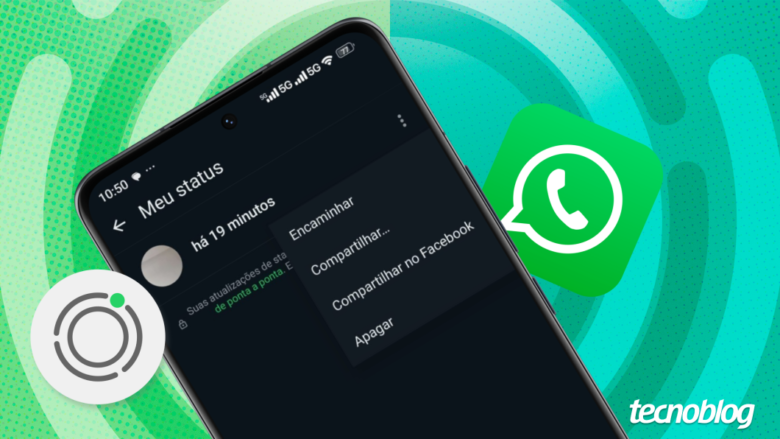
Usuário do WhatsApp pode encaminhar suas atualizações de Status para bate-papos no mensageiro (Imagem: Vitor Pádua/Tecnoblog)

Para encaminhar um Status do WhatsApp é preciso acessar suas atualizações de Status pelo aplicativo do mensageiro, usar o recurso de encaminhamento e definir as conversas que devem receber o post.

Só é possível encaminhar suas próprias atualizações de Status, já que o mensageiro da Meta não permite o envio de publicações alheias.

O processo de encaminhamento de Status permite enviar a publicação para chats individuais ou de grupos do WhatsApp. O Status será enviado como um arquivo de mídia na própria conversa.

A seguir, saiba como encaminhar o status do WhatsApp pelo celular (Android ou iPhone).

Índice1. Abra o WhatsApp no celular e acesse a aba “Atualizações”2. Use o recurso “Encaminhar” em um Status do WhatsApp3. Encaminhe o Status para até cinco bate-papos do WhatsAppPor que não consigo encaminhar o status de outras pessoas?Se eu tirar print de um Status no WhatsApp a pessoa fica sabendo?Qual a diferença entre encaminhar e compartilhar um Status do WhatsApp?

1. Abra o WhatsApp no celular e acesse a aba “Atualizações”

Inicie o aplicativo do WhatsApp para celular em seu Android ou iPhone, visto que o processo é o mesmo em ambos os sistemas operacionais. Em seguida, vá na aba “Atualizações” localizada na parte inferior da tela.

Entrando nas atualizações de Status do WhatsApp (Imagem: Reprodução/Android e WhatsApp)

2. Use o recurso “Encaminhar” em um Status do WhatsApp

Toque em “Meu Status” para acessar suas atualizações de Status ativas. Depois, toque no menu de três pontos do Status desejado e escolha “Encaminhar” para enviar o Status do WhatsApp para outra pessoa.

Iniciando o processo de encaminhamento de Status do WhatsApp (Imagem: Reprodução/WhatsApp)

3. Encaminhe o Status para até cinco bate-papos do WhatsApp

Selecione até cinco conversas por vez e toque no ícone de seta para encaminhar o status do WhatsApp nos bate-papos escolhidos.

Encaminhando Status do WhatsApp para conversas específicas (Imagem: Reprodução/WhatsApp)

Por que não consigo encaminhar o status de outras pessoas?

A privacidade do WhatsApp estabelece que somente o dono da atualização de Status pode encaminhar a publicação. Até porque os Status são privados, e ficam disponíveis apenas para contatos elegíveis definidos pelo dono do post.

Se eu tirar print de um Status no WhatsApp a pessoa fica sabendo?

Não, o WhatsApp não notifica sobre capturas de tela de Status. Logo, uma pessoa pode tirar print de uma atualização de Status alheia e enviar a captura para qualquer conversa sem deixar rastros.

Qual a diferença entre encaminhar e compartilhar um Status do WhatsApp?

Encaminhar um Status vai enviar mídias (imagem ou vídeo) publicadas nas atualizações de Status do WhatsApp em conversas individuais ou de grupo do próprio mensageiro.

Já o compartilhamento de um Status possibilita exportar as mídias das atualizações do WhatsApp para compartilhar em outras redes sociais como Instagram, Facebook, X e Telegram.
Como encaminhar status do WhatsApp para contatos específicos

Como encaminhar status do WhatsApp para contatos específicos
Fonte: Tecnoblog
Como usar o avatar do Instagram? Saiba criar e editar seu personagem

Como usar o avatar do Instagram? Saiba criar e editar seu personagem

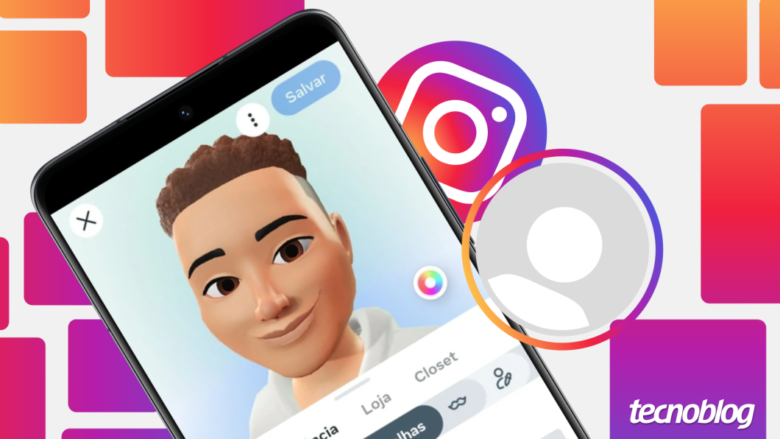
Saiba o passo a passo para criar e editar seu avatar no Instagram (Imagem: Vitor Pádua/Tecnoblog)

Você pode criar um avatar no Instagram no menu “Editar Perfil” do aplicativo para celulares Android e iPhone. O boneco virtual 3D é totalmente customizável, permitindo alterar desde o tom de pele até as roupas.

Dá para usar o avatar do Instagram para se expressar e interagir de maneira criativa com outras pessoas. Os bonecos podem substituir a foto de perfil, serem usados como figurinhas do Stories e do Reels e representar reações a um story ou mensagens na DM.

Veja o passo a passo para criar e editar o seu avatar no Instagram.

ÍndiceComo criar o avatar do Instagram1. Acesse seu perfil no Instagram2. Toque em “Editar perfil” do Instagram3. Selecione “Editar foto ou avatar”4. Toque em “Criar Avatar” no Instagram5. Escolha o tom de pele do avatar6. Selecione um corte de cabelo para o boneco do Instagram7. Defina a cor de cabelo do seu personagem8. Escolha o formato de rosto do avatar9. Vista o seu avatar do Instagram10. Conclua a criação do seu avatarComo editar o avatar do Instagram1. Toque em “Editar foto ou avatar” do Instagram2. Selecione “Editar avatar”3. Edite a “Aparência” do avatar4. Toque em “Loja” para trocar a roupa do avatar5. Abra o “Closet” para ver as roupas antigas do personagem6. Salve o novo visual do avatar do Instagram7. Personalize a imagem de exibição do avatar8. Use o avatar como foto de perfil do InstagramOnde posso usar o avatar do Instagram?Posso baixar meu avatar do Instagram?Dá para usar o avatar do Instagram no WhatsApp e Facebook?É possível apagar meu avatar do Instagram?

Como criar o avatar do Instagram

1. Acesse seu perfil no Instagram

Abra o aplicativo do Instagram no seu celular Android ou iPhone. Em seguida, toque no ícone com a sua foto, no canto inferior direito da tela, para acessar seu próprio perfil na rede social.

Acessando o perfil no Instagram (Imagem: Reprodução/Instagram)

2. Toque em “Editar perfil” do Instagram

Toque na opção “Editar perfil” para ver mais detalhes da sua conta na rede social.

Abrindo o menu “Editar perfil” no Instagram (Imagem: Reprodução/Instagram)

3. Selecione “Editar foto ou avatar”

Clique na opção “Editar foto ou avatar”, na parte superior da tela, para abrir um submenu de opções. Entre elas, como fazer o avatar no Instagram.

Selecionando o submenu “Editar foto ou avatar” (Imagem: Reprodução/Instagram)

4. Toque em “Criar Avatar” no Instagram

Toque no ícone de rosto, na parte direita do submenu, para ver mais opções. Então, toque no botão “Criar Avatar” para começar a montar seu boneco do Instagram.

Acessando a opção “Criar avatar” (Imagem: Reprodução/Instagram)

5. Escolha o tom de pele do avatar

Marque o tom de pele que você deseja usar no seu avatar do Instagram. Depois, toque no botão “Avançar”.

Selecionando o tom de pele do avatar (Imagem: Reprodução/Instagram)

6. Selecione um corte de cabelo para o boneco do Instagram

Escolha um estilo de cabelo para o seu personagem do Instagram. Então, toque em “Avançar” para seguir com a criação do avatar.

Escolhendo um estilo de cabelo para o avatar (Imagem: Reprodução/Instagram)

7. Defina a cor de cabelo do seu personagem

Selecione uma cor de cabelo para o avatar do Instagram e, depois, toque em “Avançar”.

Marcando a cor de cabelo do avatar (Imagem: Reprodução/Instagram)

8. Escolha o formato de rosto do avatar

Determine um formato de rosto para o seu boneco virtual 3D e, em seguida, selecione “Avançar” para continuar criando o avatar do Instagram.

Selecionando o rosto do avatar (Imagem: Reprodução/Instagram)

9. Vista o seu avatar do Instagram

Vista o seu personagem com uma das opções de conjuntos de roupas. Em seguida, toque em “Concluir”.

Escolhendo o conjunto de roupas do avatar do Instagram (Imagem: Reprodução/Instagram)

10. Conclua a criação do seu avatar

Aguarde o boneco virtual 3D ser atualizado e toque no botão “Avançar” para concluir a criação. Agora está tudo pronto para você usar o avatar do Instagram.

Concluindo a criação do avatar (Imagem: Reprodução/Instagram)

Como editar o avatar do Instagram

1. Toque em “Editar foto ou avatar” do Instagram

Abra o menu “Editar Perfil” e toque na opção “Editar foto ou avatar”, na parte superior da tela, para ver o submenu de opções.

Abrindo o submenu “Editar foto ou avatar” (Imagem: Reprodução/Instagram)

2. Selecione “Editar avatar”

Toque no ícone do seu avatar no submenu na parte inferior da tela e, em seguida, selecione a opção “Editar avatar” do Instagram.

Acessando a opção “Editar avatar” (Imagem: Reprodução/Instagram)

3. Edite a “Aparência” do avatar

Toque na aba “Aparência” para ver mais formas de editar o avatar do Instagram. Selecione as opções no submenu para alterar cabelo, sobrancelhas e outros detalhes físicos do boneco 3D.

Selecionando a aba “Aparência” (Imagem: Reprodução/Instagram)

4. Toque em “Loja” para trocar a roupa do avatar

Na aba “Loja”, você pode escolher mais opções de roupas para vestir o seu avatar. Use o submenu para escolher os itens da parte superior, inferior e calçados do personagem.

Selecionando a aba “Loja” (Imagem: Reprodução/Instagram)

5. Abra o “Closet” para ver as roupas antigas do personagem

A aba “Closet” exibe as opções de roupas já usadas pelo seu personagem do Instagram. O recurso que facilita mudar o avatar sem ficar pesquisando por itens antigos.

Selecionando a aba “Closet” (Imagem: Reprodução/Instagram)

6. Salve o novo visual do avatar do Instagram

Toque no botão “Salvar”, no canto superior direito da tela, após alterar o visual do seu avatar. Então, toque outra vez no botão “Salvar” para registrar a atualização do personagem.

Salvando as alterações do avatar do Instagram (Imagem: Reprodução/Instagram)

7. Personalize a imagem de exibição do avatar

Acesse novamente o submenu “Editar foto ou avatar” e selecione o ícone do seu boneco 3D. Então, toque em “Personalizar no perfil” para escolher a pose do seu personagem na imagem de exibição do Instagram.

Depois, toque no botão “Atualizar” para salvar as alterações.

Personalizando a pose do avatar para a imagem de exibição do Instagram (Imagem: Reprodução/Instagram)

8. Use o avatar como foto de perfil do Instagram

Abra outra vez o submenu “Editar foto ou avatar” e escolha o ícone do seu avatar do Instagram. Em seguida, ative a chave ao lado da opção “Adicionar à foto do perfil”.

Assim, você pode usar o avatar do Instagram como sua foto de perfil na rede social.

Adicionando o avatar como foto de perfil do Instagram (Imagem: Reprodução/Instagram)

Onde posso usar o avatar do Instagram?

É possível usar o avatar do Instagram em diferentes áreas da rede social:

Foto de perfil: você pode colocar avatar no perfil do Instagram para ser exibido junto a sua foto;

Conversas nas DMs: dá para compartilhar o avatar como figurinhas de reação nas Mensagens Diretas (DMs) da rede social;

Instagram Stories e Reels: use a figurinha “Avatar” para adicionar o seu boneco 3D em um story ou vídeo do Reels;

Reação aos Stories: ao reagir a um story, toque em “Avatar” para enviar uma animação do seu personagem reagindo.

Posso baixar meu avatar do Instagram?

Não há uma ferramenta nativa para baixar o avatar do Instagram. No entanto, você pode salvar uma imagem do seu personagem 3D capturando a tela de edição no aplicativo da rede social.

Dá para usar o avatar do Instagram no WhatsApp e Facebook?

Sim, você pode usar o mesmo avatar ao conectar o Instagram e Facebook na mesma Central de Contas da Meta. Após a vinculação, o boneco estará disponível nas duas redes sociais.

Também é necessário vincular o cadastro do Instagram ao WhatsApp para usar o avatar no aplicativo de mensagens. Você deve alterar a sua foto de perfil, escolher a opção “Avatar” e importar o conteúdo da Central de Contas da Meta.

É possível apagar meu avatar do Instagram?

Sim, você pode desativar o seu avatar do Instagram ao acessar as opções de edição do boneco 3D. Então, toque no ícone de três pontos na parte superior da tela e, em seguida, escolha a opção “Excluir avatar”.
Como usar o avatar do Instagram? Saiba criar e editar seu personagem

Como usar o avatar do Instagram? Saiba criar e editar seu personagem
Fonte: Tecnoblog

SpaceX começa a vender o pequenino roteador Starlink Mini

SpaceX começa a vender o pequenino roteador Starlink Mini

Além de um tamanho menor, suporte da Starlink Mini deixa é mais baixo (Imagem: Divulgação / SpaceX)

A Starlink iniciou a venda da sua antena Mini nos Estados Unidos. O equipamento é voltado para quem busca uma antena fácil de ser carregada, que pode até ser colocada em uma mochila. No momento, o novo produto não está disponível no Brasil — apesar de já aparecer no site brasileiro da Starlink.

Como diz a própria empresa, a antena Starlink Mini “tem o tamanho de um notebook”. As medidas do roteador são 30 cm x 25 cm x 3,8 cm. Segundo a empresa, o equipamento pesa pouco mais de 900 g — praticamente um terço da antena padrão.

Novo plano para usar a Starlink Mini

Nova antena Starlink Mini tem tamanho de notebook e teve suas vendas iniciadas (Imagem: Divulgação/Starlink)

O plano associado à nova antena se chama Mini Roam. Nos Estados Unidos, o serviço custa US$ 30 (R$ 162) a mais na assinatura padrão — que é de US$ 120 mensais por lá e R$ 184 aqui. Mesmo que o produto seja mostrado no site brasileiro da Starlink, ainda não há informações sobre o plano no país. O Mini Roam tem 50 GB de franquia de dados.

O kit da antena Starlink Mini conta com um suporte (menor do que o usado na antena doméstica), um cabo USB-C, um adaptador de tubo e uma fonte de alimentação com cabo — você precisa ligá-la a algum lugar, como a bateria de carro ou um mini-gerador. Falando do consumo de energia, a empresa afirma que o gasto fica entre 25 W e 40 W.

Kit da Starlink Mini traz esses itens (Imagem: Reprodução / Starlink)

A antena ainda não foi certificada pela Anatel, etapa fundamental para que sua venda seja autorizada no Brasil — inclusive, a Starlink é o maior provedor de internet via satélite no país.

Nos Estados Unidos, o preço da antena Starlink Mini é de US$ 599 (R$ 3.244). O equipamento padrão custa, no Brasil, R$ 2.000. O valor da nova antena é US$ 100 maior que a versão padrão nos Estados Unidos.

Com informações: The Verge
SpaceX começa a vender o pequenino roteador Starlink Mini

SpaceX começa a vender o pequenino roteador Starlink Mini
Fonte: Tecnoblog

Samsung bate 100 milhões de aparelhos com Galaxy AI e já mira nos 200 milhões

Samsung bate 100 milhões de aparelhos com Galaxy AI e já mira nos 200 milhões

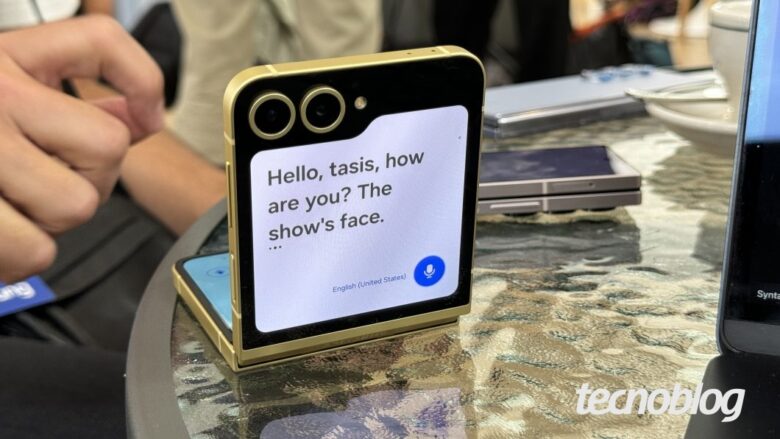
Modo de intérprete no Galaxy Z Flip 6 (Foto: Thássius Veloso/Tecnoblog)

(Direto de Paris, na França) As ferramentas do Galaxy AI estão em 100 milhões de aparelhos da Samsung – entre celulares e tablets –, de acordo com Won Joon-choi, vice-presidente executivo de P&D Móvel. Ele participou de um seminário promovido pela empresa, como parte do Unpacked, nesta quinta-feira (dia 11/07). É a primeira vez que a gigante sul-coreana revela o número de aparelhos compatíveis com a tecnologia.

O Galaxy AI chegou ao mercado em janeiro de 2024, junto com a linha do Galaxy S24. De lá para cá, foi liberado para variados produtos da marca, como S23, S22, Flip 4, Fold 5 e Tab S8. A Samsung já tinha prometido levar as funções para mais aparelhos, com o mote de “democratizar” o acesso à inteligência artificial.

O presidente global da empresa, TM Roh, declarou durante o anúncio do Galaxy Ring e outros produtos que a Samsung deve chegar à marca de 200 milhões de aparelhos habilitados com Galaxy AI até o fim de 2024.

Os mais recentes lançamentos são os celulares Galaxy Z Flip 6 e Galaxy Z Fold 6, os relógios Galaxy Watch 7 e Galaxy Watch Ultra e os fones de ouvido Galaxy Buds 3 e Galaxy Buds 3 Pro. Ele também está no anel inteligente Galaxy Ring.

Won Joon-choi chefia o P&D móvel da Samsung (Foto: Thássius Veloso/Tecnoblog)

“Nós usamos as tecnologias de IA para criar novas experiências de uso. A abordagem da colaboração com parceiros como Google e Qualcomm está entre as mais importantes.”
Won Joon-choi, vice-presidente executivo global de P&D Móvel da Samsung

A ferramenta de circular para pesquisar no Google é a mais utilizada pelos adeptos do Galaxy, segundo dados internos. Ela permite buscar mais informações sobre o que está na tela do smartphone, como se fosse um print inteligente. Além da Samsung, somente os telefones Pixel, do próprio Google, contam com a ferramenta.

Thássius Veloso viajou para a França a convite da Samsung
Samsung bate 100 milhões de aparelhos com Galaxy AI e já mira nos 200 milhões

Samsung bate 100 milhões de aparelhos com Galaxy AI e já mira nos 200 milhões
Fonte: Tecnoblog

Novos relógios com Wear OS 5 podem não suportar watch faces populares

Novos relógios com Wear OS 5 podem não suportar watch faces populares

O Wear OS 5, que fará sua estreia com os novos Galaxy Watch 7, pode não ter suporte para todas as watch faces disponíveis atualmente, ficando restrito às que atendem os padrões de performance e qualidade.

O Watch Face Format (WFF) é um novo padrão para mostradores de relógios inteligentes que elimina o código executável para melhorar o desempenho. Acredita-se que o suporte para esse novo recurso seja o principal requisito para atender ao novo padrão de qualidade do mostrador do Google.Quem compra um novo smartwatch acredita que terá acesso a todos os softwares mais recentes para acompanhar o seu hardware. Esse pode ser o caso se você encomendou o Galaxy Watch 7, mas ele também pode desapontar um pouco em termos de personalização.Clique aqui para ler mais

Novos relógios com Wear OS 5 podem não suportar watch faces populares
Fonte: Tudocelular

Veja como ficará: OnePlus 12R ganhará nova cor Sunset Dune em breve

Veja como ficará: OnePlus 12R ganhará nova cor Sunset Dune em breve

O OnePlus 12R foi lançado no mercado global em janeiro em um evento realizado na Índia. Agora a OnePlus revelou que este modelo ganhará uma nova opção de cor em breve que deve agradar aqueles que desejam algo mais extravagante e luxuoso além das versões Cool Blue e Iron Gray.A nova cor é chamada de Sunset Dune e pode ser descrita como bronze. No momento, a OnePlus divulgou apenas uma imagem do módulo de câmeras do aparelho, mas é provável que todo o seu design tenha uma cor similar para combinar. Por outro lado, a OnePlus também costuma adicionar texturas que imitam pedras preciosas na traseira dos seus smartphones.
What happens when excellence is meticulously blended with elegance? Stay tuned to find out more! #OnePlus12R #SunsetDune pic.twitter.com/YSDMyrQL4KO OnePlus 12R ainda não está disponível nas lojas brasileiras. Para ser notificado quando ele chegar clique aqui.Clique aqui para ler mais

Veja como ficará: OnePlus 12R ganhará nova cor Sunset Dune em breve
Fonte: Tudocelular

Intel 310: CPU básica aparece em benchmark com 2 núcleos e pode ser lançada em breve

Intel 310: CPU básica aparece em benchmark com 2 núcleos e pode ser lançada em breve

A Intel pode estar preparando o lançamento de um novo processador dual-core para desktops básicos, projetados para estudantes e usuários econômicos. O Intel 310, como deve ser chamado, apareceu em um teste de benchmark realizado nesta quinta-feira (11) no Geekbench, revelando algumas de suas especificações técnicas.

O hardware parece ser equipado com dois núcleos baseados na microarquitetura “Raptor Cove” da Intel — a mesma utilizada nas famílias Core de 13ª e 14ª geração. Ele deve ser uma versão ligeiramente mais potente do Intel 300, que chegou às lojas como sucessor das descontinuadas linhas “Pentium” e “Celeron”.Seus dois núcleos têm uma velocidade de clock padrão de 4,10 GHz — pouco mais alto que o Intel 300, que alcança 3,9 GHz. Além disso, o Intel 310 possui cache L3 de 6 MB e cache L2 de 2,5 MB. Ele é compatível com o soquete LGA 1700, que suporta todos os processadores para desktops lançados pela Intel entre 2021 e o início de 2024.Clique aqui para ler mais

Intel 310: CPU básica aparece em benchmark com 2 núcleos e pode ser lançada em breve
Fonte: Tudocelular

BYD Song Pro: conheça como é o primeiro carro da chinesa feito no Brasil

BYD Song Pro: conheça como é o primeiro carro da chinesa feito no Brasil

O BYD Song Pro será o primeiro modelo da fabricante chinesa com produção no Brasil. A informação vem da própria companhia, que falou sobre o assunto durante um evento realizado em São Paulo e confirmou que o carro foi selecionado para inaugurar as operações da linha de montagem em Camaçari (BA).

A fábrica, inclusive, deve ter seus trabalhos iniciados ainda este ano. Para quem não sabe, esse modelo é um SUV híbrido plug-in que vem com 4,73 m de comprimento, 1,86 m de largura, 1,71 de altura e 2,71 m de entre-eixos. Em matéria de design, ele exibe um visual robusto e traz o mesmo conjunto de motores do Song Plus, que terá sua versão 2025 com nova bateria.Dito isso, ele vem com um motor 1.5 aspirado que trabalha como um tipo de gerador de energia para que as baterias alimentem o motor elétrico. Como resultado, o automóvel da BYD é capaz de entrega ruma potência de 235 cavalos na versão GS, enquanto a variante Song Pro proporciona 223 cv.Clique aqui para ler mais

BYD Song Pro: conheça como é o primeiro carro da chinesa feito no Brasil
Fonte: Tudocelular

Galaxy Watch 7 e Ultra não terão mais suporte ao Wireless PowerShare

Galaxy Watch 7 e Ultra não terão mais suporte ao Wireless PowerShare

Os novos Galaxy Watch 7 e Galaxy Watch Ultra, relógios inteligentes da Samsung, foram apresentados ontem durante o evento da Unpacked que aconteceu em Paris, na França. Atualmente, esses são os relógios mais poderosos e versáteis da gigante coreana.

Em diversos aspectos, os novos smartwatch conseguem apresentar diversas melhorias que permitem eles auxiliarem seus usuários em várias atividades. Contudo, embora tenha recebido bastante atenção em seus detalhes, o relógio parece ter sacrificado para compensar isso. Esse algo em questão seria o suporte ao Wireless PowerShare.Para quem não sabe, o Wireless PowerShare é um dos recursos exclusivos da Samsung que mais chamou atenção. Essa tecnologia permitia que os usuários de smartphones transformassem seus dispositivos em bancos de energia sem fio para recarregar acessórios e wearables, como o Galaxy Watches, fones de ouvido e até mesmo outro smartphone.Clique aqui para ler mais

Galaxy Watch 7 e Ultra não terão mais suporte ao Wireless PowerShare
Fonte: Tudocelular

Xbox Game Pass: o que é e como funciona o serviço de assinatura da Microsoft

Xbox Game Pass: o que é e como funciona o serviço de assinatura da Microsoft

Conheça as opções de planos do Xbox Game Pass para PC e consoles (Imagem: Lupa Charleaux/Tecnoblog)

O Xbox Game Pass é um modelo de assinatura de jogos da Microsoft para donos de consoles Xbox e de PC Windows. Em destaque, o programa oferece acesso a uma biblioteca com diversos títulos clássicos, jogos indies e lançamentos do Xbox Studios e empresas parceiras.

Um dos atrativos do Xbox Game Pass é o custo-benefício de pagar uma mensalidade e jogar uma grande variedade de games. Entretanto, a plataforma tem um catálogo rotativo com títulos sendo adicionados e removidos regularmente.

A seguir, conheça mais detalhes sobre o Xbox Game Pass e as diferentes opções de planos.

ÍndiceO que é o Xbox Game Pass?Como funciona o Xbox Game Pass?Quais são os planos do Xbox Game Pass?Xbox Game Pass para PCXbox Game Pass CoreXbox Game Pass para ConsoleXbox Game Pass UltimateQuais as vantagens do Xbox Game Pass?Quais as desvantagens do Xbox Game Pass?Qual é a diferença entre xCloud e Xbox Game Pass?Qual é a diferença entre EA Play e Xbox Game Pass?

O que é o Xbox Game Pass?

O Xbox Game Pass é um serviço de assinatura de jogos para consoles Xbox e PC Windows, criado pela Microsoft. Com mais de 400 games, o catálogo atualizado mensalmente inclui jogos indies, clássicos de gerações passadas e títulos recentes.

Dependendo do plano, os assinantes podem baixar lançamentos do Xbox Studios no dia da estreia e sem custos adicionais, como títulos das franquias Halo e Forza. Os membros do Game Pass ainda têm descontos especiais em games e DLCs.

Como funciona o Xbox Game Pass?

A assinatura do Xbox Game Pass deve ser feita pelo site oficial do serviço, por um console Xbox (Xbox One e Xbox Series S/X) ou apps disponíveis para PC e celular. Então, basta escolher um plano que combine com seu perfil gamer.

A biblioteca do Game Pass pode ser acessada por diferentes dispositivos, conforme o plano escolhido. Você pode jogar os títulos do catálogo nos consoles Xbox, no PC, no celular, no tablet e até via streaming pelo app para TV com suporte a cross-play.

O Game Pass exige conexão de internet em certas atividades. Embora você possa fazer download dos jogos em um console ou PC, é necessário estar conectado para jogar games multiplayer online ou via streaming.

Tela inicial do Game Pass no aplicativo Xbox para PC (Imagem: Reprodução/Microsoft)

Quais são os planos do Xbox Game Pass?

Xbox Game Pass para PC

O Xbox Game Pass para PC, como o nome diz, é um plano para usuários de PC Windows. A assinatura dá acesso ao amplo catálogo com mais de 400 games e aos títulos do EA Play, serviço de jogos da publisher Electronic Arts.

Os assinantes ainda têm a oportunidade de jogar os games do Xbox Studios no dia do lançamento. O pacote ainda inclui descontos na aquisição de novos jogos e DLCs na loja da Microsoft.

Preço mensal: R$ 35,99/mês;

Xbox Game Pass Core

O Xbox Game Pass Core é o nível de assinatura básico para donos de Xbox One e Series S/X. O plano disponibiliza uma biblioteca limitada com 25 jogos do Xbox Studios e permite que os assinantes joguem games multiplayer online com amigos.

Preço mensal: R$ 34,99/mês;

Preço anual: R$ 249,99/ano.

Xbox Game Pass para Console

O Xbox Game Pass para Console é a assinatura para os usuários do Xbox One e Series X/S. O plano inclui uma biblioteca com mais de 100 títulos e acesso ao catálogo do serviço EA Play apenas nos consoles da Microsoft.

Outro destaque é a possibilidade de baixar novos jogos do Xbox Studios no dia do lançamento sem custos adicionais. Entretanto, a assinatura não oferece suporte para jogar games multiplayer online com outros jogadores nos consoles.

Preço mensal: R$ 32,99/mês;

Xbox Game Pass Ultimate

O Xbox Game Pass Ultimate é a assinatura premium do serviço da Microsoft. Mais completo, o plano garante o acesso ao catálogo de jogos da plataforma e do EA Play no PC e nos consoles Xbox.

A assinatura também inclui o Xbox Cloud Gaming, uma plataforma de games de console que podem ser jogados via streaming até pelo app para smart TVs. Além do suporte para games multiplayer online, os assinantes podem acessar novos jogos do Xbox Studios no lançamento.

Preço mensal: R$ 59,99/mês

Importante: a Microsoft anunciou que os planos do Xbox Game Pass terão mudanças no segundo semestre de 2024. Em destaque, um novo plano padrão para consoles será lançado para novos assinantes sem a opção dos jogos do Xbox Studios na estreia.

Quais as vantagens do Xbox Game Pass?

O Xbox Game Pass oferece diversas vantagens para os usuários que buscam por serviço de jogos com bom custo-benefício. As principais são:

Catálogo de jogos diversificado: o Game Pass tem uma biblioteca com grande variedade de jogos, incluindo clássicos de gerações anteriores dos consoles Xbox, games indies e lançamentos recentes de grandes estúdios;

Jogos Day One: os assinantes podem baixar os novos jogos do Xbox Studios no dia do lançamento e sem custos adicionais;

Assinatura EA Play: o Game Pass inclui a biblioteca do serviço EA Play, formada por diversos jogos da distribuidora Electronic Arts;

Descontos especiais: a assinatura do serviço da Microsoft também garante preços mais baixos na compra de jogos e DLCs selecionadas;

Multiplataforma: os assinantes do plano Ultimate têm a flexibilidade de jogar títulos cross-play e cross-progress disponíveis na biblioteca do serviço nos consoles, no PC ou via streaming em dispositivos móveis e smart TVs.

Página de jogos do Game Pass disponíveis para PC (Imagem: Reprodução/Microsoft)

Quais as desvantagens do Xbox Game Pass?

O Xbox Game Pass tem alguns pontos negativos que podem atrapalhar a experiência, a depender do perfil do jogador. Por exemplo:

Multiplayer online limitado: somente as assinaturas Game Pass Core e Ultimate oferecem suporte para jogos multiplayer online nos consoles Xbox;

Dependência da internet: recursos como o Xbox Cloud Gaming, que permite jogar em nuvem, exigem uma conexão de internet estável;

Catálogo em constante mudança: a biblioteca do Game Pass muda regularmente, com títulos removidos de tempos em tempos. Isso pode causar a perda de acesso aos jogos que você estava curtindo;

Sem posse dos jogos: os usuários não poderão jogar os títulos disponíveis no catálogo após cancelar a assinatura do Game Pass.

Qual é a diferença entre xCloud e Xbox Game Pass?

O Xbox Cloud Gaming, anteriormente conhecido como xCloud, é a plataforma de streaming de jogos da Microsoft. Sem a necessidade de uma máquina potente, o serviço permite jogar games de consoles diretamente da nuvem em celulares, tablets, PC e app para smart TVs.

Já o Xbox Game Pass é um serviço de assinatura de jogos, que também pertence à Microsoft, com uma grande biblioteca de games para Xbox e PCs. Além disso, os assinantes do plano Ultimate podem jogar no Xbox Cloud Gaming via streaming.

Qual é a diferença entre EA Play e Xbox Game Pass?

O EA Play é um serviço de assinatura da Electronic Arts com um catálogo composto por jogos desenvolvidos pelos estúdios da publisher. Isso inclui as franquias FIFA/EA FC, Battlefield e Madden NFL.

Já o Xbox Game Pass é um programa de assinatura de jogos da Microsoft, cuja biblioteca inclui títulos do Xbox Studios e empresas parceiras. Entre elas, a própria Electronic Arts, Bethesda e Ubisoft.
Xbox Game Pass: o que é e como funciona o serviço de assinatura da Microsoft

Xbox Game Pass: o que é e como funciona o serviço de assinatura da Microsoft
Fonte: Tecnoblog