Tag: artigos

8BitDo celebra aniversário de 11 anos com promoções e edição limitada de controle

8BitDo celebra aniversário de 11 anos com promoções e edição limitada de controle

A marca 8BitDo está comemorando seu aniversário de 11 anos. Durante esse período, ela se dedicou a lançar vários tipos de acessórios para que os gamers de PC pudessem ter uma opção a mais na hora de pesquisar um novo periférico. Agora, ela resolveu lançar uma promoção com vários desses produtos em um valor menor.

Nesses anos de atuação da companhia, ela trouxe ao mercado uma série de itens interessantes. Recentemente, ela apresentou um novo controle que possui compatibilidade com PC, Xbox e até mesmo Android. Mas, a celebração do aniversário também conta com o lançamento de versões limitadas de um de seus produtos.Edição limitada do SN30 Pro

O SN30 Pro, para quem não sabe, é um dos controles lançados pela empresa. Seu design é idêntico ao antigo controle usado pena Nintendo no SNES, mas com a adição de dois analógicos. Em comemoração ao aniversário, a empresa lançou uma versão totalmente prateada e outra dourada do dispositivo.Clique aqui para ler mais

8BitDo celebra aniversário de 11 anos com promoções e edição limitada de controle
Fonte: Tudocelular

Dia Nacional do Funk: YouTube lança Yoodle especial para celebrar a data

Dia Nacional do Funk: YouTube lança Yoodle especial para celebrar a data

O YouTube está com uma pequena novidade estética em seu logo. Seguindo a mesma ideia do buscador do Google, o chamado “Yoodle” está sendo exibido em uma versão personalizada para comemorar o Dia Nacional do Funk, celebrado nesta sexta-feira (12).

De modo geral, o gênero é tido como 100% brasileiro e recebeu influências de vários outros estilos, como gospel, R&B e jazz. Em meio a polêmicas, o ritmo também é tido como uma forma de expressão e aparece não só na música, como também na forma de se vestir e no uso de acessórios.Esses elementos todos fazem parte de um “kit”, que ainda inclui tênis, cortes de cabelo, unhas e joias. Do mesmo modo, vale destacar que é um gênero bem dançante e está sempre com um a febre envolvendo os “passinhos”. Esse detalhe faz com que o estilo seja disseminado aos montes em redes de vídeos curtos, bem como os Shorts no YouTube.Clique aqui para ler mais

Dia Nacional do Funk: YouTube lança Yoodle especial para celebrar a data
Fonte: Tudocelular

Honor lança celular dobrável mais fino do mundo

Honor lança celular dobrável mais fino do mundo

Honor Magic V3 tem 9,2 mm de espessura quando fechado, o dobrável mais fino do mercado (Imagem: Divulgação/Honor)

A Honor anunciou na noite de quinta-feira (11) o Magic V3, seu novo celular dobrável e o mais fino da categoria. O smartphone tem 9,2 mm de espessura quando fechado e 4,35 mm aberto. Esses valores devolvem para a Honor o título absoluto de fabricante com os dobráveis mais finos do mercado — tanto com a tela aberta quanto fechada.

Em março, a Vivo lançou o X Fold 3, que era à época o celular dobrável mais fino com a tela aberta (4,65 mm). A marca superava o Magic V2 em 0,15 mm. Agora, a Honor abaixa essa marca em 0,35 mm e tira 0,9 mm de espessura do Magic V3 com a tela fechada/dobrada. O peso do novo smartphone é de 226 g — 16 g mais leve que o Galaxy Z Fold 6, por exemplo.

Especificações do Honor Magic V3

Honor Magic V3 usa Snapdragon 8 Gen 3, processador topo de linha da Qualcomm (Imagem: Divulgação/Honor)

O Honor Magic V3 é equipado com o Qualcomm Snapdragon 8 Gen 3, o mesmo SoC que equipa o Galaxy Z Fold 6 e o Vivo X Fold 3 Pro — versão mais premium do X Fold 3. Este processador é o topo de linha da Qualcomm na atualidade, entregando aos três celulares um alto desempenho (na teoria).

O aparelho tem opções com 12 GB e 16 GB de memória RAM. As opções de armazenamento são: 256 GB, 512 GB e 1 TB — assim como os seus concorrentes.

A tela interna, que é do tipo OLED, mede 7,92 polegadas. Já o display externo mede 6,43 polegadas. As duas telas possuem suporte para resolução Full HD+ e taxa de atualização variável (1 Hz – 120 Hz). O visor externo possui o maior brilho, atingindo até 2.500 nits, enquanto a tela interna chega a 1.800 nits.

Na conjunto das câmeras, a lente principal possui 50 MP e tem estabilização óptica de imagem. Ela é acompanhada de uma lente periscópica de 50 MP (zoom 3,5x) e ultrawide de 40 MP. As lentes de selfie (uma para cada tela) contam com 20 MP.

O aparelho deve ter um lançamento internacional nos próximos meses. Contudo, ainda que a Honor esteja planejando o lançamento de smartphones no Brasil, a marca não deve estrear com aparelhos mais caros. O foco da empresa pode ser o mercado de celulares intermediários e de entrada — conforme mostram as homologações na Anatel.

Honor recebeu a homologação de seus celulares intermediários, que devem ser o foco da empresa na sua estreia no Brasil (Imagem: Divulgação / Honor)

Lançamento ao alvo

O anúncio da Honor acontece um dia depois da Samsung apresentar o Galaxy Z Fold 6, nova geração dos seus dobráveis do tipo caderno — que tem 12,1 mm (fechado) e 5,6 mm (aberto) de espessura. O tempo do lançamento do Honor Magic V3 foi acertado pela marca. E durante o Galaxy Unpacked ela até tirou sarro da grossura do Z Fold 6.

Por mais que a Samsung seja a líder global no segmento de celulares dobráveis, a empresa não domina esse mercado na China. O preço do Honor Magic V3 mais barato é R$ 4.500 menor que o do Galaxy Z Fold 6 de 512 GB — versão vendida na China. O dobrável da Samsung sai por 14.999 yuans (R$ 11.249), enquanto o Magic V3 custa de 256 GB custa 8.999 yuans (R$ 6.749).

Com informações: Android Headlines e GSMArena
Honor lança celular dobrável mais fino do mundo

Honor lança celular dobrável mais fino do mundo
Fonte: Tecnoblog

Honor MagicBook Art 14 é anunciado com tela OLED, CPU Intel Core Ultra e até 32 GB de RAM

Honor MagicBook Art 14 é anunciado com tela OLED, CPU Intel Core Ultra e até 32 GB de RAM

A Honor está ampliando sua linha de notebooks nesta sexta-feira (12) com o lançamento do MagicBook Art 14, um novo modelo que traz importantes melhorias em sua tela e a nova geração de processadores móveis da Intel, destacando-se também pelo visual elegante e ultrafino, medindo apenas 1 centímetro de espessura.

O notebook tem tela sensível ao toque de 14,6 polegadas com tecnologia OLED, resolução 3,1K (3.120 x 2.080 pixels), taxa de atualização de 120 Hz e brilho de 700 nits. Este é o primeiro display do mundo com modulador de largura de pulso de 4.320 Hz, que se traduz em uma cintilação mínima no brilho do painel, reduzindo a fadiga ocular.Sob o capô, o MagicBook Art 14 pode ser encontrado em duas opções de processadores: Intel Core Ultra 5 125H ou Intel Core Ultra 7 155H, que possuem GPU Arc integrada. Aqueles que buscam opções com placas de vídeo dedicada devem se interessar pelo MagicBook Pro 16, que ostenta uma NVIDIA GeForce RTX 4060.Clique aqui para ler mais

Honor MagicBook Art 14 é anunciado com tela OLED, CPU Intel Core Ultra e até 32 GB de RAM
Fonte: Tudocelular

Capitão América 4 ganha seu primeiro trailer mostrando o Hulk Vermelho

Capitão América 4 ganha seu primeiro trailer mostrando o Hulk Vermelho


Atualização (12/07/2024) – GS
Desde 2021, sabíamos que Sam Wilson iria estrelar o quarto filme do Capitão América. Depois dos eventos da série Falcão e Soldado Invernal, Wilson assumiu o manto do escoteiro e se tornou o novo portador do escudo de vibranium.

Por conta de toda a polêmica com a greve dos roteiristas e atores, assim como as regravações para incluir o personagem de Giancarlo Esposito na trama, o lançamento acabou sendo adiado algumas vezes, mas esta semana, o longa finalmente ganhou seu primeiro teaser. Clique aqui para ler mais

Capitão América 4 ganha seu primeiro trailer mostrando o Hulk Vermelho
Fonte: Tudocelular

Leitor de QR code do Android receberá repaginação para ficar mais fácil de se usar com uma mão

Leitor de QR code do Android receberá repaginação para ficar mais fácil de se usar com uma mão

O Google anunciou esta semana uma repaginação em seu leitor de código QR do Android. Apesar de simples, a atualização da interface deve melhorar muito a usabilidade. A nova versão traz uma nova animação e move a lanterna e os botões de feedback para mais perto da parte inferior da tela, facilitando o uso com uma mão.Atualmente, o leitor de código QR integrado no Android possui três botões na parte superior da interface. Como você pode ver na captura de tela abaixo, há um botão para fechar o scanner no canto superior esquerdo, junto com botões para ligar a lanterna e enviar feedback ao Google no canto superior direito. A interface também possui um botão “Digitalizar a partir de uma foto” abaixo da marcação quadrada que permite digitalizar códigos QR de uma foto.

Clique aqui para ler mais

Leitor de QR code do Android receberá repaginação para ficar mais fácil de se usar com uma mão
Fonte: Tudocelular

Galaxy AI: One UI 6.1.1 aumenta marca d'água em fotos editadas com inteligência artificial

Galaxy AI: One UI 6.1.1 aumenta marca d’água em fotos editadas com inteligência artificial

Os novos Galaxy Z Fold 6 e Flip 6 foram lançados nesta semana com a One UI 6.1.1 e várias adaptações para as telas dos dobráveis, incluindo novidades para a Galaxy AI. Uma das mudanças é a marca d’água para fotos editadas com a inteligência artificial da Samsugn, que ficou maior.A nova marca d’água de fotos editadas com a Galaxy AI traz o logotipo da IA da Samsung com o texto “Conteúdo gerado por IA” ao lado. A indicação é uma forma de garantir que as pessoas não serão enganadas, dizendo que alguns elementos da imagem podem não ser reais.Embora pareça algo irrelevante, isto evita que imagens editadas com a Galaxy AI sejam utilizadas para criar fake news (notícias falsas) na internet.O Samsung Galaxy Z Flip 6 está disponível na Amazon por R$ 7.999. O Samsung Galaxy Z Fold 6 está disponível na Amazon por R$ 13.799. (atualizado em 10 de July de 2024, às 13:06)Clique aqui para ler mais

Galaxy AI: One UI 6.1.1 aumenta marca d’água em fotos editadas com inteligência artificial
Fonte: Tudocelular

Redmi Note 14 Pro tem possível visual vazado com novo módulo de câmeras de 50 MP

Redmi Note 14 Pro tem possível visual vazado com novo módulo de câmeras de 50 MP


Atualização (12/07/2024) – EB
O Redmi Note 14 Pro já apareceu em alguns vazamentos que indicaram um novo visual com um módulo de câmeras reformulado. Agora o portal XiaomiTime publicou uma imagem mostrando que a Xiaomi investirá em um acabamento premium para este componente de forma similar ao que vimos no realme 12 Pro.O vazamento de hoje nos mostra um módulo de câmera quadrado com cantos arredondados e anel prateado que tem o mesmo acabamento do realme 12 Pro, que foi cocriado pelo designer de relógios de luxo Ollivier Savéo.Clique aqui para ler mais

Redmi Note 14 Pro tem possível visual vazado com novo módulo de câmeras de 50 MP
Fonte: Tudocelular

Como conectar uma caixa de som com Alexa no celular via Bluetooth

Como conectar uma caixa de som com Alexa no celular via Bluetooth

Amazon Echo com Alexa pode conectar-se a smartphones e funcionar como caixa de som (Imagem: Darlan Helder/Tecnoblog)

Para conectar o Amazon Echo ao seu celular será preciso ativar o modo pareamento no aplicativo da Alexa para fazer a conexão da assistente de voz com seu dispositivo móvel via Bluetooth.

Esse procedimento permitirá que o Amazon Echo com Alexa funcione como uma caixa de som para ouvir música apenas pela conexão Bluetooth, mesmo que não haja conexão com internet.

A seguir, veja como parear o seu Amazon Echo com Alexa com seu smartphone.

Índice1. Inicie o app da Alexa e entre em seu Amazon Echo2. Ative o pareamento Bluetooth de sua Alexa3. Acesse as configurações de Bluetooth do celular4. Pareie a Alexa com seu dispositivo móvelPosso conectar a Alexa via Bluetooth usando comando de voz?Por que meu Amazon Echo com Alexa não conecta no celular?Preciso ter internet para usar a Alexa como caixa de som?Posso conectar a caixa de som com Alexa a vários dispositivos ao mesmo tempo?

1. Inicie o app da Alexa e entre em seu Amazon Echo

Abra o aplicativo da Alexa em seu smartphone Android ou iPhone, uma vez que o processo é o mesmo em ambos os sistemas operacionais. Depois, toque no nome de seu Amazon Echo na seção “Favoritos” e na seção “Dispositivos” na tela seguinte.

Abrindo a seção do Echo Dot no app da Alexa (Imagem: Reprodução/Android e Alexa)

2. Ative o pareamento Bluetooth de sua Alexa

Toque em cima do nome do seu celular, se já tiver feito um pareamento anteriormente. Caso contrário, vá em “Conectar um dispositivo” para ativar o modo pareamento do Amazon Echo com Alexa. Vale lembrar que tanto o Amazon Echo quanto o app Alexa precisam estar conectados à mesma conta da Amazon.

Pareando a Alexa com um dispositivo via Bluetooth (Imagem: Reprodução/Alexa)

3. Acesse as configurações de Bluetooth do celular

Arraste a tela de cima para baixo do seu celular, e toque e segure no ícone de Bluetooth. Depois, vá em “Mais configurações”, se não encontrar o Amazon Echo.

Acessando as configurações de Bluetooth do celular (Imagem: Reprodução/Android)

4. Pareie a Alexa com seu dispositivo móvel

Desça a tela e clique no nome de seu Amazon Echo com Alexa que aparecer na seção “Dispositivos disponíveis”. Em seguida, toque em “Emparelhar” para conectar seu celular ao Echo via Bluetooth.

Emparelhando o smartphone com a Alexa via Bluetooth (Imagem: Reprodução/Android)

Posso conectar a Alexa via Bluetooth usando comando de voz?

Sim. Basta dizer o comando em voz alta “Alexa, conectar com Bluetooth” e parear Bluetooth com o dispositivo. O processo permitirá que a Alexa se conecte com smartphones, tablets, notebooks ou computadores.

Por que meu Amazon Echo com Alexa não conecta no celular?

Há casos em que o Amazon Echo com Alexa não se conecta com um dispositivo ou não reproduz som de um determinado aparelho. Essas falhas de conexões podem envolver problemas como:

Bluetooth não pareado: o Amazon Echo com Alexa não será capaz de reproduzir sons de determinado dispositivo caso não esteja pareado via Bluetooth com o aparelho em questão;

Incompatibilidade Bluetooth: o Amazon Echo só é compatível com dispositivos com perfis Bluetooth de distribuição avançada de áudio (A2DP SNK) ou de controle remoto de áudio/vídeo

Problemas de rede: problemas com a internet podem impedir o pareamento Bluetooth da Alexa com outros dispositivos, bem como impedir o processo inicial para configurar a Alexa;

Interferência de sinal: fornos de micro-ondas, babás eletrônicas e outros dispositivos sem fio devem estar longe do Amazon Echo e do dispositivo Bluetooth para evitar possíveis interferências;

Falta de atualização: é preciso verificar se há alguma atualização de software do aplicativo Alexa para que evitar problemas de funcionalidade do Amazon Echo;

Ausência de configuração: o pareamento da Alexa com outros aparelhos depende da configuração inicial, que inclui a associação do dispositivo Echo à conta Amazon e uma conexão com a internet.

Preciso ter internet para usar a Alexa como caixa de som?

Não necessariamente. A Alexa precisará de internet (Wi-Fi ou dados móveis) somente para parear o Bluetooth e salvar a conexão entre os dispositivos. Depois desse processo, o usuário poderá ouvir música com a Alexa de forma offline, por meio da conexão Bluetooth.

Posso conectar a caixa de som com Alexa a vários dispositivos ao mesmo tempo?

Sim, desde que as conexões aconteçam via Wi-Fi e envolvam dispositivos inteligentes que podem ser controlados pela assistente virtual da Amazon. Tratando-se de Bluetooth, não há como emparelhar múltiplos dispositivos simultaneamente, já que a Alexa vai reproduzir o som apenas do último aparelho conectado.
Como conectar uma caixa de som com Alexa no celular via Bluetooth

Como conectar uma caixa de som com Alexa no celular via Bluetooth
Fonte: Tecnoblog

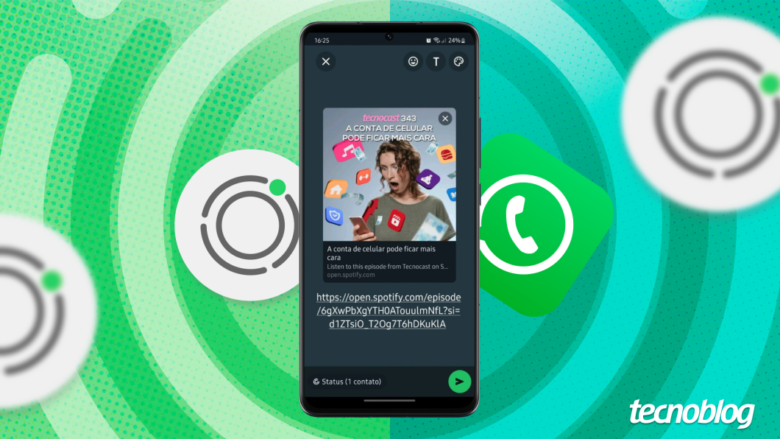
Como colocar música no Status do WhatsApp

Como colocar música no Status do WhatsApp

Saiba as diferentes formas adicionar músicas no Status do WhatsApp (Imagem: Victor Pádua/Tecnoblog)

Existem três maneiras de postar Status com música no WhatsApp usando o aplicativo para Android e iPhone. A primeira é usar apps de streaming do celular para compartilhar links de músicas, discos ou podcasts.

Também dá para fazer vídeos usando o Status e usar a música que está tocando em uma caixa de som no local como trilha sonora. Por último, dá para gravar a tela do celular enquanto exibe uma foto ou vídeo e deixar um app tocando uma faixa em segundo plano.

Infelizmente, o WhatsApp não tem um recurso nativo para colocar música no Status. Contudo, você pode publicar vídeos de até 60 segundos usando a ferramenta e, assim, incluir trechos das suas canções favoritas.

A seguir, veja três formas de compartilhar música no Status do WhatsApp.

ÍndiceComo colocar o link de música no Status do WhatsApp1. Pesquise uma música ou disco no Spotify2. Toque em “Compartilhar” música do Spotify3. Toque em “WhatsApp” para compartilhar a música no mensageiro4. Selecione “Meu Status” do WhatsApp5. Edite o Status com música6. Toque em “Status” para escolher o público7. Publique a música no Status do WhatsAppComo gravar um vídeo com música no Status do WhatsApp1. Acesse a aba “Atualizações” do WhatsApp2. Toque na câmera para criar um Status3. Selecione a opção “Vídeo” do WhatsApp4. Grave um vídeo para o Status com a música de fundo5. Edite o vídeo do Status6. Defina o público que verá o Status7. Publique o vídeo com música no Status do WhatsAppComo colocar música de fundo no Status do WhatsApp1. Coloque uma música para tocar no Spotify2. Acesse a foto ou vídeo que você vai publicar no Status do WhatsApp3. Abra o gravador de tela do seu telefone4. Grave a tela com a música de fundo5. Encerre a gravação da tela do celular6. Abra a aba “Atualizações” do WhatsApp7. Toque no ícone de câmera do Status8. Selecione o vídeo com música de fundo9. Edite o vídeo do Status10. Compartilhe o vídeo com música de fundo no StatusDá para colocar a letra da música no Status do WhatsApp?Posso colocar o vídeo de uma música no Status do WhatsApp?O WhatsApp proíbe o uso de músicas no Status?É possível colocar um áudio de conversa no Status do WhatsApp?

Como colocar o link de música no Status do WhatsApp

1. Pesquise uma música ou disco no Spotify

Abra o app do Spotify no seu celular e toque na opção “Buscar”, ícone de lupa no centro da parte inferior da tela. Em seguida, toque no campo “O que você quer ouvir” para pesquisar uma música, disco ou podcast.

Importante: você também consegue compartilhar links de outros streamings de música no Status do WhatsApp. Os próximos passos costumam ser semelhantes.

Pesquisando uma música no Spotify (Imagem: Reprodução/Spotify)

2. Toque em “Compartilhar” música do Spotify

Digite o nome da música que você vai publicar no Status do WhatsApp. Na lista de resultados, toque no ícone de três pontos ao lado da faixa e, então, selecione a opção “Compartilhar”.

Selecionando uma música para compartilhar (Imagem: Reprodução/Spotify)

3. Toque em “WhatsApp” para compartilhar a música no mensageiro

Toque na opção “WhatsApp”, no submenu na parte inferior da tela, para abrir o app de mensagens no seu celular.

Compartilhando a música do Spotify no WhatsApp (Imagem: Reprodução/Spotify)

4. Selecione “Meu Status” do WhatsApp

Após ser direcionado para o mensageiro, toque na opção “Meu Status”, na parte superior da tela. Em seguida, toque no botão com seta para direita, no canto inferior direito, para adicionar a música no Status do WhatsApp.

Selecionando o “Meu Status” para compartilhar o link da música (Imagem: Reprodução/WhatsApp)

5. Edite o Status com música

Se desejar, use as ferramentas para editar o Status no canto superior da tela. Por exemplo, toque no ícone de bandeja de tinta para alterar a cor de fundo da publicação do WhatsApp.

Editando o Status do WhatsApp (Imagem: Reprodução/WhatsApp)

6. Toque em “Status” para escolher o público

Toque no botão “Status”, no canto esquerdo da tela, para selecionar o público que verá a publicação com o link da música:

Meus contatos: todas as pessoas que têm você na lista de contatos do WhatsApp verão o Status;

Meus contatos, exceto…: todos os contatos verão o Status, menos as pessoas que você selecionar;

Compartilhar somente com…: apenas os contatos selecionados por você verão o Status.

Então, toque em “OK” para concluir.

Selecionando o público que pode ver o Status (Imagem: Reprodução/WhatsApp)

7. Publique a música no Status do WhatsApp

Toque no botão verde com seta para direita, no canto direito da tela, para colocar a música no Status no WhatsApp.

Compartilhando o link da música no Status (Imagem: Reprodução/WhatsApp)

Como gravar um vídeo com música no Status do WhatsApp

1. Acesse a aba “Atualizações” do WhatsApp

Abra o app do WhatsApp e, em seguida, toque na aba “Atualizações”, na parte inferior da tela.

Abrindo a aba “Atualizações” do WhatsApp (Imagem: Reprodução/WhatsApp)

2. Toque na câmera para criar um Status

Toque no ícone de câmera para criar um Status:

No iPhone (iOS): botão no canto superior direito da tela, em cima dos outros Status;

No Android: botão verde no canto inferior direito da tela.

Acessando o menu de criação de Status (Imagem: Reprodução/WhatsApp)

3. Selecione a opção “Vídeo” do WhatsApp

Toque na opção “Vídeo”, na parte inferior da tela, para ver os recursos para gravar um vídeo.

Selecionando a opção “Vídeo” (Imagem: Reprodução/WhatsApp)

4. Grave um vídeo para o Status com a música de fundo

Neste momento, você pode colocar uma música para tocar em uma caixa de som ou nos alto-falantes de um notebook.

Então, toque no botão de círculo no centro da parte inferior da tela para gravar o vídeo. Depois, toque novamente no botão no centro quando quiser encerrar a gravação.

Gravando um vídeo pelo Status do WhatsApp com música (Imagem: Reprodução/WhatsApp)

5. Edite o vídeo do Status

Se desejar, edite o vídeo do Status usando as ferramentas na parte superior da tela. Por exemplo, toque no ícone de sticker para selecionar emojis ou figurinhas do seu telefone.

Editando o Status do WhatsApp (Imagem: Reprodução/WhatsApp)

6. Defina o público que verá o Status

Toque no botão “Status”, no canto esquerdo da tela, e defina quais pessoas podem ver a atualização:

Meus contatos: todos os contatos do WhatsApp podem ver o Status;

Meus contatos, exceto…: todas as pessoas podem ver o Status, menos os contatos excluídos por você;

Compartilhar somente com…: apenas as pessoas selecionadas por você podem ver o Status.

Então, toque em “OK” para voltar a tela de edição do Status.

Escolhendo o público que pode ver o Status (Imagem: Reprodução/WhatsApp)

7. Publique o vídeo com música no Status do WhatsApp

Toque no botão com seta para direita, no canto direito da tela, para postar o Status com música no WhatsApp.

Publicando o Status com música de fundo no WhatsApp (Imagem: Reprodução/WhatsApp)

Como colocar música de fundo no Status do WhatsApp

1. Coloque uma música para tocar no Spotify

Abra o Spotify ou outro app de streaming no seu celular e escolha a música que você quer usar de trilha sonora para o Status do WhatsApp. Então, dê play na faixa e deixe a canção tocando em segundo plano no seu telefone.

Dando play em uma música no Spotify (Imagem: Reprodução/Spotify)

2. Acesse a foto ou vídeo que você vai publicar no Status do WhatsApp

Acesse a galeria de mídias do seu telefone e abra a foto ou reproduza o vídeo que você deseja postar com a música em segundo plano no Status do WhatsApp.

Acessando uma foto na galeria do celular (Imagem: Reprodução/Samsung)

3. Abra o gravador de tela do seu telefone

Acesse a opção para gravar a tela do seu celular:

No iPhone (iOS): deslize o dedo no canto direito da tela do topo para baixo e abra a Central de Controle. Depois, toque no botão de gravação de tela;

No Android: deslize o dedo do topo da tela para baixo para abrir o menu rápido. Toque na opção “Gravador de tela” e selecione “Iniciar gravação”.

Acionando a função “Gravador de tela” no iPhone e no Android (Imagem: Reprodução/Apple/Samsung)

4. Grave a tela com a música de fundo

Abra novamente a galeria do seu celular e grave a tela pelo tempo que for necessário para criar um vídeo. Dessa maneira, você pode colocar foto com música no Status do WhatsApp.

Importante: a música do app de streaming precisa estar sendo reproduzida em segundo plano para colocar a música no vídeo do WhatsApp.

Gravando a tela do celular com a música em segundo plano (Imagem: Reprodução/Samsung)

5. Encerre a gravação da tela do celular

Pare a gravação da tela do seu celular:

No iPhone (iOS): deslize o dedo do topo da tela para baixo no canto direito da tela e abra a Central de Controle. Então, toque novamente no botão de gravação de tela;

No Android: toque no ícone de parar no menu flutuante no canto direito da tela.

Desativando a função “Gravador de tela” no iPhone e no Android (Imagem: Reprodução/Apple/Samsung)

6. Abra a aba “Atualizações” do WhatsApp

Abra o app do WhatsApp no seu celular e toque na aba “Atualizações” na parte inferior da tela.

Acessando o menu “Atualizações” do WhatsApp (Imagem: Reprodução/WhatsApp)

7. Toque no ícone de câmera do Status

Na aba “Atualizações”, selecione o ícone de câmera para criar um Status:

No iPhone (iOS): ícone no canto superior direito da tela, em cima dos demais Status;

No Android: ícone verde no canto inferior direito do aplicativo.

Acessando o menu de criação de Status (Imagem: Reprodução/WhatsApp)

8. Selecione o vídeo com música de fundo

Toque em cima do vídeo da captura da tela do seu telefone para selecionar a mídia.

Selecionando o vídeo da gravação de tela com música de fundo (Imagem: Reprodução/WhatsApp)

9. Edite o vídeo do Status

Use a ferramenta do WhatsApp, na parte superior da tela, para cortar o começo e o fim da gravação do vídeo antes de compartilhar no Status.

Editando o vídeo do Status (Imagem: Reprodução/WhatsApp)

10. Compartilhe o vídeo com música de fundo no Status

Por fim, toque no botão com seta para direita, no canto direito da tela, para publicar o vídeo com música de fundo no Status do WhatsApp.

Publicando o vídeo da gravação de tela com música de fundo no Status do WhatsApp (Imagem: Reprodução/WhatsApp)

Dá para colocar a letra da música no Status do WhatsApp?

O WhatsApp não tem opção nativa para colocar a letra da música no Status. Entretanto, é possível usar ferramentas de outros apps para criar um conteúdo com essa proposta e com boa qualidade do áudio.

Por exemplo, você pode criar um story com letra de música no Instagram e gravar a tela no Android ou iniciar uma gravação de tela no iPhone. Depois, publique o vídeo como um Status no WhatsApp.

Posso colocar o vídeo de uma música no Status do WhatsApp?

Sim, dá para publicar vídeos de música no Status do WhatsApp. Você pode baixar a música do YouTube com o clipe e compartilhar um trecho usando a ferramenta do mensageiro.

O WhatsApp proíbe o uso de músicas no Status?

O WhatsApp não proíbe o uso de músicas no Status. Embora não tenha a ferramenta nativa para incluir músicas, você pode postar Status de até 60 segundos no WhatsApp usando qualquer trilha sonora de fundo.

No entanto, os vídeos com músicas protegidas podem ser denunciados por violação de direitos autorais. Nesses casos, o aplicativo solicitará a remoção do conteúdo.

É possível colocar um áudio de conversa no Status do WhatsApp?

Sim, dá para colocar um áudio no Status do WhatsApp. Entretanto, por questão de privacidade, o app apenas permite compartilhar as mensagens de voz gravadas pela própria pessoa para outros contatos.
Como colocar música no Status do WhatsApp

Como colocar música no Status do WhatsApp
Fonte: Tecnoblog