
Esse truque pode te ajudar a rastrear o iPhone roubado com uma selfie do ladrão
Esse truque pode te ajudar a rastrear o iPhone roubado com uma selfie do ladrão
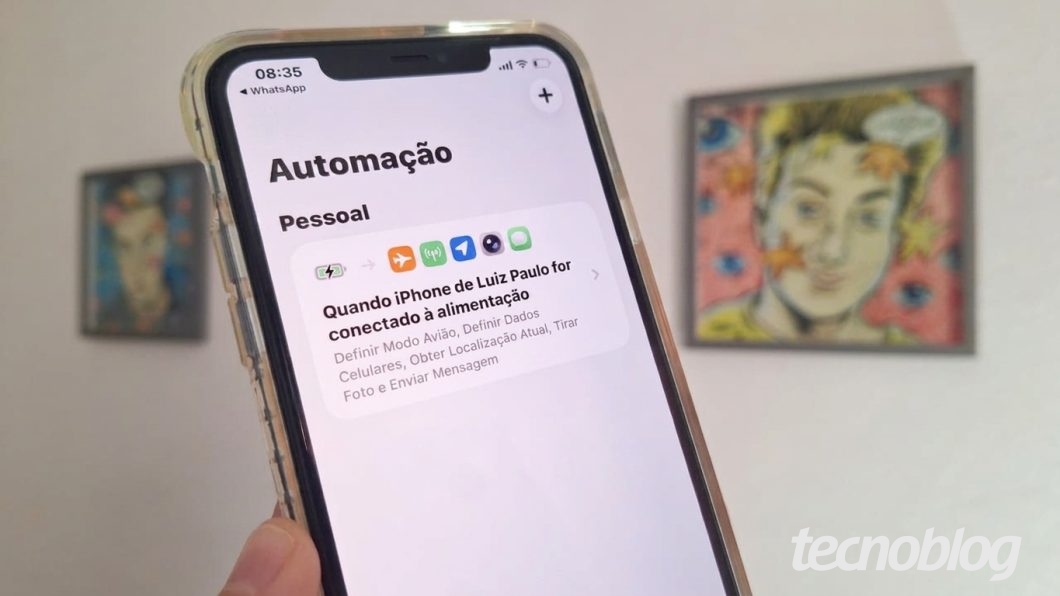
Saiba como configurar o iPhone para atrapalhar os planos do ladrão (imagem: Lupa Charleaux/Tecnoblog)
Uma das ações comuns quando um ladrão rouba um iPhone é ativar o Modo Avião para evitar que o aparelho seja rastreado. Entretanto, uma configuração de automação por meio do aplicativo Atalhos ajuda a rastrear o dispositivo a partir de um gatilho simples.
A estratégia para atrapalhar o plano do criminoso consiste em programar um conjunto de ações ativadas quando o celular é conectado ao carregador. Com isso, o iPhone desativa o Modo Avião, registra uma selfie e envia a imagem com a localização para um contato seguro.
A seguir, o Tecnoblog te mostra o passo a passo para localizar o iPhone roubado com uma selfie do ladrão.
ÍndiceComo esse truque funciona?Como configurar o iPhone para enviar a localização e foto após o roubo1. Acesse o aplicativo Atalhos no iPhone2. Inicie uma nova automação3. Busque a opção “Carregador”4. Marque a opção “Executar imediatamente”5. Crie um atalho para automação6. Encontre a opção “Definir Modo Avião”7. Desative a automação do Modo Avião8. Acesse “Definir Dados Celulares”9. Adicione o atalho “Obter Localização Atual”10. Defina a precisão da localização11. Inclua o atalho “Tirar Fotos”12. Defina a câmera frontal como padrão13. Escolha um meio de envio de mensagem14. Defina o destinatário para o envio da mensagem15. Inclua a localização atual da foto16. Finalize a configuração da automaçãoComo rastrear o iPhone roubado em tempo realQuando esse truque para localizar o iPhone roubado não vai funcionar
Como esse truque funciona?
O truque testado pelo Tecnoblog funciona como uma medida preventiva criada no app Atalhos para ser acionada assim que o aparelho se conecta ao carregador. Ao plugar o cabo, a automação desliga o Modo Avião, liga os dados móveis, tira uma selfie e envia a posição geográfica para um contato seguro.
Apesar de ser útil para rastrear um iPhone roubado, a tática possui restrições e precisa ser configurada previamente antes do incidente para funcionar. O sistema exige que o celular permaneça ligado, com as permissões ativas e conectado à rede de telefonia via chip SIM físico ou eSIM.
Outra limitação importante é que a ferramenta não mostra a localização do dispositivo em tempo real. As coordenadas obtidas e a foto do suspeito representam o instante exato em que a bateria começou a ser carregada.
Como configurar o iPhone para enviar a localização e foto após o roubo
1. Acesse o aplicativo Atalhos no iPhone
Na tela inicial do iPhone, busque pelo aplicativo Atalhos e toque nele.
Abrindo o app Atalhos no iPhone (imagem: Lupa Charleaux/Tecnoblog)
2. Inicie uma nova automação
Selecione a guia “Automação”, no menu inferior, e toque em “Nova Automação” ou ícone de “+” no canto superior direito para começar a configuração.
Criando uma nova automação no iPhone (imagem: Lupa Charleaux/Tecnoblog)
3. Busque a opção “Carregador”
Na parte inferior da tela, toque em “Buscar” e pesquise a opção “Carregador”.
Selecionando o “Carregador” como gatilho para a automação (imagem: Lupa Charleaux/Tecnoblog)
4. Marque a opção “Executar imediatamente”
Na tela “Quando”, marque a opção “Executar imediatamente” e desative a chave ao lado de “Notificar Quando Executar” para agir discretamente.
Marcando a opção “Executar imediatamente” (imagem: Lupa Charleaux/Tecnoblog)
5. Crie um atalho para automação
Toque no botão “Criar Novo Atalho” para criação do fluxo de automação para proteger o iPhone.
Iniciando a configuração da automatização (imagem: Lupa Charleaux/Tecnoblog)
6. Encontre a opção “Definir Modo Avião”
No campo “Buscar Ações”, pesquise pelo comando “Definir Modo Avião” para gerenciar as conexões.
Selecionando a ação “Definir Modo Avião” (imagem: Lupa Charleaux/Tecnoblog)
7. Desative a automação do Modo Avião
Se o atalho estiver definido como “Ativar Modo Avião”, toque em cima da palavra “Ativar” para manter o recurso desligado. Esse passo será importante caso o criminoso tenha acionado o Modo Avião do iPhone para não ser rastreado.
Desativando a opção de ligar o Modo Avião ao conectar o iPhone no carregador (imagem: Lupa Charleaux/Tecnoblog) (imagem: Lupa Charleaux/Tecnoblog)
8. Acesse “Definir Dados Celulares”
Vá em “Buscar Ações”, pesquise por “Definir Dados Celulares”. Em seguida, verifique se o atalho está com o status “Ativar”; se estiver como “Desativar”, toque em cima da palavra para o dispositivo usar os dados móveis para se comunicar ao ser conectado no carregador.
Incluindo o comando “Definir Dados Celulares” na automação do iPhone (imagem: Lupa Charleaux/Tecnoblog)
9. Adicione o atalho “Obter Localização Atual”
Vá em “Buscar Ações”, pesquise pelo comando “Obter Localização Atual” para seguir com a configuração.
Inserindo a ação “Obter Localização Atual” (imagem: Lupa Charleaux/Tecnoblog)
10. Defina a precisão da localização
Toque no atalho “Obter localização atual” para expandir as opções e abra o campo “Precisão”. Agora, selecione a opção “Máxima” para ampliar o raio de precisão para localizar o iPhone roubado.
Definindo a precisão da localização (imagem: Lupa Charleaux/Tecnoblog)
11. Inclua o atalho “Tirar Fotos”
Abra o campo “Buscar Ações”, pesquise pela ação “Tirar Foto” para adicionar mais um passo na automatização.
Adicionando a ação “Tirar Foto” (imagem: Lupa Charleaux/Tecnoblog)
12. Defina a câmera frontal como padrão
Se o status do atalho estiver como “câmera traseira”, toque na palavra destacada para alterar para “câmera frontal” e aumentar as chances de obter a selfie do iPhone.
Importante: toque em cima do atalho para expandir as opções e desmarque a chave ao lado de “Mostrar Pré-visualização”. Caso ele esteja ativado, a automação não funcionará corretamente.
Definindo a câmera frontal para a foto e desativando a opção “Mostrar Pré-visualização” (imagem: Lupa Charleaux/Tecnoblog)
13. Escolha um meio de envio de mensagem
Toque novamente em “Buscar Ações” e pesquise por “Enviar Mensagem”. Selecione o meio pelo qual você deseja encaminhar os dados do dispositivo e a selfie do suspeito, como WhatsApp, e-mail ou SMS.
Selecione o contato de confiança para receber os dados do iPhone (imagem: Lupa Charleaux/Tecnoblog)
14. Defina o destinatário para o envio da mensagem
No atalho de mensagem, toque em “Destinatários” para abrir sua agenda de contatos. Escolha uma pessoa de confiança ou seu número secundário e toque no ícone de check “✓” para concluir.
Inclua a selfie e a localização na imagem que será enviada (imagem: Lupa Charleaux/Tecnoblog)
15. Inclua a localização atual da foto
Segure o toque em cima de “Foto” e, ao abrir um submenu “Selecionar variável”, escolha “Localização Atual”. Com isso, a selfie do ladrão e os dados da localização serão enviados para o destinatário confiável cadastrado.
Conclua a configuração da automação do iPhone (imagem: Lupa Charleaux/Tecnoblog)
16. Finalize a configuração da automação
Após completar a configuração da automação, toque no botão “✓” no canto superior direito para concluir. Assim, o recurso para localizar o iPhone roubado já vai estar ativado automaticamente.
Como rastrear o iPhone roubado em tempo real
Você pode rastrear o iPhone pelo iCloud via navegador ou acessar o aplicativo Buscar em outro dispositivo Apple. Caso o celular esteja conectado à rede cellular ou Wi-Fi, o mapa exibirá o posicionamento do aparelho em tempo real.
Mesmo se o telefone for desligado ou ficar offline, a rede criptografada de dispositivos Apple próximos captará o sinal via Bluetooth. Essa tecnologia envia as coordenadas atualizadas com segurança direto para sua conta, permitindo acompanhar o trajeto do smartphone.
Quando esse truque para localizar o iPhone roubado não vai funcionar
O truque para rastrear o iPhone roubado não irá funcionar nas seguintes situações:
Falta de configuração prévia: a automação precisa estar pronta no aplicativo Atalhos antes do celular roubado ser levado, já que a ação exige o aparelho liberado;
Permissões desativadas: se o sistema não tiver acesso prévio à câmera, aos contatos e à localização, a captura da selfie e o envio dos dados serão bloqueados;
Remoção do chip SIM: sem o chip físico conectado ou um eSIM ativo, o aparelho perde o acesso aos dados móveis para transmitir a foto e as coordenadas;
Sem conexão com o carregador: a automação depende do gatilho de estar conectado a um carregador para ser disparada. Caso o criminoso não plugue o cabo, a foto não é registrada.
Esse truque pode te ajudar a rastrear o iPhone roubado com uma selfie do ladrão
Esse truque pode te ajudar a rastrear o iPhone roubado com uma selfie do ladrão
Fonte: Tecnoblog
Comments are closed.