Category: Windows

Qualcomm comunica cancelamento de mini PC Windows

Qualcomm comunica cancelamento de mini PC Windows

Snapdragon Dev Kit seria um mini PC com processador Arm e Windows, mas Qualcomm cancelou projeto (Imagem: Divulgação/Qualcomm)

A Qualcomm comunicou na noite de quinta-feira (17) o fim do Snapdragon Dev Kit, um mini PC com processador Arm e Windows. No email enviado aos clientes que já haviam pago pelo produto, cujo lançamento era previsto para junho, a empresa explica que o mini PC não atendeu os requisitos de excelência esperados. A Qualcomm também iniciou o reembolso das compras.

A empresa, obviamente, não explicou o motivo do cancelamento — pelo menos não até a publicação dessa notícia. Revelar a causa pode impactar as ações e a percepção do público com a marca. Contudo, o problema parece ser a entrada HDMI do Snapdragon Dev Kit.

O que causou o cancelamento do Snapdragon Dev Kit?

A provável causa do cancelamento do mini PC Snapdragon Dev Kit é a entrada HDMI. Mesmo com atraso no lançamento, alguns usuários receberam o produto — e com a porta HDMI desativada, como foi o caso com Richard Campbell. Os Snapdragon Dev Kit enviados contam com um adaptador USB-C para HDMI.

Snapdragon Dev Kit foi anunciado com entrada HDMI, mas modelos vendidos chegaram com porta desativada ou com chassi tampando o espaço (Imagem: Divulgação/Qualcomm)

Campbell, engenheiro de computação, diretor da Microsoft e comentarista tech, supõe que a Qualcomm teve problemas na certificação da entrada HDMI com a FCC (órgão americano equivalente à Anatel). Campbell explicou em um podcast que já trabalhou no desenvolvimento de produtos com essa porta. O engenheiro comentou que um problema de radiação de sinal ou eletricidade numa etapa avançada da fabricação compromete os prazos de entrega.

Para piorar, explica Campbell, uma reprovação na certificação de um produto te leva para o fim da fila de homologação. Ou seja, se você passou por todas as etapas e precisa corrigir um único item, não terá prioridade.

Placa HDMI do Snapdragon Dev Kit tem espaço para porta HDMI — só faltou a porta (Imagem: Reprodução/Jeff Geerling)

O influencer tech Jeff Geerling também recebeu um Snapdragon Dev Kit. Geerling abriu o mini PC e notou que a placa para o HDMI tem um espaço vazio (foto acima). A placa possui um cabo para a conversão HDMI para DisplayPort. Isso poderia ser a causa do problema no Snapdragon Dev Kit.

Com informações: The Verge
Qualcomm comunica cancelamento de mini PC Windows

Qualcomm comunica cancelamento de mini PC Windows
Fonte: Tecnoblog

Com Windows 10 perto do fim, Microsoft recomenda compra de PC novo

Com Windows 10 perto do fim, Microsoft recomenda compra de PC novo

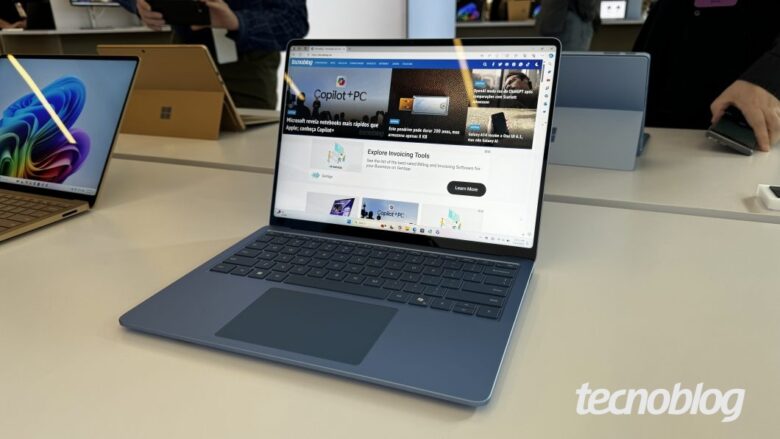
Surface Laptop de 13,8 polegadas com Windows 11 (imagem: Thássius Veloso/Tecnoblog)

O Windows 10 deixará de ser suportado pela Microsoft daqui a um ano. Com isso, muita gente que tem um PC com esse sistema operacional está se perguntando sobre o que fazer. A própria Microsoft tem uma recomendação, mas ela pode não ser agradável: compre um computador que rode o Windows 11.

Essa orientação apareceu recentemente nesta página de ajuda da Microsoft. Na pergunta “quais opções eu tenho para continuar tendo suporte para o Windows?” (em tradução livre), a Microsoft recomenda a compra de um PC novo com Windows 11:

O Windows 11 é a versão mais atual do Windows. Se você tem um PC antigo, nós recomendamos que você mude para o Windows 11 comprando um novo computador. O hardware e o software melhoraram muito, e os computadores de hoje são mais rápidos, poderosos e seguros.

Na mesma resposta, a Microsoft sugere, como alternativa, que o usuário instale o Windows 11 em seu computador atual. No entanto, isso só é possível se a máquina atender aos requisitos de hardware do Windows 11. Se você tem um computador fabricado antes de 2017, é pouco provável que ele seja compatível.

Na última parte da resposta, a Microsoft recomenda o uso do Windows 10 como uma terceira alternativa, mas lembra que o sistema operacional deixará de ser suportado em 14 de outubro de 2025.

Depois disso, você ainda poderá continuar utilizando o Windows 10, mas o sistema operacional não receberá mais atualizações funcionais e de segurança.

Para completar, não há nenhum sinal de que a Microsoft irá ampliar o prazo de suporte ao Windows 10, até porque esse sistema operacional está há dez anos no mercado.

Notebook Positivo com Windows 11 (imagem: Darlan Helder/Tecnoblog)

Alternativas que a Microsoft não menciona

Uma opção que a Microsoft não mencionou, por motivos óbvios, é a instalação de uma distribuição Linux. Distribuições como os vários “sabores” do Ubuntu e o Linux Mint são bastante amigáveis, inclusive para usuários pouco familiarizados com a tecnologia.

Mas há quem não se adapte a essa mudança, principalmente quando a pessoa usa softwares no Windows 10 que não estão disponíveis para Linux.

Outra opção, então, consiste em “forçar” a instalação do Windows 11 em um PC sem TPM 2.0 ou que não atenda a outros requisitos do sistema operacional.

Mas não há garantias de que essa alternativa funcione. Além disso, a própria Microsoft vem agindo para dificultar a instalação do Windows 11 em máquinas não compatíveis.

Com Windows 10 perto do fim, Microsoft recomenda compra de PC novo

Com Windows 10 perto do fim, Microsoft recomenda compra de PC novo
Fonte: Tecnoblog

PowerToys ganha templates para pastas e documentos no Windows

PowerToys ganha templates para pastas e documentos no Windows

New+ funciona como alternativa avançada à opção Novo do menu de contexto (Imagem: Guilherme Reis / Tecnoblog)

A ferramenta multi-uso PowerToys ganhou um novo recurso chamado “New+”, que dá acesso rápido a templates para pastas e arquivos de diversos tipos. O New+ está presente na versão 0.85 do utilitário, disponível para Windows 10 e Windows 11.

O nome New+ vem do menu “Novo”, que aparece ao clicar com o botão direito do mouse no Explorador de Arquivos. Enquanto o Novo tradicional tem opções para criar pastas, atalhos e vários tipos de arquivos, o New+ adiciona modelos a esta mistura. Abaixo, uma demonstração do recurso quando ele ainda estava em fase de desenvolvimento.

O mecanismo é simples: você cria os modelos de pastas e arquivos que quiser e coloca em uma pasta apontada pelo PowerToys. Cada pasta ou arquivo vai aparecer como um item do New+, no menu de contexto. A partir daí, ao escolher um template no New+, a ferramenta vai copiar aquela pasta ou arquivo e colar no local desejado.

Para dar exemplos mais concretos, imagine que seu trabalho envolva fazer muitas propostas comerciais. Você pode criar um modelo destas propostas no Word e adicioná-lo ao New+. Ele vai ficar no menu de contexto, disponível a dois cliques de mouse, em qualquer lugar do sistema. Ao clicar nele, o PowerToys cria uma cópia naquela localização.

Isso também funciona com pastas: se alguma tarefa do seu dia a dia envolve, por exemplo, colocar dados em uma planilha e depois criar uma apresentação, dá para colocar os dois modelos em uma pasta, transformá-la em um template e repetir sempre que necessário.

PowerToys tem recursos criativos de produtividade

O New+ segue a tradição de ferramentas bastante úteis e criativas do PowerToys. O utilitário recebeu o apelido de “canivete suíço do Windows” por ter recursos muito variados, quase sempre voltados aos power users.

Entre eles, estão acesso rápido ao ChatGPT na hora de colar textos, layouts personalizados de janelas, atalhos para múltiplos apps com um só clique e opções avançadas para renomear arquivos.

Com informações: Neowin
PowerToys ganha templates para pastas e documentos no Windows

PowerToys ganha templates para pastas e documentos no Windows
Fonte: Tecnoblog

Intel Core Ultra 200HX: vazam detalhes de novos processadores para notebooks potentes

Intel Core Ultra 200HX: vazam detalhes de novos processadores para notebooks potentes

Após o lançamento de seus processadores para notebooks ultrafinos, a Intel deve apresentar uma nova linha de chips para notebooks que priorizam alto desempenho acima de leveza, como o ASUS ROG Strix Scar 18. Esses modelos costumam ser voltados para jogos e outras cargas de trabalho que demandam máxima potência da CPU.

Na sexta-feira (20), um vazamento revelou os nomes e detalhes do que poderiam ser os processadores mais velozes da nova geração da Intel. A linha deve ser chamada de Core Ultra 200HX ou “Arrow Lake-HX” — não confundir com “Arrow Lake-S”, que incluirá os processadores para desktops. Confira na tabela a seguir:!function(){“use strict”;window.addEventListener(“message”,(function(a){if(void 0!==a.data[“datawrapper-height”]){var e=document.querySelectorAll(“iframe”);for(var t in a.data[“datawrapper-height”])for(var r=0;r<e.length;r++)if(e[r].contentWindow===a.source){var i=a.data[“datawrapper-height”][t]+”px”;e[r].style.height=i}}}))}();
Clique aqui para ler mais

Intel Core Ultra 200HX: vazam detalhes de novos processadores para notebooks potentes
Fonte: Tudocelular

Google agora permite salvar passkeys no Windows, macOS, Linux e Android

Google agora permite salvar passkeys no Windows, macOS, Linux e Android

Google agora permite salvar passkeys no Windows, macOS, Linux e Android (imagem: reprodução/Google)

O Google Password Manager (Gerenciador de Senhas do Google) foi aprimorado para tornar as passkeys ainda mais práticas. Com a atualização, o usuário poderá salvar e sincronizar passkeys no Windows, macOS, Linux e, claro, Android. O suporte a iOS chegará em breve.

Também chamadas de chaves de acesso, passkeys são um mecanismo que permite que o usuário se autentique em serviços online sem ter que usar as tradicionais senhas em cada operação de login.

Para isso, o sistema de segurança cria uma credencial única e exclusiva no dispositivo do usuário com base no conceito de chaves públicas. Quando a pessoa precisa acessar um serviço online compatível, o mecanismo confirma que o seu dispositivo é seguro e pertence a ela, portanto, pode ter o acesso liberado. Com isso, não é preciso digitar senha.

Passkey no Google (imagem: reprodução/Google)

O Google suporta passkeys desde meados de 2023. Ou desde 2022, se considerarmos o período em que a companhia testou o recurso antes da implementação oficial. Desde então, as chaves de acesso já foram usadas por mais de 400 milhões de contas no Google, de acordo com a companhia.

Suporte multiplataforma às passkeys

O Gerenciador de Senhas do Google para Android já permite salvar passkeys. Mas, para ampliar o alcance do recurso, o Gerenciador de Senhas na versão web foi atualizado para salvar e sincronizar as chaves de acesso quando o usuário estiver em um computador com Windows, macOS ou Linux.

Para tanto, basta acessar o Gerenciador de Senhas usando o Chrome. Com a sincronização automática do serviço, uma passkey gerada em um dispositivo poderá ser usada em outro. O recurso também já está em teste no ChromeOS e, de acordo com o Google, chegará ao iOS em breve.

Pin para geração e acesso às passkeys (imagem: reprodução/Google)

De modo complementar, o Gerenciador de Senhas do Google também passou a suportar o uso de um PIN (código numérico) de seis dígitos que deve ser informado na geração ou acesso às passkeys. Quem quiser mais segurança pode configurar o PIN para suportar códigos alfanuméricos (que misturam letras e números) mais extensos.

Para começar a usar passkeys nos serviços da companhia, acesse a sua Conta do Google, faça login e vá em Segurança. Toque ou clique na opção “Chaves de acesso e de segurança” e, em seguida, em “Usar chaves de acesso”.
Google agora permite salvar passkeys no Windows, macOS, Linux e Android

Google agora permite salvar passkeys no Windows, macOS, Linux e Android
Fonte: Tecnoblog

Microsoft tem planos para evitar outro apagão no estilo CrowdStrike

Microsoft tem planos para evitar outro apagão no estilo CrowdStrike

Semanas após apagão global em PCs, Microsoft já tem medidas para evitar que caso se repita (Imagem: Vitor Pádua/Tecnoblog)

A Microsoft anunciou nesta semana, durante um evento de segurança, os seus planos para evitar outro apagão cibernético como o de julho. Naquele mês, um bug em um serviço da CrowdStrike, empresa de cibersegurança, causou uma tela azul em milhões de PCs pelo mundo. A big tech estuda impedir que serviços de terceiros tenham acesso ao kernel do Windows — que foi um dos fatores do apagão cibernético.

Essa não é a primeira vez que a Microsoft fala de cortar o acesso ao kernel do Windows. Dias depois do apagão, a empresa publicou um texto em seu site oficial em que apontava mudanças nessa parte do sistema operacional. O kernel é a parte do SO que controla todos os elementos do PC — quase como um cérebro.

Apagão da CrowdStrike e acesso ao kernel

O Falcon, programa da CrowdStrike que teve o bug fatal, opera no nível do kernel do Windows. Por isso, a Microsoft quer desenvolver uma maneira de que as empresas de cibersegurança criem serviços capazes de cumprir seu objetivo sem acessar o kernel.

Atualização defeituosa no software Falcon causou apagão cibernético (imagem: Divulgação/CrowdStrike)

A dificuldade é que isso exige que todas as companhias parceiras mudem o funcionamento dos seus programas. Órgãos reguladores, segundo o The Verge, pressionam a Microsoft a não tomar uma decisão unilateral. Provavelmente essa pressão existe porque poderia gerar falhas de segurança no sistema Windows, que também é usado por órgãos de segurança dos Estados Unidos e suas nações aliadas.

Na pressa para atualizar seus programas, as companhias de cibersegurança poderiam criar vulnerabilidades, o que seria tão prejudicial (ou mais) que uma tela azul global.

Além disso, como apontou Matthew Prince, CEO da Cloudflare, se apenas a Microsoft tiver acesso a soluções de segurança no nível do kernel, seria um risco à proteção dos dispositivos. Afinal, a cibersegurança depende de várias pessoas buscando soluções para falhas — não uma única empresa.

Relembre o caso

Tela azul aparece em monitor do aeroporto de Heathrow, no Reino Unido durante apagão da CrowdStrike (Imagem: Reddit/AeitZean)

No dia 19 de julho, uma atualização na Falcon, um serviço da CrowdStrike, causou um bug nos computadores Windows. A falha causou tela azul em milhares de PCs pelo mundo e chegou a afetar até aeroportos em todo o mundo.

A CrowdStrike, segundo estimativa, atende 300 das 500 empresas listadas na Forbes 500 — lista das companhias mais ricas do mundo. A companhia de cibersegurança é líder desse segmento, assim como o Windows no mercado de sistema de operacional.

Dado a presença dos dois serviços, um bug deste nível é “fatal” para boa parte das companhias. O apagão cibernético afetou até bancos e empresas brasileiras.

Com informações: The Verge
Microsoft tem planos para evitar outro apagão no estilo CrowdStrike

Microsoft tem planos para evitar outro apagão no estilo CrowdStrike
Fonte: Tecnoblog

Microsoft recua da decisão de remover Painel de Controle do Windows

Microsoft recua da decisão de remover Painel de Controle do Windows

Windows 11 ainda terá o Painel de Controle por mais tempo (Imagem: Guilherme Reis / Tecnoblog)

A Microsoft removeu, de seus documentos de ajuda, um trecho que dizia que o Painel de Controle do Windows seria descontinuado. Na nova versão da página, a empresa afirma apenas que muitos dos ajustes “estão em processo de migração para o aplicativo Configurações”.

A versão antiga do texto foi arquivada na Wayback Machine:

O Painel de Controle está em processo de descontinuação em favor do aplicativo Configurações, que oferece uma experiência mais moderna e simplificada.

Já a nova versão, atualmente disponível na ajuda do Windows:

Muitas das configurações no Painel de Controle estão em processo de migração para o aplicativo Configurações, que oferece uma experiência mais moderna e simplificada.

A principal diferença é a remoção do termo “descontinuação”. Não se sabe, porém, se a mudança no texto significa que a empresa revisou suas políticas ou apenas resolveu explicar melhor a situação. Veículos de imprensa estrangeiros, como o Ars Technica e o Mashable, entraram em contato com a Microsoft para obter mais informações, mas ainda não obtiveram resposta.

Painel de Controle está praticamente sem alterações desde o Windows 7 (imagem: Emerson Alecrim / Tecnoblog)

Por outro lado, a Microsoft manteve o trecho em que recomenda da preferência ao aplicativo Configurações.

Dica: embora o Painel de Controle ainda exista por razões de compatibilidade e para fornecer acesso a algumas configurações ainda não migradas, você é incentivado a usar o aplicativo Configurações, sempre que possível.

Fim do Painel de Controle foi criticado

A notícia da possível remoção do Painel de Controle surgiu na última quinta-feira (dia 22/08). O site Neowin foi um dos primeiros a notar que uma nova página de suporte falava em descontinuar a ferramenta. Apesar disso, não estava claro quando isso deverá ocorrer. A próxima grande atualização do sistema, o Windows 11 24H2, ainda tem o Painel de Controle.

Mesmo sem saber quando a ferramenta teria seu fim, usuários criticaram a decisão da Microsoft. Um dos problemas apontados é que o app Configurações não oferece todos os controles presentes na antiga pasta de ajustes.

Painel de Controle existe desde o Windows 1.0, de 1985 (Imagem: Reprodução / ToastyTech)

O visual antiquado, o mesmo desde o Windows 7, não seria totalmente resolvido com a migração, já que alguns ajustes dentro do Configurações levam a páginas com o mesmo design desatualizado.

Como aponta o Ars Technica, o Painel de Controle está no Windows desde o Windows 1.0, de 1985 (!). Já o aplicativo Configurações surgiu no Windows 8, de 2012. Pelo visto, eles vão conviver por mais algum tempo.

Com informações: Ars Technica
Microsoft recua da decisão de remover Painel de Controle do Windows

Microsoft recua da decisão de remover Painel de Controle do Windows
Fonte: Tecnoblog

Windows 11 poderá ter atualizações que não reiniciam o PC

Windows 11 poderá ter atualizações que não reiniciam o PC

Windows 11 poderá ter atualizações que não reiniciam o PC (imagem: Darlan Helder/Tecnoblog)

Normalmente, atualizar o Windows requer que o computador seja reiniciado, às vezes, mais de uma vez. Mas é possível que o Windows 11 tenha um recurso de hotpatching em breve. Isso significa que parte das atualizações do sistema operacional poderá ser feita sem reinicializações.

Essa possibilidade veio à tona depois que o perfil Phantomofearth do X/Twitter encontrou uma página de ajuda da Microsoft que menciona o recurso. Aparentemente, essa página foi publicada por engano, pois ela foi removida dias depois da divulgação.

Uma cópia da página está disponível no Internet Archive, mas ela é pouco reveladora. Isso porque o seu conteúdo é apenas um template. A menção à abordagem de hotpatch existe apenas no título.

Apesar disso, as especulações sobre hotpatching ganharam força depois disso porque rumores sobre o Windows 11 aplicar patches sem reiniciar o PC haviam surgido em fevereiro.

Se os burburinhos estiverem certos, o hotpatching poderá fazer parte do Windows 11 24H2, a próxima grande atualização do sistema operacional, prevista para ser liberada massivamente a partir de setembro deste ano.

Checando atualizações no Windows Update (imagem: Emerson Alecrim/Tecnoblog)

Como essas atualizações funcionariam?

Por padrão, o Windows baixa atualizações, inicia a instalação delas e pede para o computador ser reinicializado para os procedimentos serem concluídos. Isso vale tanto para updates de grande porte quanto para atualizações simples, que adicionam recursos ou aplicam pequenas correções.

Se o hotpatching for mesmo implementado, o Windows 11 deixará de exigir reinicializações na instalação de atualizações mensais de segurança, de acordo com o Windows Latest.

Já aquelas que modificam ou instalam recursos do sistema operacional ainda poderiam exigir reinicializações, o mesmo valendo para atualizações que corrigem problemas urgentes.

Em resumo: o número de reinicializações de updates cairá, mas não será reduzido a zero se o recurso for implementado.

Não deixa de ser um avanço, de todo modo. Tornar o hotpatching universal no Windows 11 provavelmente exigiria mudanças drásticas na arquitetura do sistema operacional, o que pode ser inviável. Todo avanço nesse sentido é bem-vindo, portanto, mesmo que pequeno.

Eu espero que a Microsoft esteja realmente trabalhando nisso. Um recurso como esse é bem mais interessante do que possíveis mudanças duvidosas no Menu Iniciar do Windows 11, por exemplo.
Windows 11 poderá ter atualizações que não reiniciam o PC

Windows 11 poderá ter atualizações que não reiniciam o PC
Fonte: Tecnoblog

Google Essentials dará acesso aos principais serviços da companhia no PC

Google Essentials dará acesso aos principais serviços da companhia no PC

Essentials é um app que dará acesso aos principais serviços do Google no PC (imagem: divulgação/Google)

O Google anunciou um aplicativo chamado Essentials que promete dar acesso rápido aos seus principais serviços a partir do Windows, como o Mensagens e o Fotos. A ferramenta também incluirá atalhos para serviços a serem acessados via navegador, como Docs e Agenda.

A liberação do Google Essentials começará com algumas linhas de notebooks da HP, como Spectre, Envy, Pavilion, Omen e Victus. Me pergunto se essa é uma boa estratégia, afinal, o aplicativo poderá se passar por um bloatware e, assim, fazer o usuário ter o ímpeto de desinstalá-lo.

Quem decidir manter e utilizar a ferramenta terá mais do que um conjunto de atalhos para os serviços do Google, aparentemente. A companhia promete uma experiência que permite ao usuário alternar facilmente entre recursos disponíveis no seu celular e em seu notebook.

A empresa deu um exemplo interessante: o Essentials permitirá que o usuário tenha acesso a milhares de jogos via Google Play Games; com essa integração, será possível sincronizar progresso, recompensas e outros recursos de determinados títulos quando eles forem jogados no PC e no celular.

O Google Essentials foi anunciado nesta quinta-feira (22). Mas, curiosamente, o Google ainda não liberou capturas de tela do aplicativo.

Google Fotos (imagem: Igor Shimabukuro/Tecnoblog)

Disponibilidade do Google Essentials

O Google Essentials estreará nas linhas de notebooks da HP, mas ainda não há informação sobre quais modelos farão parte desse lançamento ou quando eles chegarão ao mercado.

Mas, como não faz sentido anunciar algo com muita antecipação, ainda mais sem imagens de divulgação, eu imagino que os primeiros laptops HP com Google Essentials serão lançados nas próximas semanas — no mais tardar, no fim do ano.

De acordo com o Google, o aplicativo será liberado para mais notebooks e desktops no decorrer dos próximos meses. A companhia só não deixou claro se haverá link para que um usuário interessado instale a novidade por conta própria.

Para quem comprar um notebook com Google Essentials e não simpatizar com ele, a companhia já adiantou: o aplicativo poderá ser desinstalado por completo, a qualquer momento. “Como sempre, queremos garantir que você esteja no controle da sua experiência”, complementa a empresa. Então, tá.
Google Essentials dará acesso aos principais serviços da companhia no PC

Google Essentials dará acesso aos principais serviços da companhia no PC
Fonte: Tecnoblog

Como tirar a pesquisa, o clima e as notícias da barra de tarefas do Windows 10 e 11

Como tirar a pesquisa, o clima e as notícias da barra de tarefas do Windows 10 e 11

Saiba como deixar sua área de trabalho mais limpa sem os widgets do Windows (Imagem: Guilherme Reis/Tecnoblog)

Você pode remover as notícias da barra de tarefas do Windows 10 no menu “Personalização” na configuração do sistema operacional da Microsoft. Também é possível ocultar a barra de pesquisa ao clicar com o botão direito em cima da barra de tarefas.

Já no Windows 11, dá para tirar a previsão do tempo, notícias e campo “Pesquisar” da barra de tarefas diretamente no menu “Personalização”. Outra opção é alterar os widgets do sistema operacional usando a ferramenta PowerShell para abrir o Editor de Registro.

A seguir, veja o passo a passo para remover o “Pesquisar” da barra de tarefas do Windows e outros elementos.

ÍndiceComo tirar a pesquisa, o clima e as notícias da barra de tarefas do Windows 101. Acesse as “Configurações” do Windows 102. Selecione “Personalização” do sistema operacional3. Clique em “Barra de Tarefas”4. Desative “Mostrar notícias e interesses na barra de tarefas”5. Remova a barra de pesquisa da barra de tarefasComo tirar a pesquisa, o clima e as notícias da barra de tarefas do Windows 111. Abra as configurações do Windows 112. Acesse a aba “Personalização”3. Clique em “Barra de tarefas”4. Selecione “Ocultar” a barra de pesquisa do Windows 115. Desative a opção “Widgets”Como tirar a pesquisa, o clima e as notícias da barra de tarefas pelo PowerShell do Windows1. Abra o app PowerShell no PC2. Use o comando “regedit”3. Abra a pasta “HKEY_CURRENT_USER”4. Selecione as pastas “Software” e “Microsoft”5. Abra a pasta “Windows”6. Acesse as pastas “CurrentVersion” e “Feeds”7. Clique na opção “ShellFeedTaskbarViewMode”8. Edite a configuração do widget de clima e notícias do Windows9. Busque a pasta “Search”10. Clique em “SearchboxTaskbarMode” e edite a configuraçãoPor que o ícone de “Notícias e interesses” do Windows fica ativando sozinho?Atualizações futuras do Windows podem reativar o “Notícias e Interesses” na barra de tarefas?Posso personalizar os Widgets da barra de tarefas do Windows para não precisar desativar?Remover os Widgets da barra de tarefas afeta outras funcionalidades do Windows?É possível reativar a pesquisa, o clima e as notícias na barra de tarefas do Windows?

Como tirar a pesquisa, o clima e as notícias da barra de tarefas do Windows 10

1. Acesse as “Configurações” do Windows 10

Toque no botão Windows no teclado para abrir o Menu “Iniciar”. Então, digite “Configurações” e clique na ferramenta para abrir mais detalhes do sistema operacional.

Abrindo as configurações do Windows 10 (Imagem: Reprodução/Microsoft)

2. Selecione “Personalização” do sistema operacional

Clique em “Personalização” para ver mais opções do Windows 10.

Acessando o menu “Personalização” do Windows 10 (Imagem: Reprodução/Microsoft)

3. Clique em “Barra de Tarefas”

Clique na opção “Barra de Tarefas” para acessar os recursos de personalização.

Abrindo o menu “Barra de Tarefas” (Imagem: Reprodução/Microsoft)

4. Desative “Mostrar notícias e interesses na barra de tarefas”

Desça a tela até encontrar a seção “Notícias e interesses”. Então, clique na chave ao lado da opção “Mostrar notícias e interesses” para tirar o clima da barra de tarefas e as informações de interesses.

Desativando a função “Mostrar notícias e interesses na barra de tarefas” (Imagem: Reprodução/Microsoft)

5. Remova a barra de pesquisa da barra de tarefas

Clique com o botão direito do mouse em cima da barra de tarefas para abrir um menu rápido. Selecione “Pesquisar” e, em seguida, clique em “Oculto” para tirar a barra de pesquisa da barra de tarefas do Windows 10.

Desabilitando a barra de pesquisa na barra de tarefas do Windows 10 (Imagem: Reprodução/Microsoft)

Como tirar a pesquisa, o clima e as notícias da barra de tarefas do Windows 11

1. Abra as configurações do Windows 11

Use a tecla Windows do teclado para acessar o menu “Iniciar” do Windows 11. Então, clique em “Configurações”.

Acessando as configurações do Windows 11 (Imagem: Reprodução/Microsoft)

2. Acesse a aba “Personalização”

Clique em “Personalização” no menu no canto esquerdo da tela.

Abrindo o menu “Personalização” (Imagem: Reprodução/Microsoft)

3. Clique em “Barra de tarefas”

Desça a lista de opções e clique em “Barra de tarefas” para acessar mais opções de personalização.

Selecionando a opção “Barra de Tarefas” (Imagem: Reprodução/Microsoft)

4. Selecione “Ocultar” a barra de pesquisa do Windows 11

Clique no menu suspenso ao lado da opção “Pesquisar” e selecione a opção “Ocultar” para desabilitar a barra de pesquisa na barra de tarefas do Windows 11.

Ocultando o “Pesquisar” na barra de tarefas do Windows 11 (Imagem: Reprodução/Microsoft)

5. Desative a opção “Widgets”

Clique na chave ao lado da opção “Widgets” para desativar o recurso e tirar as notícias da barra de tarefas do Windows 11. A função também desabilita a exibição das atualizações do clima.

Desabilitando os Widgets da barra de tarefas do Windows 11 (Imagem: Reprodução/Microsoft)

Como tirar a pesquisa, o clima e as notícias da barra de tarefas pelo PowerShell do Windows

1. Abra o app PowerShell no PC

Toque no botão Windows no teclado para abrir o Menu “Iniciar” e digite “PowerShell” para buscar a ferramenta de scripts do sistema da Microsoft. Então, clique em “Run as Administrator” ou “Executar como Administrador” e selecione a opção “Sim” para avançar.

Abrindo o PowerShell (Imagem: Reprodução/Microsoft)

2. Use o comando “regedit”

Após abrir o PowerShell, digite o comando “regedit” (sem aspas) para abrir o Editor do Registro do Windows.

Usando o comando “regedit” para abrir o Editor de Registro (Imagem: Reprodução/Microsoft)

3. Abra a pasta “HKEY_CURRENT_USER”

Dê um duplo clique com o mouse em cima da pasta “HKEY_CURRENT_USER”, no menu no canto esquerdo da tela, para ver mais detalhes do sistema operacional.

Entrando na pasta “HKEY_CURRENT_USER” no Editor do Registro (Imagem: Reprodução/Microsoft)

4. Selecione as pastas “Software” e “Microsoft”

Busque e abra a pasta “Software” e, depois, acesse a pasta “Microsoft” para continuar.

Acessando as pastas “Software” e “Microsoft” (Imagem: Reprodução/Microsoft)

5. Abra a pasta “Windows”

Desça as opções até encontrar a pasta Windows e dê um duplo clique com o mouse para abrir.

Abrindo a pasta “Windows” (Imagem: Reprodução/Microsoft)

6. Acesse as pastas “CurrentVersion” e “Feeds”

Abra a pasta “CurrentVersion” e, em seguida, a pasta “Feeds” para acessar as opções relacionadas ao widget de clima e notícias na barra de tarefas.

Acessando as pastas “CurrentVersion” e “Feeds” (Imagem: Reprodução/Microsoft)

7. Clique na opção “ShellFeedTaskbarViewMode”

Clique na opção “ShellFeedTaskbarViewMode”, no menu no lado direito da tela, para abrir uma janela para a configuração do widget de clima e notícias na barra de tarefa.

Abrindo o recurso ShellFeedsTaskbarViewMode (Imagem: Reprodução/Microsoft)

8. Edite a configuração do widget de clima e notícias do Windows

No campo “Dados do valor”, digite o número “2” (sem aspas) para ocultar as informações de clima e notícias na barra de tarefas. Em seguida, toque em “OK” para concluir a alteração.

Editando os dados do valor para ocultar o widget de clima e notícias do Windows 11 (Imagem: Reprodução/Microsoft)

9. Busque a pasta “Search”

No canto esquerdo da tela, procure a pasta “Search” e dê um clique duplo para abrir as opções.

Acessando a pasta “Search” (Imagem: Reprodução/Microsoft)

10. Clique em “SearchboxTaskbarMode” e edite a configuração

Dê um duplo clique em “SearchboxTaskbarMode” para abrir a janela de configuração do “Pesquisar”. No campo “Dados do valor”, digite o número 2 para ocultar o recurso e, depois, toque em “OK” para fazer a mudança.

Abrindo o recurso SearchboxTaskbarMode e editando a configuração de exibição do campo “Pesquisar” na barra de tarefas (Imagem: Reprodução/Microsoft)

Por que o ícone de “Notícias e interesses” do Windows fica ativando sozinho?

Há algumas situações que podem fazer o widget de “Notícias e interesses” ser ativado automaticamente pelo Windows. As principais são:

Atualização do sistema: alguns updates do Windows podem restaurar as configurações padrão do sistema, incluindo o ícone de “Notícias e Interesses”. Após a atualização, veja as configurações da barra de tarefas para desativar o recurso;

Política de Grupo Local: administradores de TI pode determinar quais programas e recursos são exibidos em PCs corporativos. Se você usa um computador de empresa, entre em contato com o suporte técnico para ver se essa política está ativando o widget;

Malware: o computador pode ter sido infectado por um malware que altera as configurações sem a sua autorização. Use um antivírus ou antimalware para tentar solucionar o problema.

Atualizações futuras do Windows podem reativar o “Notícias e Interesses” na barra de tarefas?

As atualizações do Windows podem, em alguns casos, restaurar configurações padrão do sistema e ativar o recurso “Notícias e Interesses” na barra de tarefas. No entanto, isso não é uma garantia, pois os updates visam corrigir problemas e adicionar novas funções.

Dá para remover os widgets da barra de tarefas do Windows de forma permanente?

Não é possível remover completamente os widgets de pesquisa, clima e notícias da barra de tarefas do Windows. Essas são ferramentas integradas ao sistema que podem ser apenas ocultadas para reduzir a quantidade de elementos na área de trabalho.

Contudo, também dá para ocultar a barra de tarefas do Windows e deixar as ferramentas ocultas de forma nativa. Essa é uma opção para quem deseja ter ainda mais espaço na área de trabalho.

Posso personalizar os Widgets da barra de tarefas do Windows para não precisar desativar?

A personalização dos widgets da barra de tarefas do Windows é limitada para manter a interface mais limpa e organizada. Por esse motivo, não é possível alterar o design ou funções, como o widget de informação do clima, de forma individual.

No entanto, é possível editar os conteúdos exibidos em “Notícias e Interesses”. Você também pode mudar a barra de tarefas do Windows 11 para a lateral esquerda da tela, como nas antigas versões do sistema, e fixar atalhos para os apps mais usados.

Remover os Widgets da barra de tarefas afeta outras funcionalidades do Windows?

Desabilitar os widgets da barra de tarefas do Windows 11 não interfere em outras funções do sistema. Essa é apenas uma opção de personalização que remove o acesso rápido aos apps na área de trabalho, mas as outras configurações seguem funcionando normalmente.

É possível reativar a pesquisa, o clima e as notícias na barra de tarefas do Windows?

Sim, você pode reativar todos os recursos da barra de tarefas. No Windows 10 e 11, você deve acessar as “Configurações” do sistema operacional e, em seguida, o menu “Personalização” para ativar as funcionalidades novamente.
Como tirar a pesquisa, o clima e as notícias da barra de tarefas do Windows 10 e 11

Como tirar a pesquisa, o clima e as notícias da barra de tarefas do Windows 10 e 11
Fonte: Tecnoblog