Category: Windows

Microsoft anuncia medidas para evitar novo “apagão CrowdStrike”

Microsoft anuncia medidas para evitar novo “apagão CrowdStrike”

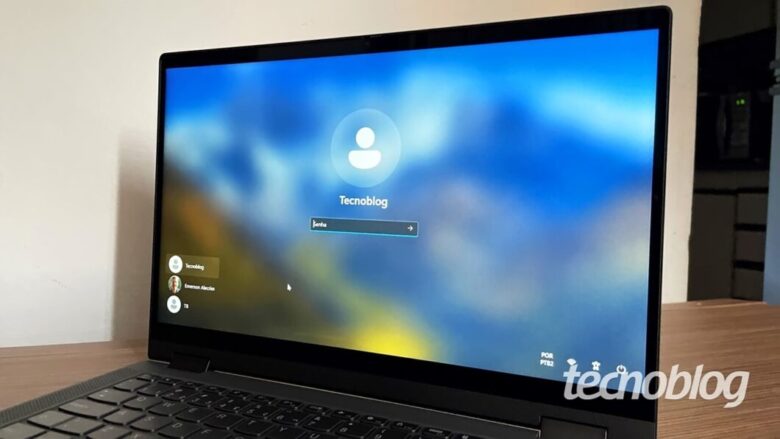
Microsoft anuncia medidas para evitar nova apagão CrowdStrike (imagem: Vitor Pádua/Tecnoblog)

No evento Ignite 2024, a Microsoft anunciou uma série de medidas para reforçar a segurança do Windows a partir de 2025, sobretudo no âmbito corporativo. Juntas, elas devem evitar que uma falha semelhante ao “apagão CrowdStrike” aconteça novamente e cause prejuízos bilionários.

Embora a Microsoft não tenha mencionado a CrowdStrike no anúncio oficial, as medidas reveladas teriam evitado que aquela pane tivesse acontecido, se já estivessem em vigor. Ou, ao menos, teriam feito o alcance do problema ser menor. É impossível não associar o anúncio ao incidente, portanto.

As medidas começam com um recurso chamado Quick Machine Recovery. Trata-se de uma ferramenta que permitirá a administradores de TI executar correções em atualizações do Windows mesmo quando uma falha nelas impedir o sistema operacional de inicializar.

O Quick Machine Recovery poderá ser usado para reparar atualizações problemáticas de modo remoto. A ferramenta será liberada no começo de 2025, inicialmente, por meio do programa de testes Windows Insider.

Outra medida é uma mudança no Windows que permitirá que ferramentas de segurança operem no nível do usuário em vez de exigir acesso no nível do kernel (o núcleo do sistema operacional).

Essa é uma medida mais complexa, pois é preciso assegurar que a ferramenta de segurança operando no nível do usuário ofereça o mesmo nível de proteção que é capaz de proporcionar no nível do kernel. Por isso, esse novo modo de funcionamento só começará a ser liberado em julho de 2025 e, ainda assim, como prévia.

Ver essa foto no Instagram Uma publicação compartilhada por Tecnoblog (@tecnoblog)

De C++ para Rust e mais

A Microsoft também anunciou a decisão de basear o desenvolvimento de recursos do Windows 11 na linguagem de programação Rust e, com isso, deixar o C++ de lado. Essa mudança ocorrerá gradualmente.

Trata-se de uma medida alinhada com a recomendação que o governo dos Estados Unidos deu às empresas de software de abandonar linguagens como C e C++ em prol da adoção de linguagens mais modernas que, como tal, são mais seguras.

Entres as demais medidas de segurança anunciadas pela Microsoft estão:

Proteção do Administrador: dá apenas acesso padrão ao usuário no Windows 11; modificações no sistema que exigem acesso de administrador exigirão autenticação via PIN ou Windows Hello;

Smart App Control e App Control for Business: recursos que bloqueiam automaticamente a execução de aplicativos não verificados, o que podem impedir a ativação de malwares que chegam via anexo de e-mails, por exemplo;

Criptografia de Dados Pessoais: protege arquivos em pastas como Área de Trabalho, Documentos e Imagens com criptografia, exigindo autenticação biométrica ou via PIN para acesso a eles;

Hotpatch: permite que organizações instalem atualizações críticas sem exigir que o sistema operacional seja reinicializado; o recurso está sendo introduzido no Windows 11 Enterprise 24H2 e no Windows 365.

Proteção de Administrador no Windows 11 (imagem: reprodução/Microsoft)

O apagão CrowdStrike

Em julho de 2024, uma atualização defeituosa nos softwares CrowdStrike Falcon fez computadores baseados no Windows apresentarem instabilidades e até a temível “tela azul da morte”.

Na ocasião, o problema afetou computadores de milhares de organizações ao redor do mundo, causando prejuízos na casa dos bilhões de dólares. Você pode saber mais sobre o assunto no Tecnocast 347 — A Panel Global do Windows.
Microsoft anuncia medidas para evitar novo “apagão CrowdStrike”

Microsoft anuncia medidas para evitar novo “apagão CrowdStrike”
Fonte: Tecnoblog

IA na Microsoft: Copilot fica mais esperto no PowerPoint, Excel e outros apps

IA na Microsoft: Copilot fica mais esperto no PowerPoint, Excel e outros apps

Tecla no Surface Laptop aciona a IA do Copilot (foto: Thássius Veloso/Tecnoblog)

Resumo

A Microsoft anunciou melhorias na IA do Copilot focadas no ambiente corporativo durante o evento Microsoft Ignite.
Funcionários poderão criar agentes personalizados no SharePoint, que oferecem respostas em tempo real e podem ser compartilhados via e-mail, reuniões e chats.
Novidades incluem tradução em reuniões no Teams, criação de apresentações no PowerPoint com narrativa envolvente e nova tela inicial no Excel.

A Microsoft revelou a próxima leva de tecnologia de inteligência artificial do Copilot, agora focada no ambiente corporativo. Os agentes de Copilot serão capazes de resumir documentos compartilhados ou elaborar melhores apresentações de PowerPoint. Também poderão ajudar na gestão da agenda de cada profissional.

Os anúncios ocorrem hoje (dia 19) durante o evento Microsoft Ignite, que conta com mais de 200 mil inscritos. Algumas novidades começam a chegar agora, enquanto outras devem aparecer para os consumidores nas próximas semanas.

Não custa lembrar: Copilot é o nome de toda e qualquer IA dentro do ambiente da Microsoft. O VP do Windows, Aaron Woodman, me disse o seguinte numa entrevista exclusiva realizada em maio: “Nós temos essa crença de que a inteligência artificial serve ao propósito de auxiliar os humanos, e não o de tomar o controle de tudo. Esse nome nos ajuda a enfatizar a parceria entre os indivíduos e as ferramentas.”

Copilot

Agentes no SharePoint: Funcionários de uma empresa podem criar seus próprios agentes, que são personalizados para certos arquivos, pastas ou sites. Os agentes podem ser editados para ter um nome e comportamentos personalizados. Também podem ser compartilhados por emails, reuniões e chats, de modo que apresentem respostas em tempo real. (Disponível imediatamente)

Agente facilitador: Funciona no Microsoft Teams para a tomada de anotações e permite que os participantes mexam no documento final. Já nos chats, compartilha um resumo conforme a conversas acontecem. (Em fase de testes)

Agente de tradução: O intérprete traduz as reuniões no Microsoft Teams para até nove idiomas. De acordo com a empresa, o agente é capaz de simular a voz de que está falando. (Beta previsto para o começo de 2025)

Copilot Actions: Qualquer funcionário poderá automatizar tarefas repetitivas. Por exemplo, mandar mensagens automatizadas para membros da equipe sobre status de projetos ou preparar relatórios semanais.

PowerPoint

Criador de narrativas: Ao criar uma apresentação no PowerPoint partir de um modelo com um prompt e um arquivo de referência, o Narrative Builder do Copilot irá produzir slides com narrativa mais envolvente. A Microsoft prevê designs personalizados, notas para o apresentador, transições e animações automáticas. (Previsto para janeiro de 2025)

Tradução de slides: O Copilot irá traduzir os textos de uma apresentação em PowerPoint para mais de 40 idiomas. O design será mantido. (Previsto para dezembro na web e janeiro de 2025 no Windows e Mac)

Word

Copilot no Word combina prompt e documentos de referência (imagem: divulgação/Microsoft)

Criação de novos documentos: O usuário pode escrever um prompt e selecionar quais documentos servirão de fonte para um novo texto no Word. A inteligência ainda cita de onde veio cada dado do documento rascunhado. Também é possível usar referências de emails e de compromissos da agenda. Previsto para novembro na web e começo de 2025 no Windows e no Mac)

Resumo: Um resumo automatizado do teor do documento será apresentado no topo da página. (Disponível desde outubro)

Excel

Nova tela inicial: A Microsoft promete uma experiência inicial renovada, para que funcionários de todos os níveis de habilidade possam criar planilhas personalizadas. O Copilot vai sugerir e ajustar cabeçalhos, fórmulas e elementos visuais. (Previsto para o fim do ano)

Outlook

Assistente de agenda: O Copilot irá bloquear a agenda da pessoa para um período focado ou encontrar o melhor horário possível para uma reunião 1:1 com outro colega de trabalho. Também vai ajudar a elaborar uma pauta para a conversa. (Previsto para novembro)

No vídeo: conheça a iniciativa Copilot+ PC

Ver essa foto no Instagram Uma publicação compartilhada por Tecnoblog (@tecnoblog)
IA na Microsoft: Copilot fica mais esperto no PowerPoint, Excel e outros apps

IA na Microsoft: Copilot fica mais esperto no PowerPoint, Excel e outros apps
Fonte: Tecnoblog

Ryzen AI 300 são 75% melhores em games que Intel Lunar Lake com FSR, diz AMD

Ryzen AI 300 são 75% melhores em games que Intel Lunar Lake com FSR, diz AMD

Apresentando uma série de benchmarks próprios, a AMD afirmou nesta semana que os Ryzen AI 300, soluções mais recentes da marca para notebooks premium ultrafinos, são até 75% mais velozes em games quando comparados aos chips Lunar Lake da Intel, que traziam a GPU como um dos destaques. No entanto, os números consideram o uso de técnicas de upscaling, como o FSRQuando foram anunciados em setembro, os Intel Core Ultra 200V, de codinome Lunar Lake, traziam como pontos mais fortes o grande salto de eficiência energética em relação à geração passada e as GPUs Arc integradas. Baseadas na inédita microarquitetura Xe2, essas soluções gráficas prometiam ser as mais rápidas disponíveis em notebooks ultrafinos.

A AMD contrariou essas afirmações com diversos testes em games divulgados na última quinta-feira (14), mostrando vantagens massivas para os Ryzen AI 300 Strix Point, concorrentes diretos dos Lunar Lake. Segundo os dados do time vermelho, o topo de linha Ryzen AI 9 HX 370 seria em média 75% mais veloz em games do que o Intel Core Ultra 7 258V.Clique aqui para ler mais

Ryzen AI 300 são 75% melhores em games que Intel Lunar Lake com FSR, diz AMD
Fonte: Tudocelular

CPUs Intel Core Ultra 200S receberão update para aprimorar desempenho em games

CPUs Intel Core Ultra 200S receberão update para aprimorar desempenho em games

Em entrevista ao canal HotHardware, o Vice-Presidente de IA e Marketing Técnico da Intel, Robert Hallock, confirmou que o desempenho desanimador dos processadores Core Ultra 200S em games é resultado da falta de otimizações, contrariando o que estava sendo especulado até o momento. Já ciente do problema, a gigante pretende lançar em breve atualizações para garantir melhor performance ao jogar.Além de problemas de instabilidade, um dos pontos críticos apontados por reviews durante o lançamento da linha Intel Arrow Lake foi a regressão da performance em games. Mesmo o top de linha Core Ultra 9 285K poderia oferecer taxas de quadros inferiores às do Core i7 14700K da geração anterior em certos títulos.Especialistas se dividiram para encontrar um culpado — alguns acreditavam que havia um nível elevado de latência (o atraso no envio de dados) na troca de informações entre os processadores e a memória RAM, enquanto outros sugeriram que a divisão dos componentes em chiplets (chips menores que são combinados para compor a CPU) seria a responsável, já que haveria latência na comunicação entre eles.Clique aqui para ler mais

CPUs Intel Core Ultra 200S receberão update para aprimorar desempenho em games
Fonte: Tudocelular

AMD supera receita da Intel em data center pela 1ª vez em mais de 20 anos

AMD supera receita da Intel em data center pela 1ª vez em mais de 20 anos

Em levantamento realizado pela agência de pesquisas SemiAnalysis, a AMD surpreendeu ao apresentar uma receita para o segmento de data center que supera a Intel pela primeira vez em mais de 20 anos. Ainda que haja uma diferença pequena, o feito impressiona e mostra uma tendência de crescimento da adoção de componentes do time vermelho nos próximos anos.Segundo os dados, recolhidos durante apresentação dos resultados das duas gigantes referentes ao terceiro trimestre de 2024 (Q3 2024), a AMD obteve receita de cerca de US$ 3,55 bilhões (~R$ 20,5 bilhões) no segmento de data center, contra “apenas” US$ 3,3 bilhões (~R$ 19 bilhões) da Intel — essa é a primeira vez que o time azul apresenta números inferiores à AMD nesse setor.
AMD overtook Intel for the first time in data center revenue in 3Q24. But, their DC revenue scale is small that they are less than NVIDIA’s networking (non compute) revenue alone. pic.twitter.com/3LEGTkDF8TClique aqui para ler mais

AMD supera receita da Intel em data center pela 1ª vez em mais de 20 anos
Fonte: Tudocelular

Microsoft adia Windows Recall mais uma vez para aperfeiçoar segurança

Microsoft adia Windows Recall mais uma vez para aperfeiçoar segurança

Microsoft decide adiar Windows Recall após críticas sobre segurança fraca (foto: Thássius Veloso / Tecnoblog)

O Recall, ferramenta do Windows 11 para ajudar o usuário a lembrar tarefas realizadas, vai demorar um pouco mais para chegar. A Microsoft confirmou o adiamento do início dos testes do recurso: eles devem começar em dezembro e não mais em outubro.

A empresa diz precisar de mais tempo para garantir que o Recall atenda aos padrões de segurança e confiabilidade. “Estamos comprometidos em entregar uma experiência segura e confiável com o Recall”, disse Brandon LeBlanc, gerente da Microsoft, em um comunicado.

Ver essa foto no Instagram Uma publicação compartilhada por Tecnoblog (@tecnoblog)

“Para garantir que entregaremos essas importantes atualizações, precisamos de mais tempo para aperfeiçoar a experiência antes de mostrá-la aos participantes do programa Windows Insider”, completou LeBlanc.

O Recall é uma ferramenta que acompanha o que o usuário faz em seu computador, guardando imagens e processando textos com auxílio de inteligência artificial.

Posteriormente, mesmo que o usuário não lembre onde viu ou salvou a informação desejada, ele poderia encontrá-la com buscas simples e rápidas. O Recall (chamado “Busca rápida” na versão em português brasileiro do Windows) seria exclusivo de computadores com a certificação Copilot+ PC.

Por que o Recall sofre com atrasos?

Desde seu anúncio, o Recall despertou preocupações de privacidade e segurança. Um dos primeiros problemas era que a ferramenta armazenava os dados em texto simples, sem proteção adequada. Um invasor poderia, ao menos teoricamente, ter acesso a tudo que foi feito no sistema.

Windows vai perguntar se usuário quer ativar o Recall (Imagem: Divulgação / Microsoft)

Após as críticas, a Microsoft não lançou o Recall em junho, com os Copilot+ PCs, como planejado inicialmente. Os testes foram adiados para outubro, e a ferramenta ganhou proteções como criptografia e exigência de autenticação biométrica para acessar as informações salvas.

Além disso, o recurso passou a ser totalmente opcional, necessitando de autorização explícita do usuário para funcionar. A Microsoft também colocou a possibilidade de desinstalar completamente o Recall.

Com informações: The Verge, Engadget
Microsoft adia Windows Recall mais uma vez para aperfeiçoar segurança

Microsoft adia Windows Recall mais uma vez para aperfeiçoar segurança
Fonte: Tecnoblog

App de calendário Fantastical chega ao Windows após sucesso no Mac

App de calendário Fantastical chega ao Windows após sucesso no Mac

Fantastical para Windows é totalmente nativo e levou três anos para ser construído (Imagem: Divulgação / Flexibits)

O aplicativo Fantastical finalmente ganhou uma versão para Windows. Lançado em 2011, ele estava disponível apenas para Mac, iPhone e outras plataformas da Apple. As integrações com listas de tarefas, o processamento de linguagem natural e o design são algumas das qualidades do programa.

O Fantastical para Windows está disponível na Microsoft Store. Ele é um app totalmente nativo; em entrevista ao TechCrunch, Michael Simmons, cofundador da desenvolvedora Flexibits, contou que foram três anos de trabalho nesta versão.

Esta é a primeira vez que o aplicativo chega a uma plataforma não-Apple. Ele já está disponível para Mac, iPhone, Apple Watch e Vision Pro. Por outro lado, smartphones e tablets Android não devem receber o Fantastical tão cedo.

“Não acho que faremos uma versão para Android. Eu sinto que aquele mercado não entende o que estamos fazendo”, avalia Simmons.

O que o Fantastical tem de diferente?

O Fantastical tem suporte a contas de Google, Microsoft e iCloud, entre outras, o que significa que você pode ver seus eventos pessoais e de trabalho lado a lado.

Com o processamento de linguagem natural, dá para digitar alguma coisa como “almoço amanhã às 11h30 no restaurante da esquina”, e o app se encarrega de preencher corretamente os detalhes do evento, como título, horário e localização.

Outro recurso interessante é criar conjuntos de calendários. Assim, você pode ter um conjunto para seus compromissos que estão em calendários pessoais, outro para agendas de trabalho, mais um para agendas compartilhadas com seu time, e assim por diante.

O Fantastical também tem detecção automática de links de videoconferências (como Zoom ou Google Meet), integração com o Google Tarefas, o Microsoft 365 e o Todoist e mais recursos de produtividade.

O aplicativo é grátis, mas algumas ferramentas são exclusivas do plano premium, que custa US$ 7 mensais ou US$ 57 anuais (em conversão direta, isso dá cerca de R$ 41 e R$ 328, respectivamente).

Com informações: The Verge, TechCrunch
App de calendário Fantastical chega ao Windows após sucesso no Mac

App de calendário Fantastical chega ao Windows após sucesso no Mac
Fonte: Tecnoblog

Como recuperar arquivos apagados da lixeira do PC

Como recuperar arquivos apagados da lixeira do PC

Apps nativos e utilitários para Windows podem recuperar arquivos apagados da lixeira (Imagem: Igor Shimabukuro/Tecnoblog)

Você pode recuperar arquivos deletados permanentemente ao restaurar um ponto de recuperação do Windows, desde que o backup tenha sido feito antes da exclusão dos itens.

Outra alternativa de recuperação consiste em usar o utilitário Windows File Recovery, que fará uma varredura em sua unidade de disco em busca de localizar arquivos que foram apagados de forma permanente.

A seguir, saiba como recuperar arquivos apagados no Windows.

ÍndiceComo recuperar arquivos deletados da lixeira do PC pelo ponto de restauração1. Abra a pasta “Meu computador” em seu PC com Windows2. Acesse as propriedades da unidade de disco do computador3. Abra a pasta com versões anteriores da sua unidade de disco4. Navegue pelas pastas para localizar os arquivos apagadosComo recuperar arquivos apagados da lixeira do PC com o Windows File Recovery1. Inicie o aplicativo Windows File Recovery em seu computador2. Digite o comando no CMD para informar os parâmetros3. Confira as informações e autorize o início da varredura4. Vá na unidade de destino e procure pelos itens recuperadosPor que não consigo recuperar um arquivo apagado da lixeira?É possível recuperar arquivos após o PC ter sido formatado?Existe risco dos arquivos estarem corrompidos após recuperá-los no PC?Posso usar algum programa para recuperar arquivos deletados da lixeira?

Como recuperar arquivos deletados da lixeira do PC pelo ponto de restauração

O passo a passo abaixo só vai funcionar caso você tenha feito um backup do PC antes dos arquivos serem excluídos da lixeira. Certifique-se de ter criado um ponto de restauração do Windows para prosseguir.

1. Abra a pasta “Meu computador” em seu PC com Windows

Vá na barra de pesquisa do Windows e digite “Meu computador” para abrir a pasta em seu PC.

Abrindo a pasta “Meu Computador” no PC com Windows (Imagem: Reprodução/Windows)

2. Acesse as propriedades da unidade de disco do computador

Clique com o botão direito em cima da unidade de disco que continha os itens excluídos da lixeira, e escolha a opção “Propriedades”.

Acessando as propriedades de uma unidade de disco do PC (Imagem: Reprodução/Windows)

3. Abra a pasta com versões anteriores da sua unidade de disco

Vá na guia “Versões anteriores” e selecione um backup feito antes do arquivo ou da pasta ser excluída. Em seguida, Clique em “Abrir” para recuperar arquivos excluídos da lixeira permanente.

Abrindo um ponto de restauração do Windows (Imagem: Reprodução/Windows)

4. Navegue pelas pastas para localizar os arquivos apagados

Vá até o mesmo diretório em que estavam os itens antes de serem excluídos. Em seguida, salve-os em uma nova pasta do seu PC para recuperar os arquivos deletados da lixeira.

Acessando arquivos apagados do computador (Imagem: Reprodução/Windows)

Como recuperar arquivos apagados da lixeira do PC com o Windows File Recovery

Você precisará baixar o aplicativo Windows File Recovery para realizar o tutorial abaixo. O utilitário está disponível gratuitamente na Microsoft Store, com suporte para PCs com Windows 10 (2004) ou versões posteriores.

Será necessário digitar um comando específico no utilitário para buscar documentos apagados. A estrutura padrão do comando consiste em winfr unidade de origem: unidade de destino: /modo /n caminho da pasta, mas você deve substituir:

“unidade de origem” pela letra correspondente à unidade de disco que continha os arquivos, como “C”, por exemplo;

“unidade de destino” pela letra relacionada à uma unidade de disco diferente da de origem, como “E”, por exemplo;

“modo” por “regular” (em restaurações de unidades NTFS como HD ou SSD) ou por “extensive” (em restaurações de unidades com outro tipo de formatação);

“caminho da pasta” pelo endereço de diretórios exibido no cabeçalho de uma pasta do Windows.

Em um exemplo hipotético, seria preciso digitar winfr C: E: /regular /n UsersigorVideos para solicitar que o Windows File Recovery recupere arquivos apagados da unidade C para a E, que estavam na pasta “Videos”, em um computador com “igor” como usuário.

1. Inicie o aplicativo Windows File Recovery em seu computador

Digite “Windows File Recovery” (sem as aspas) na barra de pesquisa do Windows para abrir o utilitário e tentar recuperar uma pasta excluída que não está na lixeira.

Iniciando o app Windows File Recovery (Imagem: Reprodução/Windows)

2. Digite o comando no CMD para informar os parâmetros

Insira o código com base nas letras das unidades de disco, no tipo de formatação da unidade de origem, e na pasta em que estavam os arquivos apagados, e tecle Enter. É importante usar uma unidade de disco de destino diferente da de origem (como um HD extra ou um pendrive), para que evitar sobrescrição de dados.

Procurando arquivos apagados com o Windows File Recovery (Imagem: Reprodução/Windows File Recovery)

3. Confira as informações e autorize o início da varredura

Confira as informações, digite “y” (sem as aspas) e tecle Enter para restaurar arquivos apagados. Será preciso aguardar a varredura do Windows File Recovery para prosseguir.

Autorizando a busca de arquivos deletados com o Windows File Recovery (Imagem: Reprodução/Windows File Recovery)

4. Vá na unidade de destino e procure pelos itens recuperados

Acesse a unidade de destino e procure por pastas intituladas por “Recovery”. Depois é só navegar pelos diretórios e localizar os arquivos que foram recuperados.

Acessando os itens recuperados pelo Windows File Recovery (Imagem: Windows File Recovery)

Por que não consigo recuperar um arquivo apagado da lixeira?

Há situações em que você talvez não consiga restaurar arquivos apagados da lixeira com o ponto de restauração ou por meio do Windows File Recovery. Alguns dos principais problemas que impossibilitam a recuperação dos arquivos podem envolver:

Falta de backup: não será possível acessar arquivos em versões anteriores do sistema se você não tiver criado um ponto de restauração;

Backup tardio: a recuperação de arquivos apagados via ponto de recuperação só vai funcionar se o backup tiver sido feito antes dos itens serem deletados;

Sobrescrição de dados: é possível que novos dados do PC foram escritos em cima dos itens apagados, impossibilitando a recuperação;

Comandos errados: verifique se o comando executado no Windows File Recovery está correto e com os parâmetros certos;

Arquivos corrompidos: dados corrompidos que foram recuperados talvez não possam ser abertos ou executados;

Arquivos não localizados: existe a possibilidade de que os processos de recuperação usados não tenham localizado os arquivos apagados.

É possível recuperar arquivos após o PC ter sido formatado?

Sim, mas a eficácia da recuperação dependerá do tipo de formatação e do uso do PC pós-formatação. Formatações completas dificultam a restauração de itens apagados da lixeira, já que eliminam dados anteriores do computador. Além disso, há riscos de sobrescrita ou corrupção de dados se o PC for muito utilizado após a formatação.

Portanto, você terá mais chances de recuperar arquivos deletados da lixeira após a formatação do sistema operacional, se tiver feito uma formatação rápida, e caso realize o processo de recuperação (com o Windows File Recovery, por exemplo) antes de baixar ou salvar novos arquivos.

Existe risco dos arquivos estarem corrompidos após recuperá-los no PC?

Sim, principalmente se os arquivos foram excluídos há muito tempo. E é por isso que você deve fazer o processo de recuperação de arquivos o mais rápido possível, além de minimizar o uso da unidade de armazenamento após a exclusão do item.

Posso usar algum programa para recuperar arquivos deletados da lixeira?

Sim. Você pode usar programas para recuperar arquivos excluídos da lixeira como Recuva, EaseUS Data Recovery e Disk Drill. Os três softwares citados têm versões gratuitas com funções limitadas, e incluem suporte para PCs com Windows ou macOS.
Como recuperar arquivos apagados da lixeira do PC

Como recuperar arquivos apagados da lixeira do PC
Fonte: Tecnoblog

WhatsApp Web terá opção para salvar contatos sem precisar do celular

WhatsApp Web terá opção para salvar contatos sem precisar do celular

WhatsApp Web vai depender menos do celular (Imagem: Vitor Pádua/Tecnoblog)

O WhatsApp Web e a versão para Windows vão poder salvar números de telefone. A novidade faz parte de um novo recurso de gerenciamento de contatos, que vai funcionar de forma independente da agenda do smartphone.

O anúncio foi feito pela Meta nesta terça-feira (dia 22/10). Segundo a empresa, a novidade será liberada gradualmente, ao longo das próximas semanas e meses. Curiosamente, não há nenhuma menção ao aplicativo para Mac.

WhatsApp terá mais opções para gerenciar contatos (Imagem: Divulgação / Meta)

Como vai funcionar a agenda do WhatsApp?

De acordo com o comunicado da Meta, será possível adicionar e gerenciar contatos no WhatsApp Web e no app para Windows, sem precisar recorrer ao smartphone principal para salvar o número na agenda, como acontece atualmente.

Além disso, os contatos poderão ser salvos exclusivamente no WhatsApp. Ao adicionar um novo contato, haverá a opção de sincronizá-lo ou não com a agenda do celular.

Estes contatos salvos são recuperados ao trocar de dispositivo, mesmo se o aparelho anterior for perdido ou roubado. A Meta também aponta que esta forma de gerenciamento pode ajudar quem compartilha o aparelho com outras pessoas.

Outro cenário em que a mudança será útil é quando o usuário tem uma conta pessoal de WhatsApp e outra profissional no mesmo aparelho, mas não quer que os contatos fiquem “misturados”. Com o gerenciamento diretamente no aplicativo, é possível manter as listas separadas.

Nomes de usuário vem aí

O blog post da Meta menciona que esta mudança servirá de base para a implementação dos nomes de usuário no WhatsApp. Este recurso vem aparecendo nos códigos de versões beta há mais de um ano, mas esta é a primeira vez que a empresa fala abertamente sobre o assunto.

“Os nomes de usuários no WhatsApp adicionarão um nível extra de privacidade para que você não precise compartilhar seu número de telefone quando enviar uma mensagem a alguém”, diz o comunicado.

Apesar dessas informações, ainda não há prazo para esta mudança estrear — a Meta diz apenas que terá “mais novidades para compartilhar quando tudo estiver pronto”.
WhatsApp Web terá opção para salvar contatos sem precisar do celular

WhatsApp Web terá opção para salvar contatos sem precisar do celular
Fonte: Tecnoblog

Como converter imagem em texto pelo PC ou celular

Como converter imagem em texto pelo PC ou celular

Saiba como extrair textos de uma imagem pelo celular e PC (Imagem: Lupa Charleaux/Tecnoblog)

Você pode converter imagem em texto usando apps ou recursos nativos de computadores e celulares. A funcionalidade é útil para os usuários que desejam extrair informações de documentos importantes, por exemplo, sem a necessidade de digitar.

Essas ferramentas usam a tecnologia de reconhecimento óptico de caracteres – Optical Character Recognition, ou OCR – para identificar letras e números em uma imagem. O recurso pode ser usado com uma câmera ou por meio de um aplicativo dedicado.

A seguir, saiba como copiar texto de imagem no PC com Windows, no macOS, no Android e no iPhone.

ÍndiceComo converter imagem em texto pelo PC com Windows1. Abra uma imagem com a “Ferramenta de Captura” do Windows2. Ative a função “Ações de texto”3. Selecione e copie o texto na imagem4. Cole o texto em uma caixa de textoComo converter imagem em texto pelo macOS1. Abra uma imagem com o app “Pré-Visualização”2. Selecione o texto na imagem3. Converta a imagem em texto4. Cole o conteúdo em uma caixa de textoComo transformar uma imagem em texto pelo celular Android1. Selecione uma imagem da galeria no Google Lens2. Selecione o texto na imagem3. Toque em “Copiar” texto de imagem4. Cole o texto da imagemComo copiar texto de imagem pelo iPhone1. Selecione uma imagem no app Fotos do iPhone2. Ative o Texto ao Vivo do iPhone3. Selecione e copie o texto na imagem4. Cole o texto copiado da imagemPor que não consigo extrair o texto de uma imagem?Consigo transformar uma imagem em um arquivo de Word?

Como converter imagem em texto pelo PC com Windows

1. Abra uma imagem com a “Ferramenta de Captura” do Windows

Acesse a pasta onde está salva a imagem que você quer extrair textos. Então, clique com o botão direito do mouse em cima do arquivo, selecione a opção “Abrir com” e, depois, “Ferramenta de captura”.

Abrindo uma imagem com a Ferramenta de Captura do Windows (Imagem: Reprodução/Microsoft)

2. Ative a função “Ações de texto”

Clique em “Ações de texto”, ícone de riscos no menu de ferramentas na parte superior da tela, para ativar o recurso para extrair texto de imagem. Dessa forma, todos os elementos de texto vão ficar em destaque na imagem.

Ativando a função “Ações de texto” (Imagem: Reprodução/Microsoft)

3. Selecione e copie o texto na imagem

Use o mouse para selecionar o texto que você quer converter. Depois, clique com o botão direito do mouse em cima da seleção e escolha a opção “Copiar texto”.

Selecionando e copiando o texto da imagem (Imagem: Reprodução/Microsoft)

4. Cole o texto em uma caixa de texto

Cole o conteúdo da área de transferência em um campo de texto em um site ou documento do Word para concluir o processo de converter imagem em texto.

Colando o texto copiado da imagem no Google Tradutor (Imagem: Reprodução/Google)

Como converter imagem em texto pelo macOS

1. Abra uma imagem com o app “Pré-Visualização”

Abra uma imagem usando o aplicativo nativo “Pré-Visualização” do computador macOS.

Abrindo uma imagem no aplicativo Pré-Visualização no macOS (Imagem: Reprodução/Apple)

2. Selecione o texto na imagem

Passe o mouse em cima do texto até o curso identificar a possibilidade de seleção. Então, segure o clique com o botão esquerdo do mouse para selecionar o trecho desejado.

Selecionando o texto de uma imagem (Imagem: Reprodução/Apple)

3. Converta a imagem em texto

Clique com o botão direito do mouse em cima do trecho selecionado para abrir uma caixa de opções. Então, selecione a opção “Copiar” para converter a imagem em texto.

Copiando o texto de uma imagen no app Pré-Visualização (Imagem: Reprodução/Apple)

4. Cole o conteúdo em uma caixa de texto

Cole o texto em um app ou editor de texto para, assim, transformar a imagem em texto.

Colando o texto extraído da imagem e uma caixa de texto (Imagem: Reprodução/Google)

Como transformar uma imagem em texto pelo celular Android

1. Selecione uma imagem da galeria no Google Lens

Abra o aplicativo Google Lens no seu celular Android e, então, selecione uma foto ou captura de tela da sua galeria para escanear o texto de imagem.

Abrindo e selecionando uma imagem no Google Lens (Imagem: Reprodução/Google)

2. Selecione o texto na imagem

Toque em cima das palavras destacadas para selecionar o texto na imagem. Depois, use a ferramenta de seleção para escolher o trecho exato que você quer extrair da imagem.

Dica: faça o gesto de pinça com os dois dedos na tela para dar zoom na imagem e selecionar com mais facilidade o conteúdo desejado.

Selecionando o texto extraído pelo Google Lens (Imagem: Reprodução/Google)

3. Toque em “Copiar” texto de imagem

Toque em “Copiar”, na caixa de opções, para registrar o conteúdo na área de transferência do celular.

Copiando o texto destacado da imagem (Imagem: Reprodução/Google)

4. Cole o texto da imagem

Abra um app de bloco de notas ou editor de texto e cole o conteúdo da área de transferência. Assim, você completa o processo de transformar uma imagem em texto.

Colando o texto copiado da imagem em um bloco de notas (Imagem: Reprodução/Samsung)

Como copiar texto de imagem pelo iPhone

1. Selecione uma imagem no app Fotos do iPhone

Abra o aplicativo Fotos no seu iPhone e selecione a imagem que você deseja extrair o texto.

Selecionando uma imagem no app Fotos do iPhone (Imagem: Reprodução/Apple)

2. Ative o Texto ao Vivo do iPhone

Toque no ícone com riscos, no canto direito da imagem selecionada, para ativar a função Texto ao Vivo. Essa é a ferramenta nativa do iPhone para escanear o texto da imagem.

Ativando o recurso “Texto Ao Vivo” do iPhone (Imagem: Reprodução/Apple)

3. Selecione e copie o texto na imagem

Selecione a parte do texto que você deseja converter. Então, toque em “Copiar”, no submenu, para gravar o conteúdo na área de transferência do iPhone.

Dica: faça o movimento de pinça com os dois dedos para ampliar a imagem e facilitar a seleção do conteúdo.

Selecionando e copiando o texto da imagem (Imagem: Reprodução/Apple)

4. Cole o texto copiado da imagem

Abra um aplicativo com caixa de texto, como o Notas ou o WhatsApp, e cole o conteúdo para finalizar a conversão da imagem em texto.

Colando o texto extraído da imagem no app Notas (Imagem: Reprodução/Apple)

Por que não consigo extrair o texto de uma imagem?

Há alguns detalhes que impedem que as ferramentas de OCR extraiam o texto de uma imagem. Os mais comuns são:

Qualidade da imagem: imagens borradas, com baixa resolução ou com muito ruído dificultam o reconhecimento dos caracteres pelos apps;

Iluminação: sombras, reflexos e contrastes muito altos podem prejudicar a identificação das letras e números em fotos;

Distorções: textos inclinados, curvos ou sobrepostos a outros elementos gráficos podem confundir o app de OCR;

Fontes: fontes muito pequenas, estilizadas ou com detalhes complexos podem não ser reconhecidas corretamente;

Tipo de imagem: imagens com fundo muito similar ao texto, com elementos gráficos ou textos manuscritos são mais desafiadoras para as ferramentas de OCR.

Consigo transformar uma imagem em um arquivo de Word?

Sim, você pode converter imagem em um arquivo de Word com ferramentas disponíveis online. O Convertio, por exemplo, permite transformar images nos formatos JPG, PNG ou WBMP em documentos de texto editáveis.
Como converter imagem em texto pelo PC ou celular

Como converter imagem em texto pelo PC ou celular
Fonte: Tecnoblog