Category: Windows

Em e-mail sobre fim do Windows 10, Microsoft sugere reciclar PC antigo

Em e-mail sobre fim do Windows 10, Microsoft sugere reciclar PC antigo

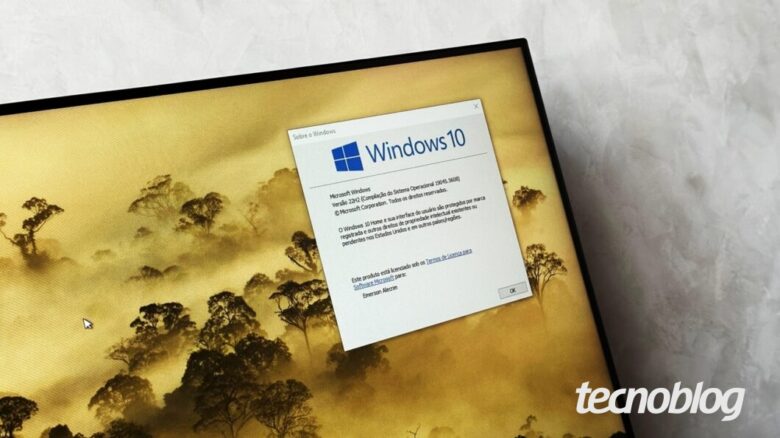
Em e-mail sobre fim do Windows 10, Microsoft sugere reciclar PC antigo (imagem: Emerson Alecrim/Tecnoblog)

A Microsoft tem usado meios variados para avisar a quem usa o Windows 10 de que o fim do suporte ao sistema operacional está próximo. Uma dessas abordagens é um e-mail que responde a algumas perguntas relacionadas ao assunto, como “o que eu posso fazer com meu computador antigo?”.

O título desse e-mail é, em tradução livre, “O fim do suporte ao Windows 10 está se aproximando”. A mensagem foi recebida no endereço de uma conta na Microsoft que o Windows Latest mantém para testar um PC com Windows 10.

A mensagem responde a algumas perguntas frequentes sobre o fim do suporte ao sistema operacional. A que tem chamado a atenção é justamente a que trata de máquinas antigas. A Microsoft simplesmente sugere que esses PCs sejam vendidos ou reciclados por organizações locais.

Na primeira olhada, trata-se de um resposta trivial. O que é notável aqui é a implicação indireta: ao sugerir que um PC antigo seja vendido ou reciclado, a Microsoft deixa claro, mais uma vez, que não tem intenção de alongar o período de suporte ao Windows 10.

Em uma resposta mais abaixo, no mesmo e-mail, a Microsoft explica que PCs com Windows 10 não deixarão de funcionar, mas não receberão mais suporte, isto é, não terão mais atualizações funcionais ou de segurança.

E-mail da Microsoft sobre o fim do suporte ao Windows 10 (imagem: reprodução/Windows Latest)

Para resumir, o recado da Microsoft no e-mail é este: se você não trocar de PC (seja vendendo ou reciclando o antigo) e decidir continuar com o Windows 10, o faça por sua conta e risco.

Esse posicionamento condiz com uma sugestão que a Microsoft já havia dado no ano passado: com o fim do suporte ao Windows 10, compre um PC novo (com Windows 11).

Curiosamente, a Microsoft não fez nenhuma menção ao plano de suporte estendido ao Windows 10 que será oferecido por um ano a pessoas físicas que desembolsarem US$ 30 por isso, como bem observa o Windows Latest.

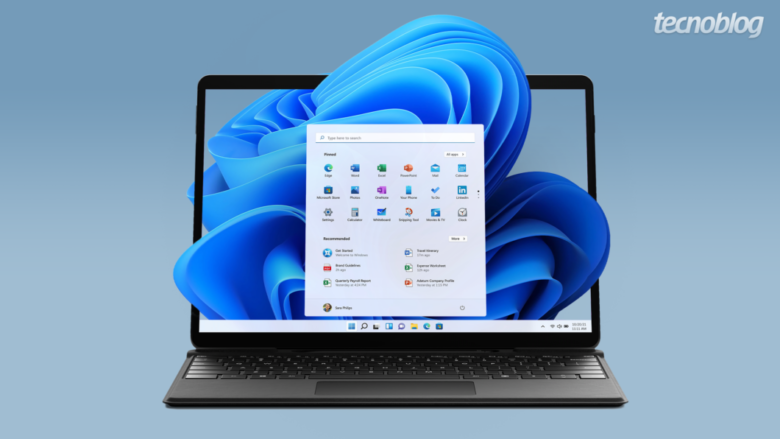
Em contrapartida, a companhia tratou de fazer uma pequena “propaganda” do Windows 11 em uma das respostas, ressaltando que essa é a versão mais segura já feita do sistema operacional. O problema é que o Windows 11 exige um PC mais atual (em linhas gerais, com processador lançado a partir de 2017).

Samsung Galaxy Book 4 Edge com Windows 11 (imagem: Emerson Alecrim/Tecnoblog)

Quando o Windows 10 deixará de ser suportado?

A Microsoft oferecerá suporte ao Windows 10 até 14 de outubro de 2025. Após essa data, o sistema operacional não receberá mais novos recursos ou atualizações de segurança.

Nenhum mecanismo impedirá o funcionamento de computadores com essa versão do sistema operacional. Contudo, a ausência de atualizações de segurança poderá deixar o computador suscetível a vulnerabilidades com o passar do tempo.

Como ficou claro neste texto, a Microsoft não pretende estender o suporte ao Windows 10, mesmo esse sistema operacional ainda tendo uma grande base de usuários.

Quem não quiser vender ou reciclar um PC antigo com Windows 10 tem algumas alternativas, como continuar usando essa versão (apesar dos eventuais riscos) ou partir para uma distribuição Linux, a exemplo do Ubuntu, do Linux Mint e do Fedora, que são bastante amigáveis até para pessoas com pouca familiaridade com a tecnologia.
Em e-mail sobre fim do Windows 10, Microsoft sugere reciclar PC antigo

Em e-mail sobre fim do Windows 10, Microsoft sugere reciclar PC antigo
Fonte: Tecnoblog

Huawei pode abandonar Windows e lançar PCs com Linux e HarmonyOS

Huawei pode abandonar Windows e lançar PCs com Linux e HarmonyOS

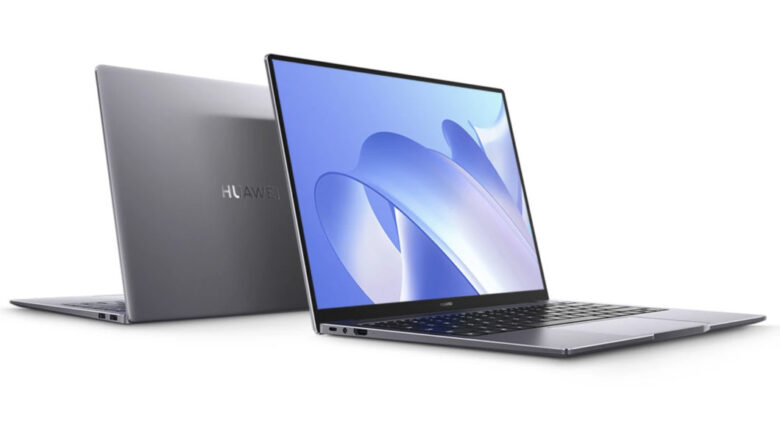
Notebooks da Huawei podem passar a usar Linux e HarmonyOS devido às sanções dos EUA (imagem: divulgação/Huawei)

Resumo

A Huawei deve lançar notebooks sem Windows a partir de abril, optando por Linux e HarmonyOS como sistemas operacionais.
Sanções dos EUA impedem a Huawei de negociar com a Microsoft, portanto a licença da marca chinesa para usar o Windows não deve ser renovada.
Os novos notebooks da Huawei devem chegar com aplicativos de IA baseados no LLM da DeepSeek.

A Huawei deve lançar novos notebooks sem Windows a partir de abril, dizem jornais chineses. No lugar do sistema operacional da Microsoft, a fabricante chinesa usará Linux e HarmonyOS, seu próprio SO. Devido às sanções dos Estados Unidos, a Huawei não poderá negociar com a big tech americana, motivo pelo qual estaria se adiantando ao bloqueio.

Por que a Huawei não poderá usar o Windows em seus PCs?

A Huawei foi sancionada pelos Estados Unidos e precisa de uma licença especial para utilizar o Windows. Com o retorno de Donald Trump à presidência do país, a fabricante está contando que não terá a sua licença renovada — veículos chineses dizem que ela expirou neste mês. Assim, a Huawei está proibida de utilizar o sistema operacional em seus produtos.

As alternativas para a Huawei são recorrer ao Linux e ao HarmonyOS, seu sistema operacional baseado no Android Open Source Project e no próprio Linux. Com o uso desses SOs, os notebooks da marca ficam mais baratos, já que não há o custo de licenciar um software de terceiros — basta ver a diferença entre laptops que possuem versões com Windows e Linux, ou o Lenovo Legion Go com Windows 11 e SteamOS.

HarmonyOS Next é o primeiro SO da Huawei sem usar o kernel Android (imagem: divulgação/Huawei)

A Huawei lançou em 2024 o HarmonyOS Next, versão do seu SO que não utiliza o kernel do Android. O lado negativo é que, por ser totalmente independente, ele não suporta aplicativos do Android, exigindo que desenvolvedores criem versões dedicadas de seus apps.

Porém, é mais lógico imaginar que a Huawei não usará o HarmonyOS Next nos notebooks vendidos fora da China. Isso dificultaria a vida dos usuários, que teriam que esperar que desenvolvedores adaptassem seus apps ao SO da marca. E como vimos nos Windows Phone, nem sempre o dev estará disposto a fazer isso e o produto pode morrer.

Segundo o site chinês MyDrive, os novos notebooks da Huawei também sairão de fábrica com aplicativos de IA usando o LLM da chinesa DeepSeek, que se tornou um dos principais serviços do tipo no mercado. Também é especulado que o MateBook D16 será atualizado com uma versão com Linux.

Com informações de TechSpot e MyDrive
Huawei pode abandonar Windows e lançar PCs com Linux e HarmonyOS

Huawei pode abandonar Windows e lançar PCs com Linux e HarmonyOS
Fonte: Tecnoblog

Finalmente: GIMP 3.0 é oficial e estas são as principais novidades

Finalmente: GIMP 3.0 é oficial e estas são as principais novidades

GIMP 3.0 para Windows (imagem: Emerson Alecrim/Tecnoblog)

Foram sete anos de desenvolvimento, mas finalmente o editor de imagens mais consagrado no universo do código aberto ganhou uma nova versão: o GIMP 3.0 foi lançado oficialmente para distribuições Linux, Windows e Mac (com chip Intel ou Apple Silicon).

O longo tempo de desenvolvimento deixa claro que a nova versão traz muitas mudanças em relação à anterior. As principais envolvem a interface do usuário, que foi modernizada. Para tanto, os desenvolvedores implementaram no GIMP 3.0 a versão 3 do GTK, um versátil kit de desenvolvimento para interfaces gráficas.

Mais do que um visual agradável, o efeito disso é funcional. Por exemplo, agora a interface do GIMP 3.0 pode ser dimensionada de modo mais preciso em telas Hi-DPI, de alta definição.

Outros avanços incluem compatibilidade com telas de tablets (sensíveis a toques), suporte melhorado a temas escuros, recursos adicionais de personalização (como mesclar um menu com a barra de título) e estabilidade proporcionada pela execução nativa do editor no Wayland, um mecanismo gráfico mais eficiente e seguro (mas o suporte ao X11 foi mantido).

GIMP 3.0 rodando no Windows 10 (imagem: Emerson Alecrim/Tecnoblog)

O que mais o GIMP 3.0 oferece?

Os demais recursos do GIMP 3.0 incluem:

uma caixa de diálogos na abertura da ferramenta que dá acesso a recursos de personalização, bem como facilita a criação ou carregamento de imagens já existentes (aba Criar);

suporte a novos formatos de arquivos, como QOI e JPEG XL;

compatibilidade melhorada com formatos já existentes, como PSD e TIFF;

aprimoramentos na edição de textos, a exemplo da exibição mais precisa de fontes variadas;

aperfeiçoamentos nos efeitos não destrutivos de camadas (agora é possível reeditar filtros GEGL sem ter que reverter o trabalho, por exemplo);

suporte expandido a espaços de cores RGB, a exemplo do AdobeRGB;

função de copiar e colar que cria uma nova camada automaticamente, por padrão;

suporte experimental à ferramenta Paint Select, que permite selecionar progressivamente um objetivo ou uma área da imagem a partir de um pincel.

Filtro não destrutivo sendo aplicativo uma foto no GIMP 3.0 (imagem: Sofia/GIMP)

Como baixar o GIMP 3.0?

Basta acessar a página de downloads do GIMP. Ali você encontrará links para as versões estáveis do editor para Linux, Windows e macOS. Todas são gratuitas, têm código-fonte aberto e são compatíveis com cerca de 50 idiomas, incluindo o português do Brasil.
Finalmente: GIMP 3.0 é oficial e estas são as principais novidades

Finalmente: GIMP 3.0 é oficial e estas são as principais novidades
Fonte: Tecnoblog

Falha em atualização do Windows faz impressora imprimir texto aleatório

Falha em atualização do Windows faz impressora imprimir texto aleatório

Falha em atualização do Windows faz impressora imprimir texto aleatório (imagem: Emerson Alecrim/Tecnoblog)

Resumo

Uma falha está causando impressão de texto aleatório em impressoras USB no Windows 10 e 11.
O problema afeta apenas impressoras conectadas via USB que utilizam os protocolos USB Print e IPP Over USB.
A Microsoft está desenvolvendo uma atualização para corrigir o erro e recomenda manter a impressora desligada quando não estiver em uso.

Impressoras são conhecidas por não gostarem de trabalhar, mas uma falha em uma atualização do Windows tem causado o efeito contrário: o equipamento passa a imprimir páginas com texto aleatório, sem que o usuário tenha dado algum comando para isso.

De acordo com a Microsoft, o problema envolve a atualização KB5050081, liberada no final de janeiro de 2025, e afeta o Windows 10 na versão 22H2, bem como o Windows 11 nas versões 22H2 e 23H2. Até o momento, não há relatos sobre o problema afetar o Windows 11 com o atual pacote 24H2.

A Microsoft explica ainda que o problema envolve impressoras conectadas ao computador via porta USB, e que são compatíveis com os protocolos USB Print e IPP Over USB.

Quando a falha se manifesta, a impressora imprime uma página com texto aleatório, que muitas vezes começa com os dizeres “POST /ipp/print HTTP/1.1”. A impressão pode incluir ainda dados de protocolos de impressão, comandos de rede e caracteres incomuns.

O detalhe mais curioso é que a impressão é gerada sem que o usuário ou algum software acione a impressora. Contudo, a Microsoft destaca que o problema ocorre com mais frequência logo após a impressora ser ligada ao computador depois de ter sido desconectada.

Aparentemente, a causa é um erro que faz o spooler de impressão enviar mensagens via protocolo IPP à impressora no momento errado, o que resulta em impressões não solicitadas.

Problema afeta o Windows 10 e o Windows 11 (imagem: Darlan Helder/Tecnoblog)

O que fazer se a minha impressora começar a imprimir do nada?

Chame um padre. Brincadeira. A Microsoft afirma que já está trabalhando em uma atualização para os Windows 10 e 11 que corrigirá o problema. Mas essa correção vai levar alguns dias para ser liberada. Quem não quiser esperar pode seguir por alguns caminhos.

Em computadores com o Windows 11, atualizar o sistema operacional para o pacote 24H2 pode resolver o problema, afinal, essa versão não é afetada pela falha.

Simplesmente manter a impressora desligada quando ela estiver fora de uso também é uma solução, um tanto óbvia. Mas essa pode não ser uma opção, especialmente em empresas ou entidades que precisam imprimir páginas a todo momento.

É por isso que, para organizações, a Microsoft orienta a instalação do pacote KB5050081 (Windows 10) ou KB5050092 (Windows 11). Ambos realizam um Known Issue Rollback (KIR), procedimento que faz reversão de atualizações problemáticas do sistema operacional.
Falha em atualização do Windows faz impressora imprimir texto aleatório

Falha em atualização do Windows faz impressora imprimir texto aleatório
Fonte: Tecnoblog

Opera Air é um navegador que promete te ajudar com sua saúde mental

Opera Air é um navegador que promete te ajudar com sua saúde mental

Opera Air é um navegador que promete dar uma força para a sua saúde mental (imagem: divulgação/Opera)

É admirável o esforço da Opera para disputar espaço com navegadores como Chrome e Edge. A mais recente empreitada da empresa nesse sentido é o Opera Air, browser com interface minimalista e recursos que prometem te ajudar a manter um bom estado mental.

Para tanto, o Opera Air incorpora funções baseadas nos princípios do mindfulness, um conjunto de técnicas de meditação que orienta o indivíduo a ter atenção plena no momento presente.

Começa pelo “design escandinavo minimalista”, como a própria Opera descreve. Isso significa que o navegador tem uma interface com aparência de vidro fosco que se adapta às cores do site acessado, “promovendo uma experiência visual menos sobrecarregada”, novamente nas palavras da empresa.

Em seguida, aparecem as funções de pausa consciente. Elas são divididas em duas categorias:

Take a Break: oferece exercícios de respiração e meditação, incluindo uma técnica de varredura corporal em que o usuário faz um “escaneamento” mental de todo o seu corpo;

Boosts: consistem em batidas binaurais, isto é, em reproduções auditivas que trabalham com frequências ligeiramente diferentes em cada ouvido com o intuito de estimular o foco, o relaxamento e a criatividade.

O Opera Air conta ainda com um modo de foco, que ajuda o usuário a se desvencilhar de distrações, além da função Insights de Bem-Estar, que dá orientações para o usuário ter hábitos digitais saudáveis.

Os recursos do Opera Air funcionam?

A Opera dá entender que sim, afinal, o browser segue princípios de bem-estar com fundo científico:

A web é bonita, mas pode ser caótica e avassaladora. Decidimos buscar formas baseadas em ciência para ajudar nossos usuários a navegar de uma maneira que os faça sentir e funcionar melhor.

Mohamed Salah, diretor sênior da Opera

Mas é claro que cada experiência é individual. Os recursos podem funcionar bem para algumas pessoas, nem tanto para outras. Felipe Freitas, repórter aqui do Tecnoblog, relata que não se deu muito bem com os boosts:

Alguns dos modos apresentados na demonstração soaram meio incômodo, mas você pode escondê-los aumentando o volume do som ambiente e da música. Contudo, em alguns casos, como o Boost de foco, o som das frequências pode acabar mais atrapalhando que ajudando.

Modos de pausa e meditação do Opera Air (imagem: Emerson Alecrim/Tecnoblog)

Não era melhor aproveitar o Opera One?

O Tecnoblog perguntou à empresa durante a demonstração do software o que a motivou a criar um novo navegador e não desenvolver um modo dedicado no Opera One.

A empresa explicou que a criação de um navegador totalmente focado em mindfulness fornece a melhor experiência para a proposta do Opera Air.

Quem quiser tirar a prova pode baixar o Operar Air no site oficial. Além de funções de bem-estar, o navegador traz recursos disponíveis em outras versões do Opera, como a assistente de IA Aria e a função nativa de VPN. Há versões para Windows e Mac.
Opera Air é um navegador que promete te ajudar com sua saúde mental

Opera Air é um navegador que promete te ajudar com sua saúde mental
Fonte: Tecnoblog

Windows 11 terá integração com iPhone no menu Iniciar

Windows 11 terá integração com iPhone no menu Iniciar

Windows 11 tem integração com Android e iOS (ilustração: Guilherme Reis/Tecnoblog)

A Microsoft acrescentou uma área ao menu Iniciar para acesso rápido a informações e recursos do iPhone do usuário. Com a nova ferramenta, que fica na lateral direita do menu, é possível checar o nível da bateria e a conectividade, acessar mensagens e chamadas, e conferir as atividades recentes do smartphone.

A integração com o iPhone será liberada para participantes do programa Windows Insider inscritos nos canais Dev ou Beta. Para acessá-la, é preciso cumprir alguns requisitos:

Estar com a compilação 4805 (Beta) ou 26120.3000 (Dev), ou ainda uma versão mais recente

Ter a versão 1.24121.30.0 ou superior do app Phone Link (Vincular ao Celular)

Usar um computador conectado a uma conta Microsoft e compatível com Bluetooth LE

A tendência é que a ferramenta seja liberada para todos nos próximos meses. Usuários de smartphones Android já contavam com este recurso desde o lançamento do Windows 11 24H2, em outubro de 2024.

Bateria, conectividade e mais informações sobre o iPhone ficarão no lado direito do menu Iniciar (imagem: divulgação)

Além do acesso rápido a informações, a mais recente atualização de testes do Windows ganhou uma ferramenta para transferir arquivos do computador para o smartphone (Android ou iOS) e vice-versa. Um botão “Enviar Arquivos” fica na parte de baixo da janelinha do menu Iniciar.

O que dá para fazer com um iPhone e um PC conectados?

A integração entre um iPhone e um computador com Windows 11, usando o app Phone Link (ou Vincular ao Celular), também permite:

Fazer e receber chamadas

Enviar e receber mensagens (com a limitação de não poder acessar o histórico da conversa no aparelho)

Visualizar notificações

Praticamente todas estas integrações só são possíveis via Bluetooth, interceptando chamadas e mensagens, já que o iOS tem restrições muito maiores que o Android.

Com informações da Microsoft, Verge e 9to5Mac
Windows 11 terá integração com iPhone no menu Iniciar

Windows 11 terá integração com iPhone no menu Iniciar
Fonte: Tecnoblog

Headset VR da Samsung tem seu primeiro “hands-on” publicado

Headset VR da Samsung tem seu primeiro “hands-on” publicado

Youtuber Marques Brownlee teve acesso ao headset VR da Samsung e publicou suas primeiras impressões (imagem: reprodução)

O protótipo de headset realidade mista (XR) da Samsung finalmente deu as caras. Ainda que não em um anúncio oficial da empresa, o produto foi testado pelo youtuber Marques Brownlee com autorização da fabricante. O Projeto Moohan, codinome do headset, é desenvolvido pela Samsung em parceria com o Google e usa o sistema operacional Android XR, feito para dispositivos do tipo.

Quais são os pontos positivos do headset VR da Samsung?

Em sua breve análise, o Brownlee destaca que o Project Moohan e o seu Android XR pode chegar para resolver a fragmentação do mercado de headsets. Afinal, você tem a Meta, a Apple e dezenas de fabricantes desses dispositivos, cada uma com seu sistema e níveis de restrições a produtos de terceiros.

A expectativa é que o Android XR amplie a oferta de aplicativos e fique mais integrado com outros dispositivos, como o Windows. O sistema operacional da Microsoft já possui ferramentas para permitir um uso mais fluído entre celulares Android e computadores.

O youtuber elogiou o Android XR, citando que o sistema é fácil de usar, as janelas possuem barras responsiva para você arrastar e ajustar o tamanho. Isso, segundo Brownlee, também é resultado da combinações de botões físicos e gestos.

O Android XR suporta todo o portfólio da Play Store (seja um app para tablets ou celulares) e tem o Gemini, IA generativa do Google que ganhou mais espaço no recém-lançado Galaxy S25. Com o Gemini Live, o usuário pode usar as câmeras do headset para que a IA gere prompts com base no que está no campo de visão.

Brownlee também comenta que o peso do headset Moohan, que pode sofrer alterações até o seu lançamento oficial, fica acima das sobrancelhas. No Apple Vision Pro, rival desse produto, o peso está abaixo dos olhos, mais próximo da maçã do rosto.

Protótipo de óculos VR da Samsung também utiliza bateria externa, igual ao rival Apple Vision Pro (imagem: reprodução)

A falta de uma tela frontal que mostra seus olhos pode ser um ponto positivo ou negativo, depende da sua opinião sobre essa ferramenta lançada no headset VR da Apple — eu acho feio e não vejo que deixa mais “imersivo” falar com quem está usando o produto.

Em comum entre o Moohan e o Apple Vision Pro está a bateria externa. Aqui os fãs das duas marcas precisam deixar a torcida de lado, dando lugar a crítica (e sinceridade): a bateria externa é um problema.

Você precisa colocar o componente no bolso na hora de andar por aí com o Vision Pro — e pode gerar acidentes ao se levantar e esquecer da bateria solta. Usar um headset do tipo já dá um certo trabalho. Uma bateria “balançando” para lá e para cá só dificulta. Pelo menos a bateria do Moohan usa um cabo USB-C de verdade.

Samsung flerta há anos com mercado de realidade virtual

Os planos da Samsung em entrar no mercado de realidade virtual não é novidade. E aqui vale lembrar que a empresa chegou a lançar um headset nos anos 2010, mas que usavam o celular como tela. Os primeiros rumores desse retorno da Samsung surgiram em 2023, com os planos dos óculos smarts — um dispositivo mais prático para o dia a dia que rivalizará com o Ray-Ban Meta.

Samsung mostrou ícones de headset VR e óculos smarts durante primeiro Galaxy Unpacked de 2025 (imagem: reprodução)

Já no ano passado, um slide da apresentação de resultados financeiros da Samsung mostrou que a empresa tem planos de lançar dispositivos de realidade mista em 2025. No primeiro Galaxy Unpacked de 2025, realizado semana passada, a Samsung mostrou as artes de um headset VR e óculos smarts — ao lado de um celular dual fold.

Com informações de The Verge
Headset VR da Samsung tem seu primeiro “hands-on” publicado

Headset VR da Samsung tem seu primeiro “hands-on” publicado
Fonte: Tecnoblog

Como abrir um arquivo XML no celular ou PC

Como abrir um arquivo XML no celular ou PC

Saiba as diferentes formas de abrir um arquivo XML (imagem: Lupa Charleaux/Tecnoblog)

Existem diferentes ferramentas para abrir um arquivo XML. Um meio simples é acessar sites que permitem visualizar documentos salvos no formato XML por meio de navegadores.

Os usuários do Android conseguem usar o recurso nativo do aplicativo “Files” para acessar arquivos XML. O mesmo acontece ao abrir um documento em XML usando o app “Arquivos” no iPhone.

No Windows, uma opção é selecionar o “Bloco de notas” como um visualizador de XML. Algo semelhante pode ser feito nos computadores Mac ao escolher o “Editor de Texto” para realizar essa função.

A seguir, veja o passo a passo para abrir um arquivo XML.

ÍndiceComo abrir um arquivo XML online1. Acesse o site “Code Beautify”2. Clique em “File” ou “URL”3. Selecione a opção “Tree View”Como visualizar um arquivo XML no Android1. Acesse o aplicativo “Files”2. Toque em “Downloads”3. Abra as opções do arquivo XML4. Selecione a opção “Leitor de HTML”Como abrir um arquivo XML no iPhone1. Abra o aplicativo “Arquivos”2. Acesse a pasta “Downloads” com o arquivo XML3. Abra o arquivo XML no iPhoneComo visualizar um arquivo XML no Windows1. Abra o submenu de opções do arquivo XML2. Selecione abrir o documento com “Bloco de notas”Como abrir um arquivo XML no Mac1. Abra o submenu de opções do arquivo XML2. Selecione abrir o arquivo com “Editor de texto”Por que não consigo ler o conteúdo de um arquivo XML?Dá para converter um arquivo XML em PDF?É preciso ter conexão com a internet para abrir um arquivo XML?

Como abrir um arquivo XML online

1. Acesse o site “Code Beautify”

Use o navegador do seu PC para acessar codebeautify.org/xmlviewer. A página permite visualizar e editar arquivos XML.

Tela inicial do site Code Beautify (imagem: Lupa Charleaux/Tecnoblog)

2. Clique em “File” ou “URL”

Clique em uma das opções no centro da tela do Code Beautify:

File: fazer upload do arquivo XML salvo no seu computador;

URL: colar o link do arquivo XML hospedado em um site na internet.

Então, aguarde o carregamento do arquivo.

Selecionando a opção de enviar arquivo XML ou colar o link do documento (imagem: Lupa Charleaux/Tecnoblog)

3. Selecione a opção “Tree View”

Clique na opção “Tree View”, no centro da página, para visualizar o arquivo XML de forma detalhada no campo “Output”. Dessa maneira, é possível ver as informações do documento separado pelas seções do código.

Visualizando o arquivo XML com o recurso “Tree View” (imagem: Lupa Charleaux/Tecnoblog)

Como visualizar um arquivo XML no Android

1. Acesse o aplicativo “Files”

Abra o “Files”, aplicativo padrão de gerenciamento de arquivos do Android.

Abrindo o aplicativo “Files” no Android (imagem: Lupa Charleaux/Tecnoblog)

2. Toque em “Downloads”

Toque na categoria “Downloads” ou “Documentos” para acessar o arquivo XML que você baixou no celular.

Acessando a pasta “Downloads” (imagem: Lupa Charleaux/Tecnoblog)

3. Abra as opções do arquivo XML

Toque no botão de três pontos, ao lado do arquivo XML, para abrir um submenu de opções. Em seguida, selecione a opção “Abrir com” para avançar.

Selecionando o arquivo XML (imagem: Lupa Charleaux/Tecnoblog)

4. Selecione a opção “Leitor de HTML”

Na próxima janela, selecione a opção “Leitor de HTML” para abrir o arquivo XML no celular.

Usando o “Leitor de HTML” para abrir o arquivo XML no Android (imagem: Lupa Charleaux/Tecnoblog)

Como abrir um arquivo XML no iPhone

1. Abra o aplicativo “Arquivos”

Acesse o aplicativo “Arquivos” no seu iPhone para ver os documentos salvos no telefone.

Abrindo o app “Arquivos” no iPhone (imagem: Lupa Charleaux/Tecnoblog)

2. Acesse a pasta “Downloads” com o arquivo XML

Toque na pasta “Downloads” para ver o arquivo XML que você baixou no seu telefone.

Acessando a pasta “Downloads” (imagem: Lupa Charleaux/Tecnoblog)

3. Abra o arquivo XML no iPhone

Toque em cima do arquivo XML para abrir e visualizar os códigos do documento.

Abrindo o arquivo XML no iPhone (imagem: Lupa Charleaux/Tecnoblog)

Como visualizar um arquivo XML no Windows

1. Abra o submenu de opções do arquivo XML

Acesse a pasta onde está salvo o arquivo XML e, então, clique com o botão direito do mouse em cima do documento para abrir o submenu de opções.

Selecionando o arquivo XML no Windows (imagem: Lupa Charleaux/Tecnoblog)

2. Selecione abrir o documento com “Bloco de notas”

No submenu, selecione a opção “Abrir com” e clique em “Bloco de notas” para avançar. Então, o arquivo será aberto usando o editor básico de texto do Windows.

Abrindo o arquivo XML com o “Bloco de Notas” (imagem: Lupa Charleaux/Tecnoblog)

Como abrir um arquivo XML no Mac

1. Abra o submenu de opções do arquivo XML

Acesse a pasta no Finder onde está o arquivo XML. Em seguida, segure a tecla “Control” e clique em cima do arquivo para abrir um submenu de opções.

Selecionando o arquivo XML no “Finder” (imagem: Lupa Charleaux/Tecnoblog)

2. Selecione abrir o arquivo com “Editor de texto”

Ao abrir o submenu, selecione a opção “Abrir com” e, depois, clique em “Editor de texto” para avançar. Dessa maneira, o arquivo XML será aberto no seu computador Mac.

Usando o “Editor de Texto” para abrir o arquivo XML (imagem: Lupa Charleaux/Tecnoblog)

Por que não consigo ler o conteúdo de um arquivo XML?

O arquivo XML usa uma linguagem de marcação específica para estruturar dados de forma hierárquica, facilitando a leitura e troca de informações em diferentes sistemas. Essa estrutura é composta por tags que definem os elementos e seus atributos.

Devido a essas características, os arquivos XML não podem ser abertos por aplicativos padrões, como Microsoft Word ou Excel. É necessário um parser XML, um programa que compreenda a estrutura e extraia as informações de forma correta.

Dá para converter um arquivo XML em PDF?

Sim, você pode converter arquivos em PDF, como uma nota fiscal ou outro documento. Existem diferentes ferramentas para realizar a conversão, como conversores online e aplicativos especializados em edição de XML.

É importante dizer que o resultado da conversão pode variar dependendo da ferramenta usada. Alguns programas geram um PDF com aparência de um documento de texto simples, enquanto outros preservam a estrutura do XML com tags e dados legíveis.

É preciso ter conexão com a internet para abrir um arquivo XML?

Não é necessário ter conexão com a internet para abrir um arquivo XML no celular ou PC. Isso será necessário somente se você usar alguma ferramenta online para acessar os documentos por meio do navegador.
Como abrir um arquivo XML no celular ou PC

Como abrir um arquivo XML no celular ou PC
Fonte: Tecnoblog

Apps do Microsoft 365 deixarão de ser atualizados no Windows 10 em outubro

Apps do Microsoft 365 deixarão de ser atualizados no Windows 10 em outubro

Word do Microsoft 365 no Windows 10 (imagem: Emerson Alecrim/Tecnoblog)

O fim do suporte ao Windows 10 está marcado para 14 de outubro de 2025. Com isso, o sistema operacional deixará de receber atualizações. Mas essa não é a única consequência. Word, Excel, PowerPoint e demais ferramentas do Microsoft 365 também deixarão de ser atualizados no Windows 10 após a data.

A informação vem da própria Microsoft. Recentemente, a companhia atualizou as suas páginas de ajuda para reiterar que ainda é possível migrar do Windows 10 para o Windows 11 gratuitamente, desde que o computador atenda aos requisitos mínimos do sistema operacional mais recente.

Além disso, a Microsoft afirma que essa migração será gratuita por tempo limitado, embora não informado ainda a data limite para essa decisão.

Depois disso, na terça-feira (14), a Microsoft fez uma postagem para explicar como essa migração pode ser feita. No mesmo texto, a companhia informou que quem continuar com o Windows 10 após 14 de outubro também deixará de receber atualizações para os softwares do Microsoft 365:

Aplicativos do Microsoft 365 não serão suportados após 14 de outubro de 2025 em computadores com Windows 10. Para usar os aplicativos do Microsoft 365 em seu dispositivo, você precisará migrar para o Windows 11.

Isso não significa que o Word, o Excel, o PowerPoint e afins deixarão de funcionar no Windows 10 da noite para o dia. No entanto, quem mantiver o Microsoft 365 nesse sistema após o fim de seu suporte não receberá atualizações para o pacote, e isso pode fazer determinados recursos deixarem de funcionar.

Galaxy Book 4 Edge rodando o Paint no Windows 11 (imagem: Emerson Alecrim/Tecnoblog)

Microsoft diz que 2025 vai ser o ano de migrar para o Windows 11

O grande problema do fim do suporte ao Windows 10 é que computadores antigos (em linhas gerais, aqueles fabricados antes de 2017) não poderão ser atualizados para o Windows 11.

A Microsoft sabe disso, tanto que, no embalo da CES 2025, declarou, no início do mês, que 2025 é o ano de mudar para o Windows 11, mas já sabendo que isso significa que grande parte das organizações e das pessoas físicas terão que comprar computadores novos para esse fim.

Permanecer com o Windows 10 continua sendo uma opção, mas com “efeitos colaterais”. Organizações poderão fechar um contrato com a Microsoft para continuar recebendo atualizações de segurança por mais tempo, mas esse tipo de programa é pago.

Usuários domésticos também poderão contratar um programa de suporte estendido para o Windows 10, mas sob o custo de US$ 30 (R$ 182 na conversão atual) e somente pelo período de um ano.

No fim das contas, o Windows 10 continuará funcionando após outubro, mas em modo “por sua conta e risco” se não houver contratação de suporte estendido.
Apps do Microsoft 365 deixarão de ser atualizados no Windows 10 em outubro

Apps do Microsoft 365 deixarão de ser atualizados no Windows 10 em outubro
Fonte: Tecnoblog

Primeira CPU da Nvidia para PCs Windows deve chegar ainda em 2025

Primeira CPU da Nvidia para PCs Windows deve chegar ainda em 2025

Primeira CPU da Nvidia para PCs Windows deve chegar ainda em 2025 (imagem: divulgação/Nvidia)

No embalo da CES 2025, Jensen Huang, CEO da Nvidia, confirmou que a companhia planeja lançar CPUs com arquitetura Arm direcionadas a PCs. O executivo não deu detalhes sobre o plano, mas rumores a respeito já aparecem. Eles dizem que o primeiro chip do projeto chegará no final de 2025.

Serão dois chips, se esses burburinhos estiverem certos. Um modelo de nome N1X é o que deverá ser anunciado no último trimestre de 2025, com um chip batizado como N1 devendo aparecer em 2026.

As diferenças entre eles ainda não estão claras, muito menos sabe-se quais serão as suas especificações. Mas é de se esperar que ambos tenham a arquitetura Arm como base e sejam frutos de uma parceira com a MediaTek, que receberá US$ 2 bilhões pela fase inicial do acordo.

Fala-se também que a Nvidia planeja produzir, inicialmente, 3 milhões de unidades do N1X, bem como 13 milhões de unidades do N1. Pelo volume de vendas esperado, é possível que este último venha a ser o modelo mais simples da dupla, portanto.

Pelo menos é o que revela o perfil HaYaO no X, que tem um histórico de vazamentos de projetos de empresas de tecnologia.

Jensen Huang, CEO da Nvidia (foto: divulgação/Nvidia)

Parceria com a MediaTek não será surpresa

Se a parceria com a MediaTek for confirmada, não causará espanto. Além de revelar as GPU RTX GeForce 50, a Nvidia usou a CES 2025 para anunciar o Project Digits, um supercomputador de IA comandado por um chip desenvolvido justamente em conjunto com a MediaTek: o GB10 Grace Blackwell, que conta com CPU de 20 núcleos e GPU com núcleos Cuda e Tensor.

Quando Jensen Huang confirmou que a Nvidia pretende lançar CPUs para PCs, explicou também que a MediaTek foi escolhida como parceira para um projeto de uma CPU otimizada para eficiência energética e passível de ser produzida em larga escala. Há boas chances de que ele estivesse falando do N1X e do N1, portanto.

Se a Nvidia lançar mesmo CPUs Arm para PCs, não deixará somente a Intel e a AMD em alerta, mas também a Qualcomm, afinal, esta última já tem chips com essa arquitetura para computadores baseados no Windows. Aliás, um deles foi anunciado na CES 2025: um modelo Snapdragon X para PCs mais baratos.

Com informações: Tom’s Hardware
Primeira CPU da Nvidia para PCs Windows deve chegar ainda em 2025

Primeira CPU da Nvidia para PCs Windows deve chegar ainda em 2025
Fonte: Tecnoblog