Category: Windows 11

Nova versão do Microsoft PowerToys facilita edição do registro do Windows

Nova versão do Microsoft PowerToys facilita edição do registro do Windows

O Microsoft PowerToys é uma ferramenta gratuita e de código aberto que oferece diversos utilitários para os Windows 10 e 11. Liberada recentemente, a versão 0.69.0 adiciona um recurso que torna mais fácil um procedimento que requer cuidado: a edição do Registro do Windows.

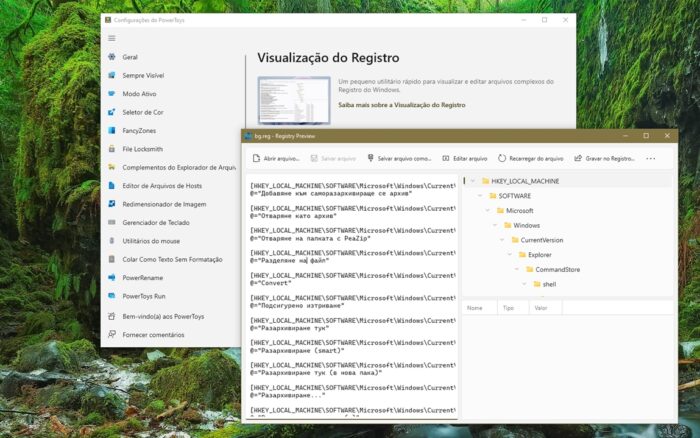
Visualização do Registro — Microsoft PowerToys (imagem: Emerson Alecrim/Tecnoblog)

O que é Registro do Windows?
O Registro do Windows é um banco de dados que armazena parâmetros e configurações de softwares instalados e de recursos do próprio sistema operacional, devendo ser manipulado com bastante cuidado.

A ferramenta clássica, chamada simplesmente de Editor do Registro, continua existindo e não tem previsão de ser substituída. Basta digitar “regedit” na barra de pesquisa do sistema operacional para encontrá-la.

O que o utilitário do PowerToys faz é permitir que arquivos do Registro (com extensão .REG) sejam visualizados de um modo mais intuitivo, sem que o Editor de Registro tenha que ser aberto para isso.

Isso é importante porque, quando o arquivo .REG é executado, o seu conteúdo é adicionado ao Registro do Windows. Se o arquivo tiver algum erro ou inconsistência, softwares ou até o próprio sistema operacional poderão ter problemas de funcionamento.

O novo utilitário permite a visualização estrutural das entradas do arquivo antes que elas sejam implementadas no Registro. Também é possível editar o arquivo, mas, pelo menos por enquanto, isso é feito com a abertura do Bloco de Notas. De todo modo, quando a edição é feita, basta clicar em “Recarregar do arquivo” para as mudanças serem visualizadas.

A Visualização do Registro mostra as entradas de modo organizado (imagem: Emerson Alecrim/Tecnoblog)

Outros utilitários do PowerToys

A Visualização do Registro é útil para quem precisa fazer modificações muito específicas no Windows, razão pela qual só é interessante para uma minoria. Mas o Microsoft PowerToys tem vários outros utilitários, como estes:

Sempre visível: faz o Windows ficar sempre ativo (sem hibernar), sem que você tenha que mexer nas configurações de energia;

Seletor de cor: permite que você identifique a cor de qualquer elemento exibido na tela;

FancyZones: permite organizar janelas de vários modos;

Redimensionador de imagem: muda as dimensões de várias imagens ao mesmo tempo;

Utilitários do mouse: adiciona funções ao mouse, como um modo de marca-texto;

PowerToys Run: é um launcher de aplicativos que traz vários recursos avançados;

Colar como texto sem formatação: permite que você copie um texto e o adicione sem formatação em qualquer software;

Extrator de texto: extrai texto de qualquer ponto da tela, funcionando como um software de OCR.

Microsoft PowerToys no Windows 11 (imagem: Emerson Alecrim/Tecnoblog)

Baixe o Microsoft PowerToys

O PowerToys poder ser baixado na página do projeto no GitHub. Ali, basta escolher a versão (release) desejada e rolar a página até o final para encontrar os links de download (para a maioria dos usuários, é o arquivo “PowerToysSetup-0.69.0-x64.exe”).

A ferramenta funciona tanto no Windows 10 quanto no Windows 11 e, reforçando, é gratuita.

Note que, no link, também é possível baixar o código-fonte do PowerToys.
Nova versão do Microsoft PowerToys facilita edição do registro do Windows

Nova versão do Microsoft PowerToys facilita edição do registro do Windows
Fonte: Tecnoblog
Microsoft mudará funcionamento do botão Print Screen após 30 anos

Microsoft mudará funcionamento do botão Print Screen após 30 anos

Não é porque algo é uma tradição que ela precisa ser eterna. Após mais de 30 anos, a Microsoft está alterando o funcionamento do print screen. Em uma atualização na versão beta do Windows 11, clicar no clássico botão abrirá a Ferramenta de Captura (Snipping Tool) e não mais salvará a imagem na área de transferência.

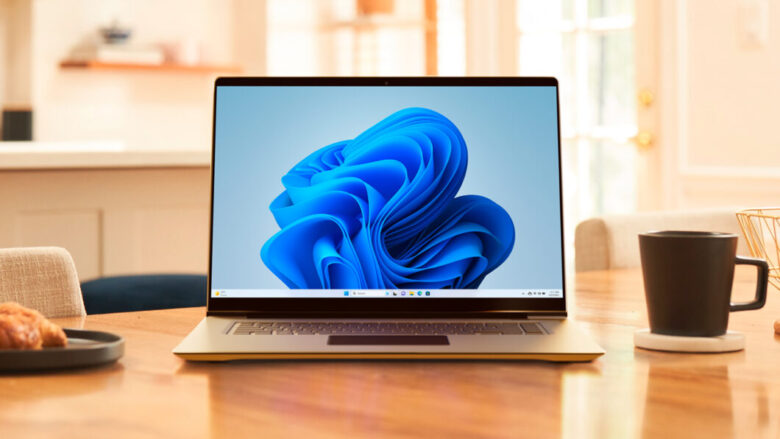
Windows 11 terá atualização para o print screen (Imagem: Divulgação/Microsoft)

Desde que o Windows é Windows (ou pelo menos desde que eu comecei a “mexer” no sistema operacional lá em 1998), usar o print screen funciona da seguinte maneira: você clica no botão e cola a captura da tela em algum programa, seja o paint, Word ou WhatsApp. O processo é assim desde o Windows 3.0 ou, na “mais jovem das hipóteses”, desde o Windows 1995.

Ferramenta de Captura traz mais praticidade

O Snipping Tool é mais prático de usar que o funcionamento padrão do print screen. Se você quer apenas jogar a imagem de toda a tela em algum lugar, ótimo. O botãozinho clássico te atende. Porém, se você quer só um recorte da tela, a ferramenta de captura é mais amigável.

Com ela, você não precisa abrir o paint ou outro editor de imagem para recortar o trecho desejado da tela. Bastar abrir a Ferramenta de Captura e escolher como deseja cortar a imagem, seja em formato circular, quadrado, tela toda ou só a janela do programa. Mas ela não é perfeita.

Windows 11 terá atualização para o Snipping Tool, ferramenta criada pela Microsoft nos anos 2000 (Imagem: Guilherme Reis/Tecnoblog)

Se por um lado ela dá tempo ao usuário por facilitar a edição, a sua ativação é mais “chatinha”: você precisa usar o comando “botão Windows + Shift + S” — um certo contorcionismo com o dedo, dependendo do seu teclado. Abrir o Snipping Tool com um único botão é o mais lógico, ainda mais quando essa tecla se chama “print screen” — impressão de tela em tradução livre, mas que no digital se refere a “publicar” a imagem da tela.

O novo funcionamento do print screen foi visto na build KB5025310, liberada apenas para a versão beta do Windows 11. Para quem não gostar da novidade, será possível retornar para o modo padrão do botão nas configurações. Ainda não há previsão de quando a atualização chegará para o sistema operacional.

Com informações: TechRadar e Windows Latest
Microsoft mudará funcionamento do botão Print Screen após 30 anos

Microsoft mudará funcionamento do botão Print Screen após 30 anos
Fonte: Tecnoblog

Google lança Nearby Share, rival do AirDrop, para computadores Windows

Google lança Nearby Share, rival do AirDrop, para computadores Windows

O Google lançou a versão beta do Nearby Share para computadores Windows. O aplicativo permitia compartilhar arquivos entre dispositivos Android, como tablets, smartphones e Chromebooks. Agora, o Google expande a compatibilidade do Nearby Share com PCs, mas você precisará de Bluetooth para utilizá-lo.

Google libera beta do Nearby Share para Windows 10 e 11 (Imagem: Divulgação/Google)

O Nearby Share, que foi lançado em 2020, para Windows está disponível no site do Android — ainda não entrou na Microsoft Store. Para quem é brasileiro e quer testar o programa eu seu PC, boas notícias: o beta é liberado para todo o globo. Conhecido como “compartilhar por proximidade” na versão em português, o Nearby Share é compatível com dispositivos que tenham Android 6 ou superior.

Bluetooth obrigatório para usar o Nearby Share no Windows

Se você quer começar a usar o “compartilhar por proximidade” (Nearby Share), é importante que o seu computador também tenha suporte para conexão Bluetooth. Este recurso é básico em notebooks, mas quem usa um desktop pode não ter um PC compatível (placa-mãe com Bluetooth é mais cara).

No caso do seu dispositivo mobile, é quase impossível que ele não tenha Bluetooth — é um recurso fundamental em celulares e tablets. O compartilhar por proximidade está disponível em mobiles com sistemas operacionais baseados no Android 6 ou superior. A sexta versão do Android foi fabricada em 2015.

O Nearby Share só é compatível com Windows 10 e 11 na versão de 64 bit. O programa não funciona em computadores que utilizam a arquitetura Arm. Por ainda estar no beta, o compartilhar por proximidade no Windows deve apresentar problemas de desempenho. Todavia, é um recurso que deixará mais rápida a transferência de arquivos entre o PC e o mobile.

Notebooks com Windows se beneficiarão do Nearby Share (Imagem: Divulgação/Microsoft)

Nearby Share ganha vantagem contra o AirDrop

Com essa novidade, a empresa de Mountain View acerta um ponto fraco da Apple. A criadora do iPhone possui o AirDrop, que funciona igual ao Nearby Share.

Porém, o AirDrop continua é restrito ao ecossistema da Apple — Macs, iPhones e iPads. Se a Apple vai aumentar o suporte para outros dispositivos, só o tempo dirá. A desculpa de que usuário de iPhone usa Mac e por isso não compensa levar o AirDrop ao Windows já está batida.

Com informações: TechRadar
Google lança Nearby Share, rival do AirDrop, para computadores Windows

Google lança Nearby Share, rival do AirDrop, para computadores Windows
Fonte: Tecnoblog