Category: Streaming

Winamp prepara relançamento e streaming em parceria com Deezer

Winamp prepara relançamento e streaming em parceria com Deezer

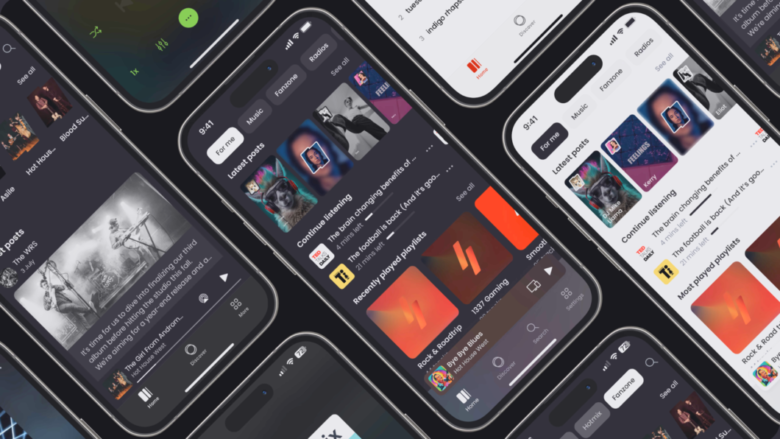
Winamp já tem versões para Android e iOS (imagem: divulgação)

Resumo

O Winamp será relançado em 2027 com serviço de streaming por assinatura, utilizando a infraestrutura e o catálogo da Deezer.
O novo serviço oferecerá uma experiência musical personalizada, combinando streaming, bibliotecas musicais, estações de rádio, podcasts e recursos sociais.
O Winamp promete “reimaginar” o modelo de assinatura, oferecendo uma experiência fundamentalmente diferente das plataformas tradicionais de streaming de música.

O Winamp será relançado em 2027 com um serviço de streaming por assinatura. Para isso, ele vai usar a infraestrutura e o catálogo da Deezer, segundo um anúncio feito em conjunto pelas duas marcas nesta quarta-feira (29/07).

“Sob o acordo, a Deezer fornecerá a tecnologia de streaming musical white-label e o catálogo musical global, permitindo que o Winamp lance seu novo serviço de assinatura premium com sua marca”, diz o comunicado.

Como será o novo Winamp?

O novo Winamp deverá chegar no primeiro semestre de 2027, mas ainda há poucos detalhes disponíveis sobre ele. De acordo com os desenvolvedores, o novo player do Winamp não se limitará ao serviço de streaming. O comunicado diz que o aplicativo combinará o serviço com bibliotecas musicais dos usuários, estações de rádio pela internet, podcasts, coleções pessoais armazenadas na nuvem e outras fontes de áudio.

Além disso, o player trará recursos sociais, novas formas de descobrir e organizar músicas e uma interface altamente customizável. Será a volta das icônicas skins?

Winamp já tem serviço de assinatura para artistas e fãs

No comunicado, o Winamp também diz que seu serviço de streaming será “fundamentalmente diferente” das plataformas tradicionais, “reimaginando tanto a experiência de ouvir música quanto o modelo de assinatura”. Os desenvolvedores dizem que os detalhes serão revelados apenas quando o produto estiver perto de ser lançado.

Assinatura no Winamp online (imagem: Emerson Alecrim/Tecnoblog)

Essa não é a primeira vez que o Winamp tenta voltar à cena como uma plataforma de streaming. Em 2023, ele passou a oferecer uma plataforma chamada Fanzone, em um modelo que parecia inspirado no Patreon ou no Bandcamp.

Artistas e produtores de conteúdo oferecem assinaturas gratuitas ou pagas, com direito a recursos adicionais e brindes como NFTs. Ouvintes podem acessar a rede nos apps do Winamp para Android e iOS ou nos sites dos próprios músicos e criadores.
Winamp prepara relançamento e streaming em parceria com Deezer

Winamp prepara relançamento e streaming em parceria com Deezer
Fonte: Tecnoblog

Como adicionar músicas no Spotify: saiba importar ou lançar seu catálogo

Como adicionar músicas no Spotify: saiba importar ou lançar seu catálogo

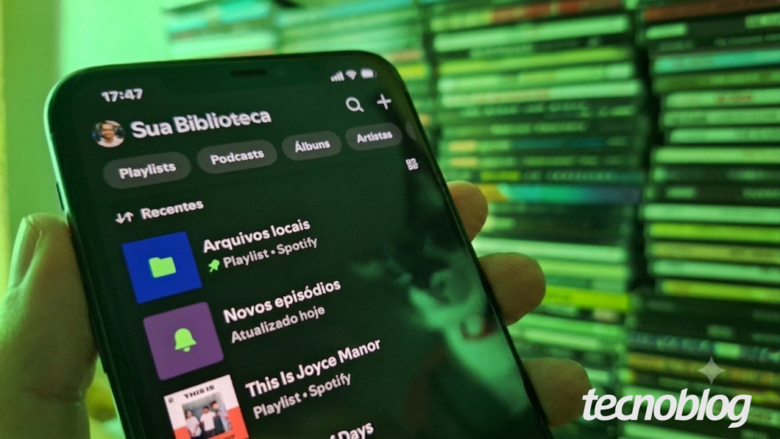
Saiba como ouvir os arquivos locais do telefone no Spotify (imagem: Lupa Charleaux/Tecnoblog)

O Spotify permite importar arquivos em MP3 salvos no smartphone para ouvir faixas fora do acervo oficial e sem gastar dados. Disponível para Android e iPhone, basta ativar a opção “Arquivos locais” nas configurações do aplicativo para realizar a integração com as mídias do dispositivo.

Já quem é artista e deseja publicar as próprias músicas autorais no catálogo oficial do Spotify, o caminho é contratar uma distribuidora digital. Essa empresa faz o intermédio oficial, garantindo o envio correto das faixas e o repasse dos direitos autorais de reprodução.

A seguir, saiba como importar músicas da biblioteca pessoal para o Spotify e como enviar as próprias músicas para o catálogo do serviço de streaming.

ÍndiceComo importar arquivos de música no Spotify no Android1. Acesse as configurações do Spotify2. Abra o menu “Apps e dispositivos”3. Ative a opção “Arquivos de áudio locais”4. Vá até a “Sua biblioteca” do Spotify5. Veja os arquivos locais vinculados ao SpotifyComo importar arquivos de música no Spotify no iPhone1. Abra o menu de configurações do Spotify2. Acesse “Apps e dispositivos”3. Ative a opção “Arquivos de áudio locais”4. Abra o gerenciador de “Arquivos” do iPhone5. Vá até o menu “No Meu iPhone”6. Localize a pasta “Downloads”7. Selecione as músicas que deseja importar para o Spotify8. Volte à pasta “No Meu iPhone”9. Mova os arquivos para a pasta “Spotify”10. Acesse a biblioteca do Spotify11. Veja os arquivos locais no SpotifyO que fazer para colocar minha música no SpotifyQual o papel da distribuidora?Qual a utilidade da página Spotify for artists?Dúvidas sobre os arquivos locais do SpotifyPor que os arquivos locais do Spotify não aparecem no meu celular?É possível sincronizar os arquivos locais entre celular e PC?Posso apagar os arquivos de música depois que estiverem no Spotify?Dúvidas sobre a distribuição de músicas no SpotifyÉ possível publicar uma música no Spotify sem uma distribuidora?Preciso pagar para colocar minha música no Spotify?Quanto o Spotify paga por reprodução? 

Como importar arquivos de música no Spotify no Android

1. Acesse as configurações do Spotify

Abra o Spotify no seu celular Android e toque no ícone com sua foto de perfil ou iniciais, no canto superior esquerdo. Depois, selecione o menu “Configurações e privacidade”.

Acessando o menu “Configurações e privacidade” (imagem: Lupa Charleaux/Tecnoblog)

2. Abra o menu “Apps e dispositivos”

Toque em “Apps e dispositivos” para ver mais opções do aplicativo de música, incluindo como gerenciar a integração com a biblioteca pessoal.

Selecionando o menu “Apps e dispositivos” (imagem: Lupa Charleaux/Tecnoblog)

3. Ative a opção “Arquivos de áudio locais”

Desça a tela até encontrar a seção “Outros dispositivos” e ative a chave seletora ao lado de “Arquivos de áudio locais”. Essa função garante a permissão necessária para adicionar arquivos locais no Spotify.

Ativando a opção “Arquivos de áudio locais” (imagem: Lupa Charleaux/Tecnoblog)

4. Vá até a “Sua biblioteca” do Spotify

Após ativar a função para adicionar música no Spotify, toque no botão “Sua Biblioteca” na parte interior da tela.

Abrindo a aba “Sua Biblioteca” (imagem: Lupa Charleaux/Tecnoblog)

5. Veja os arquivos locais vinculados ao Spotify

Selecione a pasta “Arquivos Locais” para visualizar todas as faixas que estão no armazenamento do dispositivo. Assim, você pode ouvir seus arquivos MP3 com o Spotify e adicioná-los a playlists.

Abrindo a pasta “Arquivos Locais” (imagem: Lupa Charleaux/Tecnoblog)

Como importar arquivos de música no Spotify no iPhone

1. Abra o menu de configurações do Spotify

Acesse o Spotify no seu iPhone e toque na foto de perfil ou iniciais, no canto superior esquerdo. Em seguida, selecione a opção “Configurações e privacidade”.

Entrando em “Configurações e privacidade” do Spotify (imagem: Lupa Charleaux/Tecnoblog)

2. Acesse “Apps e dispositivos”

Toque em “Apps e dispositivos” para descobrir como adicionar música no Spotify.

Selecionando o menu “Apps e dispositivos” (imagem: Lupa Charleaux/Tecnoblog)

3. Ative a opção “Arquivos de áudio locais”

Acione a chave ao lado da opção “Arquivos de áudio locais” e, na mensagem do sistema iOS, confirme a permissão para o Spotify acessar a biblioteca de mídia do seu iPhone.

Ativando a função “Arquivos de áudio locais” e permitindo o acesso do aplicativo à biblioteca de mídia (imagem: Lupa Charleaux/Tecnoblog)

4. Abra o gerenciador de “Arquivos” do iPhone

Acesse o aplicativo “Arquivos” do próprio iOS para localizar e preparar as faixas salvas no armazenamento interno do iPhone.

Acessando o app “Arquivos” do iOS (imagem: Lupa Charleaux/Tecnoblog)

5. Vá até o menu “No Meu iPhone”

Dê um duplo toque na aba “Explorar”, na parte inferior da tela, e depois selecione “No Meu iPhone” para ver as pastas locais disponíveis no aparelho.

Selecionando o menu “No Meu iPhone” para encontrar os arquivos locais (imagem: Lupa Charleaux/Tecnoblog)

6. Localize a pasta “Downloads”

Abra a pasta “Downloads” para ver os arquivos de músicas baixados no seu iPhone. Caso os itens estejam em outro local do sistema, navegue até a pasta correspondente.

Importante: se os MP3 estiverem na pasta “No meu iPhone”, pule para o passo seguinte.

Entrando na pasta “Downloads” (imagem: Lupa Charleaux/Tecnoblog)

7. Selecione as músicas que deseja importar para o Spotify

Abra o menu de 3 pontos no topo da tela e toque na opção “Selecionar”. Em seguida, marque todas as faixas que deseja adicionar aos arquivos locais no Spotify.

Selecionando os arquivos que serão compartilhados com o Spotify (imagem: Lupa Charleaux/Tecnoblog)

8. Volte à pasta “No Meu iPhone”

Toque no ícone de pasta no menu inferior e use o botão de voltar no canto superior direito para retornar à pasta “No Meu iPhone”.

Retornando à pasta “No Meu iPhone” (imagem: Lupa Charleaux/Tecnoblog)

9. Mova os arquivos para a pasta “Spotify”

Acesse a pasta “Spotify” e toque no botão “Mover”, no canto superior direito, para transferir os arquivos para o diretório do app de música.

Movendo as faixas para a pasta Spotify (imagem: Lupa Charleaux/Tecnoblog)

10. Acesse a biblioteca do Spotify

Retorne ao aplicativo do Spotify e toque na aba “Sua Biblioteca”, no canto inferior direito da tela.

Acessando o menu “Sua biblioteca” (imagem: Lupa Charleaux/Tecnoblog)

11. Veja os arquivos locais no Spotify

Acesse a pasta “Arquivos locais” para visualizar todas as faixas do armazenamento do iPhone que estão disponíveis para reprodução no Spotify.

Acessando a pasta “Arquivos Locais” no Spotify (imagem: Lupa Charleaux/Tecnoblog)

O que fazer para colocar minha música no Spotify

Se você é um artista e quer colocar suas músicas no Spotify para todos ouvirem, o processo é bem diferente e inclui várias etapas:

Escolha uma distribuidora digital: contrate empresas parceiras do ecossistema de streaming para intermediar o envio das faixas e assegurar o recolhimento e repasse dos direitos autorais (royalties);

Prepare o áudio masterizado: exporte o arquivo final em alta definição e sem compressão para garantir a fidelidade sonora e atender às especificações técnicas da plataforma;

Organize os metadados do lançamento: cadastre corretamente os dados de composição, data de estreia e direitos autorais para garantir a catalogação e o pagamento das execuções;

Crie uma arte de capa adequada: produza a capa do single ou álbum em formato quadrado (1:1) e em alta resolução, evitando recortes acidentais ou a rejeição da imagem pela auditoria do serviço;

Envie os arquivos com antecedência: faça o upload do material no painel da distribuidora com semanas de margem para agendar e publicar música no Spotify;

Reivindique o perfil no Spotify for Artists: cadastre-se na plataforma para verificar o perfil oficial, personalizar a marca e submeter faixas inéditas para a curadoria de playlists antes de lançar uma música no Spotify.

Qual o papel da distribuidora?

A distribuidora atua como a ponte entre o artista e o Spotify, enviando os arquivos de áudio e os metadados do lançamento segundo as exigências da plataforma. Além dessa entrega, ela gerencia os direitos autorais e recolhe os royalties das reproduções, sendo essencial para o artista colocar uma música no Spotify e monetizar o trabalho.

Qual a utilidade da página Spotify for artists?

O Spotify for Artists funciona como o painel de gestão do músico, permitindo personalizar a identidade visual e indicar faixas para a curadoria de playlists antes de subir a música no Spotify. A plataforma também entrega métricas de audiência e ferramentas para promover datas de apresentações e merchandising diretamente para os ouvintes.

O Spotify permite subir músicas autorais por meio de distribuidoras digitais, que realizam o repasse dos royalties (imagem: Guilherme Reis/Tecnoblog)

Dúvidas sobre os arquivos locais do Spotify

Por que os arquivos locais do Spotify não aparecem no meu celular?

Estes são alguns pontos comuns que impedem o acesso de arquivos locais do Spotify no celular:

Opção desativada nas configurações: a opção para exibir arquivos locais no Spotify precisa ser ativada manualmente no menu de configurações do aplicativo para liberar a sincronização com a biblioteca pessoal;

Faixas fora da pasta correta: no iPhone, o sistema exige que as músicas estejam salvas na pasta do aplicativo para que ele consiga reconhecer e adicionar arquivos locais no Spotify;

Formato incompatível ou proteção DRM: arquivos de áudio sem suporte do app ou protegidos por direitos autorais digitais (DRM) são bloqueados automaticamente por medidas de segurança;

Playlist sem download ativado: a lista de reprodução que armazena as músicas precisa ter a opção de download ativada para permitir a integração dos arquivos em MP3 com o Spotify;

Cache corrompido ou app desatualizado: falhas temporárias e acúmulo de dados residuais podem impedir a exibição, exigindo a limpeza do cache, atualização do aplicativo ou reinicialização do sistema.

É possível sincronizar os arquivos locais entre celular e PC?

Sim, dá para sincronizar playlists com arquivos locais do Spotify entre o smartphone e PC, desde que ambos os dispositivos estejam utilizando a mesma conta. Assim, ao criar uma seleção de músicas no celular, ela será espelhada no aplicativo do computador.

Contudo, como o serviço não armazena essas faixas em servidores na nuvem, a reprodução depende de ter o mesmo arquivo em ambos os dispositivos. Esse processo garante que o ouvinte consiga integrar e ouvir músicas em MP3 com Spotify no PC, utilizando a cópia salva na memória do aparelho.

Posso apagar os arquivos de música depois que estiverem no Spotify?

Não, você não deve apagar a faixa do dispositivo, pois o Spotify apenas cria um atalho de leitura para os arquivos salvos na memória interna. Ao excluir a mídia original, o app perde a referência de origem e fica impossibilitado de adicionar arquivos locais no Spotify.

Diferente das faixas do catálogo oficial, esse recurso não faz upload para os servidores da nuvem nem armazena a música definitivamente na conta. O arquivo pode até tocar temporariamente pelo cache, mas sumirá da biblioteca quando o sistema atualizar o diretório.

O recurso de “Arquivos Locais” do Spotify facilita o acesso a biblioteca pessoal baixada no dispositivo (imagem: Vitor Pádua/Tecnoblog)

Dúvidas sobre a distribuição de músicas no Spotify

É possível publicar uma música no Spotify sem uma distribuidora?

Não é possível postar uma música no Spotify sem o intermédio de uma distribuidora digital. Como a plataforma não aceita envios diretos do usuário, essas empresas trabalham para publicar os arquivos de áudio, gerenciar direitos autorais e repassar os ganhos.

Mesmo para artistas independentes sem gravadora, o uso de um serviço de distribuição é o único caminho para colocar música no Spotify. Tentar burlar esse fluxo usando formatos de podcast, por exemplo, infringe as regras da plataforma e pode levar à remoção do conteúdo.

Preciso pagar para colocar minha música no Spotify?

O Spotify não cobra taxas para hospedar suas faixas no catálogo, porém os custos dependem do serviço de distribuição contratado para a entrega digital. O investimento necessário varia de acordo com o modelo de negócios escolhido pelo artista para publicar música no Spotify.

Existem serviços intermediários que permitem subir música no Spotify de graça em troca de uma porcentagem dos royalties futuros. Já outras distribuidoras cobram anuidades fixas para lançamentos ilimitados ou taxas avulsas por cada single ou álbum enviado.

Quanto o Spotify paga por reprodução? 

O Spotify não tem uma tarifa fixa por reprodução, mas dados da Ditto Music apontam uma média global que varia entre US$ 0,003 e US$ 0,005 por play. Em termos práticos, esse repasse equivale a um ganho estimado de US$ 3 a US$ 5 a cada mil execuções do seu catálogo.

A oscilação ocorre porque os royalties variam de acordo com o país do ouvinte, o modelo de conta (gratuita ou Premium) e a fatia do distribuidor. Assim, acumular um milhão de streams pode render entre US$ 3.000 e US$ 5.000, valor que ainda passa pelos descontos e divisões de direitos autorais.
Como adicionar músicas no Spotify: saiba importar ou lançar seu catálogo

Como adicionar músicas no Spotify: saiba importar ou lançar seu catálogo
Fonte: Tecnoblog

Spotify passa por instabilidade na manhã desta terça (14)

Spotify passa por instabilidade na manhã desta terça (14)

Spotify (ilustração: Vitor Pádua/Tecnoblog)

O Spotify passou por problemas nesta manhã de terça-feira (14/07). Segundo relatos nas redes sociais, os aplicativos para desktop e navegador apresentaram lentidão para apresentar a página inicial do serviço. Mais cedo, eles nem mesmo carregavam corretamente.

Aplicativo apresentava mensagem de erro (imagem: Lupa Charleau/Tecnoblog)

Os problemas começaram por volta de 8h30, de acordo com o gráfico do site DownDetector, especializado em monitorar o funcionamento de serviços da web. As queixas chegaram a um pico às 9h e começaram a cair logo em seguida, ficando próximas à normalidade às 9h30.

Problemas começaram por volta de 8h30 (imagem: Giovanni Santa Rosa/Tecnoblog)

No X (antigo Twitter), houve relatos em português e em outros idiomas, indicando que a falha não acontecia somente no Brasil.

gnt o spotify ta fora do ar??? o site não está carregando— talula de hakunamatata (@bngtanbears) July 14, 2026

@SpotifyCaresreceiving 504 upstream timeout, spotify is down… I’m in the us-west region— awdev (@awdev123) July 14, 2026

spotify amor por que te caes— Kæ (@vmparax) July 14, 2026

Spotify passa por instabilidade na manhã desta terça (14)

Spotify passa por instabilidade na manhã desta terça (14)
Fonte: Tecnoblog

Netflix pensa em exibir TV ao vivo e criar pacotes com outros streamings

Netflix pensa em exibir TV ao vivo e criar pacotes com outros streamings

Netflix enfrenta mercado de streaming cada vez mais acirrado (foto: Thiago Mobilon/Tecnoblog)

Resumo

A Netflix está considerando criar canais lineares séries, filmes e programas de TV, além de pacotes com streamings de outras empresas.
As ações da Netflix caíram mais de 40% nos últimos 12 meses, e a empresa busca aumentar o engajamento dos usuários.
A plataforma de streaming pode incluir eventos esportivos, como a Copa do Mundo, e conteúdos de baixo custo, como podcasts e vídeos curtos.

Executivos da Netflix estão considerando criar canais lineares com transmissão de séries e filmes, bem como incluir streamings de outras empresas em sua plataforma. As medidas seriam uma forma de reverter a queda nas métricas de engajamento dos telespectadores.

Essas informações estão em uma reportagem do Wall Street Journal, que falou com pessoas familiarizadas com o assunto sob condição de anonimato.

Como seriam os canais e os pacotes da Netflix?

Netflix já tem parceria com canal francês (ilustração: Vitor Pádua/Tecnoblog)

Os canais com programação linear, seguindo uma grade preestabelecida, exibiram programas de TV específicos, ou ainda séries e filmes de determinados gêneros. Pense em um canal que sempre passa Seinfeld e outro que exibe séries e filmes policiais o dia todo, por exemplo.

Já os pacotes com outros serviços de streaming seriam vendidos pelo próprio aplicativo e poderiam ser acessados pela própria plataforma. O resultado seria parecido com o que o Amazon Prime Video e a Apple TV já fazem há alguns anos, tentando ser uma espécie de hub para todas as assinaturas.

Tanto os canais quanto os streamings ficariam na home do aplicativo da Netflix, concorrendo com o espaço dedicado às produções da própria empresa, no que seria uma mudança considerável em relação ao que a companhia faz até hoje.

Por que a Netflix quer canais e outros streamings?

Segundo as fontes ouvidas pelo WSJ, as métricas de engajamento da Netflix estão caindo. Elas mostram quanto tempo as pessoas passam assistindo ao conteúdo da plataforma e com que frequência veem séries e filmes até o fim.

Como explica o jornal, essa métrica é muito importante para a indústria do entretenimento, pois sinaliza que os consumidores estão satisfeitos e menos propensos a cancelar suas assinaturas. Ter canais e outros streamings seria uma forma de “segurar” a audiência.

As ações da Netflix caíram mais de 40% nos últimos 12 meses, e a empresa vem reportando margens operacionais cada vez menores ano após ano. Nos Estados Unidos, sua fatia da audiência, segundo a Nielsen, corresponde a 7,8%, o menor nível desde maio de 2025.

O mercado de streaming está cada vez mais disputado. A Paramount trabalha para fechar a aquisição da Warner Bros. Discovery depois de um acordo no valor de US$ 111 bilhões e, em junho de 2026, a Fox Corp comprou o Roku por US$ 22 bilhões.

Quais são os outros planos da Netflix?

Para se manter competitiva, a empresa passou a exibir podcasts em vídeo, conteúdos previamente lançados no YouTube e vídeos curtos de parceiros como BuzzFeed e Condé Nast. Esse tipo de material tem custo bem menor que as séries e filmes que a Netflix produz. Além disso, pode ajudar a aumentar o engajamento.

Na França, a Netflix passou a transmitir o canal TF1. O parceiro se disse muito satisfeito com a audiência vinda da plataforma. A companhia de streaming pode procurar acordos semelhantes na Europa e na América Latina, segundo algumas fontes ouvidas pelo WSJ.

Por fim, há planos para eventos esportivos. Executivos da Netflix discutem entrar nos leilões de direitos de transmissão das edições de 2030 e 2034 da Copa do Mundo.
Netflix pensa em exibir TV ao vivo e criar pacotes com outros streamings

Netflix pensa em exibir TV ao vivo e criar pacotes com outros streamings
Fonte: Tecnoblog

Disney+ sobe preços no Brasil e se isola como o streaming mais caro

Disney+ sobe preços no Brasil e se isola como o streaming mais caro

Disney+ sobe preços no Brasil e se isola como o streaming mais caro (ilustração: Vitor Pádua/Tecnoblog

Resumo

Disney+ reajustou seus preços no Brasil, com aumentos de até 7,2%, tornando-se o streaming mais caro do país;
plano mais barato, com anúncios, agora custa R$ 29,90, enquanto o plano mais caro, com resolução 4K, custa R$ 69,90;
último reajuste nas assinaturas do serviço de streaming antes deste havia ocorrido em junho de 2025.

As assinaturas do Disney+ ficaram até 7% mais caras no Brasil. Com isso, a plataforma sustenta a posição de serviço de streaming de vídeos que cobra as maiores mensalidades em território nacional.

O plano mais barato, que exibe anúncios, passou de R$ 27,99 para R$ 29,90. O mais caro, com resolução 4K, pulou de R$ 66,90 para R$ 69,90 mensais. Os comparativos dos antigos e novos preços são mostrados na seguinte tabela:

Preço mensal antigoPreço mensal novoPreço anual antigoPreço anual novoDisney+ com AnúnciosR$ 27,99R$ 29,90 (+6,8%)––Disney+ PadrãoR$ 46,90R$ 49,90 (+6,4%)R$ 393,90R$ 407,90 (+3,5%)Disney+ PremiumR$ 66,90R$ 69,90 (+4,5%)R$ 561,90R$ 587,90 (+4,6%)Tabela elaborada pelo Tecnoblog

Observe que os planos anuais são mais vantajosos (ou “menos piores”), pois oferecem cerca de 30% de desconto e são cobrados em 12 vezes em troca de um período de fidelidade de um ano. Contudo, não há opção de cobrança anual no plano Disney+ com Anúncios.

As principais características de cada plano são as seguintes:

Disney+ com Anúncios: full HD, duas telas simultâneas, intervalos comerciais

Disney+ Padrão: full HD, duas telas simultâneas, download de vídeos

Disney+ Premium: 4K, quatro telas simultâneas, download de vídeos, som Dolby Atmos, canais ESPN

Vale destacar que o último reajuste de preços do Disney+ ocorreu em junho de 2025 — há um ano, portanto.

Os preços reajustados já são válidos para novos assinantes. Quem já assina o Disney+ contará com os novos valores a partir do próximo ciclo de cobrança.

The Mandalorian faz parte do conteúdo do Disney+ (imagem: divulgação/Disney)

Disney+ é o streaming mais caro do Brasil

Os reajustes mais recentes consolidam o Disney+ como o serviço de streaming com os maiores preços no Brasil, pelo menos em relação às plataformas mais populares e considerando as assinaturas mensais, como mostra a lista abaixo:

Disney+: de R$ 29,90 a R$ 69,90

Netflix: de R$ 20,90 a R$ 59,90

Globoplay: de R$ 22,90 a R$ 39,90

HBO Max: de R$ 29,90 a R$ 55,90

Apple TV: R$ 29,90

Amazon Prime Video: de R$ 19,90 a R$ 29,90

Disney+ sobe preços no Brasil e se isola como o streaming mais caro

Disney+ sobe preços no Brasil e se isola como o streaming mais caro
Fonte: Tecnoblog

O que é delay? Entenda as causas de atrasos em transmissões ao vivo

O que é delay? Entenda as causas de atrasos em transmissões ao vivo

Delay é uma consequência técnica dos processos envolvidos na transmissão de dados em tempo real (Imagem: Soumith Soman/Pexels)

Delay é o tempo de atraso que ocorre entre o envio e a recepção de dados. O efeito ocorre principalmente em transmissões ao vivo de imagem e áudio.

Esse atraso ocorre devido a tratamentos e distribuição do sinal aos dispositivos eletrônicos. Questões ligadas a infraestrutura e recursos de processamento de aparelhos também causam delay.

Devido a essas questões técnicas, o delay impacta serviços como TV aberta, streaming e ligações telefônicas, mas de formas diferentes. Como exemplo, a TV aberta consegue reproduzir os jogos do Brasil na Copa do Mundo com menos delay do que canais de streaming.

A seguir, entenda melhor o que é e quais as causas do delay, e confira as transmissões com menos atrasos.

ÍndiceO que é delay?O que significa delay?Quais são as causas do delay?Quais serviços podem ser afetados pelo delay?Como o delay é medido?Quais transmissões têm menos delay?Tem como diminuir o delay de uma transmissão?Qual é a diferença entre delay e lag?Qual é a diferença entre delay e input lag?

O que é delay?

No contexto de tecnologia, delay é o tempo de atraso entre o envio e recepção de dados. O delay é bastante popular em transmissões ao vivo, que distribuem sinais de vídeo e áudio por radiodifusão, satélite ou internet.

Para ilustrar melhor o que é o delay, pense em um jogo de futebol: torcedores no estádio estão acompanhando tudo em tempo real, mas quem está assistindo à partida pela TV ou streaming verá os lances com um certo atraso temporal.

Esse atraso é chamado de delay.

O que significa delay?

O termo “delay” vêm do inglês e significa “atraso” em tradução livre. A expressão costuma ser utilizada para ilustrar a demora que ocorre no processo de transmissão de dados.

Quais são as causas do delay?

O processamento de dados é uma das principais causas do delay, já que o sinal captado por câmeras e microfones passa por tratamentos técnicos até chegar aos dispositivos. E cada etapa de processamento adiciona milissegundos ou segundos de atraso em relação ao tempo real.

Codificação e decodificação de sinal, envio a satélites ou servidores e fragmentação da mídia são exemplos de processos usados em transmissões ao vivo. TVs e rádios, que usam radiodifusão, exigem menos processos. Já streamings precisam passar por mais etapas — e por isso têm mais delay.

Questões técnicas para tratamento e distribuição do sinal causam o delay (Imagem: Isaiah Ekele/Pexels)

A distância percorrida pelo sinal também influencia no delay. E isso significa que transmissões que dependem de infraestruturas mais distantes do usuário final tendem a receber o sinal com mais atraso.

Outro fator que aumenta o delay são os recursos de tratamento de som de imagem de dispositivos. No caso, qualquer processamento extra (como upscaling ou redução de ruído) pode elevar o tempo de atraso até a exibição final do conteúdo.

Quais serviços podem ser afetados pelo delay?

O delay pode afetar qualquer serviço baseado em transmissão e processamento de dados em tempo real. E isso inclui:

Transmissões de TV Aberta e rádio;

Transmissões de TV via fibra óptica ou satélite;

Streaming de áudio e vídeo;

Ligações telefônicas;

Chamadas e videoconferências via internet;

Jogos online.

Como o delay é medido?

Usamos unidades de tempo para medir o delay, como milissegundos (ms), segundos (s) e minutos (min).

Taxas mais baixas de delay indicam que o que você está vendo na tela está mais próximo do tempo real. Em contrapartida, delay de vários segundos ou minutos significa que o conteúdo exibido já aconteceu há algum tempo.

Quais transmissões têm menos delay?

Transmissões de ondas de rádio têm menos delay porque o envio de sinal é quase instantâneo e em massa (broadcast). Já transmissões de dados via internet (como streaming) dependem de vários processos e usam o modelo unicast, de um ponto para cada destinatário.

Em geral, transmissões de rádio e TV aberta apresentam níveis de delay menores, seguidos por serviços de TV por assinatura (fibra óptica, cabo ou satélite) e conteúdos de streaming.

Live streaming costumam ter mais delay por envolver mais processamentos de sinal (Imagem: Libby Penner/Unsplash)

Tem como diminuir o delay de uma transmissão?

Não. O delay é consequência de questões físicas e operacionais de uma transmissão que fogem do controle do telespectador. Somente as emissoras, plataformas ou canais podem reduzir o delay, desde que otimizem a infraestrutura e processos usados no envio de sinal.

No entanto, você pode adotar boas práticas para melhorar a internet em streamings. Também é recomendável desativar processamentos de imagem e áudio para evitar qualquer atraso mínimo na sincronização do sinal.

As ações não vão diminuir o tempo de delay, mas ajudam a evitar travamentos para uma experiência mais fluida e sincronizada.

Qual é a diferença entre delay e lag?

Delay é o tempo de atraso entre o envio e a recepção de dados. Em outras palavras, trata-se da diferença de tempo entre o que ocorre ao vivo e o que está sendo reproduzido no sinal de imagem ou áudio.

Já o lag costuma ser relacionado a problemas na comunicação ou processamento durante a transmissão de sinal, cujos efeitos podem resultar em engasgos e travamentos.

Como exemplo, o delay é quando a TV do vizinho reproduz um gol antes do seu televisor. Já lag pode acontecer quando seu jogo online trava devido a falhas de conexão.

Qual é a diferença entre delay e input lag?

Delay consiste no atraso de sinal que ocorre durante a transmissão de dados em tempo real, devido aos processos técnicos envolvidos.

Já input lag se refere ao tempo de atraso entre um comando e a resposta visual na tela, envolvendo dispositivos de entrada (como mouses, monitores e teclados).

O que é delay? Entenda as causas de atrasos em transmissões ao vivo

O que é delay? Entenda as causas de atrasos em transmissões ao vivo
Fonte: Tecnoblog

YouTube libera mensagens diretas no Brasil; veja como funciona

YouTube libera mensagens diretas no Brasil; veja como funciona

YouTube libera mensagens diretas no Brasil (imagem: Emerson Alecrim/Tecnoblog)

Resumo

após teste, YouTube está liberando recurso de mensagens diretas em vários países, incluindo o Brasil;
função permite compartilhar vídeos e conversar por texto, emojis e GIFs, mas é exclusiva para o aplicativo móvel do serviço;
para iniciar um chat, o usuário deve enviar um link de convite, que precisa ser aceito pela outra pessoa em até sete dias.

Se você abrir o aplicativo do YouTube agora, provavelmente encontrará um ícone de conversa no topo direito da tela. Trata-se de um recurso de mensagens diretas que vinha sendo testado e, agora, está sendo liberado de modo amplo em vários países, incluindo o Brasil.

A ideia não é nova. Talvez você se lembre de que, em 2019, o YouTube encerrou uma função de troca de mensagens que havia sido introduzida apenas dois anos antes. Apesar de o recurso nunca ter sido popular muitos usuários reclamaram da decisão.

O recurso de mensagens volta à plataforma de streaming, mas com uma proposta um pouco diferente. O objetivo principal é oferecer mais um meio para que os usuários compartilhem vídeos convencionais e Shorts, embora as mensagens também possam ser usadas para outros fins.

Como as mensagens diretas do YouTube funcionam?

Comece por procurar o ícone de conversa que aparece no topo direito de várias telas do app do YouTube para iOS ou Android. Depois, toque em “Convidar para conversar”. Um convite com um link para conversação no YouTube será gerado para ser compartilhado via e-mail, WhatsApp e afins.

A função de mensagens diretas também está disponível na tela de reprodução de vídeos, mas o acesso a ela é um pouco diferente: é preciso ir no botão de compartilhar e, então, selecionar uma pessoa com quem você já conversa ou tocar no botão que gera um link de convite. Note que esse link precisa ser aceito em até sete dias, do contrário, expirará.

Gerando convite para conversa no YouTube (imagem: Emerson Alecrim/Tecnoblog)

A pessoa que receber o link terá que ter conta no YouTube, obviamente. Também é preciso ter 18 anos de idade ou mais. Leve em conta ainda que, pelo menos por enquanto, a conversa só pode ser feita via aplicativo. A versão web do YouTube não suporta mensagens, pelo menos até o momento.

O destinatário só precisa aceitar o link e enviar uma mensagem para iniciar a conversa. Há suporte para emojis e GIFs, mas não é possível anexar arquivos à conversa. Trata-se de um mecanismo simples de chat. Aparentemente, o YouTube não tem grandes pretensões com a novidade, mas ela pode ser realmente útil para quem consome bastante conteúdo na plataforma.

Além do Brasil, as mensagens diretas do YouTube estão sendo liberadas em países como Alemanha, Espanha, Estados Unidos (por onde começou), França, Portugal e Reino Unido.
YouTube libera mensagens diretas no Brasil; veja como funciona

YouTube libera mensagens diretas no Brasil; veja como funciona
Fonte: Tecnoblog

Simba CDN aposta em infraestrutura local para otimizar tráfego de vídeo e streaming

Simba CDN aposta em infraestrutura local para otimizar tráfego de vídeo e streaming

Simba CDN é alternativa brasileira para infraestrutura digital (imagem: divulgação/Simba CDN)

Resumo

A Simba CDN oferece infraestrutura de entrega de conteúdo local para otimizar tráfego de vídeo e streaming.
A solução foca em necessidades do setor audiovisual e empresas com grande volume de acessos.
A CDN utiliza arquitetura baseada no padrão MEC (Multi-Access Edge Computing) da 3GPP.

O consumo de vídeos sob demanda e de transmissões de grandes eventos ao vivo só cresce, e, consequentemente, elevou o padrão exigido em infraestrutura digital. Hoje, manter um streaming no ar sem interrupções exige mais do que servidores potentes: é necessário olhar para a eficiência com que os dados chegam ao usuário final.  

Isso porque uma transmissão ruim ou que apresenta um longo tempo de carregamento impacta diretamente na percepção do cliente sobre a qualidade do serviço. Por isso, a infraestrutura de entrega de conteúdo (CDN) tem tanto peso na estratégia do negócio.

Para suprir essa demanda, a Simba CDN é uma solução brasileira que foca nas necessidades do setor audiovisual e de empresas com grande volume de acessos, apostando em infraestrutura local e flexibilidade técnica para garantir estabilidade e suporte próximo às operações.

Como a infraestrutura influencia na latência?

A entrega de dados depende bastante de uma infraestrutura física de servidores e redes de transporte. Quando um usuário inicia a reprodução do vídeo, o carregamento, a estabilidade e a qualidade da imagem são influenciados pela distância que os dados precisam percorrer até chegar ao aparelho.

Quanto maior esse caminho, maior tende a ser a latência. Esse atraso na transmissão resulta em demora para iniciar o vídeo, quedas na qualidade da imagem, travamentos e interrupções por buffering — o armazenamento temporário de partes do arquivo na memória do dispositivo.

De olho nesse problema, a arquitetura da Simba CDN baseia-se no padrão MEC (Multi-Access Edge Computing) da 3GPP, que descentraliza o processo de distribuição e otimiza a entrega:

Acesso na borda da rede: a operação é distribuída por Pontos de Presença (PoPs), que entregam o vídeo a partir de unidades mais próximas do usuário

Caching profundo (deep caching): os conteúdos mais acessados ficam armazenados nessas pontas da rede, reduzindo o tempo de resposta no streaming HTTP, melhorando o QoE (Quality of Experience).

Alívio do servidor de origem: a CDN absorve parte das solicitações e diminui a dependência do servidor principal

Estabilidade em picos de audiência: com o tráfego dividido entre diferentes pontos da rede, a transmissão fica menos sujeita a sobrecargas e travamentos

Infraestrutura para vídeo e TV 3.0

Carlos Alkimim, diretor da Simba Content (imagem: divulgação/Simba CDN)

A Simba CDN tem DNA no mercado audiovisual, como parte do grupo Simba Content, uma joint-venture criada pelas emissoras Record, RedeTV e SBT. Dessa forma, a arquitetura já considera as exigências do setor, como estabilidade em transmissões ao vivo, baixa latência e capacidade de sustentar picos de audiência.

Com a chegada da TV 3.0 no Brasil, que aproxima a transmissão aberta da internet, esse ponto se torna ainda mais importante. Para as emissoras, isso gera a necessidade de uma infraestrutura capaz de distribuir conteúdo em grande escala, com resposta rápida e sem comprometer a qualidade.

Além disso, por meio de uma rede de parceiros, a plataforma pode ser conectada a serviços que fazem parte do workflow de uma operação de vídeo, como:

Transcoding: conversão do conteúdo para diferentes formatos, resoluções e dispositivos;

CMS e orquestração: organização e gerenciamento dos fluxos de publicação;

Monetização publicitária: integração com soluções de anúncios em vídeo dinâmico;

Players de vídeo: conexão direta com as interfaces usadas pelo público final.

Apesar do foco em audiovisual, vale reforçar que essa mesma estrutura pode atender outros mercados que dependem de alto volume de tráfego, como:

Provedores de internet

Empresas de telecomunicações

Plataformas de educação

Outros portais com grande quantidade de acessos diários.

Segurança de dados e proteção de conteúdo

Simba CDN conta com estrutura preparada de acompanhamento (imagem: divulgação/Simba CDN)

Quando uma transmissão depende da internet, outra preocupação também deve ser a proteção da operação contra tentativas de derrubar o serviço ou acessar o conteúdo indevidamente.

Para isso, a Simba CDN usa aprendizado de máquina para detectar anomalias no tráfego e conta com proteção contra ataques DDoS, que podem sobrecarregar servidores e comprometer a transmissão.

A outra frente é a pirataria. A estrutura integra recursos como bloqueio geográfico, restrição de usuários anônimos e autenticação por tokens de acesso. Também há suporte a marca d’água (watermarking) nos principais players do mercado, o que dificulta a extração e a redistribuição não autorizada dos vídeos.

Esse monitoramento é feito pelo Centro de Operação de Rede (COR) da Simba, que funciona 24 horas todos os dias, acompanhando o tráfego, coordenando os serviços e aplicando correções proativamente.

Flexibilidade comercial

Uma infraestrutura de vídeo precisa acompanhar o ritmo do negócio. Por isso, a Simba CDN trabalha com o modelo pay as you grow, em que os custos acompanham o uso real da plataforma.

Dessa forma, é possível escalar a operação conforme a demanda aumenta, sem antecipação de investimentos desnecessariamente. A flexibilidade também aparece nos ajustes da rede para cada cenário:

Regras de cache: definição de como e por quanto tempo os conteúdos ficam armazenados na borda da rede;

Regiões de distribuição: escolha das áreas prioritárias para entrega, de acordo com a localização da audiência;

Analytics em tempo real: acompanhamento de métricas de desempenho para ajustar a estratégia de entrega com mais precisão.

Ao combinar infraestrutura distribuída, segurança, suporte local e um modelo comercial ajustado ao crescimento do cliente, a Simba CDN é uma alternativa para operações digitais que precisam escalar sem abrir mão da estabilidade.

Para conhecer os recursos completos e conversar com especialistas, acesse o site da Simba CDN.
Simba CDN aposta em infraestrutura local para otimizar tráfego de vídeo e streaming

Simba CDN aposta em infraestrutura local para otimizar tráfego de vídeo e streaming
Fonte: Tecnoblog

Plex triplica preço e revolta usuários

Plex triplica preço e revolta usuários

Plex triplica preço de plano vitalício e revolta usuários (imagem: reprodução/Plex)

Resumo

O Plex triplicou o preço do plano vitalício do Plex Pass de US$ 249,99 para US$ 749,99 a partir de 1º de julho de 2026.
O reajuste gerou revolta entre usuários, que criticaram o aumento de 200% do valor, considerando-o “insano” e uma “aposentadoria suave” do plano vitalício.
A empresa justificou o aumento afirmando que o plano vitalício ainda é uma opção valiosa, mas que precisa refletir o valor real e contínuo do software a ser desenvolvido e mantido.

Aumentos periódicos de preços são comuns em serviços por assinatura. Mas o Plex parece ter exagerado na dose: o serviço anunciou um reajuste em seu plano vitalício que simplesmente triplica o valor cobrado atualmente. Trata-se do Lifetime Plex Pass, que passará de US$ 249,99 para US$ 749,99.

As reações foram imediatas nas redes sociais. No X, por exemplo, o usuário DerrickGott007 comentou: “[o aumento é] completamente insano para um servidor que você mantém e é seu, na sua casa, repleto de suas próprias mídias”.

Já no Reddit, um usuário fez um comentário ainda mais sagaz, digamos assim: “a US$ 750 você teria que se inscrever na assinatura anual por 11 anos para conseguir recuperar o investimento. Eu vejo isso como uma aposentadoria suave do plano vitalício”.

No anúncio do reajuste, o Plex justificou o aumento de 200% da seguinte forma:

Consideramos eliminar o Lifetime Plex Pass no passado, visto que assinaturas recorrentes [mensais ou anuais] nos ajudam a manter o desenvolvimento no longo prazo, mas sabemos que ele ainda é uma opção valiosa para muitos de nossa comunidade.

Portanto, em vez de descontinuá-lo, vamos mantê-lo disponível a um preço que reflita o valor real e contínuo do software que nos comprometemos a desenvolver e manter nos próximos anos.

O preço de US$ 749,99 entrará em vigor a partir de 1º de julho de 2026. Quem quiser obter o Plex Pass vitalício pelo atual valor de US$ 249,99 precisa fazer a compra antes dessa data, portanto.

No Brasil, o Plex Pass vitalício custa R$ 1.399,90 atualmente. O preço reajustado ainda não foi confirmado, mas, convertendo US$ 749,99 em reais pela cotação de hoje, podemos esperar um valor de pelo menos R$ 3.770 a partir de 1º de julho.

Vale destacar que, para quem já conta com o Plex Pass vitalício, nada muda. O plano continuará sendo oferecido com todos os seus recursos, sem necessidade de pagamentos adicionais (até porque isso seria motivo para processo judicial).

Plataforma do Plex (imagem: Bruno Andrade/Tecnoblog)

O que é o Plex Pass?

O Plex é uma plataforma que permite que você crie uma espécie de streaming particular ao mesmo tempo em que oferece canais de TV, filmes e séries. Grande parte dos recursos do serviço é gratuita, mas quem quiser obter mais funcionalidades pode recorrer a um dos planos do Plex Pass.

Entre os recursos do Plex Pass estão transcodificação acelerada por hardware, download de mídia do servidor para consumo offline, controle parental, temas exclusivos e muito mais.

Com o reajuste do plano vitalício, é possível que usuários migrem para outras opções, com o gratuito Jellyfin aparecendo como um forte candidato para quem busca uma alternativa.
Plex triplica preço e revolta usuários

Plex triplica preço e revolta usuários
Fonte: Tecnoblog

Bug no YouTube pode consumir até 7 GB de memória RAM

Bug no YouTube pode consumir até 7 GB de memória RAM

Consumo anormal de recursos tem feito abas do YouTube travarem (ilustração: Vitor Pádua/Tecnoblog)

Resumo

Nos últimos dias, acessar o YouTube virou uma dor de cabeça para diversos usuários. Relatos indicam quedas bruscas de desempenho, com o grande vilão sendo um bug na interface da plataforma do Google, que teria elevado o uso do processador.

A falha também teria aumentado o consumo de memória RAM, ultrapassando a marca de 7 GB em alguns casos. Na prática, o erro deixa os computadores lentos, com engasgos no sistema e páginas travando.

As principais queixas se concentram no Reddit, onde dezenas de pessoas compartilharam o consumo anormal de recursos. Em um primeiro momento, a comunidade suspeitou que essa lentidão fosse apenas mais um desdobramento da guerra do YouTube contra os bloqueadores de anúncios, o que fazia sentido dado o histórico da plataforma.

Além disso, os primeiros relatos indicaram que o problema estava concentrado no Mozilla Firefox. Mas isso mudou quando casos idênticos começaram a pipocar entre usuários do Brave e Microsoft Edge — navegadores que compartilham a mesma base tecnológica do Chrome (o Chromium).

O que está acontecendo?

Conforme apontado pelo site Tom’s Hardware, a raiz do problema é a forma como o código-fonte do próprio YouTube gerencia a exibição de alguns elementos visuais na tela. Os registros detalhados no Bugzilla — sistema de rastreamento de falhas mantido pela Mozilla — indica que a causa exata do problema foi isolada.

A falha técnica se concentra no menu localizado logo abaixo do player de vídeo, em que ficam os botões “Curtir”, “Não Curtir”, “Compartilhar”, “Download” e demais opções de interação. A programação da interface foi desenvolvida para verificar se todos esses botões cabem no espaço disponível na tela.

Se o sistema detecta que os controles vão ultrapassar o limite da janela do navegador, ele oculta um dos botões automaticamente para evitar que o layout do site quebre. É aqui que a falha vem ocorrendo.

Falha na interface do YouTube sobrecarrega o processador e a memória RAM (imagem: Emerson Alecrim/Tecnoblog)

Quando o botão é escondido, a largura livre disponível aumenta. Imediatamente, o código do YouTube percebe essa sobra de espaço e conclui que o botão oculto pode voltar a ser exibido. No entanto, assim que o elemento volta, o espaço acaba novamente, forçando o site a escondê-lo mais uma vez. Esse ciclo de esconde-esconde abriu um loop.

Nos bastidores, o navegador é forçado a recalcular toda a geometria da página a cada milissegundo. Esse fenômeno, conhecido tecnicamente como layout thrashing ou loop de reflow, exige um grande esforço da máquina.

Falha ainda não foi oficialmente corrigida

No Bugzilla, a ocorrência consta como resolvida. Contudo, o Tecnoblog procurou a assessoria do YouTube em busca de esclarecimentos. Em resposta oficial, a empresa declarou apenas que “o caso está sendo investigado”, sem confirmar se a instabilidade foi, de fato, solucionada de vez.

Enquanto uma correção não é oficializada, a principal recomendação para quem se deparar com o computador travando é usar o gerenciador de tarefas do próprio navegador.

No Google Chrome, Brave ou no Microsoft Edge, o usuário pode pressionar o atalho Shift + Esc no teclado para abrir o painel de controle interno. A partir dali, basta identificar a aba do YouTube que está consumindo recursos em excesso e forçar o encerramento.
Bug no YouTube pode consumir até 7 GB de memória RAM

Bug no YouTube pode consumir até 7 GB de memória RAM
Fonte: Tecnoblog