Category: Sem classificação

Melhorias nos resultados de pesquisas no Google Chat

Melhorias nos resultados de pesquisas no Google Chat

Este artigo é a tradução do Blog em inglês do dia 3 de Outubro.

Este comunicado é parte do Google Cloud Next ‘23. No Blog do Google Workspace (em inglês) você encontra mais informações sobre o novo Google Chat. 

O que vai mudar?
Ano passado, anunciamos melhorias na experiência de pesquisa no Google Chat na Web e em dispositivos móveis. Com elas, é possível encontrar sugestões de pesquisa e resultados mais precisos e personalizados. 


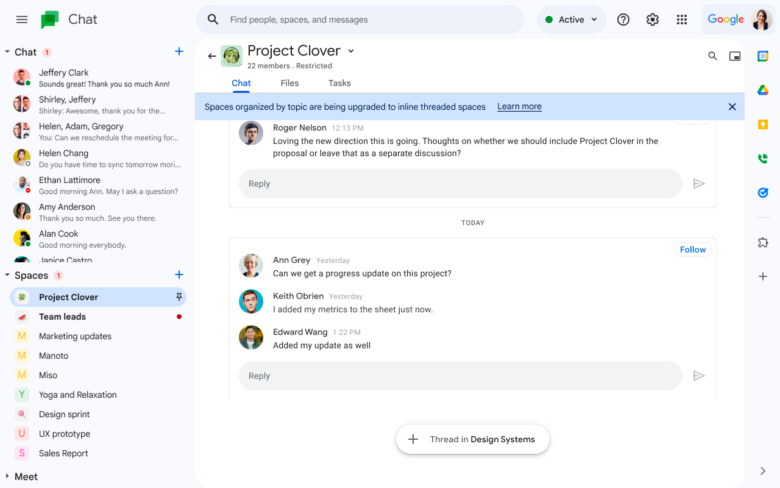
Nas pesquisas do Chat, os modelos de aprendizado de máquina vão usar termos de pesquisa, conversas do Chat mais recentes em mensagens diretas e espaços, além de outros fatores para encontrar resultados de mensagens mais precisos e relevantes. 


Quem foi impactado? 

Usuários finais 


Mais detalhes 

Por padrão, os resultados da pesquisa são ordenados por relevância, mas é possível mudar para aparecer os mais recentes primeiro. Para isso, basta clicar no menu suspenso de classificação. 


Ao desmarcar a opção “Apenas as conversas que estou participando”, na parte de cima da página de resultados, vão aparecer resultados de espaços de que você não faz parte, mas pode entrar se quiser. É possível ter uma prévia e participar deles pela própria página de resultados da pesquisa. 


Como começar 

Admins: Esse recurso não tem um controle específico. 
Usuário final: Acesse a Central de Ajuda para saber como pesquisar por mensagens do Google Chat. 

Quando será implementado  

Este recurso já está disponível para Web, Android e iOS. 


Disponibilidade 

Disponível para todos os clientes do Google Workspace.


Recursos 

Ajuda do Google: Pesquisar mensagens do Google Chat 
Blog do Google Workspace: Conheça o novo Google Chat


Melhorias nos resultados de pesquisas no Google Chat
Fonte: Google Workspace

Acesse o gerenciamento do navegador Chrome mais rápido no Admin Console

Acesse o gerenciamento do navegador Chrome mais rápido no Admin Console

Este artigo é a tradução do Blog em inglês do dia 3 de Outubro.

O que vai mudar

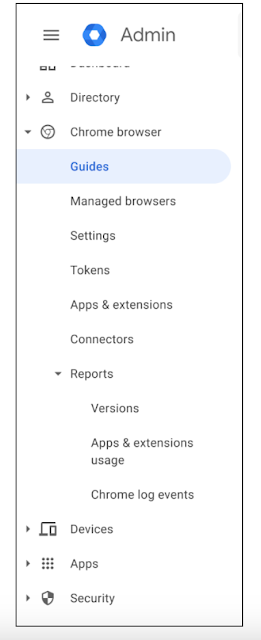
Adicionamos uma categoria no Admin Console para os recursos de administradores do navegador Chrome no menu de navegação à esquerda. Anteriormente, era preciso acessar Dispositivos > Chrome > Navegadores gerenciados como admin do navegador Chrome, mas essa atualização facilita o processo de navegar nessas páginas. Agora, você poderá realizar ações como configurar e aplicar as políticas do Chrome, acessar relatórios em navegadores Chrome da sua organização e muito mais. Para ainda mais facilidade no acesso, você pode fixar este link na parte de cima da barra de navegação.


Como começar

Admins: 


Esta atualização estará disponível automaticamente. 
Os clientes podem se inscrever para o gerenciamento do ChromeOS e do navegador Chrome e usar o Admin Console para gerenciar dispositivos/navegadores.


Quando será implementado 


Domínios com lançamento rápido e agendado: lançamento completo (de 1 a 3 dias para o recurso ficar disponível) a partir de 3 de outubro de 2023


Disponibilidade


Disponível para clientes do Gerenciamento de nuvem do navegador Chrome e do Google Workspace 


Recursos


Ajuda para admins do Google Workspace: Navegar no Admin Console


Acesse o gerenciamento do navegador Chrome mais rápido no Admin Console
Fonte: Google Workspace

Novo recurso de agendamento de horários no Google Agenda

Novo recurso de agendamento de horários no Google Agenda

Este artigo é a tradução do Blog em inglês do dia 3 de Outubro.

O que vai mudar?

O agendamento de horários simplifica o gerenciamento da sua disponibilidade. Com ele, clientes e parceiros podem marcar um horário com você diretamente no Google Agenda usando uma página pessoal de agendamento. Para melhorar ainda mais a experiência, adicionamos mais estas funcionalidades: 


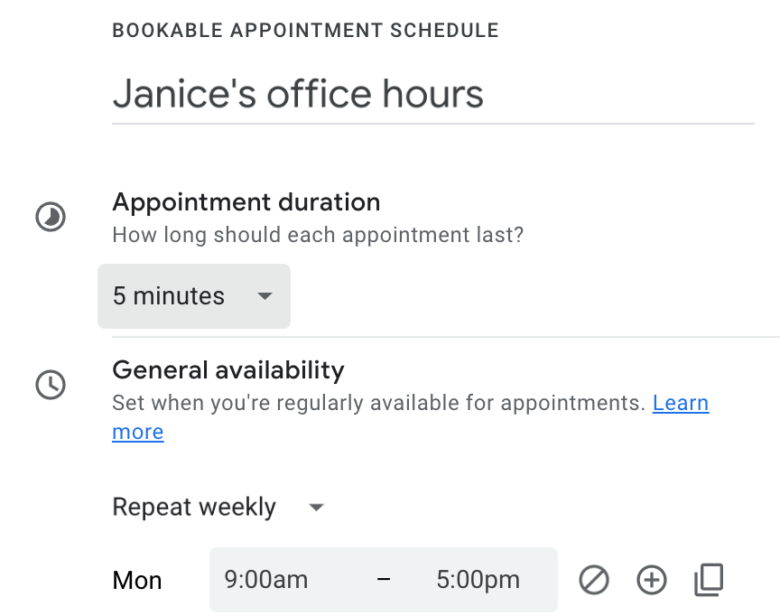
Horários disponíveis customizáveis de 5 a 14 minutos. Anteriormente, a duração mínima era de 15 minutos. 

A opção de ocultar ou mostrar agendamentos de horários na visualização da Agenda na Web. 


Esperamos que estes recursos tão esperados ajude você a marcar reuniões com durações mais adequadas e a personalizar a visualização da Agenda do jeito que achar melhor. 


Como começar 

Admins: Não há controle administrativo para este recurso.
Usuários finais: 

Para fazer um agendamento de horários, abra a Agenda > no canto superior esquerdo, clique em Criar > selecione Agendamento de horários > configure o compromisso. 
Para personalizar a duração de horários disponíveis, crie ou edite um agendamento de horários. Na “Duração dos horários”, selecione o menu suspenso > clique em “Personalizar” > insira uma duração. Acesse a Central de Ajuda para saber mais sobre como definir a duração de um horário. 
Por padrão, o agendamento de horários é exibido. Para ocultar o agendamento de horários, acesse “Mostrar seletor” e selecione “Mostrar agendamentos de horários”. Acesse a Central de Ajuda para saber como criar um agendamento de horários. 

Observação: se o agendamento de horários estiver oculto e você criar um compromisso ou adicionar um horário a um compromisso que já existe, os agendamentos vão voltar a aparecer na sua visualização da Agenda.

Quando será implementado 

Domínios com lançamento rápido: Lançamento completo (de 1 a 3 dias para a visibilidade do recurso) a partir do dia 3 de outubro de 2023 
Domínios com lançamento agendado: Lançamento completo (de 1 a 3 dias para a visibilidade do recurso) a partir do dia 16 de outubro de 2023. 


Disponibilidade 

Disponível para os clientes do Google Workspace Business Standard, Business Plus, Enterprise Standard, Enterprise Plus, Education Fundamentals, Education Standard, Education Plus, Teaching and Learning Upgrade, Nonprofits, assinantes do Workspace Individual e usuários com Conta do Google pessoal 

Recursos 

Ajuda do Google: Criar um agendamento de horários


Novo recurso de agendamento de horários no Google Agenda
Fonte: Google Workspace

Configure dispositivos Android sem toque diretamente no Admin Console

Configure dispositivos Android sem toque diretamente no Admin Console

Este artigo é a tradução do Blog em inglês do dia 2 de Outubro.

O que vai mudar 

Estamos integrando o iframe sem toque do Android ao Admin Console para melhorar a experiência dos administradores. Os dispositivos sem toque são aqueles que têm o uso gerenciado pela empresa e que foram comprados com revendedores desse tipo de produto. 


No Console, os admins poderão: 

Definir as configurações de dispositivos sem toque no Google Workspace. 
Vincular contas do Workspace a contas sem toque, garantindo que os dispositivos sejam sempre registrados sob o gerenciamento de endpoints do Google. Os admins também podem desvincular contas, se necessário. Vale lembrar que é possível vincular um perfil do Workspace a várias contas sem toque, mas elas só podem estar conectadas a uma única conta do Workspace.

No Admin Console, acesse Dispositivos > Dispositivos móveis e endpoints > Configurações > Registro > Sem toque para Android 


Quem será impactado?

Administradores


Por que usar? 

Os administradores poderão definir uma configuração de registro sem toque para os dispositivos da empresa diretamente no Admin Console. Isso também vai diminuir a quantidade de portais e APIs do Google com que os parceiros do gerenciamento de mobilidade empresarial (EMMs) interagem. Os dispositivos sempre serão registrados com uma conta de acordo com a configuração do GEM. Os usuários não podem ignorar isso, mesmo que redefinam o dispositivo para os padrões de fábrica.


Recomendamos fortemente que você continue usando o portal do cliente sem toque se precisar:

Acessar uma lista de dispositivos sem toque da empresa
Criar mais de uma configuração personalizada
Definir ou remover configurações de um dispositivo

Como começar


Admins: 

Para saber como configurar o registro automático sem toque para Android, basta conferir a Central de Ajuda.
Vale lembrar que os dispositivos sem toque usam o controlador de política de dispositivo do Cloud como agente administrativo. Consulte mais informações na documentação da API Android Management.

Quando será implementado

Domínios com lançamento rápido e agendado: Disponível agora.


Disponibilidade

Disponível para clientes do Google Workspace Business Plus, Enterprise Essentials, Enterprise Essentials Plus, Enterprise Standard, Enterprise Plus, Education Fundamentals, Education Standard, Teaching and Learning Upgrade, Education Plus, Frontline Starter e Frontline Standard.
Disponível para clientes do Cloud Identity Premium.


Recursos

Ajuda para admins do Google Workspace: Configurar o registro automático sem toque para dispositivos Android


Configure dispositivos Android sem toque diretamente no Admin Console
Fonte: Google Workspace

Configure e vincule vários provedores de gerenciamento de mobilidade empresarial para Android

Configure e vincule vários provedores de gerenciamento de mobilidade empresarial para Android

Este artigo é a tradução do Blog em inglês do dia 2 de Outubro.

O que vai mudar 

Agora você poderá vincular vários provedores de gerenciamento de mobilidade empresarial (EMM) para dispositivos Android na sua conta do Google Workspace. Antes era possível vincular um único EMM à sua organização. Com essa atualização, você terá mais controle sobre como os dispositivos na sua organização são gerenciados. Você também vai encontrar as seguintes melhorias: 


Mais flexibilidade: escolha o EMM mais adequado para cada grupo de usuários na sua organização. Por exemplo, você poderá escolher um EMM para engenheiros e outro para as equipes do varejo. 


Controle avançado: tenha várias instâncias do mesmo provedor de EMM (uma instância na nuvem e outra no local, por exemplo) para gerenciar diferentes conjuntos de usuários. 


Migrações simplificadas: execute vários EMMs de forma paralela, permitindo migrações em fases de um gerenciamento de mobilidade empresarial antigo para um novo.


Mais detalhes


Apps particulares

Recomendamos que os admins entendam como a vinculação de vários EMMs afeta a disponibilidade de apps particulares. Acesse nossa Central de Ajuda para saber como criar apps da Web e distribuir apps particulares.


Google Play Store

Para vincular vários EMMs a uma conta do Google Workspace ou do Google Cloud Identity, é necessário usar seu iframe de EMM em vez de play.google.com/work para acessar o Google Play gerenciado.


Como começar

Admins: Para configurar provedores de EMM, no Admin Console, acesse Dispositivos > Dispositivos móveis e endpoints > Configurações > Integrações de terceiros > Gerenciar provedores de EMM. Acesse a Central de Ajuda para saber como vincular e ativar vários provedores de EMM nas suas unidades organizacionais. 
Usuários finais: Não há impacto ou ação necessária no usuário final.


Quando será implementado

Este recurso está disponível agora para todos os usuários.


Disponibilidade


Disponível para todos os clientes do Google Workspace.


Recursos

Ajuda para admins do Google Workspace: Usar o Android com o Google Workspace ou o Cloud Identity
Ajuda do Android Enterprise: Criar apps da Web
Ajuda do Android Enterprise: Distribuir apps particulares


Configure e vincule vários provedores de gerenciamento de mobilidade empresarial para Android
Fonte: Google Workspace

A criptografia do lado do cliente no Gmail está disponível em dispositivos móveis

A criptografia do lado do cliente no Gmail está disponível em dispositivos móveis

Este artigo é a tradução do Blog em inglês do dia 29 de Setembro .

O que vai mudar 

Estamos expandindo a criptografia do lado do cliente no Gmail para dispositivos Android e iOS. Com ela, você pode ler e escrever mensagens criptografadas diretamente do seu dispositivo. Este recurso permite que seus usuários trabalhem com seus dados mais confidenciais de qualquer lugar em seus dispositivos móveis, ao mesmo tempo em que cumprem os requisitos regulatórios e de conformidade. Os aplicativos móveis do Gmail oferecem suporte nativo a e-mails criptografados, para que os usuários não precisem baixar vários aplicativos ou navegar para um portal externo para acessar suas mensagens criptografadas.


O Google Workspace criptografa os dados em repouso e em trânsito usando bibliotecas com segurança incorporada ao design, enquanto a criptografia do lado do cliente garante a você o controle absoluto sobre as chaves de criptografia e o acesso aos dados. Esse recurso garante que os dados sensíveis no corpo do e-mail e nos anexos fiquem indecifráveis para os servidores do Google, oferecendo a você controle sobre as chaves de criptografia e ao serviço de identidade para acessá-las. Para mais informações, consulte o aviso original e o blog do Google Workspace (em inglês).


Como começar

Admins: é necessário permitir o acesso de usuários Android e iOS na interface da CSE para admins. No Admin Console, acesse Segurança > Controle de dados e acesso > Criptografia do lado do cliente > Configuração do provedor de identidade. 
Usuários finais: para adicionar a criptografia do lado do cliente a uma mensagem, basta clicar no ícone de bloqueio, selecionar a criptografia extra, escrever a mensagem e incluir os anexos normalmente. Saiba mais sobre o uso da criptografia do lado do cliente no Gmail na Central de Ajuda.

Quando será implementado

Domínios com lançamento rápido e agendado: disponibilidade imediata.


Disponibilidade

Disponível para os clientes do Google Workspace Enterprise Plus, Education Plus e Education Standard


Recursos

Ajuda para administradores do Google: Sobre a criptografia do lado do cliente
Ajuda para administradores do Google: Somente no Gmail: preparar a empresa para usar a criptografia do lado do cliente
Blog do Google Workspace: Disponibilidade geral da criptografia do lado do cliente no Gmail (em inglês)


A criptografia do lado do cliente no Gmail está disponível em dispositivos móveis
Fonte: Google Workspace

Atualizações sobre a transição de espaços organizados por tópico para conversas agrupadas no Google Chat

Atualizações sobre a transição de espaços organizados por tópico para conversas agrupadas no Google Chat

Este artigo é a tradução do Blog em inglês do dia 28 de Setembro .

O que vai mudar 

Em 2022, lançamos as conversas agrupadas no Google Chat e, desde março de 2023, todos os novos espaços criados na plataforma são organizados dessa forma por padrão. 


Em 30 de setembro de 2023, começa a próxima etapa para um fluxo de conversa único e simples no Google Chat: todos os espaços organizados por tópico serão atualizados com a experiência de conversas agrupadas. Queremos compartilhar mais informações sobre a migração, o que esperar desse processo e as próximas novidades do Google Chat. 


Que será impactado? 

Administradores e usuários finais


Por que isso é importante?

Seja em uma conversa individual ou em espaços, o Google Chat desempenha um papel fundamental na colaboração e na comunicação. Nosso objetivo é continuar aprimorando o Chat para atender melhor nossos usuários e manter a produtividade e conexão entre as equipes. 


Recebemos feedback dos nossos clientes sobre como a estrutura das conversas nos espaços poderia melhorar. Especificamente, os usuários consideraram as conversas baseadas em tópicos restritivas e difíceis de navegar. Com conversas baseadas em tópicos, os usuários teriam dificuldade para acompanhar tópicos individuais à medida que novas respostas eram adicionadas e muitas vezes se veriam percorrendo os tópicos para localizar tópicos relevantes. Com o tempo, esse tipo de estrutura se tornou ainda mais confusa e complexa para muitos usuários.


Assim, ficou clara a necessidade de um fluxo contínuo de conversas. As conversas agrupadas permitem que os usuários respondam a qualquer mensagem e criem uma discussão separada da conversa principal. Com elas, os clientes relataram uma taxa de satisfação muito maior do que com os espaços organizados por temas. Nesse formato, os usuários também podem seguir tópicos específicos, onde receberão notificações de respostas e @ menções nesse tópico, ajudando a eliminar a confusão e a ficar por dentro do que é mais importante.


O que esperar durante o período de atualização?

A partir de 30 de setembro de 2023, vamos começar a migrar as conversas por tópico para conversas agrupadas. Esperamos que a atualização seja concluída até março de 2024. 


Para minimizar interrupções no trabalho diário, vamos fazer o possível para começar os upgrades fora dos horários de pico nos finais de semana. Se você estiver usando o Chat durante essas atualizações, os espaços que estiverem sendo atualizados ficarão inacessíveis por alguns minutos. Os administradores podem usar este formulário para especificar um mês e se preferem que a atualização ocorra em dias úteis ou nos finais de semana. Tenha em atenção, que isto será feito com base no melhor esforço e este formulário deve ser enviado até 15 de outubro de 2023. Com base na preferência selecionada por um cliente, vamos escolher uma das janelas de upgrade em um dia útil ou fim de semana no mês selecionado e atualizar todos os espaços qualificados fora dos horários de pico. 


Antes da atualização

No mínimo duas semanas antes da atualização, um banner vai aparecer nos espaços afetados notificando os usuários sobre a mudança. Os usuários vão poder clicar para acessar a Central de Ajuda e conferir mais informações.


Durante o upgrade

Conforme mencionado acima, planejamos aplicar essas mudanças fora dos horários de pico para minimizar interrupções. Se você estiver usando um espaço afetado quando a atualização começar, a maioria das funções, como envio e recebimento de mensagens, ficarão inacessíveis. Normalmente, isso dura apenas alguns minutos. Depois, os usuários precisam apenas recarregar a guia do navegador para acessar e usar o espaço recém-atualizado. Outras mensagens diretas, conversas em grupo e espaços com conversas agrupadas não serão afetados e continuarão acessíveis durante o upgrade


Após o upgrade 

Assim que a atualização for concluída, o espaço vai passar a usar o modelo de conversa agrupada. As mensagens enviadas antes do upgrade serão retidas e organizadas em ordem cronológica, e não por tema. O separador “Iniciar novo tema” vai aparecer para indicar quando isso for feito. 


Em alguns casos, se alguém responder a um tema antigo, a conversa vai vir com a nova ordem cronológica. Ou seja, as mensagens podem não aparecer junto com o tema original, mas sim de acordo com o carimbo de data/hora delas. Quando isso acontecer, a nova resposta vai citar a última mensagem correspondente na conversa, como mostrado na imagem abaixo. 


Um separador também vai aparecer entre a última mensagem enviada antes da migração e o aviso que o upgrade para um espaço com comentários diretos foi concluído. Além disso, todas as novas mensagens terão a funcionalidade de conversa agrupada. 


Outras maneiras novas de trabalhar com conversas

Para melhorar ainda mais a experiência das conversas agrupadas, vamos apresentar vários recursos novos durante o restante do ano e em 2024. Confira uma prévia de alguns deles abaixo. Inscreva-se no blog Workspace Updates e fique por dentro das últimas atualizações sobre disponibilidade. Enquanto isso, consulte esta postagem para conhecer ainda mais recursos que estão chegando no Google Chat. 


Painel de conversas redimensionável

Você vai poder redimensionar facilmente a barra lateral das conversas para que ela se adeque melhor ao tamanho da tela ou destacar as que são mais importantes para você.


Atalho “Início” 

A guia “Início” é o lugar para gerenciar e acompanhar suas mensagens do Chat. As mensagens das conversas que você segue serão mostradas nessa página inicial. Você também pode filtrar para conferir apenas os tópicos seguidos e as conversas não lidas. Na visualização “Início”, será possível abrir ou responder uma conversa.


Selecione “Início” na barra lateral. 


Você pode escolher receber notificações sobre todas as mensagens e seguir automaticamente todos os tópicos em um espaço para não perder nenhuma atualização.


Participantes da conversa 

Você vai poder conferir avatares dos usuários que responderam a uma conversa para entender melhor o contexto e decidir se ela é relevante para você.


Como começar

Administradores: 

Se você quiser pedir para receber a atualização em um mês específico, preencha este formulário até 15 de outubro de 2023 (faremos o possível para seguir essa preferência). 
Acesse o link para mais detalhes sobre a atualização, incluindo as perguntas frequentes. Se você tiver alguma dúvida ou preocupação, entre em contato com seu representante do Google.
 

Usuários finais: acesse a Central de Ajuda para saber como usar, organizar e gerenciar um espaço com conversas agrupadas. 


Disponibilidade

Essa atualização será feita para todos os clientes do Google Workspace 


Recursos

Ajuda para admins do Google Workspace: Otimizar os espaços para sua organização 
Ajuda do Google: Usar os espaços no Google Workspace
Ajuda do Google: Saiba quando usar e organizar um espaço 
Ajuda do Google: Saiba como gerenciar um espaço com conversas agrupadas
Blog do Cloud: ​​Inovações do Google Workspace que vão ajudar sua empresa a alcançar o sucesso no trabalho híbrido (em inglês)
Blog Workspace Updates: Responder a mensagens separadas em uma conversa agrupada nos espaços do Google Chat (em inglês)


Atualizações sobre a transição de espaços organizados por tópico para conversas agrupadas no Google Chat
Fonte: Google Workspace

Hackers recebem até US$ 20 milhões para invadir WhatsApp e acessar mensagens

Hackers recebem até US$ 20 milhões para invadir WhatsApp e acessar mensagens

A inflação também chegou ao universo hacker e invadir o WhatsApp, mensageiro da Meta que é o mais usado no Brasil, pode custar até US$ 20 milhões, algo entorno de R$ 103 milhões na conversão direta. Nos últimos anos, o preço deste tipo de serviço disparou.

De acordo com o site TechCrunch, uma empresa russa que compra “hacks de dia zero”, falhas em software que são desconhecidas do desenvolvedor do produto afetado, ofereceu US$ 20 milhões por cadeias de bugs que permitiriam invadir contas de WhatsApp.A empresa informou que os malwares seriam repassados para um grupo de clientes formado por “organizações privadas e governamentais” sediadas na Rússia. A proposta foi realizada na semana passada e o interesse é invadir smartphones Android e iOS de forma remota.Clique aqui para ler mais

Hackers recebem até US$ 20 milhões para invadir WhatsApp e acessar mensagens
Fonte: Tudocelular

A próxima fase do quadro interativo no Google Workspace

A próxima fase do quadro interativo no Google Workspace

Este artigo é a tradução do Blog em inglês do dia 28 de Setembro.

O que vai mudar

No final de 2024, vamos desativar o app do quadro interativo Jamboard (em inglês) e continuar com o encerramento planejado de compatibilidade com os dispositivos Google Jamboard. Para aqueles que são afetados por esta mudança, estamos empenhados em ajudá-los na transição:

Vamos integrar ao Google Workspace ferramentas de quadro interativo como FigJam, Lucidspark e Miro. Assim, você poderá continuar usando esses recursos em reuniões no Meet, ao compartilhar conteúdo no Drive e ao marcar algo na Agenda.
Além disso, vamos lançar essas soluções de quadro interativo nos dispositivos One Board 65 e Desk 27 da linha Series One da Avocor para que você possa usar esses recursos com um dispositivo físico e uma stylus.
Vamos fornecer um caminho de retenção e migração dos dados do Jamboard para que você não perca o trabalho em grupo na sua organização.


Admins de clientes afetados do Google Workspace vão receber mais detalhes e instruções por e-mail. Iremos também continuar postando lembretes aqui no blog de atualizações ao longo do processo de mudança.


Quais pessoas serão afetadas?

Administradores e usuários finais


Por que isso é importante

Fazemos parcerias com as empresas líderes do setor para trazer ao Google Workspace as experiências de trabalho em equipe mais inovadoras. Ouvimos nossos clientes dizer que as ferramentas FigJam da Figma, Lucidspark da Lucid Software e o espaço de trabalho visual da Miro (em inglês) melhoram o trabalho em equipe dos funcionários usando recursos avançados como tela infinita, modelos de casos de uso, votações e mais. Por causa desse feedback, decidimos trazer nosso ecossistema de parceiros para o quadro interativo no Workspace e mudamos nosso foco para a colaboração em documentos importantes nas Planilhas, nas Apresentações e nos Documentos Google.


Recursos do quadro interativo na sala reuniões ou de aula

No começo deste ano, nossa parceira, Avocor, lançou o Desk 27 e o Board 65 (em inglês), dois dispositivos de videoconferência e quadro interativo de última geração criados para substituir o Jamboard. Esses dispositivos foram criados pensando no trabalho de equipe imersivo usando IA do Google integrada, áudio com qualidade de estúdio e videoconferências sem complicações no Google Meet.


Hoje, estamos anunciando que as ferramentas FigJam, Lucidspark e Miro serão integradas com esses dispositivos em um processo que vai começar no fim de 2023 e terminar no começo de 2024. Vamos continuar postando atualizações sobre isso aqui no blog Workspace Updates. Eventualmente, vocês poderão não apenas escolher entre três experiências avançadas do quadro interativo em uma chamada do Meet, mas também terão novas opções para usar fora de ligações, como ferramentas de quadro interativo no Board 65 e no Desk 27.


Cronograma da transição

Dispositivo Jamboard:

Todas as assinaturas de licença do Jamboard (incluindo as educacionais) serão encerradas a 30 de setembro de 2024. Se a data de renovação estiver próxima, você poderá renovar uma assinatura de 12 meses até 30 de setembro de 2024 por um custo proporcional.  
 
Se necessário, faça backup dos logs de eventos do dispositivo Jamboard no Admin Console antes do dia 30 de setembro de 2024. Depois dessa data, não será mais possível gerenciar Jamboards no Admin Console, e os dados dos logs de eventos dos dispositivos serão excluídos.
 
Em 1º de outubro de 2024, a expiração da atualização automática (AUE) também vai entrar em vigor para o dispositivo Jamboard de 55 polegadas, que não receberá mais atualizações de segurança e recursos nem suporte ao cliente do Google Workspace. Nessa data, vamos remover do Admin Console o gerenciamento de Jamboards, deixando esses dispositivos com funcionalidade limitada. Na página de perguntas frequentes, você encontra os detalhes sobre como continuar usando o Jamboard de 55 polegadas depois da data de AUE.
 
Se você quiser uma alternativa a esse dispositivo, recomendamos fazer upgrade para o Board 65 e o Desk 27 (em inglês) da linha Series One da Avocor. Esses dois dispositivos vão ter integrações com o software do quadro interativo dos nossos parceiros para substituir o app Jamboard. Vamos enviar lembretes e atualizações conforme nos aproximarmos da data de AUE.
 

App Jamboard

A partir de 1º de outubro de 2024, não será mais possível criar nem editar Jams em qualquer plataforma, como na Web e em dispositivos Android e iOS.
Entre 1º de outubro e 31 de dezembro de 2024, o app vai ficar no modo somente leitura para que você possa fazer backup dos arquivos Jam. Saiba mais (em inglês).
Em 31 de dezembro de 2024, vamos desativar o aplicativo Jamboard. Por causa disso, seus usuários não poderão mais acessar os arquivos Jam, e eles serão excluídos. Mas, nos próximos meses, bem antes da desativação do app Jamboard no final de 2024, vamos fornecer aos usuários e admins caminhos claros para manter ou migrar os dados do Jamboard para o FigJam, Lucidspark e Miro com apenas alguns cliques. Saiba como gerar uma lista dos seus usuários ativos do Jamboard. Além disso, peça para os usuários fazerem o download dos arquivos Jam.

Mais detalhes

Nós entendemos as demandas específicas das instituições de ensino, por isso fizemos parcerias com a Figma, Lucid e Miro para fornecer recursos de quadro interativo ideais para estudantes e educadores, sejam eles do ensino primário, médio ou superior. Para saber mais sobre cada oferta, verificar qual é a melhor para sua instituição e obter dicas e recursos sobre como usar essas ferramentas, consulte a Central de Ajuda. Também vamos trabalhar diretamente com as instituições para compensá-las pelos dispositivos Jamboard.


Como começar

Admins: Use este artigo em nossa Central de Ajuda para obter mais informações sobre o fim da vida útil do Jamboard.
Usuários finais: Você pode manter seus arquivos Jam no Drive salvando-os como PDFs. Aprenda como fazer o download dos arquivos Jam.


Disponibilidade

Essa atualização vai afetar todos os clientes do Google Workspace que usam o app Jamboard ou o dispositivo de 55 polegadas.


Recursos

Ajuda para admins do Google Workspace: Informações sobre o fim da vida útil do dispositivo Jamboard
Ajuda do Jamboard: Como se preparar para a desativação do recurso (em inglês)
Ajuda do Jamboard: Exportar seus Jams (em inglês)
Blog do Workspace: Conheça a próxima fase da lousa interativa digital no Google Workspace


A próxima fase do quadro interativo no Google Workspace
Fonte: Google Workspace

Adicione ou remova com facilidade grupos de participantes em um espaço no Google Chat

Adicione ou remova com facilidade grupos de participantes em um espaço no Google Chat

Este artigo é a tradução do Blog em inglês do dia 27 de Setembro.

O que vai mudar 

Estamos lançando um novo app para o Google Chat chamado Bulk Member Manager. Com ele, administradores e participantes com permissão para gerenciar conseguem adicionar ou remover participantes em massa em um espaço. 


Junto com o novo recurso de pesquisa por participantes e a opção de adicionar até 50.000 usuários aos espaços no Google Chat, esta atualização vai melhorar a organização de pessoas, temas e projetos e garantir conversas ainda mais produtivas nos espaços.

Como começar 

Admins: é possível ativar ou desativar a opção dos usuários adicionarem apps do Chat aos espaços deles acessando Admin Console > Apps > Google Chat > Configurações de acesso a apps do Chat. Acesse a Central de Ajuda para saber como otimizar os espaços do Chat para sua organização. 
Usuários finais: 

Todos os admins do espaço podem adicionar participantes usando o app Bulk Member Manager. Para que outros membros também consigam fazer isso, o admin pode conceder permissão no Menu do espaço > Configurações do espaço > Acesso > selecionar a opção “Todos os participantes” em “Quem pode gerenciar participantes e grupos”. Se o acesso for concedido, os participantes do espaço poderão usar o app Bulk Member Manager para adicionar membros. 
Para usar o Bulk Member Manager, abra o espaço em que você quer adicionar ou remover participantes > adicione o app ao espaço > digite um destes comandos de barra: 

“/addDialog” para adicionar participantes copiando e colando endereços de e-mail. O app vai orientar você no processo de adição. 
“/removeDialog” para remover participantes copiando e colando endereços de e-mail. O app vai orientar você no processo de remoção. 
“/addCsv” para adicionar participantes usando um anexo .csv. 
“/removeCsv” para remover participantes usando um anexo .csv. 

Acesse a Central de Ajuda para saber como usar o app Bulk Member Manager.

Quando será lançado

O recurso já está disponível para todos os clientes do Google Workspace. 

Disponibilidade 

Disponível para todos os clientes do Google Workspace 

Recursos 

Ajuda para admins do Google Workspace: Otimizar os espaços para sua organização 
Ajuda do Google: Gerenciar configurações do espaço 
Ajuda do Google: Uso do app Bulk Member Manager
Google Workspace Marketplace: Bulk Member Manager


Adicione ou remova com facilidade grupos de participantes em um espaço no Google Chat
Fonte: Google Workspace