Category: Jogos

Zeenix Lite: PC portátil da TecToy finalmente entra em pré-venda

Zeenix Lite: PC portátil da TecToy finalmente entra em pré-venda

PC gamer portátil da linha Zeenix (imagem: reprodução/TecToy)

A TecToy revelou os consoles portáteis para jogos Zeenix Pro e Zeenix Lite em junho, mas eles ainda não foram lançados oficialmente. A boa notícia é que um deles já tem previsão de chegada ao mercado: o Zeenix Lite entra em pré-venda nesta sexta-feira (22) com preço promocional de R$ 2.699.

Tanto o Zeenix Pro quanto o Zeenix Lite têm tela IPS LCD de 6 polegadas com resolução HD e contam com o Windows 11 como sistema operacional. Mas, como o nome sugere, o Zeenix Lite apresenta especificações mais simples quando comparado ao Zeenix Pro.

Para começar, a versão Pro conta com CPU AMD Ryzen 7 6800U e GPU Radeon 680M, além de trabalhar com 16 GB de RAM. Já o modelo Lite vem com chip AMD Athlon Silver 3050e combinado com GPU Radeon RX Vega 3 e 8 GB de memória RAM.

Fica claro que o Zeenix Lite é direcionado a jogos que não exigem muito processamento ou podem rodar sem recursos gráficos avançados, portanto. A própria TecToy afirma que o modelo é compatível com títulos como Minecraft, Valorant e League of Legends.

Disponibilidade e preço do Zeenix Lite

De acordo com a TecToy, o Zeenix Lite poderá ser adquirido em pré-venda no site oficial a partir das 18:00 de hoje com preço promocional de R$ 2.699. Já o preço oficial do modelo, sem descontos ou ofertas especiais, é de R$ 3.299.

Ainda segundo a TecToy, quem comprar o Zeenix Lite em pré-venda receberá o equipamento em até 60 dias, com promessa da companhia de tentar entregá-lo antes desse prazo.

Quanto ao Zeenix Pro, ainda não há informação sobre quando o modelo será lançado, muito menos sabe-se qual será o seu preço oficial.

Especificações técnicas do Zeenix Pro e do Zeenix Lite

 Zeenix ProZeenix LiteTelaIPS LCD, 6 polegadas, full HD, 60 HzIPS LCD, 6 polegadas, full HD, 60 HzProcessadorAMD Ryzen 7 6800UAMD Athlon Silver 3050eGPURadeon 680M integradaRadeon RX Vega 3 integradaRAM16 GB de LPDDR58 GB (tipo não informado)ArmazenamentoSSD NVMe de 512 GBSSD NVMe de 256 GBBateria46,2 Wh46,2 WhConectividadeWi-Fi 6, Bluetooth 5.2, USB-C, fones de ouvidoWi-Fi 5, Bluetooth 5.2, USB-C, fones de ouvidoSistema operacionalWindows 11Windows 11
Zeenix Lite: PC portátil da TecToy finalmente entra em pré-venda

Zeenix Lite: PC portátil da TecToy finalmente entra em pré-venda
Fonte: Tecnoblog

PlayStation 5 tem melhor oferta que já vimos em até 12x no 11.11 do AliExpress

PlayStation 5 tem melhor oferta que já vimos em até 12x no 11.11 do AliExpress

PlayStation 5 (Imagem: Vivi Werneck/Tecnoblog)

PlayStation 5 Slim Edição Digital 2024 1TB
R$ 3.229 em até 12x sem juros com cupom

Cupom
Menor preço que já vimos
Magalu no AliExpress
Parcelado

BRA280
Ver Oferta

Receba mais promoções diretamente no seu celular:
participe dos canais de ofertas do Achados do TB

WhatsApp
Telegram

async function handle_redirect(cupom) {
try {
await navigator.clipboard.writeText(cupom.textContent);
cupom.classList.add(‘copied’);
cupom.dataset.text = ‘Cupom copiado!’;
} catch (err) {
console.error(‘Erro ao copiar para a área de transferência’, err);
}
}

Essa é a sua chance de comprar o PlayStation 5 Slim Digital de 1 TB por apenas R$ 3.229 em até 12x sem juros com o cupom BRA280, vendido pela Magalu no AliExpress. É a melhor oferta já divulgada pelo console aqui no Achados do TB. Nessa versão, ele ainda vem com os jogos Returnal e Ratchet & Clank.

PlayStation 5 Slim Digital 1 TB por R$ 3.229 em até 12x sem juros com o cupom BRA280

PS5 Slim por R$ 3.229 é quase idêntico ao PS5 padrão

Lançado há mais ou menos um ano, o PlayStation 5 Slim chegou ao mercado como uma versão mais leve do PlayStation 5 padrão (ou “PS5 Fat”). Além disso, ele tem outro diferencial: suporte a leitor de mídia física que pode ser comprado separadamente. Lembrando que o modelo em oferta é uma versão digital.

Fora isso, o Play Station 5 Slim é basicamente idêntico ao PS5 Fat, com o mesmo processador de 8 núcleos e RAM de 16 GB. Mas com SSD de 1 TB, diferentemente de algumas versões mais antigas do PlayStation 5. Já em comparação com o PlayStation 5 Pro, ele perde os upgrades no processamento, mas custa menos da metade do preço.

E ainda oferece suporte a imagens até 8K a 120 fps, HDR, e ray tracing para tornar suas jogatinas mais realistas. Falando em jogatinas, vale lembrar que o PlayStation 5 em promoção vem com os códigos para dois jogos para você aproveitar já inclusos.
Aviso de ética: ao clicar em um link de afiliado, o preço não muda para você e recebemos uma comissão.PlayStation 5 tem melhor oferta que já vimos em até 12x no 11.11 do AliExpress

PlayStation 5 tem melhor oferta que já vimos em até 12x no 11.11 do AliExpress
Fonte: Tecnoblog

Flopou? LEGO Horizon Adventures é a pior estreia da Sony no Steam

Flopou? LEGO Horizon Adventures é a pior estreia da Sony no Steam

Do finado Concord a Until Dawn e Horizon Dawn Remastered, os lançamentos do PlayStation no PC têm obtido resultados ruins. Como era de se esperar, o mais novo jogo da Sony repetiu o feito.

LEGO Horizon Adventures foi lançado nesta quinta-feira (14) e não parece ter interessado os jogadores no PC. Atualmente, seus números indicam que ele é a pior estreia da Sony no Steam até o momento.Segundo o SteamDB, LEGO Horizon Adventures obteve apenas 602 jogadores simultâneos na plataforma da Valve. Para efeito de comparação, ele superou o recorde negativo de Sackboy: A Big Adventure com 610 usuários em 2022. Clique aqui para ler mais

Flopou? LEGO Horizon Adventures é a pior estreia da Sony no Steam
Fonte: Tudocelular

Como mudar a região de uma conta do Xbox Game Pass

Como mudar a região de uma conta do Xbox Game Pass

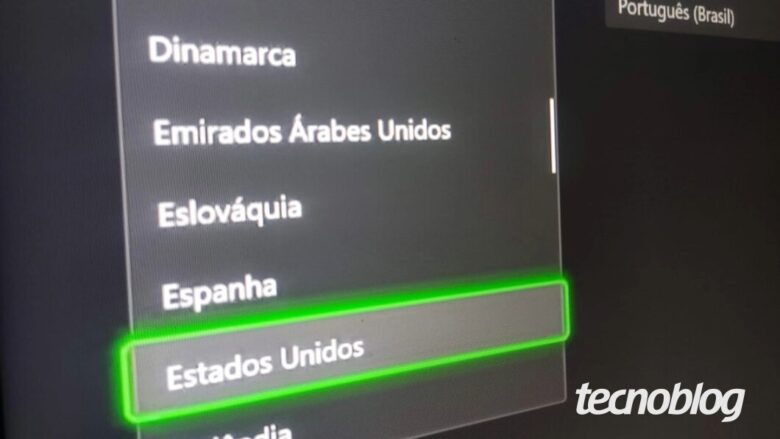
Você pode alterar a região da sua conta Xbox ao acessar as configurações do console ou do PC com Windows (Imagem: Igor Shimabukuro/Tecnoblog)

Você pode alterar o idioma do Xbox Game Pass pelas configurações de região do seu console ou ao mudar a localidade da sua conta Microsoft pelo PC.

Alterar a região ou país da conta Xbox pode alterar a disponibilidade de jogos. Contudo, driblar limitações regionais pode render suspensões ou banimentos da conta pela Microsoft.

A seguir, saiba como mudar o país do Xbox Game Pass pelo console ou PC.

ÍndiceComo mudar a região de uma conta do Xbox Game Pass pelo console1. Acesse as configurações do Xbox pelo console2. Vá nas opções de idioma e localidade do Xbox3. Altere a localidade da conta e reinicie o XboxComo mudar a região de uma conta do Xbox Game Pass pelo PC1. Acesse o menu de configurações do Windows2. Entre na seção “Hora e idioma” do Windows3. Altere a região e inicie o aplicativo do XboxO que acontece ao mudar a região de uma conta do Xbox?Posso ter minha conta do Xbox banida ao mudar a região?Por que não consigo mudar a região de uma conta do Xbox?Dá para mudar a região do Xbox pelo celular?Qual é a diferença entre mudar a região de uma conta do Xbox e de uma conta da Microsoft Store?

Como mudar a região de uma conta do Xbox Game Pass pelo console

1. Acesse as configurações do Xbox pelo console

Ligue o seu console Xbox e pressione o botão Xbox localizado no centro do controle. Em seguida, acesse a aba “Perfil & sistema” e entre em “Configurações”.

Acessando as configurações da conta Xbox pelo console (Imagem: Reprodução/Xbox)

2. Vá nas opções de idioma e localidade do Xbox

Vá na guia “Sistema” e entre na seção “Idioma e localidade” para mudar o idioma do Xbox.

Entrando na seção “Idioma e localidade” do Xbox (Imagem: Reprodução/Xbox)

3. Altere a localidade da conta e reinicie o Xbox

Entre na opção “Localidade” e defina o país desejado. Será preciso reiniciar o console para salvar a alteração.

Alterando a região da conta Xbox pelo console (Imagem: Reprodução/Xbox)

Como mudar a região de uma conta do Xbox Game Pass pelo PC

1. Acesse o menu de configurações do Windows

Aperte a tecla Windows do seu teclado e vá em “Configurações” para acessar o menu de ajustes do seu PC com Windows. Certifique-se de estar com o app Xbox fechado durante o processo.

Acessando as configurações do Windows (Imagem: Reprodução/Windows)

2. Entre na seção “Hora e idioma” do Windows

Entre na seção “Hora e idioma” para alterar a região do Xbox pelo computador.

Entrando na seção “Hora e idioma” do Windows (Imagem: Reprodução/Windows)

3. Altere a região e inicie o aplicativo do Xbox

Entre na seção “Região” e escolha o país desejado na opção “País ou região”. Em seguida, você poderá abrir o app do Xbox já com a localidade alterada.

Modificando o país ou região do Windows para alterar a localidade da conta Xbox (Imagem: Reprodução/Windows)

O que acontece ao mudar a região de uma conta do Xbox?

Mudar a região da conta Xbox poderá afetar serviços, assinaturas, e a experiência voltada para jogos. E antes de fazer a alteração, você deve ficar ciente de alguns pontos:

Manutenção de informações do perfil: gamertag, conquistas desbloqueadas e demais informações do perfil Xbox serão mantidas;

Mudanças na assinatura do Xbox: o tempo restante de assinatura do Xbox (como Xbox Game Pass) será transferido para a conta, mas assinaturas que não estiverem disponíveis no novo país ou região podem não funcionar como o esperado;

Alterações em outras assinaturas: outras assinaturas (como jogos de RPG online) podem não funcionar como o esperado;

Perda do dinheiro da conta Microsoft: os fundos da conta Microsoft não serão transferidos com você para o novo país/região;

Renovação do catálogo de jogos: o catálogo de jogos será atualizado com base no acervo da região, mas é possível que você não consiga comprar ou acessar um título de outra localidade.

Posso ter minha conta do Xbox banida ao mudar a região?

Sim. A página de suporte da Microsoft menciona que a alteração da localidade é válida apenas para usuários que estão se mudando para um novo país ou região. Além disso, o documento com os Padrões da Comunidade Xbox afirma que não se pode “contornar as restrições de conteúdo regional”.

Logo, a Microsoft poderá entender que você está desrespeitando políticas do Xbox ao alterar a região sem necessariamente ter se mudado. E dependendo do caso, você pode ter a conta suspensa ou banida, ou sofrer com suspensões de dispositivos (consoles Xbox ou Windows).

Por que não consigo mudar a região de uma conta do Xbox?

Há situações em que você pode ser impedido de mudar a região da conta Microsoft ou do seu Xbox. E isso pode acontecer devido a:

Problemas de pagamento: a faturação da sua conta Microsoft está suspensa, a exemplo de um cartão de crédito que expirou;

Pendências na conta: você possui saldo devedor ou saldo em aberto na sua conta;

Requisitos de idade: não será possível mudar de conta se você é considerado menor de idade (conforme definido pela lei aplicável) na região atual ou na localidade para qual está mudando;

Dados incompletos: suas informações de cobrança (como endereço ou número de telefone) estão incompletas ou incorretas.

Dá para mudar a região do Xbox pelo celular?

Não. A mudança de região feita pelo celular só terá efeito no aplicativo do Xbox para dispositivos móveis, e não para o console. Isso significa que você terá que repetir o processo de alteração de região ao fazer login pelo videogame ou pelo PC.

Para alterar a região da conta do Xbox pelo celular, abra o aplicativo Xbox, toque no seu ícone de avatar e pressione o ícone de engrenagem. Na sequência, entre na seção “Idioma e local”, e defina um novo local em “País/Região”.

Qual é a diferença entre mudar a região de uma conta do Xbox e de uma conta da Microsoft Store?

Alterar a região da conta do Xbox impactará a loja, assinaturas e serviços voltados à área de games. Você poderá observar mudanças nos catálogos de jogos e na disponibilidade de alguns títulos, já que games e DLCs podem ser liberados ou ficar indisponíveis dependendo da região adotada.

Já mudar região da Microsoft Store afetará outros serviços além de jogos. O catálogo de games da Microsoft Store e a moeda usada serão alterados caso a conta esteja vinculada ao perfil Xbox, mas também haverá mudanças de preço e disponibilidade de outros aplicativos disponibilizados na loja de apps.
Como mudar a região de uma conta do Xbox Game Pass

Como mudar a região de uma conta do Xbox Game Pass
Fonte: Tecnoblog

SEGA confirma desenvolvimento de novo Virtua Fighter

SEGA confirma desenvolvimento de novo Virtua Fighter

Quase duas décadas depois do lançamento de Virtua Vighter 5, a SEGA confirmou finalmente o desenvolvimento de um novo jogo da franquia. A novidade foi confirmada por Justin Scarpone, vice-presidente executivo e chefe da Global Transmedia Group da marca em entrevista ao VGC.

Ele relembrou que durante o último The Game Awards, a SEGA confirmou o desenvolvimento de novos jogos para franquias clássicas, como Crazy Taxi, Jet Set Radio, Streets of Rage e Shinobi. Então, ele revelou que um Virtua Fighter também tem um título em produção.Scarpone diz que tudo é muito empolgante e também diz que em alguns casos, a SEGA produz animações ou filmes em live action que fazem parte dos cronogramas dessas franquias. Recentemente, a companhia confirmou que Shinobi é um deles.Clique aqui para ler mais

SEGA confirma desenvolvimento de novo Virtua Fighter
Fonte: Tudocelular

Dragon Ball: Sparking! ZERO e outros jogos recebem personagens de Daima

Dragon Ball: Sparking! ZERO e outros jogos recebem personagens de Daima

Na última quinta-feira (17), a Bandai Namco confirmou a chegada de mais personagens aos jogos da franquia Dragon Ball, durante painel realizado na New York Comic Con. Especificamente três games serão contemplados: Sparking! ZERO, Xenoverse 2 e Kakarot.

As inclusões consistem naqueles que estão presentes no novo anime Dragon Ball Daima. No caso do título recente, o Sparking! ZERO, o elenco passará a contar com Vegeta (Mini) e Glorio, como integrantes das novas expansões. Veja no teaser trailer abaixo:

Clique aqui para ler mais

Dragon Ball: Sparking! ZERO e outros jogos recebem personagens de Daima
Fonte: Tudocelular

Dragon Ball Sparking! ZERO: melhor jogo da franquia desde Budokai Tenkaichi 3 | Análise

Dragon Ball Sparking! ZERO: melhor jogo da franquia desde Budokai Tenkaichi 3 | Análise

Considerado o sucessor de Budokai Tenkaichi 3, o jogo Dragon Ball: Sparking! ZERO está prestes a ser lançado ao público para retomar a série da Bandai Namco de sucesso na geração do PlayStation 2.

Agora, com uma ampla lista atualizada de personagens, será que este novo game atende às expectativas do público da franquia? O que ele entrega de destaques? O TudoCelular testou antecipadamente o título e conta em detalhes a você nesta análise completa.História e modos de jogoDragon Ball: Sparking! ZERO traz uma série de modos distintos ao jogador. O principal deles consiste na Batalha de Episódio, na qual o jogador passa por todas as sagas já conhecidas do anime e do mangá, ou ainda na Batalha Personalizada, que dá uma maior criatividade na aventura e longevidade ao jogo no geral.Clique aqui para ler mais

Dragon Ball Sparking! ZERO: melhor jogo da franquia desde Budokai Tenkaichi 3 | Análise
Fonte: Tudocelular

Lies of P: diretor compartilha primeira imagem da DLC

Lies of P: diretor compartilha primeira imagem da DLC

O diretor de Lies of P, Jiwan Choi, compartilhou novidades a respeito da DLC do jogo e uma imagem do cenário. Em uma postagem na rede social X (ou Twitter, se preferir), ele postou uma mensagem endereçada aos “Cidadãos de Krat”, a cidade do game.

Em sua mensagem, o diretor diz que é difícil acreditar que quase um ano se passou desde que os jogadores foram convidados a Kret. Então, Choi diz que enquanto resiste ao verão mais quente da Coreia do Sul, o estúdio trabalha na DLC de Lies of P, agradecendo pelo suporte e amor da comunidade.Então, Choi diz que o estúdio quer entregar algo melhor na DLC e na sequência de Lies of P, com todos desejando fazer algo superior e aprimorar aquilo que há espaço para ser melhorado. Ele explica que pode parecer simples, mas fazer o básico não é tão fácil. Por último, ele elogia os colegas, dizendo que pode colocar a sua confiança neles.Clique aqui para ler mais

Lies of P: diretor compartilha primeira imagem da DLC
Fonte: Tudocelular

Silent Hill 2 Remake ganha trailer com destaque para recursos do DualSense, áudio 3D e mais

Silent Hill 2 Remake ganha trailer com destaque para recursos do DualSense, áudio 3D e mais


Atualização (20/09/2024) – MR
O Bloober Team liberou um novo trailer de Silent Hill 2 Remake que destaca a imersão que os jogadores encontrarão no PlayStation 5, graças ao feedback háptico e gatilhos adaptativos do DualSense.

Outro ponto destacado no vídeo é suporte ao áudio 3D, aproveitado pelo headset Pulse 3D. Um detalhe interessante detalhado no trailer é que os jogadores poderão acompanhar a barra de vida do protagonista pelas luzes do DualSense.Clique aqui para ler mais

Silent Hill 2 Remake ganha trailer com destaque para recursos do DualSense, áudio 3D e mais
Fonte: Tudocelular

Como baixar GTA San Andreas no celular ou PC

Como baixar GTA San Andreas no celular ou PC

Clássico da Rockstar Games, GTA San Andreas está disponível individualmente ou em pacote (Imagem: Igor Shimabukuro/Tecnoblog)

Você pode baixar o GTA San Andreas pelo aplicativo móvel da Netflix, via Google Play Store ou pelo launcher da Rockstar Games.

GTA San Andreas está disponível para dispositivos móveis (Android ou iPhone) e computadores com Windows. Donos de Nintendo Switch, PS5 ou Xbox, também podem adquirir o título pelas lojas de seus respectivos consoles.

Importante mencionar que você precisa comprar o GTA San Andreas para baixá-lo em seu aparelho. Mas assinantes da Netflix podem jogar o título sem custos extras, por meio dos benefícios da Netflix Games.

A seguir, saiba como fazer o download do GTA San Andreas em seu celular ou computador.

ÍndiceComo baixar GTA San Andreas no celular pela Netflix Games1. Abra o app da Netflix e entre no catálogo de jogos2. Encontre o game GTA San Andreas e baixe o jogo3. Instale o GTA San Andreas em seu dispositivoComo baixar GTA San Andreas no celular Android1. Abra o Google Play e busque por GTA San Andreas2. Compre o GTA San Andreas móvel por R$ 19,903. Instale o GTA San Andreas via Google Play StoreComo baixar GTA San Andreas no PC com Windows1. Acesse o site de GTA Trilogy e vá em “Compre agora”2. Seleciona a versão para PC e compre o GTA Trilogy3. Faça o pagamento pelo site da Rockstar Games4. Baixe o launcher da Rockstar Games em seu PC5. Execute o launcher da Rockstar Games e faça login6. Instale o bundle GTA Trilogy em seu computadorPosso baixar GTA San Andreas no console?Qual a diferença entre baixar pelo Google Play e pela Netflix Games?Posso instalar o GTA San Andreas no Android pela APK?

Como baixar GTA San Andreas no celular pela Netflix Games

1. Abra o app da Netflix e entre no catálogo de jogos

Abra o aplicativo da Netflix em seu dispositivo (iPhone ou Android) e faça login com a conta vinculada à assinatura. Em seguida, escolha o perfil desejado e toque na guia “Jogos” da barra inferior para acessar a Netflix Games.

Acessando a guia de jogos da Netflix pelo celular (Imagem: Reprodução/Android e Netflix)

2. Encontre o game GTA San Andreas e baixe o jogo

Procure por GTA San Andreas no catálogo de games e toque no ícone do jogo. Na tela seguinte, escolha “Baixar o jogo” para fazer o download do GTA San Andrea via Google Play (Android) ou App Store (iOS).

Baixando o jogo GTA San Andreas pela Netflix Games (Imagem: Reprodução/Netflix)

3. Instale o GTA San Andreas em seu dispositivo

Toque na opção “Instalar” para baixar o GTA San Andreas em seu dispositivo.

Instalando o GTA San Andreas da Netflix Games (Imagem: Reprodução/Google Play)

Como baixar GTA San Andreas no celular Android

1. Abra o Google Play e busque por GTA San Andreas

Abra a ferramenta Google Play Store em seu dispositivo Android. Depois, busque por “GTA San Andreas” (sem as aspas) e toque na aplicação da Rockstar Games.

Buscando pelo GTA San Andreas no Google Play (Imagem: Reprodução/Android e Google Play)

2. Compre o GTA San Andreas móvel por R$ 19,90

Verifique os detalhes do título para saber se ele é compatível com seu aparelho. Em seguida, toque na opção “R$ 19,99” e escolha o meio de pagamento desejado para comprar a versão móvel do GTA San Andreas.

Comprando o GTA San Andreas no Google Play (Imagem: Reprodução/Google Play)

3. Instale o GTA San Andreas via Google Play Store

Feito o pagamento, toque na opção “Instalar” para baixar o GTA San Andreas em seu Android.

Instalando o GTA San Andreas no dispositivo Android (Imagem: Reprodução/Google Play)

Como baixar GTA San Andreas no PC com Windows

Atenção: GTA San Andreas não é vendido individualmente para computador, mas você pode adquiri-lo ao comprar o bundle GTA Trilogy – The Definitive Edition, que inclui o GTA III, Vice City e San Andreas.

1. Acesse o site de GTA Trilogy e vá em “Compre agora”

Entre na página rockstargames.com/br/GTATrilogy pelo navegador e clique na opção “Compre agora”.

Acessando a página oficial do GTA Trilogy (Imagem: Reprodução/Rockstar)

2. Seleciona a versão para PC e compre o GTA Trilogy

Selecione a opção “PC” na página seguinte e clique em “Comprar agora”. O custo do bundle GTA Trilogy – The Definitive Edition é de R$ 320, e vale verificar os requisitos de seu computador antes de efetuar a compra.

Comprando o GTA Trilogy para PC pela página da Rockstar (Imagem: Reprodução/Rockstar)

3. Faça o pagamento pelo site da Rockstar Games

Faça login com sua conta Rockstar e escolha um dos meios de pagamento disponibilizados para comprar o pacote de GTA.

Efetuando o pagamento do GTA Trilogy para PC (Imagem: Reprodução/Rockstar)

4. Baixe o launcher da Rockstar Games em seu PC

Acesse a página rockstargames.com/br pelo navegador, clique na opção “Obter launcher”, e instale a ferramenta. O launcher da Rockstar Games será necessário para baixar o pacote de GTA Trilogy em seu computador.

Baixando o launcher da Rockstar em seu PC (Imagem: Reprodução/Rockstar)

5. Execute o launcher da Rockstar Games e faça login

Inicie o launcher da Rockstar Games em seu PC e faça o login com sua conta.

Fazendo login no launcher da Rockstar (Imagem: Reprodução/Rockstar Launcher)

6. Instale o bundle GTA Trilogy em seu computador

Por fim, vá na guia “Biblioteca”, entre em “Grand Theft Auto: The Trilogy – The Definitive Edition” e clique na opção “Instalar” para baixar o bundle em seu PC.

Instalando o GTA Trilogy em seu computador (Imagem: Reprodução/Rockstar Launcher)

Posso baixar GTA San Andreas no console?

Sim, mas os meios e plataformas de aquisição do GTA San Andreas podem variar de console para console.

PlayStation: você pode comprar o pacote Grand Theft Auto: The Trilogy (que inclui o GTA San Andreas) na PlayStation Store por R$ 299,90 ou jogar o game com uma assinatura PlayStation Plus Extra ou GTA+ (enquanto o título estiver disponível nesses planos);

Xbox: você pode comprar o pacote Grand Theft Auto: The Trilogy (que inclui o GTA San Andreas) na Microsoft Store por R$ 299,90 ou jogar o título com uma assinatura GTA+ (enquanto o jogo estiver disponível no plano);

Nintendo Switch: você pode comprar o pacote Grand Theft Auto: The Trilogy (que inclui o GTA San Andreas) na Nintendo eShop por R$ 299,00;

Portáteis: donos de portáteis como Steam Deck ou ROG Ally podem comprar o pacote Grand Theft Auto: The Trilogy (que inclui o GTA San Andreas) na Steam por R$ 299,90.

Qual a diferença entre baixar pelo Google Play e pela Netflix Games?

A versão do GTA San Andreas disponível no Google Play Store tem custo de R$ 19,99. Depois que você fizer o pagamento, o jogo será vinculado à sua conta Google de forma permanente e poderá ser instalado em seu dispositivo móvel.

Já o título de GTA San Andreas na Netflix Games pode ser jogado sem custos extras, uma vez que o game é disponibilizado gratuitamente para assinantes da Netflix. Contudo, você perderá o acesso ao jogo se cancelar a assinatura da Netflix ou se a plataforma de streaming retirar o GTA San Andreas de seu catálogo de games.

Posso instalar o GTA San Andreas no Android pela APK?

Sim, mas a prática não é recomendável. APKs do GTA San Andreas são disponibilizados fora do Google Play e dos canais oficiais da Rockstar. E por estarem fora de ambientes seguros, cibercriminosos podem incorporar malware e outras ameaças ao arquivo, comprometendo o dispositivo da vítima que fizer o download.
Como baixar GTA San Andreas no celular ou PC

Como baixar GTA San Andreas no celular ou PC
Fonte: Tecnoblog