Category: iCloud

Como recuperar a senha do iCloud se você esqueceu ou não tem acesso ao telefone

Como recuperar a senha do iCloud se você esqueceu ou não tem acesso ao telefone

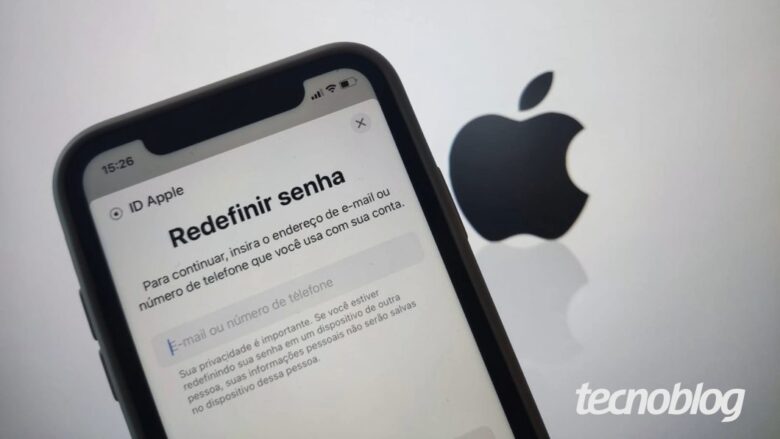
Usuário pode redefinir a senha de seu ID Apple usado no iCloud pelo site da Apple (Imagem: Vitor Pádua/Tecnoblog)

Para redefinir senha iCloud é preciso entrar no site de recuperação de contas oficial da Apple e solicitar a alteração de senha. O processo vale para usuários que têm acesso ao dispositivo ou para aqueles que não estão com o celular em mãos.

A seguir, veja como recuperar senha do iCloud caso tenha esquecido o login ou esteja sem o aparelho.

ÍndiceComo recuperar a senha do iCloud se você esqueceu1. Acesse o site de recuperação de senha da Apple2. Confirme o e-mail e número de telefone vinculados à conta do iCloud3. Confirme o token de seis dígitos enviado ao seu e-mail4. Redefina a senha da conta ID Apple usada no iCloudComo recuperar a senha do iCloud se você não tem acesso ao telefone1. Entre na página oficial da Apple de redefinição de senha2. Inicie a redefinição de senha e confirme e-mail e número de telefone3. Comece a recuperação da conta sem o número vinculado4. Confirme o e-mail vinculado à conta usada no iCloud5. Insira um novo número para recuperar a conta do iCloud6. Conclua a solicitação de recuperação da conta e aguarde o retorno da ApplePosso recuperar a senha do iCloud se eu não tenho mais o número de telefone?Tem como recuperar a senha do iCloud se eu não tenho acesso ao e-mail?

Como recuperar a senha do iCloud se você esqueceu

1. Acesse o site de recuperação de senha da Apple

Abra o seu navegador e acesse o site iforgot.apple.com, que é a página oficial da Apple voltada para quem esqueceu a senha do ID Apple.

Entrando no site da Apple para recuperar a senha do ID Apple (Imagem: Reprodução/iOS e Safari)

2. Confirme o e-mail e número de telefone vinculados à conta do iCloud

Toque em “Redefinir senha”, e confirme o e-mail usado em sua conta Apple na tela seguinte antes de escolher “Continuar”. Depois, confirme o número de telefone vinculado à conta e toque novamente em “Continuar”.

Confirmando e-mail e número de telefone para redefinição da senha ID Apple (Imagem: Reprodução/Apple)

3. Confirme o token de seis dígitos enviado ao seu e-mail

Aperte o botão “Enviar código”. Na tela seguinte, informe o token de seis dígitos enviado ao seu e-mail para recuperar senha do iCloud.

Verificando o e-mail para confirmar a identidade do ID Apple (Imagem: Reprodução/Apple)

4. Redefina a senha da conta ID Apple usada no iCloud

Insira uma nova senha segura por duas vezes nos campos de texto antes de tocar em “Continuar”. Vá em “Concluído” na tela seguinte para finalizar o processo.

Redefinindo a senha do ID Apple (Imagem: Reprodução/Apple)

Como recuperar a senha do iCloud se você não tem acesso ao telefone

1. Entre na página oficial da Apple de redefinição de senha

Inicie o navegador e acesse o site iforgot.apple.com. Trata-se da página oficial da Apple para quem esqueceu a senha do iCloud.

Entrando no site da Apple para recuperar a senha do ID Apple (Imagem: Reprodução/iOS e Safari)

2. Inicie a redefinição de senha e confirme e-mail e número de telefone

Toque em “Redefinir senha”. Nas telas seguintes, confirme o e-mail e número de telefone vinculados à conta usada no iCloud.

Confirmando e-mail e número de telefone para redefinição da senha ID Apple (Imagem: Reprodução/Apple)

3. Comece a recuperação da conta sem o número vinculado

Escolha a opção “Não é possível usar esse número”. Em seguida, toque em “Iniciar recuperação da conta” para recuperar senha ID Apple.

Iniciando a recuperação da conta ID Apple (Imagem: Reprodução/Apple)

4. Confirme o e-mail vinculado à conta usada no iCloud

Toque em “Enviar código” para que o token de confirmação seja enviado ao e-mail cadastrado. Depois, informe a combinação de seis dígitos na tela seguinte.

Verificando o e-mail para confirmar a identidade do ID Apple (Imagem: Reprodução/Apple)

5. Insira um novo número para recuperar a conta do iCloud

Informe um novo número de telefone que tenha acesso antes de tocar em “Continuar”, não esquecendo de definir o código do Brasil (+55) e de inserir o DDD. Na tela seguinte, digite o código de verificação enviado via SMS ou informado via ligação.

Inserindo um novo número de telefone para recuperar a senha do ID Apple (Imagem: Reprodução/Apple)

6. Conclua a solicitação de recuperação da conta e aguarde o retorno da Apple

Toque em “Concluído” e aguarde pelo menos 24 horas para a Apple te dar o retorno. Se a recuperação da conta for aprovada, a Apple informará uma nova data para que o ID Apple usado no iCloud esteja apto para ser recuperado.

Solicitando a redefinição de senha do ID Apple para o suporte da Apple (Imagem: Reprodução/Apple e Gmail)

Posso recuperar a senha do iCloud se eu não tenho mais o número de telefone?

Sim. O usuário que não tiver mais o número de telefone para confirmar a conta usada no iCloud pode fazer a recuperação de senha via site iforgot.apple.com pelo e-mail cadastrado no ID Apple. Durante o processo de recuperação também é possível descobrir seu ID Apple, caso tenha esquecido.

Tem como recuperar a senha do iCloud se eu não tenho acesso ao e-mail?

Sim. É possível mudar o e-mail do iCloud ao alterar o endereço eletrônico do ID Apple (caso já esteja logado em sua conta) ou fazer a redefinição de senha pelo iforgot.apple.com usando o número de telefone. A Apple não permite redefinir a senha do iCloud se o usuário não tiver acesso ao número e nem ao e-mail.

É possível recuperar a senha do iCloud pelo CPF?

Não há como recuperar a senha do ID Apple usado no iCloud somente com o CPF. Contudo, informar os dados de um cartão de crédito já cadastrado vai reduzir o tempo de espera para confirmar a identidade durante a recuperação de conta, de acordo com a própria Apple.
Como recuperar a senha do iCloud se você esqueceu ou não tem acesso ao telefone

Como recuperar a senha do iCloud se você esqueceu ou não tem acesso ao telefone
Fonte: Tecnoblog
Como fazer backup do WhatsApp no Android ou iPhone

Como fazer backup do WhatsApp no Android ou iPhone

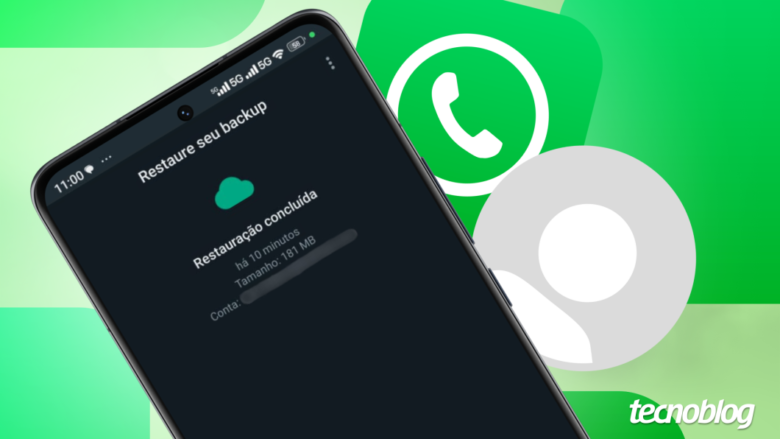
WhatsApp oferece restauração de backup pelo Google Drive, iCloud ou arquivos locais do Android (Imagem: Vitor Pádua/Tecnoblog)

O backup do WhatsApp em dispositivos Android pode ser feito por meio do Google Drive da Conta do Google ou pelos arquivos locais salvos no sistema operacional. Ambos os métodos permitem salvar mensagens do WhatsApp.

Já usuários de iPhone só podem fazer o backup do WhatsApp ao salvar as conversas e mídias no iCloud, nas configurações de backup do mensageiro.

A seguir, veja como fazer o backup do WhatsApp pelo Android ou em dispositivos iOS.

ÍndiceComo fazer o backup do WhatsApp no Android pelo Google Drive1. Acesse as configurações do WhatsApp2. Vá até as configurações de conversas do WhatsApp3. Entre na seção “Backup de conversas” do mensageiro4. Faça o backup de conversas do WhatsAppComo fazer o backup do WhatsApp no iPhone pelo iCloud1. Entre nas configurações do WhatsApp2. Abra a seção “Conversas” nas configurações do app3. Acesse as configurações de backup do WhatsApp4. Salve o backup do WhatsApp no iCloudÉ possível fazer backup do WhatsApp pelo WhatsApp Web no PC?Por que não consigo fazer o backup das conversas do WhatsApp?Onde fica o backup do WhatsApp no Google Drive?Tem como fazer o backup de apenas uma conversa do WhatsApp?Dá para fazer o backup do WhatsApp no iCloud pelo Android?Posso fazer backup local do WhatsApp no Android?É possível fazer o backup do WhatsApp no iPhone pelo Google Drive?Posso excluir um backup do WhatsApp?

Como fazer o backup do WhatsApp no Android pelo Google Drive

1. Acesse as configurações do WhatsApp

Abra o WhatsApp em seu dispositivo e toque no menu de três pontos (localizado no canto superior direito) para acessar as configurações do WhatsApp.

Acessando as configurações do WhatsApp pelo Android (Imagem: Reprodução/Android e WhatsApp)

2. Vá até as configurações de conversas do WhatsApp

Vá até a seção “Conversas” para avançar.

Acessando as configurações de conversas do WhatsApp pelo Android (Imagem: Reprodução/WhatsApp)

3. Entre na seção “Backup de conversas” do mensageiro

Toque na opção “Backup de conversas” para ativar o backup do WhatsApp.

Entrando na seção de backups do WhatsApp pelo Android (Imagem: Reprodução/WhatsApp)

4. Faça o backup de conversas do WhatsApp

Toque no botão “Fazer backup” para salvar mensagens do WhatsApp. Por fim, verifique o horário em “Último backup” para saber se o backup do WhatsApp foi feito em seu dispositivo Android.

Fazendo um backup de conversas do WhatsApp no Android (Imagem: Reprodução/WhatsApp)

Como fazer o backup do WhatsApp no iPhone pelo iCloud

1. Entre nas configurações do WhatsApp

Abra o WhatsApp em seu iPhone e toque no ícone de “Configurações” (localizado no canto inferior direito) na tela seguinte.

Acessando as configurações do WhatsApp pelo iPhone (Imagem: Reprodução/iOS e WhatsApp)

2. Abra a seção “Conversas” nas configurações do app

Entre na seção “Conversas” dentro das configurações do WhatsApp.

Entrando nas configurações de conversas do WhatsApp pelo iPhone (Imagem: Reprodução/WhatsApp)

3. Acesse as configurações de backup do WhatsApp

Toque em “Backup de conversas” para configurar backup do WhatsApp.

Entrando na seção de backups do WhatsApp pelo iPhone (Imagem: Reprodução/WhatsApp)

4. Salve o backup do WhatsApp no iCloud

Escolha “Fazer backup agora” para não perder as conversas do WhatsApp. Confira o horário em “último backup” para certificar-se de ter salvado as mensagens no iCloud.

Fazendo um backup do WhatsApp pelo iPhone (Imagem: Reprodução/WhatsApp)

É possível fazer backup do WhatsApp pelo WhatsApp Web no PC?

Não. O mensageiro da Meta não habilita o backup pelo WhatsApp Web no PC, pois a ferramenta é apenas uma extensão do celular. Só é possível fazer o backup do WhatsApp nos aplicativos para Android e iOS.

Por que não consigo fazer o backup das conversas do WhatsApp?

O usuário que não conseguir fazer o backup do WhatsApp deve verificar os seguintes pontos:

Armazenamento insuficiente: é preciso verificar se há espaço suficiente no Google Drive ou no iCloud para armazenar o backup do mensageiro;

Configurações de rede: confira as permissões para backup usando dados móveis, caso não esteja com acesso a uma rede Wi-Fi;

Acesso à internet: certifique-se de estar conectado à internet durante o processo de restauração do backup ao reconfigurar a conta do WhatsApp;

Vínculo de contas na nuvem: confirme se o login da conta Google Drive ou iCloud usada para o backup está salvo em seu dispositivo.

Onde fica o backup do WhatsApp no Google Drive?

O backup do WhatsApp no Google Drive fica salvo em nuvem no armazenamento compartilhado da conta Google. O usuário pode acessar o backup na seção “Backups” no aplicativo do Google Drive ou pelo link https://drive.google.com/drive/u/0/backups da plataforma para navegadores.

Tem como fazer o backup de apenas uma conversa do WhatsApp?

Não há como fazer backup de apenas uma conversa específica, já que o backup automaticamente salva as mensagens e mídias de todas as conversas ativas do mensageiro. A única opção seria excluir todas as outras conversas, deixar apenas o bate-papo desejado, e fazer o backup.

A melhor alternativa neste caso seria salvar histórico de uma conversa do WhatsApp. Dessa forma, o usuário salva todas as mensagens enviadas naquele bate-papo até o momento da exportação como um arquivo txt, que pode ser aberto pelo bloco de notas ou ferramentas de texto.

Dá para fazer o backup do WhatsApp no iCloud pelo Android?

Não, o backup do WhatsApp no iCloud está restrito a dispositivos iOS. Aparelhos Android podem fazer o backup do mensageiro somente pelo Google Drive ou pelos arquivos locais salvos no sistema operacional.

Posso fazer backup local do WhatsApp no Android?

Sim. O backup local é feito de forma automática nos aparelhos Android, mas o usuário também pode fazer o processo manualmente ao desligar o Wi-Fi e rede móvel, e tocar em “Fazer backup agora” nas configurações de backup do mensageiro.

O backup local também permite recuperar mensagens apagadas no WhatsApp. O processo envolve mover o arquivo .crypt14 da pasta “Databases” nos arquivos locais para uma nova pasta, excluir o backup do Google Drive, reinstalar o WhatsApp, enviar o arquivo .crypt14 movido para a nova pasta “Databases” e reconfigurar o WhatsApp.

Onde fica o backup local do WhatsApp no Android?

O backup local do WhatsApp é um arquivo .cryp14 que fica salvo no armazenamento interno do dispositivo. Para acessá-lo é preciso entrar no gerenciador de arquivos e fazer o seguinte caminho: Android/media/com.whatsapp/WhatsApp/Databases.

Qual a diferença entre backup local e backup pelo Google Drive no Android?

O backup local é um backup feito automaticamente pelo WhatsApp nos arquivos locais do armazenamento interno de dispositivos Android. O backup é guardado como um arquivo .crypt14, e seu processo de restauração de conversas do WhatsApp requer mais passos.

Já o backup pelo Google Drive salva as mensagens do WhatsApp no armazenamento em nuvem da conta Google do usuário. O backup pelo Drive tem prioridade de reconhecimento pelo sistema do mensageiro e pode ser restaurado de maneira simplificada pelo usuário.

É possível fazer o backup do WhatsApp no iPhone pelo Google Drive?

Não, uma vez que o backup pelo Google Drive é restrito a aparelhos Android. Donos de iPhones só podem fazer o backup do WhatsApp pelo iCloud.

Posso excluir um backup do WhatsApp?

Sim, é possível apagar um backup do WhatsApp salvo no Google Drive, iCloud ou nos arquivos locais do Android. E o método muda para cada um desses casos.

Apagando backup no Google Drive: acesse o aplicativo do Google Drive, vá até a seção “Backups” e exclua os arquivos salvos;

Apagando um backup no iCloud: vá em “Ajustes” do dispositivo, toque no nome da conta Apple, acesse “iCloud”, entre em “Backup do iCloud”, selecione o backup desejado, marque somente a chave do WhatsApp e toque em “Desativar e Apagar do iCloud”;

Apagando um backup local: abra o gerenciador de arquivos de seu aparelho Android, faça o caminho Android/media/com.whatsapp/WhatsApp/Databases e exclua os arquivos .crypt14 da pasta.

Como fazer backup do WhatsApp no Android ou iPhone

Como fazer backup do WhatsApp no Android ou iPhone
Fonte: Tecnoblog