Category: Google Drive

Como recuperar mensagens apagadas no WhatsApp pelo Android ou iPhone

Como recuperar mensagens apagadas no WhatsApp pelo Android ou iPhone

Entenda como recuperar mensagens apagadas no WhatsApp (Imagem: Vitor Pádua/Tecnoblog)

Para recuperar as mensagens apagadas no WhatsApp é necessário que o usuário tenha um backup salvo no Google Drive ou no armazenamento do aparelho, caso seja Android, ou no iCloud, se você usar iPhone.

Na sequência, basta limpar os dados do aplicativo e reinstalar o mensageiro para restaurar as conversas do WhatsApp.

A seguir, veja como recuperar mensagens apagadas no Android ou iPhone

ÍndiceComo recuperar mensagens do WhatsApp no Android pelo Google Drive1. Entre nos backups de conversas do WhatsApp no Android2. Verifique o backup no Google Drive3. Limpe os dados e desinstale o WhatsApp4. Reinstale o WhatsApp pela Play Store5. Restaure as conversas durante a nova configuraçãoComo recuperar mensagens do WhatsApp no Android pelo backup local1. Abra o Gerenciador de Arquivos do Android2. Vá até a pasta de backups locais para recuperar as conversas do WhatsApp3. Encontre o backup do WhatsApp e mova-o para uma nova pasta4. Renomeie o backup copiado5. Exclua os arquivos da pasta “Databases” do WhatsApp e mova o arquivo renomeado6. Abra a seção de backups no WhatsApp7. Crie um backup no Drive com o backup local8. Desinstale o WhatsApp e limpe os dados9. Reinstale o WhatsApp10. Recupere as conversas do WhatsApp com o backupComo recuperar mensagens do WhatsApp no iPhone1. Vá até o “Backup de conversas” do WhatsApp2. Verifique o backup no iCloud3. Reinstale o WhatsApp no iPhone4. Restaure as conversas com o backup no iCloudPosso recuperar mensagens apagadas do WhatsApp pelo PC?É possível recuperar mensagens apagadas do WhatsApp sem ter feito backup?Dá para ver a mensagem que uma pessoa apagou no WhatsApp pelo backup?Posso usar aplicativos de terceiros para recuperar mensagens apagadas no WhatsApp?

Como recuperar mensagens do WhatsApp no Android pelo Google Drive

1. Entre nos backups de conversas do WhatsApp no Android

Com o WhatsApp aberto em seu dispositivo Android, toque no menu de três pontos localizado no canto superior direito. Depois, vá em “Conversas” e, na tela seguinte, toque em “Backup de conversas”.

Entrando na seção de backup de conversas do WhatsApp (Imagem: Reprodução/WhatsApp)

2. Verifique o backup no Google Drive

Verifique se existe um backup de conversas no Google Drive e confira se a data condiz com a época das mensagens que foram excluídas. Se já houver um backup, não toque em “Fazer backup” para não substituir os dados.

Verificando o backup no Google Drive (Reprodução/WhatsApp)

3. Limpe os dados e desinstale o WhatsApp

Vá até as configurações do smartphone, entre no gerenciamento de apps e localize o WhatsApp. Na janela seguinte, toque em “Limpar dados” e, em seguida, em “Desinstalar” para remover o mensageiro do aparelho.

Limpando os dados e desinstalando o WhatsApp (Imagem: Reprodução/Android)

4. Reinstale o WhatsApp pela Play Store

Abra a Play Store em seu dispositivo e procure por “WhatsApp” no campo de busca. Uma vez localizado o aplicativo, toque em “Instalar” para reinstalar o mensageiro no seu celular.

Reinstalando o WhatsApp no dispositivo Android (Imagem: Reprodução/Android e Play Store)

5. Restaure as conversas durante a nova configuração

Inicie o WhatsApp e faça todas as verificações de conta exigidas pelo aplicativo. Posteriormente, o mensageiro detectará o backup no Google Drive. Toque em “Restaurar”, aguarde o processo e escolha “Avançar” para recuperar conversas do WhatsApp no Android.

Reconfigurando a conta do WhatsApp com o backup do Google Drive (Imagem: Reprodução/WhatsApp)

Como recuperar mensagens do WhatsApp no Android pelo backup local

A maneira mais segura para recuperar as mensagens apagadas no Android pelo backup local é criar um backup em nuvem com os arquivos salvos pelo mensageiro no armazenamento do seu celular. Veja detalhes a seguir.

1. Abra o Gerenciador de Arquivos do Android

Em seu Android, arraste a tela para entrar na lista de aplicativos e busque por “Gerenciador de Arquivos” ou “Meus arquivos” para acessar a ferramenta.

Acessando o gerenciador de arquivos do Android (Imagem: Reprodução/Android)

2. Vá até a pasta de backups locais para recuperar as conversas do WhatsApp

Toque no botão de pasta para acessar as pastas do armazenamento interno do seu dispositivo.

Depois, faça o seguinte caminho: Android/media/com.whatsapp/Databases. É na pasta “Databases” que as conversas do WhatsApp ficam armazenadas localmente.

Acessando a pasta Databases do WhatsApp nos arquivos do Android (Imagem: Reprodução/Android)

3. Encontre o backup do WhatsApp e mova-o para uma nova pasta

Dentro da pasta “Databases” estarão todos os arquivos de backup local do WhatsApp. Verifique a data dos backups, escolha e copie o arquivo desejado, e cole-o em uma nova pasta fora do domínio com.whatsapp. No exemplo abaixo, a pasta “Backup WhatsApp” foi criada em Android/media.

Movendo o arquivo de backup local do WhatsApp para uma nova pasta (Imagem: Reprodução/Android)

4. Renomeie o backup copiado

Dentro da nova pasta criada, renomeie o backup caso ele esteja com datas na nomenclatura. Se o arquivo tiver nome de “mgstore-2024-04-24.1.db.crypt14”, por exemplo, deixe como “mgstore.db.crypt14” (sem as aspas).

Renomeando o arquivo de backup local (Imagem: Reprodução/Android)

5. Exclua os arquivos da pasta “Databases” do WhatsApp e mova o arquivo renomeado

Feito isso, vá até a pasta “Databases” e exclua todos os arquivos. Posteriormente, vá até a pasta criada por você anteriormente, copie o arquivo renomeado e cole em “Databases”.

Substituindo os arquivos de backup local (Imagem: Reprodução/Android)

6. Abra a seção de backups no WhatsApp

Abra o WhatsApp, toque no menu de três pontos, vá em “Configurações”, escolha “Conversas” e entre em “Backup de conversas”.

Entrando na seção de backup de conversas do WhatsApp (Imagem: Reprodução/WhatsApp)

7. Crie um backup no Drive com o backup local

Com o Wi-Fi ligado, escolha uma conta Google para criar um backup na nuvem e defina a opção “Apenas quando eu tocar em ‘Fazer backup’” na aba “Frequência”. Na sequência, toque em “Fazer backup” para criar um backup no Google Drive com o arquivo local.

Fazendo um backup no Google Drive com os arquivos locais (Imagem: Reprodução/WhatsApp)

8. Desinstale o WhatsApp e limpe os dados

Com o backup criado na nuvem, vá nas Configurações do celular, abra o gerenciamento de apps e toque em WhatsApp. Limpe os dados do aplicativo e, posteriormente, desinstale-o de seu celular.

Limpando os dados e desinstalando o WhatsApp (Imagem: Reprodução/Android)

9. Reinstale o WhatsApp

Abra o Google Play, procure por “WhatsApp” e instale novamente o aplicativo de mensagens.

Reinstalando o WhatsApp no dispositivo Android (Imagem: Reprodução/Android e Play Store)

10. Recupere as conversas do WhatsApp com o backup

O WhatsApp exibirá a opção para restaurar as conversas com o backup local durante a configuração da conta. Toque em “Restaurar” e depois em “Avançar” para finalizar o processo. Importante frisar que pode demorar alguns minutos até que o mensageiro recupere todas as suas mensagens, conversas e mídias.

Reconfigurando a conta do WhatsApp com a restauração do backup (Imagem: Reprodução/WhatsApp)

Como recuperar mensagens do WhatsApp no iPhone

1. Vá até o “Backup de conversas” do WhatsApp

Abra o WhatsApp no seu iPhone e toque em “Configurações”, “Conversas” e “Backup de conversas” para restaurar as mensagens apagadas.

Acessando o backup de conversas do WhatsApp no iPhone (Imagem: Reprodução/WhatsApp)

2. Verifique o backup no iCloud

Certifique-se de que há um backup no iCloud condizente com a data desejada para restaurar as conversas a partir daquele dia. Se já houver um backup, não toque em “Fazer backup agora” para não reescrever os dados.

Verificando o backup do WhatsApp feito no iCloud (Imagem: Reprodução/WhatsApp)

3. Reinstale o WhatsApp no iPhone

Então, vá na tela de apps, segure o ícone do WhatsApp e toque em “Remover App”. Feito isso, entre na App Store, procure por “WhatsApp” e baixe novamente o aplicativo de mensagens.

Desinstalando e reinstalando o WhatsApp pela App Store (Imagem: Reprodução/iOS e App Store)

4. Restaure as conversas com o backup no iCloud

Inicie a reconfiguração da conta e faça todos os processos de verificação do seu número do WhatsApp. Na sequência, o mensageiro exibirá a notificação de restauração com o backup do iCloud. Toque em “Restaurar” e aguarde para finalizar o processo de ver mensagens apagadas do WhatsApp no iPhone.

Configurando a conta do WhatsApp com o backup no iCloud (Imagem: Reprodução/WhatsApp)

Posso recuperar mensagens apagadas do WhatsApp pelo PC?

Não. O mensageiro não permite restaurar o histórico de conversas pelo WhatsApp Web ou WhatsApp para desktops, já que eles são apenas extensões do celular. Por conta disso, apagar conversas do WhatsApp no dispositivo móvel fará com que elas sejam automaticamente excluídas nos apps para PC.

É possível recuperar mensagens apagadas do WhatsApp sem ter feito backup?

Não. O histórico de conversas dos usuários não fica armazenado nos servidores do mensageiro. Logo, é necessário fazer um backup do WhatsApp para salvar os dados de conversas e mídias de forma prática.

A boa notícia é que dispositivos Android fazem até sete backups locais do WhatsApp, de maneira automática, no armazenamento interno do aparelho. E com eles, é possível criar um backup pelo Drive para recuperar as conversas.

Dá para ver a mensagem que uma pessoa apagou no WhatsApp pelo backup?

Sim, somente se o backup de conversas for feito antes da mensagem ser apagada pela outra pessoa. Depois, é só reinstalar o WhatsApp restaurando o backup. Se ainda aparecer “Mensagem apagada”, reinstale novamente o mensageiro e restaure o mesmo backup para tentar visualizar as mensagens.

Uma forma mais fácil de ver mensagens apagadas do WhatsApp é por meio do histórico de notificações. O recurso está disponível de forma nativa em alguns celulares Android e permite mostrar mensagens que foram exibidas nas notificações — mesmo que tenham sido apagadas posteriormente.

Tem como recuperar uma mensagem apagada por outra pessoa no WhatsApp?

Sim, você pode recuperar uma mensagem apagada caso o backup de conversas tenha sido feito antes da pessoa apagar mensagem no WhatsApp. Após uma ou duas restaurações (se necessário) com o backup, o usuário poderá recuperar a mensagem excluída por outra pessoa.

Posso usar aplicativos de terceiros para recuperar mensagens apagadas no WhatsApp?

Usar aplicativos de terceiros para recuperar mensagens apagadas não é uma prática recomendada pelo WhatsApp. Primeiro porque esses apps funcionam como uma ferramenta de monitoramento, muitas vezes imitando o mensageiro. E segundo os Termos de Serviço do WhatsApp, o uso de aplicativos não oficiais pode causar banimento temporário ou permanente da conta.

Além disso, o WhatsApp não pode validar as medidas de segurança dos apps de terceiros. E como resultado, é possível que algumas ferramentas não oficiais roubem seus dados (mensagens, mídias, localização, entre outros) ou até mesmo contenham softwares maliciosos.
Como recuperar mensagens apagadas no WhatsApp pelo Android ou iPhone

Como recuperar mensagens apagadas no WhatsApp pelo Android ou iPhone
Fonte: Tecnoblog

Google Drive prepara opção para organizar arquivos por assunto

Google Drive prepara opção para organizar arquivos por assunto

Categorias do Google Drive devem chegar para todos os usuários (Imagem: Vitor Pádua / Tecnoblog)

Uma análise do código do app do Google Drive para Android sugere que a empresa está preparando uma ferramenta para organizar os arquivos em categorias. Seriam 12 opções para classificar documentos, planilhas, imagens e o que mais estiver no armazenamento.

A descoberta foi feita pelo blogueiro conhecido como AssembleDebug, do TheSpAndroid. No post sobre o assunto, o analista diz que o Google vem, desde janeiro, colocando continuamente novos códigos relacionados à ferramenta. Segundo a publicação, as categorias serão diferente das etiquetas, que já estão disponíveis para usuários do Google Workspace.

Categorias seriam predefinidas (Imagem: Reprodução / TheSpAndroid)

No caso das etiquetas, os administradores são responsáveis por criá-las, e os usuários apenas aplicam a seus arquivos. Já as categorias são predefinidas: carros, banco, despesas, casa, documentos de identidade, seguros, arquivos médicos, pets, escola, impostos, viagens, trabalho.

As categorias devem ficar na página inicial do aplicativo do Drive, facilitando o acesso ao que é mais importante. Segundo o TheSpAndroid, o usuário poderá escolher quais serão exibidas ao abrir o app. Apesar de a novidade só ter sido vista no código do app para Android, a publicação acredita que ela estará disponível também no iOS e na web, com acesso liberado para usuários dos planos gratuitos e pagos.

Google Fotos também organiza documentos

Aparentemente, alguém no Google decidiu que era hora de acabar com a bagunça dos usuários. Além de preparar categorização para arquivos no Drive, a empresa lançou um recurso do mesmo tipo para prints e imagens de documentos armazenados no Google Fotos. Ele funciona automaticamente, usando inteligência artificial.

Assim como no futuro recurso do Google Drive, a classificação no Fotos tem opções predefinidas: prints, livros e revistas, eventos, documentos de identidade, anotações, pagamentos, recibos, receitas e cardápios, e social. O recurso foi anunciado em novembro de 2023 e está sendo liberado gradualmente, nos apps para Android e iOS. Além disso, o aplicativo vai agrupar fotos semelhantes, para facilitar a limpeza da galeria.

Com informações: TheSpAndroid, Android Police, 9to5Google
Google Drive prepara opção para organizar arquivos por assunto

Google Drive prepara opção para organizar arquivos por assunto
Fonte: Tecnoblog

Google One fica até 20% mais caro no Brasil; veja os preços

Google One fica até 20% mais caro no Brasil; veja os preços

Google enviou email sobre aumento do Google One (Ilustração: Vitor Pádua/Tecnoblog)

O Google One vai ficar 14% mais caro no Brasil quando levamos em consideração o plano Básico, com 100 GB de espaço na nuvem do Google. O valor sobe de R$ 69,99 para R$ 79,90/ano, conforme a empresa começou a informar aos consumidores na noite desta quinta-feira (07). A alta a partir de 6 de janeiro de 2024 pode chegar a 20% caso o usuário opte por 200 GB de espaço online.

No email visualizado pelo Tecnoblog, o Google explica que todos os recursos serão mantidos e que o consumidor não precisa fazer nada. A empresa não informou o motivo do aumento.

Google começou a comunicar sobre aumento do Google One em 7 de dezembro (Imagem: Reprodução/Tecnoblog)

Quais são os preços do Google One?

Confira abaixo a tabela com o antes e depois do reajuste de preços do Google One.

PlanoPreço antigoPreço novo (2024)AumentoBásico (100 GB)R$ 69,99/anoR$ 79,90/ano14%Padrão (200 GB)R$ 99,99/anoR$ 119,90/ano20%Premium (2 TB)R$ 349,99/anoR$ 389,90/ano11%Premium (5 TB)–––R$ 1.949,90/ano–––Premium (10 TB)R$ 360/mêsR$ 389,90/mês8%Premium (20 TB)R$ 720/mêsR$ 779,90/mês8%Premium (30 TB)R$ 1.080/mêsR$ 1.169,90/mês8%Fonte: Compilação elaborada pelo Tecnoblog

Note que alguns valores são listados dentro do pagamento anual, já que fica mais vantajoso para o consumidor. Já as combinações mais parrudas custam muito e têm assinatura mensal. Imagine só, quem precisa de 30 TB desembolsará R$ 14.038,80 por ano a partir de 2024.

Google One e Apple One

Google One tem 7 planos: de 100 GB a 30 TB (Imagem: Divulgação/Google)

O Google One desembarcou no mercado doméstico em fevereiro de 2018. Trata-se de uma forma de turbinar o Google Drive, uma vez que o serviço gratuito do Google oferece somente 15 GB para guardar emails, fotos, vídeos e outros arquivos.

A inflação está chegando com tudo aos serviços digitais. Em outubro, a Apple decidiu aumentar o preço do Apple One, que fornece espaço na nuvem. A modalidade individual passou de R$ 34,90 para R$ 42,90/mês. A empresa declarou que está focada “em entregar as melhores experiências possíveis para os nossos consumidores ao consistentemente incluir entretenimento de qualidade, conteúdo e recursos inovadores aos nossos serviços”.
Google One fica até 20% mais caro no Brasil; veja os preços

Google One fica até 20% mais caro no Brasil; veja os preços
Fonte: Tecnoblog

Google divulga solução para arquivos do Drive que simplesmente sumiram

Google divulga solução para arquivos do Drive que simplesmente sumiram

Drive desapareceu com alguns arquivos, mas o Google aparenta ter solucionado o problema (Imagem: Vitor Pádua/Tecnoblog)

O Google apresentou a solução do bug que fez sumir os arquivos dos usuários do Drive. A empresa publicou a resposta na sua página de suporte. Para recuperar os arquivos desaparecidos, é necessário baixar a versão mais recente do Google Drive — versão 85.

Os primeiros relatos desse problema surgiram no fim de novembro. Dias depois das reclamações dos usuários, o Google reconheceu o bug e anunciou que estava investigando o caso. Entre a declaração da empresa e a solução do problema se passaram 10 dias.

Como recuperar os arquivos desaparecidos no Google Drive

Google Drive traz solução para o bug na sua versão 85 (Imagem: Vitor Pádua/Tecnoblog)

A primeira etapa para recuperar os seus arquivos desaparecidos é baixar a versão mais recente do Google Drive (versão 85) — atenção: é possível que o Google esteja liberando gradualmente essa versão. Feito esse passo, o usuário precisa executar o programa e em seguida clicar no ícone do Drive para desktop.

Após essa etapa, você deve segurar o botão Shift e clicar em Configurações. Aqui, se você estiver usando a versão 85 ou superior do Drive para desktop, o botão “Recuperar o backup” deve ficar disponível. Clique nesta opção e você receberá uma das seguintes notificações: “recuperação começou” ou “nenhum backup foi encontrado”.

Caso o backup seja encontrado, o que gerou a notificação informando do início da recuperação dos arquivos, basta aguardar. Se você receber a mensagem de não ter espaço o suficiente, precisará limpar o armazenamento e repetir essa etapa desde o começo.

Ao finalizar a recuperação, uma pasta com o nome “Recuperação do Google Drive” será criada. Nela estarão os arquivos que desapareceram no bug. Caso os seus arquivos continuem sumidos, você pode tentar a solução com as linhas de comando na interface do Drive ou seguir com o suporte da empresa.

Com informações: The Verge
Google divulga solução para arquivos do Drive que simplesmente sumiram

Google divulga solução para arquivos do Drive que simplesmente sumiram
Fonte: Tecnoblog

Google Drive ganha scanner de documentos nativo; saiba como usar

Google Drive ganha scanner de documentos nativo; saiba como usar

Ferramenta do Google Drive será finalmente disponibilizada para usuários da Apple (Imagem: Vitor Pádua/Tecnoblog)

O Google Drive atualizou uma ferramenta bem interessante do app: o scanner de documentos nativo. A função passou por uma reformulação na versão para Android e chega pela primeira vez para iPhone e iPad.

O recurso deve facilitar a vida de muitas pessoas que baixam apps de terceiros apenas para escanear documentos e salvá-los na nuvem. Então, não será necessário fazer “malabarismos” para enviar um arquivo por e-mail ou guardá-lo em uma pasta online.

Scanner de documentos do Google Drive é bem intuitivo (Imagem: Lupa Charleaux/Tecnoblog)

Como escanear documentos com o app Google Drive?

Tanto no Android quanto no iOS, usar o scanner nativo do Google Drive é uma tarefa muito simples. Basta realizar os seguintes passos:

Abra o app do Google Drive no celular ou tablet;

Toque no botão de câmera (canto inferior direito);

Escolha a opção de escanear o documento de forma automática ou manual;

Siga as instruções para enquadrar o documento;

Toque no botão branco para realizar o scanner;

Na tela de prévia, toque nas opções na barra inferior para realizar ajustes (cortar limites, girar a imagem, aplicar filtros etc);

Toque no botão “Concluído” (botão azul no canto superior direito);

Renomeie o arquivo e escolha a pasta para salvar;

Toque no botão “Salvar” (botão azul no canto superior direito).

Todos os documentos e imagens escaneadas pelo serão salvos em PDF. Certamente, isso é uma grande ajuda para usuários que precisam armazenar diversos arquivos e/ou enviá-los por e-mail.

Recurso terá lançamento gradual

A atualização do Google Drive com scanner de documentos será lançada de forma gradual para usuários do Android, iPhone e iPad. A ferramenta estará disponível para todos os clientes do Workspace e usuários com contas pessoais.

Vale citar que a versão web também recebeu uma importante atualização nesta semana. A plataforma agora conta com uma página inicial reformulada com novos recursos e suporte de Machine Learning.

Com informações: 9to5Google
Google Drive ganha scanner de documentos nativo; saiba como usar

Google Drive ganha scanner de documentos nativo; saiba como usar
Fonte: Tecnoblog

ChatGPT arranca na frente do Bard e já pode ser acessado no Google Docs

ChatGPT arranca na frente do Bard e já pode ser acessado no Google Docs

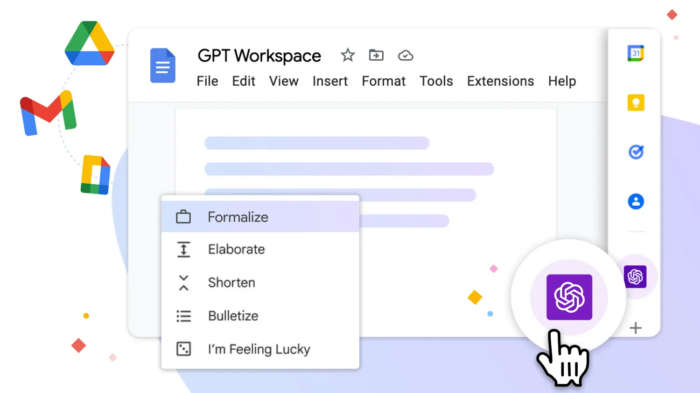
Para quem busca utilizar a inteligência artificial da OpenAI em documentos e apresentações do dia a dia, o GPT Workspace pode ser uma opção. O programa oferece duas extensões: uma para o Gmail e outra para o Docs, Sheets e Slides. Assim, você pode acessar o ChatGPT diretamente pelos aplicativos, sem precisar abrir uma nova aba do navegador.

GPT Workspace (Imagem: Divulgação / Qualtir)

A novidade foi criada pela empresa Qualtir e já está disponível. Com o GPT Workspace, você consegue gerar documentos distintos a partir de um comando, mas também ajeitar algo já pronto.

No Gmail, por exemplo, é possível pedir para o chatbot escrever e-mails profissionais ou criar respostas rápidas. Se quiser usar o robô no Slides, você pode produzir apresentações completas, com imagens e descrições detalhadas. Já no Google Docs, o ChatGPT pode receber prompts para gerar desde discursos a postagens em blogs.

O GPT Workspace oferece um plano gratuito, mas que limita o usuário a 10 comandos por mês. Já o modelo premium custa US$ 19 por mês (perto de R$ 95 em uma conversão direta). Segundo a companhia, as extensões não têm acesso às informações e arquivos do Google Drive da pessoa. Por padrão, os dados permanecem o tempo todo nos servidores do Google.

Por outro lado, o add-on precisa do endereço de e-mail e nome para identificar o indivíduo, além de metadados, como data e nome do arquivo.

O GPT Workspace rodando no Google Slides (Imagem: Divulgação / Qualtir)

Bard chegou ao Workspace, mas não é para todo mundo

Em março de 2023, o Google anunciou que estava liberando a sua própria inteligência artificial para ser usada no Gmail e no Docs. Porém, a novidade chegou apenas nos Estados Unidos e para contas empresariais e educacionais.

Assim como o GPT Workspace, o robô da gigante de buscas auxilia na criação de e-mails, transformando as mensagens em algo mais direto ou formal, por exemplo. No Docs, é possível fazer comandos para a IA escrever textos completos, com estilos distintos.

No entanto, o chatbot da empresa não começou muito bem. Fontes afirmam que o Google Bard está precisando de humanos para “chutarem” as respostas, o que aumenta as chances de oferecer erros aos usuários.

Anunciado em fevereiro, o Bard começou a ser disponibilizado em março. Ele lembra bastante o ChatGPT e o Bing Chat, que usa o robô para responder às dúvidas das pessoas. Até segunda ordem, a IA da gigante de buscas está limitada a um pequeno número de indivíduos nos EUA e no Reino Unido.

Com informações: GPT Workspace.
ChatGPT arranca na frente do Bard e já pode ser acessado no Google Docs

ChatGPT arranca na frente do Bard e já pode ser acessado no Google Docs
Fonte: Tecnoblog