Category: Google Drive

Google quer usar seus dados no Gmail e Fotos para anúncios; veja como evitar

Google quer usar seus dados no Gmail e Fotos para anúncios; veja como evitar

Google muda termos e abre brecha para usar dados de usuários em publicidade (imagem: Vitor Pádua/Tecnoblog)

O Google passou a permitir que as suas informações em serviços como Gmail, Google Drive e Fotos influenciem nos anúncios personalizados. A mudança vale para usuários que optarem por compartilhar dados desses serviços com outros produtos da empresa, como recursos de inteligência artificial da Busca.

A nova regra entrou em vigor na semana passada, de acordo com o Android Authority. O Google continua afirmando que não usa diretamente o conteúdo dos usuários nesses serviços para publicidade, mas a regra deixa de valer quando o usuário dispõe os dados em ferramentas do Google que oferecem publicidade personalizada.

A alteração é relacionada à expansão da Inteligência Personalizada, recurso que permite conectar informações de diferentes apps do Google para oferecer respostas e recomendações mais contextualizadas.

Na busca, por exemplo, o Modo IA com Apps Conectados pode consultar informações de e-mais ou fotos para responder a perguntas com base no contexto do usuário. Uma reserva recebida pelo Gmail também pode ser usada para recomendar restaurantes próximos ao hotel.

Exceção na política de privacidade

Busca do Google recebeu ferramenta de Apps Conectados para personalizar pesquisas (ilustração: Vitor Pádua/Tecnoblog)

Com a nova política, parte das informações processadas nessa integração também passam a influenciar a publicidade exibida pelo Google. Apesar dos dados passarem a ajudar o algoritmo no direcionamento de publicidade, o Google diz que a mudança ainda não permite que anunciantes tenham acesso às mensagens, arquivos do Drive ou fotos na nuvem.

Identificadores como nome ou endereço de e-mail, além de fatores considerados sensíveis, como raça, religião, orientação sexual ou informações de saúde, também ficam de fora.

Apesar de também ser usado para pesquisas — e fazer buscas no Google eventualmente —, o app do Gemini não possui anúncios (ainda). Portanto, usá-lo com a Inteligência Personalizada não deve expor as mesmas informações, ao menos se considerarmos à risca os termos da empresa.

Como impedir uso dos dados pela personalização

Usuários podem conectar apps do Google ao serviço de busca (imagem: Felipe Faustino/Google)

É possível desconectar os aplicativos do Google usados pelo recurso de personalização na Busca. Siga os passos:

Acesse a Conta do Google

Entre em Dados e privacidade

Na seção “Personalização e atividade”, clique em Personalizar a Pesquisa

Encontre a opção Apps de Conteúdo Conectados

Desconecte Google Workspace e Google Fotos

As opções já estão disponíveis tanto nas configurações do aplicativo do Google para Android e iOS, quanto no site

Também é possível desativar completamente Recomendações personalizadas nos serviços da Pesquisa na mesma área. Nesse caso, a Busca, Maps, Shopping, Voos, Hotéis, Tradutor e Google Notícias deixam de usar o histórico e outros dados da conta para oferecer recomendações personalizadas.

Desconectar apps não apaga dados salvos

Retirar os acessos impede novas consultas pelos recursos de personalização, mas não exclui informações que já tenham sido salvas. Dados anteriores odem permeanecer no Histórico dos serviços da Pesquisa, que armazena interações feitas nos produtos da empresa.

Para apagar esses registros, o usuário precisa acessar a página Minha atividade, abrir Histórico dos serviços da Pesquisa e excluir manualmente as atividades desejadas ou escolher a opção Desativar e excluir atividade.

Google quer usar seus dados no Gmail e Fotos para anúncios; veja como evitar

Google quer usar seus dados no Gmail e Fotos para anúncios; veja como evitar
Fonte: Tecnoblog
Como fazer backup do celular Android pela conta Google

Como fazer backup do celular Android pela conta Google

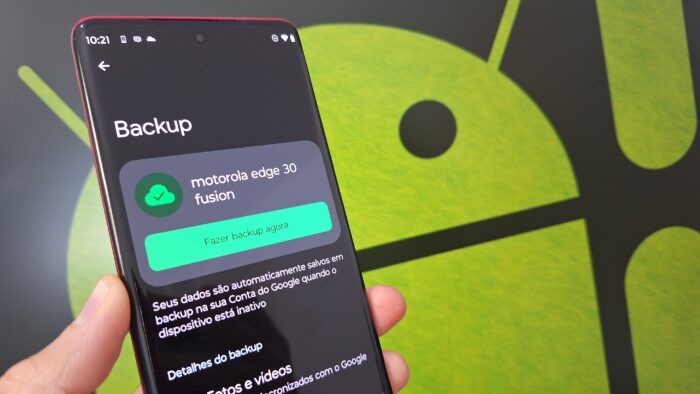
Veja o caminho para salvar os dados importantes do celular Android antes de mudar de aparelho (imagem: Lupa Charleaux/Tecnoblog)

Fazer backup do celular Android utilizando a conta Google é o melhor meio de proteger dados importantes na nuvem. O processo é simples: basta acessar as configurações do sistema, abrir o menu de serviços da conta Google e configurar o backup para ativar a sincronização automática.

A cópia de segurança guarda dados de aplicativos, preferências do sistema, histórico de chamadas e mensagens de texto diretamente na nuvem do Google. Essa rotina facilita a migração para um novo aparelho e garante a recuperação rápida dos dados em qualquer imprevisto.

Contudo, para não sofrer com o aviso de armazenamento cheio na nuvem, vale gerenciar os itens sincronizados e desativar o envio de arquivos pesados desnecessários. Desativar a cópia de imagens e vídeos do WhatsApp, por exemplo, ajuda a economizar o espaço da conta.

A seguir, veja o passo a passo para fazer backup do celular Android com a conta Google.

ÍndiceComo fazer backup do celular com a conta Google 1. Abra as configurações do celular2. Acesse o menu “Google”3. Selecione “Todos os serviços”4. Toque em “Backup”5. Inicie a cópia de segurançaO que o Google salva no backup do Android?Recomendações para economizar espaço de nuvem no backup do AndroidDesative a redundância no backup do WhatsAppDesative backups de SMS e chamadasSelecione o backup apenas de apps importantesFaça backup de fotos e vídeos separadamenteRevise a lista de backup periodicamentePreciso pagar para fazer o backup na conta Google?

Como fazer backup do celular com a conta Google 

1. Abra as configurações do celular

Deslize a tela para cima para abrir a bandeja de aplicativos do Android e pesquise pelo atalho de configurações com ícone de engrenagem (Config. ou Ajustes, dependendo da marca do dispositivo).

Acessando as configurações do celular Android (imagem: Lupa Charleaux/Tecnoblog)

2. Acesse o menu “Google”

Desça a tela até encontrar a opção “Google” ou “Serviços do Google” para gerenciar suas preferências da conta Google.

Abrindo a opção “Google” nas configurações (imagem: Lupa Charleaux/Tecnoblog)

3. Selecione “Todos os serviços”

Toque na aba “Todos os serviços”, no canto superior direito, para visualizar a lista completa de recursos, incluindo o caminho para configurar o backup do Android.

Selecionando a aba “Todos os serviços” do Google (imagem: Lupa Charleaux/Tecnoblog)

4. Toque em “Backup”

Navegue pela tela até encontrar a seção “Backup e restauração” e toque em “Backup” para acessar o painel de sincronização.

Entrando no menu “Backup” do Android (imagem: Lupa Charleaux/Tecnoblog)

5. Inicie a cópia de segurança

Toque em “Fazer backup agora” para enviar os dados para o backup do Google e aguarde a conclusão da cópia de segurança.

Dica rápida: se a função para fazer backup do celular estiver desativada, toque em “Ativar backup”, confirme as informações e inicie o salvamento dos dados na nuvem.

Realizando o backup do celular (imagem: Lupa Charleaux/Tecnoblog)

O que o Google salva no backup do Android?

O backup do Android do Google geralmente salva os dados do dispositivo, aplicativos e mídias selecionadas. Esses são alguns tipos de cópias de segurança armazenadas na nuvem:

Dados de aplicativos: salva as preferências e progressos de aplicativos compatíveis, facilitando a vida ao fazer backup no celular e trocar de aparelhos;

Configurações de sistema: armazena senhas de Wi-Fi conhecidas, papéis de parede e layouts da tela inicial, simplificando a restauração do backup Android;

Contatos e agenda: mantém números de telefone, e-mails e compromissos sincronizados diretamente na nuvem para acesso imediato em qualquer tela;

Histórico de chamadas e SMS: registra a lista de ligações recentes e mensagens de texto recebidas, garantindo a preservação dessas informações ao restaurar o backup em um aparelho novo;

Fotos e vídeos: envia mídias registradas pela câmera para o Google Fotos, desde que a sincronização automática esteja ativada;

Arquivos do Google Drive: mantém a salvo arquivos locais vinculados aos serviços em nuvem da empresa, deixando de fora apenas itens salvos offline.

Recomendações para economizar espaço de nuvem no backup do Android

Para evitar o problema de armazenamento cheio do serviço da nuvem do Google, algumas práticas podem ajudar a reduzir o espaço ocupado em nuvem pelo backup do Android. Por exemplo:

Desative a redundância no backup do WhatsApp

Para quem usa o WhatsApp com frequência, fotos e vídeos baixados acabam ocupando espaço na nuvem duas vezes. Isso acontece porque o Google Fotos e o mensageiro sincronizam esses arquivos em duplicidade automaticamente.

Para evitar esse desperdício de espaço ao fazer backup do celular, você pode desativar as pastas do WhatsApp no Google Fotos. Para isso, abra o app de galeria, toque em “Álbuns”, selecione a pasta “WhatsApp Vídeo” ou “WhatsApp Images” e desative a chave ao lado da opção “Backup”.

Outra solução prática é configurar o backup do WhatsApp para ignorar mídias pesadas na cópia de segurança. Então, acesse as configurações do mensageiro, navegue até “Conversas”, abra o menu “Backup de conversas” e desative a chave “Incluir vídeos”.

Desativando o backup das pastas do WhatsApp no Google Fotos (imagem: Lupa Charleaux/Tecnoblog)

Desative backups de SMS e chamadas

O Android permite desativar categorias específicas ao fazer backup do celular, como mensagens de texto (SMS) e histórico de chamadas. Basta seguir este caminho: Configurações > Serviços do Google > Todos os serviços > Backup > Outros dados do dispositivo.

Então, desative as chaves ao lado das opções de “Mensagens SMS” e “Histórico de ligações” para impedir que esses registros entrem no próximo backup Android. Essa flexibilidade evita acúmulo desnecessário de dados e simplifica o processo na hora de fazer backup de um celular para outro.

Desmarcando o backup de SMS e ligações no Android (imagem: Lupa Charleaux/Tecnoblog)

Selecione o backup apenas de apps importantes

Muitos aplicativos são simples de serem reconfigurados e, por isso, podem seguramente não ser incluídos no backup do Android. Novamente, ao visitar o menu “Outros Dados do dispositivo”, vá até a seção “Dados do app” e desative a cópia de segurança dos softwares para economizar espaço.

Por outro lado, é extremamente recomendado manter o backup de aplicativos críticos, como o Google Authenticator e outras ferramentas de verificação de dois fatores (2FA). Como eles são mais difíceis de serem configurados em outro aparelho, as cópias podem poupar esse trabalho.

Desativando o backup de apps menos importantes (imagem: Lupa Charleaux/Tecnoblog)

Faça backup de fotos e vídeos separadamente

Para otimizar o envio de mídias para a nuvem, você pode configurar um backup focado apenas nas imagens e gravações do seu interesse. Isso evita que o armazenamento seja ocupado com arquivos desnecessários.

Vá até o menu de backup, toque na opção “Fotos e vídeos” e selecione “Backup padrão”. Em seguida, abra o menu “Pastas do Dispositivo” e marque os diretórios com as mídias que você deseja sincronizar por meio do backup.

Além disso, você pode otimizar a cópia de segurança alterando a qualidade de envio no Google Fotos. Mudar a opção de qualidade original para o modo compactado reduz o tamanho dos vídeos e economiza espaço na conta.

Selecionando as pastas de fotos e vídeos que podem ser inclusas no backup (imagem: Lupa Charleaux/Tecnoblog)

Revise a lista de backup periodicamente

Por fim, crie o hábito de checar as configurações de backup do Android para evitar o desperdício de espaço na nuvem com aplicativos desnecessários. É recomendado fazer esse ajuste fino periodicamente para manter salvos apenas os dados de aplicativos que exigem proteção contínua.

Preciso pagar para fazer o backup na conta Google?

A princípio, não é preciso pagar para usar o backup na conta Google porque o serviço oferece 15 GB de armazenamento gratuito divididos entre Gmail, Drive e Fotos. O processo para salvar uma cópia de segurança é de graça até que esse limite unificado da nuvem seja atingido.

O pagamento entra em cena apenas quando os dados do backup superam essa cota gratuita, exigindo a contratação do Google One. Como as informações do celular agora ocupam esse espaço compartilhado, planos pagos tornam-se necessários para quem acumula muitos arquivos.
Como fazer backup do celular Android pela conta Google

Como fazer backup do celular Android pela conta Google
Fonte: Tecnoblog

Samsung dá adeus ao OneDrive e prepara rival para Google Drive

Samsung dá adeus ao OneDrive e prepara rival para Google Drive

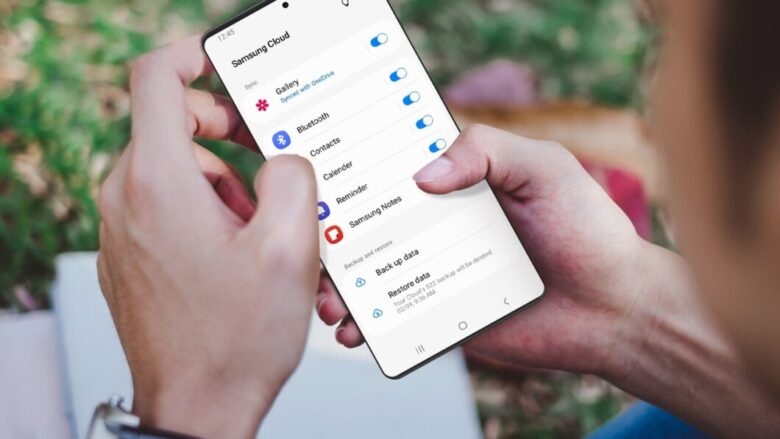
Samsung Cloud deve voltar a ter armazenamento nas nuvens (imagem: reprodução/Samsung)

Resumo

Samsung Cloud deve voltar a oferecer armazenamento em nuvem com planos Premium de 50 GB, 200 GB e 2 TB;
indícios surgem após confirmação de que integração nativa entre app Galeria e OneDrive acabará em setembro de 2026;
valores do Samsung Cloud Premium são equivalentes aos do iCloud+, e próximos das opções oferecidas pelo Google One.

Nesta semana, a Microsoft confirmou que a Samsung encerrará a integração do OneDrive com dispositivos Galaxy. Coincidência ou não, vieram à tona fortes indícios de que, em breve, a companhia coreana lançará uma nova versão da plataforma Samsung Cloud, com opções de armazenamento nas nuvens que vão de 50 GB a 2 TB.

Talvez você se lembre que, em 2021, o Samsung Cloud deixou de armazenar e sincronizar arquivos do usuário usando servidores próprios. Como alternativa, a companhia passou a oferecer, em celulares e tablets Galaxy, sincronização nativa com o OneDrive para backup ou recuperação de fotos e vídeos.

Com essa mudança, o Samsung Cloud continuou existindo, mas como um mero serviço de sincronização e restauração de dados entre dispositivos (como quando você recupera dados de um smartphone antigo em um aparelho novo).

Eis que, nos últimos dias, usuários de contas Samsung passaram a ser avisados de que a mencionada integração com o OneDrive será mantida somente até 30 de setembro de 2026, como mostra a imagem a seguir:

Aviso de término de integração com o OneDrive em aparelhos Galaxy (imagem: Thássius Veloso/Tecnoblog)

Note que ainda será possível usar o OneDrive para fazer backup de mídia em dispositivos Galaxy, desde que o usuário ative essa configuração no aplicativo do serviço. É o suporte direto ao OneDrive no app Galeria que deixará de existir, como a própria Microsoft explica.

Vem aí o Samsung Cloud Premium?

Provavelmente, sim. Os usuários Henrique Vitório e Igor Omena divulgaram no Threads imagens que mostram um tal de Samsung Cloud “Premium” com opções de armazenamento de até 2 TB, com preços já em reais:

50 GB: R$ 5,90 por mês

200 GB: R$ 19,90 por mês

2 TB: R$ 66,90 por mês

Além de fotos e vídeos, o novo serviço também deverá permitir armazenamento de documentos, músicas e dados de aplicativos.

Porém, o novo Samsung Cloud ainda não é oficial. A novidade foi descoberta no app do serviço por Omena com a execução de um procedimento de exploração que envolve as ferramentas Shizuku e Root Activity Launcher.

Preços da Samsung Cloud Premium (imagem: Igor Omena/Threads)

Os supostos planos do Samsung Cloud são vantajosos?

Sim, mas não em todos os cenários. Observe a seguinte tabela comparativa (os preços não consideram descontos ou promoções):

 50 GB (mês)200 GB (mês)2 TB (mês)Google OneR$ 4,50 (30 GB)R$ 14,99R$ 49,90iCloud+R$ 5,90R$ 19,90R$ 66,90Samsung CloudR$ 5,90R$ 19,90R$ 66,90

Note que os planos do Samsung Cloud têm os mesmos preços dos pacotes oferecidos pela Apple no iCloud+.

Com relação ao Google, é importante esclarecer que não existe opção de 50 GB, mas de 30 GB (Lite). Além disso, o plano convencional de 200 GB não é oferecido para todos os usuários. Existe um plano de 200 GB que custa R$ 24,99 mensais, mas que corresponde ao Google AI Plus, com recursos de inteligência artificial. Aliás, o plano de 2 TB também faz parte do Google AI Plus.

Quando o Samsung Cloud Premium será lançado?

Ainda não há essa informação, até porque o serviço não confirmado pela Samsung até o momento. O Tecnoblog pediu informações à companhia. O texto será atualizado se obtivermos retorno.
Samsung dá adeus ao OneDrive e prepara rival para Google Drive

Samsung dá adeus ao OneDrive e prepara rival para Google Drive
Fonte: Tecnoblog

Google lança IA que cria resumo matinal com informações importantes do dia

Google lança IA que cria resumo matinal com informações importantes do dia

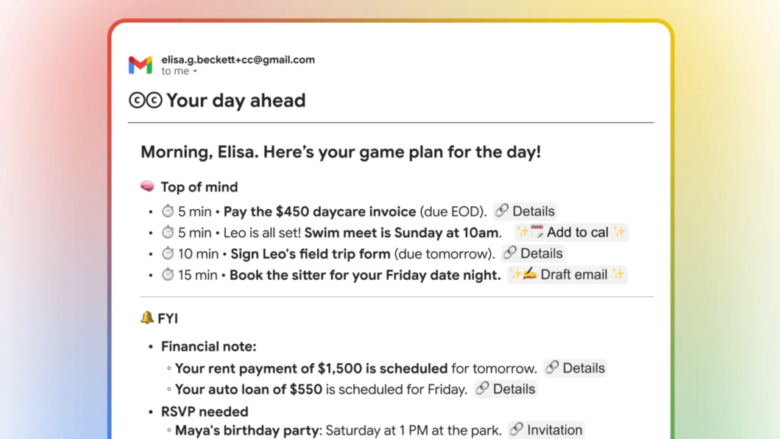
CC usa Gemini e prepara usuário para o dia (imagem: divulgação)

Resumo

O Google lançou o CC, um agente experimental que usa IA para gerar resumos diários com compromissos, tarefas e contas a pagar, usando dados do Gmail, Agenda e Drive.
O CC está em fase experimental e é liberado gradualmente nos EUA e Canadá para usuários com 18 anos ou mais, com prioridade para assinantes do Google AI Ultra e planos pagos.
O CC segue a ideia do ChatGPT Pulse da OpenAI, que organiza sugestões em cards usando o histórico de conversas e pode conectar aplicativos externos para incluir informações no resumo.

O Google anunciou, nesta terça-feira (16/12), o CC, um agente experimental que usa inteligência artificial para gerar um resumo do dia. A ideia é que, logo pela manhã, você receba no seu email uma lista de informações importantes.

Segundo a empresa, o resumo “Seu dia seguinte” inclui os compromissos do dia, tarefas importantes, atualizações e até mesmo contas a pagar. O CC pode ainda preparar rascunhos de emails (mas não pode enviá-los) e mostrar links da agenda.

E para dar instruções ao assistente, basta escrever um email para ele, com lembretes, compromissos ou informações importantes. Dá até para copiá-lo em uma conversa para obter um resumo do que foi discutido. O endereço do assistente é [seu-username]+cc@gmail.com.

O CC usa o modelo Gemini como base. Para conseguir realizar todas essas tarefas, ele precisa acessar o Gmail, a Agenda e o Google Drive, além de coletar informações da internet.

Por enquanto, o CC está em fase experimental, como parte do programa Google Labs. O agente está sendo liberado gradualmente para usuários nos Estados Unidos e no Canadá com 18 anos ou mais. Interessados devem se inscrever na lista de espera — assinantes do Google AI Ultra e de planos pagos terão prioridade.

Google CC segue os passos do ChatGPT Pulse

A ideia de usar IA generativa para criar um resumo do dia não é inédita. Em setembro de 2025, a OpenAI anunciou o ChatGPT Pulse, que tem uma proposta parecida.

O robô usa o histórico de conversas para organizar sugestões em cards, que são exibidos na manhã seguinte. Entre as possibilidades, estão sugestões de jantar, ideias de treinos ou acompanhamento de temas profissionais.

Também dá para conectar aplicativos externos para que essas informações sejam incluídas no resumo. Ao conectar a Google Agenda, por exemplo, o Pulse pode propor reuniões, lembrar de aniversários ou indicar locais a visitar nas próximas viagens. Outra forma de usar o assistente é fazer pedidos diretos, como recomendar eventos locais às sextas.

Com informações do Google e do The Verge
Google lança IA que cria resumo matinal com informações importantes do dia

Google lança IA que cria resumo matinal com informações importantes do dia
Fonte: Tecnoblog

Google Drive agora usa IA para mostrar resumos das pastas

Google Drive agora usa IA para mostrar resumos das pastas

Google integrou o Gemini ao Drive (ilustração: Vitor Pádua/Tecnoblog)

Resumo

Google Drive passou a usar a IA Gemini para gerar resumos automáticos do conteúdo das pastas.
O recurso deve exibir resumos do que há dentro das pastas sem a necessidade de abrir cada um dos documentos.
Por enquanto, a novidade está disponível apenas em inglês e já é acessível para usuários de organizações com Lançamento Rápido.

O Google lançou ontem (02/12) um novo recurso no Drive que utiliza o Gemini para gerar resumos automáticos sobre o conteúdo de cada pasta. A novidade aparece como uma evolução dos antigos “lembretes” exibidos no topo da página, trazendo agora uma visão geral dos arquivos armazenados.

Segundo o comunicado, a ideia é que a IA ajude usuários a entender rapidamente o que há dentro das pastas, sem precisar abrir cada um dos documentos. Para quem trabalha com muitos arquivos e versões, o recurso atua como um atalho de organização, oferecendo ainda um painel lateral para análises mais profundas.

Como funcionam os resumos do Gemini no Drive?

Assim que o usuário abre uma pasta, o Drive passa a exibir a seção “Insights do Gemini”, que apresenta um resumo automático do conteúdo baseado nos arquivos presentes ali. Esse painel substitui a antiga área de sugestões rápidas, ampliando sua função: em vez de apenas indicar ações, ele antecipa informações relevantes sobre os documentos.

Ao clicar em “Explorar com o Gemini”, o usuário será levado ao painel lateral, onde pode visualizar um resumo mais extenso e seguir fazendo perguntas adicionais sobre a pasta. Essa interface é a mesma que já aparece em outras partes do Workspace — como Docs, Sheets e Slides — e funciona como uma central de consulta.

É possível, por exemplo, pedir explicações sobre o teor dos arquivos ou identificar o que mudou desde a última visualização. O painel também conta com botões de avaliação para que o usuário indique se o resumo foi útil, permitindo que o sistema ajuste futuros resultados.

Recurso atua como um atalho de organização nas pastas do Google Drive (gif: reprodução/Google)

Já está disponível?

Por enquanto, o recurso está disponível apenas em inglês. Usuários de organizações cujo administrador de TI escolheu a opção de Lançamento Rápido já começaram a receber a função. O restante terá o recurso distribuído de forma estendida a partir de terça-feira (09/12).

Para empresas, administradores do Workspace precisam habilitar a personalização padrão dos recursos inteligentes no console de administração. Para quem já usa essas funções, os resumos aparecem ativados por padrão — mas podem ser recolhidos manualmente. Também é possível desativar tudo em definitivo ao desligar os recursos inteligentes, ainda que isso limite outras funções do Gemini no Drive.

A novidade chega para assinantes do Google Workspace Business Standard e Plus, Enterprise Standard e Plus, além de usuários com Google One AI Premium e Google AI Pro para estudantes.

Com informações do Android Police
Google Drive agora usa IA para mostrar resumos das pastas

Google Drive agora usa IA para mostrar resumos das pastas
Fonte: Tecnoblog

NotebookLM: IA do Google para estudos acaba de ficar mais inteligente

NotebookLM: IA do Google para estudos acaba de ficar mais inteligente

NotebookLM agora funciona com a Deep Research (imagem: reprodução/Google)

Resumo

Deep Research chega ao Google NotebookLM para permitir pesquisas detalhadas e organizadas;

Serviço também melhora compatibilidade com Google Sheets, PDFs, DOCX e imagens;

Novidades estão disponíveis para todos os usuários, inclusive no Brasil.

Uma das ferramentas de IA mais interessantes do Google acaba de ficar mais… interessante. Funcionando como um caderno inteligente de notas, o NotebookLM agora é compatível com a Deep Research, recurso criado originalmente para o Gemini que funciona como um assistente pessoal de pesquisa.

Para completar, o Google está adicionando ao NotebookLM compatibilidade com o serviço Planilhas Google (Google Sheets), bem como integração com arquivos DOCX ou PDF armazenados diretamente no Google Drive.

Por que a integração do NotebookLM com a Deep Research é relevante?

O NotebookLM é um serviço lançado pelo Google em 2023 que usa inteligência artificial generativa para ajudar o usuário a organizar, resumir e acessar informações, funcionando como um caderno digital e inteligente de notas.

A ferramenta é útil para estudantes ou para quem trabalha com uma grande variedade de informações, por exemplo. As utilidades do NotebookLM aumentam à medida que o Google acrescenta recursos ao serviço, a exemplo da função que gera resumos em vídeo (até então, os resumos eram gerados apenas em texto e áudio).

Nesse sentido, a Deep Research chega para permitir que o usuário tenha uma espécie de agente no NotebookLM capaz de fazer pesquisas que produzem resultados detalhados e organizados, como o próprio Google explica:

A Deep Research pega a sua pergunta, cria um plano de pesquisa e navega por centenas de sites para você, refinando a busca à medida que aprende. Em poucos minutos, ela gera um relatório organizado, aprofundado e baseado em fontes confiáveis.

Os conteúdos gerados via Deep Research ainda podem ser refinados com fontes adicionadas pelo usuário. Depois disso, o usuário pode resumir os resultados em texto, áudio ou vídeo, conforme a sua necessidade ou conveniência.

Vale relembrar que, entre o conteúdo complementar que pode ser adicionado, agora estão arquivos PDF e DOCX armazenados no Google Drive, bem como imagens que o usuário tem em seu computador ou dispositivo móvel.

Deep Research no Google NotebookLM (imagem: Emerson Alecrim/Tecnoblog)

A Deep Research já está disponível no NotebookLM?

Sim, para todos os usuários, inclusive no Brasil. Para acessar a novidade, basta abrir ou criar um caderno no NotebookLM e ir em “Pesquise novas fontes na web”. Por fim, clique ou toque no botão mais abaixo para selecionar entre “Pesquisa rápida” (tradicional) e “Deep Research” (o novo recurso).
NotebookLM: IA do Google para estudos acaba de ficar mais inteligente

NotebookLM: IA do Google para estudos acaba de ficar mais inteligente
Fonte: Tecnoblog

Google revela novo aplicativo de busca para Windows

Google revela novo aplicativo de busca para Windows

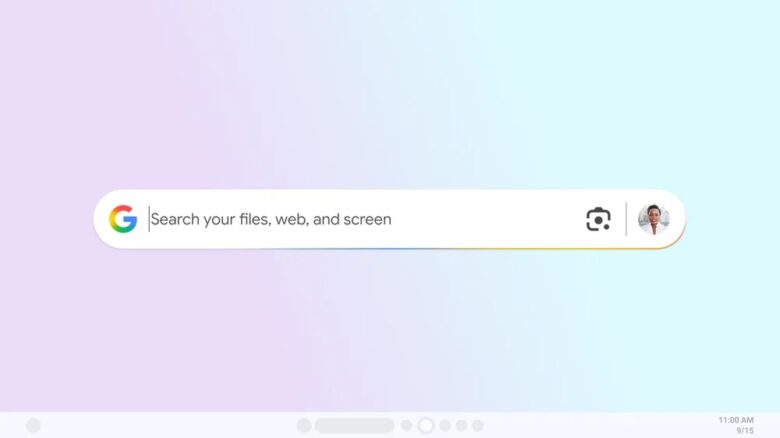
Pesquisa do Google para Windows (imagem: reprodução/Google)

Resumo

Novo app do Google para Windows faz buscas locais, na web e no Drive com atalho Alt + Espaço;

Ferramenta traz ainda o Google Lens e suporte ao Modo IA;

Por ora, está disponível apenas em inglês e nos EUA; roda no Windows 10 e 11.

O Google anunciou um novo aplicativo de busca para Windows. Ainda em fase experimental, a novidade permite que o usuário faça pesquisas acionando o atalho de teclado Alt + Espaço. Além de buscas na web, a ferramenta busca arquivos no próprio computador ou no Google Drive.

As buscas vão além da pesquisa textual. O aplicativo também leva a experiência do Google Lens para o desktop. Para quem está por fora do assunto, esse é um recurso do Google que usa inteligência artificial para reconhecer o conteúdo de imagens e fazer buscas a respeito. O próprio Google descreve as funcionalidades da ferramenta no aplicativo:

Com o Google Lens integrado, você pode selecionar e pesquisar qualquer coisa na tela, facilitando a tradução de imagens ou texto, a obtenção de ajuda com problemas de lição de casa e muito mais.

Para completar, o aplicativo do Google para Windows é compatível com o Modo IA, que dá respostas a perguntas mais complexas usando… IA. O Modo IA começou a funcionar recentemente no Brasil.

Lens no app do Google para Windows (imagem: reprodução/Google)

Funciona como uma barra de pesquisa móvel

Depois de instalado, o app do Google para Windows funciona como uma barra de pesquisa que pode ser arrastada para qualquer ponto da Área de Trabalho. A barra pode ser ativada ou ocultada com o já mencionado atalho de teclado Alt + Espaço.

Como bem enfatizou o The Verge, a novidade tem uma dinâmica de funcionamento que lembra o Spotlight, o recurso nativo de pesquisa do macOS.

Parece funcionar bem, embora alguns usuários possam ficar incomodados com o fato de a ferramenta exigir login com uma conta Google.

O único porém é que, no momento, o aplicativo está disponível apenas em inglês e para usuários baseados nos Estados Unidos. O download pode ser feito a partir da página do Search Labs. Roda no Windows 10 e no Windows 11.
Google revela novo aplicativo de busca para Windows

Google revela novo aplicativo de busca para Windows
Fonte: Tecnoblog

Google volta a liberar IA premium de graça para estudantes

Google volta a liberar IA premium de graça para estudantes

Gemini tem recursos para geração de imagens e vídeo (imagem: divulgação)

O Google retomou sua campanha para dar 12 meses gratuitos do plano AI Pro a estudantes. O pacote inclui ferramentas avançadas do Gemini e 2 TB de armazenamento para Drive, Gmail e Fotos. A oferta vai até o dia 6 de outubro de 2025 e pode ser resgatada no site da empresa.

Quem tem direito à oferta?

De acordo com o Google, é necessário ter pelo menos 18 anos e ser estudante. A comprovação da matrícula é feita pela plataforma SheerID. Além disso, é preciso ter uma conta pessoal do Google e cadastrar uma forma de pagamento válida.

Como resgatar os 12 meses grátis?

Segundo a empresa, é necessário seguir estes passos:

Entre na página do Google One voltada a estudantes, clique em “Aproveitar a oferta” e, na página seguinte, em “Verificar requisitos”.

Comprove sua matrícula na plataforma SheerID.

Adicione uma forma de pagamento válida, caso não tenha, e conclua o cadastro no período de testes.

O que vem no pacote Google AI Pro?

Sundar Pichai, CEO do Google, apresenta novos recursos de IA durante a abertura do evento I/O 2025 (imagem: reprodução)

O plano Google AI Pro conta com ferramentas mais avançadas no Gemini e recursos de outros serviços da companhia, como:

Gemini 2.5 Pro.

Veo 3 para gerar vídeos de até oito segundos.

Deep Research para pesquisas aprofundadas.

Limites maiores de uso do NotebookLM.

2 TB de armazenamento na nuvem, que pode ser usado no Drive, no Fotos e no Gmail.

Oferta anterior foi suspensa após fraudes

O Google ofereceu 15 meses grátis do AI Pro a estudantes em maio de 2025. No entanto, usuários arrumaram um jeito de burlar a verificação de matrícula, já que o Google exigia apenas um e-mail válido com domínio .edu.

Agora, a empresa contará com a plataforma SheerID para comprovar o direito ao benefício. Ela também é usada por empresas como Spotify, Adobe e Duolingo, entre muitas outras, segundo seu site.
Google volta a liberar IA premium de graça para estudantes

Google volta a liberar IA premium de graça para estudantes
Fonte: Tecnoblog

Como apagar um backup do WhatsApp no Google Drive ou iCloud

Como apagar um backup do WhatsApp no Google Drive ou iCloud

Saiba o passo a passo para excluir o backup do WhatsApp no iPhone e no Android (Imagem: Vitor Pádua/Tecnoblog)

Você pode apagar o backup do WhatsApp acessando os arquivos do Google Drive no celular Android ou o gerenciamento do iCloud no iPhone. Assim, é possível deletar a cópia de segurança de conversas, mídias e outros dados do mensageiro.

Ao excluir o backup do WhatsApp, você apaga o arquivo de recuperação com o histórico de conversas do app de mensagem. Infelizmente, não é possível restaurar um backup após a cópia de segurança for deletada.

A seguir, veja o passo a passo para excluir o backup do WhatsApp no Android e no iPhone.

ÍndiceComo apagar um backup do WhatsApp feito no Google Drive1. Abra o menu de opções do Google Drive2. Toque em “Backups” para acessar os arquivos de recuperação3. Selecione o backup do WhatsApp4. Toque em “Excluir backup” do WhatsApp no Google DriveComo apagar um backup do WhatsApp feito no iCloud1. Abra o “Ajustes” do iPhone e selecione seu nome2. Toque em “iCloud” para ver as configurações3. Acesse “Gerenciar armazenamento da conta”4. Selecione “WhatsApp Messenger5. Toque em “Apagar dados do iCloud”Minhas conversas são excluídas se eu apagar o backup do WhatsApp?Consigo transferir minhas conversas para outro celular se eu apagar o backup?Posso recuperar um backup do WhatsApp que foi apagado?Qual a diferença entre apagar e desativar o backup do WhatsApp?

Como apagar um backup do WhatsApp feito no Google Drive

1. Abra o menu de opções do Google Drive

Abra o aplicativo Google Drive no seu celular Android e faça login na Conta Google onde está o backup do WhatsApp, se necessário. Então, toque no ícone de três riscos, no canto superior esquerdo, para abrir o menu do serviço de armazenamento na nuvem.

Abrindo o menu do Google Drive (Imagem: Reprodução/Google)

2. Toque em “Backups” para acessar os arquivos de recuperação

Toque na opção “Backups” para acessar a pasta com as cópias de segurança de aplicativos salvas no Google Drive.

Acessando a pasta “Backups” do Google Drive (Imagem: Reprodução/Google)

3. Selecione o backup do WhatsApp

Encontre o backup do WhatsApp no Google Drive e toque no ícone de três pontos para abrir um submenu de opções. Entre elas, você verá como apagar o backup do WhatsApp.

Selecionando as opções do backup do WhatsApp (Imagem: Reprodução/Google)

4. Toque em “Excluir backup” do WhatsApp no Google Drive

Selecione a opção “Excluir backup” para apagar o backup do WhatsApp no Google Drive.

Excluindo o backup do WhatsApp no Google Drive (Imagem: Reprodução/Google)

Como apagar um backup do WhatsApp feito no iCloud

1. Abra o “Ajustes” do iPhone e selecione seu nome

Abra o app “Ajustes” no seu iPhone e toque no seu nome, na parte superior da tela, para abrir o menu “ID Apple”.

Acessando o menu ID Apple no “Ajustes” do iPhone (Imagem: Reprodução/Apple)

2. Toque em “iCloud” para ver as configurações

Toque na opção “iCloud” para acessar as configurações do serviço de armazenamento na nuvem da Apple.

Abrindo as configurações do iCloud (Imagem: Reprodução/Apple)

3. Acesse “Gerenciar armazenamento da conta”

Toque em “Gerenciar armazenamento da conta” para ver os backups de aplicativos salvos na nuvem do iCloud. Bem como, encontrar a opção para apagar os dados do WhatsApp do iCloud.

Acessando a opção “Gerenciar armazenamento da conta” do iCloud (Imagem: Reprodução/Apple)

4. Selecione “WhatsApp Messenger

Toque em “WhatsApp Messenger” para ver mais detalhes sobre o backup do mensageiro.

Selecionando os dados do WhatsApp Messenger no iCloud (Imagem: Reprodução/Apple)

5. Toque em “Apagar dados do iCloud”

Toque em “Apagar dados do iCloud” para, então, excluir o backup do WhatsApp.

Apagando os dados do WhatsApp no iCloud (Imagem: Reprodução/Apple)

Minhas conversas são excluídas se eu apagar o backup do WhatsApp?

Não, as conversas não são excluídas ao apagar o backup do WhatsApp. O que acontece é que, ao deletar a cópia de segurança do mensageiro, você não conseguirá restaurar o histórico de bate-papos após limpar os dados do aplicativo ou perca o celular e adote um novo aparelho.

Consigo transferir minhas conversas para outro celular se eu apagar o backup?

Sim, você pode usar ferramentas oficiais para transferir conversas do WhatsApp para outro celular sem o backup. Contudo, a cópia de segurança dos dados do mensageiro é importante para restaurar os bate-papos em caso de perda do celular ou para migrar para um novo dispositivo com o mesmo sistema operacional.

Posso recuperar um backup do WhatsApp que foi apagado?

Infelizmente, não é possível recuperar um backup do WhatsApp que foi apagado. Nessas situações, é necessário fazer um novo backup do WhatsApp.

Qual a diferença entre apagar e desativar o backup do WhatsApp?

Apagar o backup do WhatsApp significa excluir a cópia de segurança dos dados do aplicativo de mensagens, incluindo conversas e mídias. Uma vez que o arquivo é deletado, não há como recuperar os antigos bate-papos do mensageiro da Meta.

Desativar o backup do WhatsApp, por outro lado, é uma opção do usuário para não criar cópias de segurança de conversas e mídias do aplicativo. Assim, a pessoa não terá um arquivo na nuvem para recuperar os bate-papos mais recentes caso troque o dispositivo.
Como apagar um backup do WhatsApp no Google Drive ou iCloud

Como apagar um backup do WhatsApp no Google Drive ou iCloud
Fonte: Tecnoblog

Gmail e Google Drive ficaram instáveis nesta quarta-feira (7)

Gmail e Google Drive ficaram instáveis nesta quarta-feira (7)

Google (Imagem: Vitor Pádua / Tecnoblog)

O Gmail, o Drive, o Maps e mais serviços do Google apresentaram problemas no início da noite desta quarta-feira (dia 07/08). Algumas plataformas ficaram completamente fora do ar, travadas em uma tela de carregamento. Outras ainda funcionam, mas apresentam lentidão e não funcionam direito.

A plataforma DownDetector, que reúne relatos de problemas técnicos em serviços da web, mostrava picos de reclamações no Google e no Gmail. Nos dois casos, as dificuldades começaram a ser reportadas por volta das 18h15. Por volta das 21h, as reclamações caíram rapidamente.

Volume de problemas reportados teve uma subida repentina no fim da tarde (Imagem: Reprodução / DownDetector)

Os relatos apareceram apenas na versão brasileira do DownDetector. Versões de outros países apresentam volume normal de queixas.

Na rede social X (antigo Twitter), usuários expressaram sua insatisfação com Google Drive, Google Ads e Analytics.

Servidor do Google caiu de quantos metros? Tem coisa carregando pela metade aqui e em outros computadores que testamos no trabalho.— Gabriel Ziks (@gziks) August 7, 2024

o google ads tá fora do ar?— ale (@aleavespa) August 7, 2024

Serviços Google fora do ar?— Aleffer Rocha (@alefferrocha) August 7, 2024

Aqui no Tecnoblog, percebemos lentidão na busca do Gmail, além de erros ao visualizar anexos e pesquisar mensagens. Também notamos dificuldades no acesso ao Google Maps. O Analytics ficou offline e não saía da tela de carregamento.

Também no X, alguns usuários conseguiram acessar o Google e seus produtos após alterar o DNS, sistema responsável por “traduzir” endereços de sites em IPs.

Se os serviços do Google caíram aí para você, basta alterar o DNS da sua conexão para 8.8.8.8 e 8.8.4.4. pic.twitter.com/GHYvjlQkbq— Andrés Pereira (@andrespereirabr) August 7, 2024

O Tecnoblog entrou em contato com a assessoria de imprensa do Google no Brasil e atualizará este post quando receber uma resposta.

Atualizado às 0h27 de 08/08, após a volta dos serviços.
Gmail e Google Drive ficaram instáveis nesta quarta-feira (7)

Gmail e Google Drive ficaram instáveis nesta quarta-feira (7)
Fonte: Tecnoblog