Category: Facebook

Como ocultar a lista de amigos no Facebook pelo celular ou PC

Como ocultar a lista de amigos no Facebook pelo celular ou PC

É possível ocultar ou apenas limitar a visibilidade da lista de amigos no Facebook (Imagem: Vitor Pádua/Tecnoblog)

Para ocultar a lista de amigos no Facebook, basta acessar o menu de configurações da plataforma, acessar a guia de visibilidade da lista de conexões, e escolher “Somente eu”. Se preferir, escolha outras opções (com exceção de “Público”) para privar a lista apenas para determinados grupos.

Ocultar a lista de amigos no Facebook fará com que nenhum amigo ou contato desconhecido da rede social consiga ver suas conexões. Já deixar a lista de amigos do Facebook privada faz com que apenas as pessoas ou grupos selecionados possam ver seus amigos.

A ocultação ou limitação da visibilidade de seus amigos no Facebook é uma configuração para aumentar a privacidade do seu perfil. Isso evita que qualquer pessoa consiga saber e visualizar suas conexões na rede social da Meta.

A seguir, saiba como ocultar a lista de amigos no Facebook para todos ou apenas pessoas específicas, via celular (Android ou iPhone) ou PC.

ÍndiceComo ocultar a lista de amigos no Facebook pelo celular1. Abra o app do Facebook e vá no menu de três linhas2. Acesse o menu de configurações do Facebook3. Vá na opção de como as pessoas te encontram4. Defina a visibilidade da lista de amigos do FacebookComo ocultar a lista de amigos no Facebook pelo PC1. Acesse facebook.com e entre no menu de ajustes2. Vá nas opções de visibilidade de sua lista de amigos3. Oculte ou prive a lista de amigos do FacebookQuais são as opções para privar a lista de amigos no Facebook?O que acontece ao ocultar a lista de amigos no Facebook?Meu perfil do Facebook vai exibir amigos em comum se eu ocultar a lista de amigos?Posso ver os amigos ocultos de uma pessoa no Facebook?Posso desocultar a lista de amigos do meu Facebook?

Como ocultar a lista de amigos no Facebook pelo celular

1. Abra o app do Facebook e vá no menu de três linhas

Abra o aplicativo do Facebook pelo celular. Em seguida, toque no menu de três pontos localizado no canto superior direito (Android) ou no canto inferior direito (iOS) da tela.

Acessando o menu do Facebook (Imagem: Igor Shimabukuro/Tecnoblog)

2. Acesse o menu de configurações do Facebook

Aperte no ícone de engrenagem para acessar o menu de configurações do Facebook.

Entrando nas configurações do Facebook pelo celular (Imagem: Igor Shimabukuro/Tecnoblog)

3. Vá na opção de como as pessoas te encontram

Desça a tela até a seção “Público e visibilidade”, e toque na opção “Como as pessoas encontram e contatam você”.

Acessando as configurações de público e visibilidade do Facebook (Imagem: Igor Shimabukuro/Tecnoblog)

4. Defina a visibilidade da lista de amigos do Facebook

Entre em “Quem pode ver sua lista de amigos?”. Na tela seguinte, escolha “Somente eu” para ocultar a lista de amigos, ou escolha “Amigos”, “Amigos, exceto…”, “Amigos específicos” para esconder amigos no Facebook somente para algumas pessoas. Feito isso, toque em “Salvar” para guardar as alterações.

Ocultando a lista de amigos do Facebook pelo celular (Imagem: Igor Shimabukuro/Tecnoblog)

Como ocultar a lista de amigos no Facebook pelo PC

1. Acesse facebook.com e entre no menu de ajustes

Acesse facebook.com pelo navegador de seu PC. Em seguida, clique no seu ícone de avatar (localizado no canto superior direito da tela), vá em “Configurações e privacidade”, e selecione “Configurações”.

Acessando as configurações do Facebook pelo celular (Imagem: Igor Shimabukuro/Tecnoblog)

2. Vá nas opções de visibilidade de sua lista de amigos

Selecione a opção “Como as pessoas encontram e contatam você” na barra lateral à esquerda. Em seguida, clique em “Quem pode ver sua lista de amigos?”.

Entrando nos ajustes de visibilidade da lista de amigos do Facebook (Imagem: Igor Shimabukuro/Tecnoblog)

3. Oculte ou prive a lista de amigos do Facebook

Escolha “Somente eu” para ocultar a lista de amigos. Se preferir, escolha outras opções (com exceção de “Público”) para não mostrar amigos no Facebook para grupos específicos. Por fim, toque em “Salvar” para guardar as alterações.

Ocultando a lista de amigos do Facebook pelo PC (Imagem: Igor Shimabukuro/Tecnoblog)

Quais são as opções para privar a lista de amigos no Facebook?

Você pode privar a lista de amigos no Facebook para todos os usuários ou apenas para pessoas específicas, a partir de opções personalizadas. Para isso, você pode escolher para exibir a lista de conexões apenas para:

Amigos: sua lista de amigos no Facebook fica visível para todas as conexões;

Amigos, exceto: a lista de conexões fica visível para amigos, exceto pelos nomes que você adicionar;

Amigos específicos: seus amigos no Facebook poderão ser vistos apenas por amigos específicos que você mencionar;

Personalizado (somente no PC): a visualização da lista de amigos fica visível apenas para contatos ou listas personalizadas que você selecionar;

Somente eu: somente você poderá visualizar a sua lista de amigos no Facebook.

O que acontece ao ocultar a lista de amigos no Facebook?

Ao ocultar amigos no Facebook, as pessoas que entrarem no seu perfil só vão conseguir visualizar o número de amigos e conexões em comum, mas não poderão ver as demais amizades. Caso o usuário não tenha amigos em comum com você , sua aba de perfil “Amigos” exibirá uma tela em branco ou perfis e páginas que você segue.

Já se você colocar a lista de amigos do Facebook privada, somente os usuários permitidos serão capazes de ver sua lista de amigos. Pessoas sem permissão para esse acesso vão visualizar apenas conexões em comum.

Meu perfil do Facebook vai exibir amigos em comum se eu ocultar a lista de amigos?

Sim, exceto por uma única situação. Na maioria dos casos, visitantes do seu perfil poderão ver conexões em comum, mesmo que você oculte a lista de amigos.

Mas se você, o visitante do seu perfil, e a conexão em comum tiverem ocultado a lista de amigos, a conexão em comum não aparecerá na sua lista de amigos.

Consigo impedir que alguém veja os amigos em comum no meu perfil do Facebook?

Não, já que isso depende de configurações de privacidade de outras pessoas. Contudo, se você, a pessoa que visitar seu perfil, e a conexão em comum com vocês tiverem ocultado a lista de amigos, o visitante não será capaz de visualizar o contato em comum em seu perfil.

Posso ver os amigos ocultos de uma pessoa no Facebook?

Não, a menos que a pessoa libere essa permissão. Vale lembrar que a ocultação da lista de amigos é um recurso nativo para ter mais privacidade no Facebook, e somente o dono do perfil pode definir os contatos com permissão para visualização de suas conexões.

Posso desocultar a lista de amigos do meu Facebook?

Sim. Para desocultar ou ampliar a visualização da lista de amigos do seu Facebook, basta acessar o menu de configurações, entrar na guia “Como as pessoas encontram e contatam você”, tocar em “Quem pode ver sua lista de amigos?”, e selecionar a opção “Público”.

Importante destacar que você também pode escolher entre as opções “Amigos”, “Amigos, exceto…”, Amigos específicos” ou “Personalizado”, caso queira desocultar a lista de conexões apenas para pessoas específicas.
Como ocultar a lista de amigos no Facebook pelo celular ou PC

Como ocultar a lista de amigos no Facebook pelo celular ou PC
Fonte: Tecnoblog
Como excluir a conta do Facebook definitivamente

Como excluir a conta do Facebook definitivamente

Saiba as diferentes formar de apagar sua conta no Facebook (imagem: Vitor Pádua/Tecnoblog)

Há duas formas de apagar uma conta do Facebook. A primeira é usar o navegador do celular ou do PC para acessar o link dedicado para a exclusão do perfil e seguir as instruções para concluir o processo.

Também é possível deletar a conta do Facebook acessando a Central de Contas pelo aplicativo para celulares Android e iPhone. Assim, você pode selecionar os perfis que você deseja apagar permanentemente no menu “Propriedade e controle da conta”.

Veja detalhadamente como excluir o Facebook definitivamente pelo PC e celular.

ÍndiceComo excluir a conta do Facebook pelo link (celular e PC)1. Acesse o link para excluir a conta do Facebook2. Marque a opção “Excluir conta” do Facebook3. Clique em “Prosseguir com a exclusão” da contaComo apagar a conta do Facebook pelo app1. Acesse o menu principal do Facebook2. Abra as configurações do Facebook3. Vá para a Central de Contas da Meta4. Selecione “Dados pessoais” e “Controle da conta”5. Toque em “Desativação ou exclusão” e escolha a conta6. Selecione o perfil para deletar a conta do Facebook7. Marque “Excluir conta” do FacebookO que acontece ao excluir a conta do Facebook?Minha conta é apagada se eu desinstalar o app do Facebook?Por que não consigo excluir a conta do Facebook?Dá para apagar a conta do Facebook que não tenho mais acesso?É possível excluir a conta do Facebook de uma pessoa falecida?Qual é a diferença entre excluir e desativar a conta do Facebook?É possível reativar uma conta excluída do Facebook?

Como excluir a conta do Facebook pelo link (celular e PC)

1. Acesse o link para excluir a conta do Facebook

Use o navegador do seu PC para acessar facebook.com/deactivate_delete_account, página oficial para desativar ou excluir a conta do Facebook. Se necessário, faça login na conta do Facebook que será excluída definitivamente.

Importante: você também pode usar esse link para excluir o Facebook pelo celular. O processo é igual em um navegador mobile.

Tela inicial da página de desativação ou exclusão da conta do Facebook (imagem: Lupa Charleaux/Tecnoblog)

2. Marque a opção “Excluir conta” do Facebook

Selecione a opção “Excluir conta” para iniciar o processo para deletar sua conta no Facebook.

Selecionando a opção “Excluir conta” do Facebook (imagem: Lupa Charleaux/Tecnoblog)

3. Clique em “Prosseguir com a exclusão” da conta

Clique no botão azul “Prosseguir com a exclusão” para avançar. Então, siga as instruções até concluir o processo para excluir o Facebook.

Clicando na opção “Prosseguir com a exclusão” (imagem: Lupa Charleaux/Tecnoblog)

Como apagar a conta do Facebook pelo app

1. Acesse o menu principal do Facebook

Abra o aplicativo do Facebook no seu celular e acesse o menu principal:

No iPhone (iOS): toque no botão “Menu”, no canto inferior direito do aplicativo;

No Android: toque no botão com três riscos ou com a sua foto de perfil, no canto superior direito da tela.

Abrindo o menu principal do Facebook (imagem: Lupa Charleaux/Tecnoblog)

2. Abra as configurações do Facebook

Desça a tela do menu principal e toque em “Configurações e privacidade” para expandir as opções. Então, toque em “Configurações” para acessar um menu com mais detalhes.

Acessando as configurações do Facebook (imagem: Lupa Charleaux/Tecnoblog)

3. Vá para a Central de Contas da Meta

Na caixa no topo da tela, toque em “Ver mais na Central de Contas” para abrir o espaço de gerenciamento de contas das plataformas da Meta.

Sendo direcionado para a Central de Contas da Meta (imagem: Lupa Charleaux/Tecnoblog)

4. Selecione “Dados pessoais” e “Controle da conta”

Na seção “Configuração de contas”, toque em “Dados pessoais” para ver mais informações. Depois, toque em “Propriedade e controle da conta” para acessar o menu com a opção para apagar a conta do Facebook.

Abrindo os menus “Dados pessoais” e “Propriedade e controle da conta” (imagem: Lupa Charleaux/Tecnoblog)

5. Toque em “Desativação ou exclusão” e escolha a conta

Na próxima tela, toque em “Desativação ou exclusão” para iniciar o processo para excluir o perfil no Facebook. 

Acessando o menu “Desativação ou exclusão” (imagem: Lupa Charleaux/Tecnoblog)

6. Selecione o perfil para deletar a conta do Facebook

Toque em cima do perfil do Facebook que você excluirá definitivamente para continuar.

Selecionando o perfil do Facebook que será excluído (imagem: Lupa Charleaux/Tecnoblog)

7. Marque “Excluir conta” do Facebook

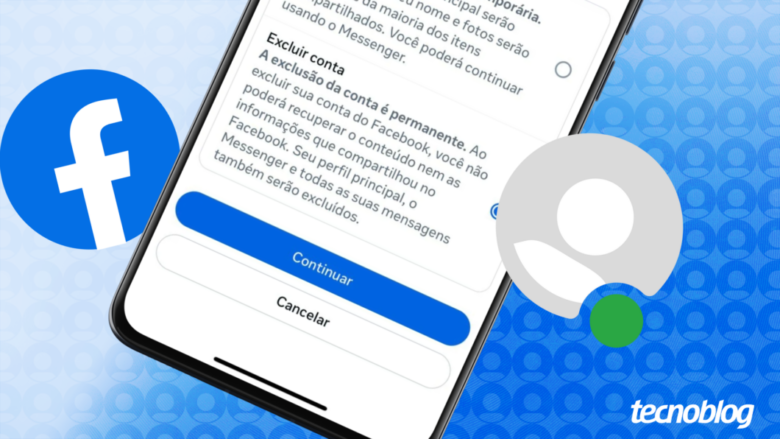
Selecione a opção “Excluir conta” para confirmar que você irá deletar o Facebook. Por fim, toque em “Continuar” e siga as instruções para excluir o Facebook definitivamente.

Confirmando a exclusão da conta do Facebook (imagem: Lupa Charleaux/Tecnoblog)

O que acontece ao excluir a conta do Facebook?

Ao excluir sua conta do Facebook, as seguintes ações ocorrem:

Exclusão permanente: sua conta será excluída permanentemente após 30 dias da solicitação. Você pode cancelar a exclusão antes desse prazo;

Perda de dados: todo o conteúdo do seu perfil, como fotos, vídeos e publicações, será apagado permanentemente. Por isso, é recomendado baixar suas informações do Facebook antes da exclusão;

Facebook Messenger: você perderá o acesso às conversas no Facebook Messenger. As mensagens enviadas anteriormente ainda podem permanecer visíveis para seus contatos;

Logins de terceiros: você não poderá usar sua conta do Facebook para fazer login em aplicativos e sites de terceiros. Desvincule a conta da rede social desses serviços antes da exclusão;

Meta Quest: se você usa a conta do Facebook para acessar o Meta Quest, todos os seus dados serão excluídos, incluindo compras e conquistas. Os créditos da loja também serão perdidos.

Minha conta é apagada se eu desinstalar o app do Facebook?

A conta do Facebook não é excluída ao desinstalar o aplicativo do seu celular. Essa ação apenas apaga o software usado para acessar a rede social através do seu dispositivo. Sua conta e dados permanecem seguros nos servidores do Facebook.

Por que não consigo excluir a conta do Facebook?

Diversos fatores podem impedir a exclusão da sua conta no Facebook. Alguns deles são:

Atividades pendentes: veja se há solicitações de amizade em aberto, publicações em rascunho ou outras ações não concluídas. Finalize ou cancele essas atividades antes de tentar excluir a conta;

Campanhas de anúncios ativas: se você gerencia anúncios no Facebook Ads, encerre ou cancele todas as campanhas em andamento. O Facebook impede a exclusão da conta enquanto houver campanhas ativas;

Pagamentos pendentes: confira se você não possui nenhum pagamento pendente no Facebook. Caso possua, regularize antes de tentar excluir a conta;

Contas vinculadas: verifique se sua conta não está vinculada com outras plataformas ou jogos. Caso esteja, desvincule antes de excluir o perfil na rede social;

Restrição de segurança: se você recuperou o acesso à sua conta recentemente, o Facebook pode impor um período de espera visando confirmar sua identidade. Essa medida de segurança impede exclusões não autorizadas;

Problemas técnicos: instabilidades no Facebook podem impedir a exclusão da conta. Aguarde alguns minutos e tente realizar a ação novamente.

Dá para apagar a conta do Facebook que não tenho mais acesso?

Sim, é possível apagar uma conta do Facebook mesmo sem acesso. A primeira opção é tentar recuperar o acesso ao Facebook antigo usando a ferramenta “Encontre sua conta” e, depois, realizar o processo de exclusão.

Outra alternativa é visitar seu antigo perfil usando uma nova conta do Facebook, selecionar o botão de três pontos e escolher a opção “Bloquear”. Em seguida, informe que a conta é falsa ou está tentando se passar por outra pessoa.

É possível excluir a conta do Facebook de uma pessoa falecida?

Sim, é possível apagar a conta do Facebook de uma pessoa que faleceu. A rede social tem uma página de suporte para a exclusão da conta ou transformar o perfil de alguém falecido em um memorial.

A solicitação deve ser feita por amigos ou familiares e exige o envio de um documento que comprove o óbito da pessoa. Então, o Facebook atenderá ao pedido de exclusão do perfil ou transformação da página em memorial.

Qual é a diferença entre excluir e desativar a conta do Facebook?

Excluir a conta do Facebook significa apagar de forma permanente um perfil na rede social. Todas as informações, incluindo publicações, fotos, vídeos e outros conteúdos, são deletados de forma definitiva após 30 dias da solicitação.

Já desativar a conta do Facebook é uma ação temporária para quem deseja ter um descanso da rede social. O perfil se torna invisível para outros usuários, mas os dados permanecem armazenados nos servidores para que a pessoa reative a conta a qualquer momento.

É possível reativar uma conta excluída do Facebook?

Sim, é possível reativar uma conta deletada do Facebook, mas apenas em um prazo de 30 dias após a solicitação de exclusão. Para reativar a conta, basta fazer login na rede social e selecionar a opção “Cancelar exclusão”.

Após 30 dias, a exclusão da conta do Facebook se torna permanente e não é possível recuperá-la. O perfil e todos os dados relacionados são deletados dos servidores. Nesse caso, será necessário criar outra conta para voltar a usar a rede social.
Como excluir a conta do Facebook definitivamente

Como excluir a conta do Facebook definitivamente
Fonte: Tecnoblog

Como limitar ou desativar comentários no Facebook

Como limitar ou desativar comentários no Facebook

Você pode limitar comentários do Facebook em perfis, páginas ou grupos (Imagem: Vitor Pádua/Tecnoblog)

Para limitar comentários do Facebook, basta acessar as configurações de perfil, entrar na privacidade de comentários para posts públicos, e escolher a opção desejada.

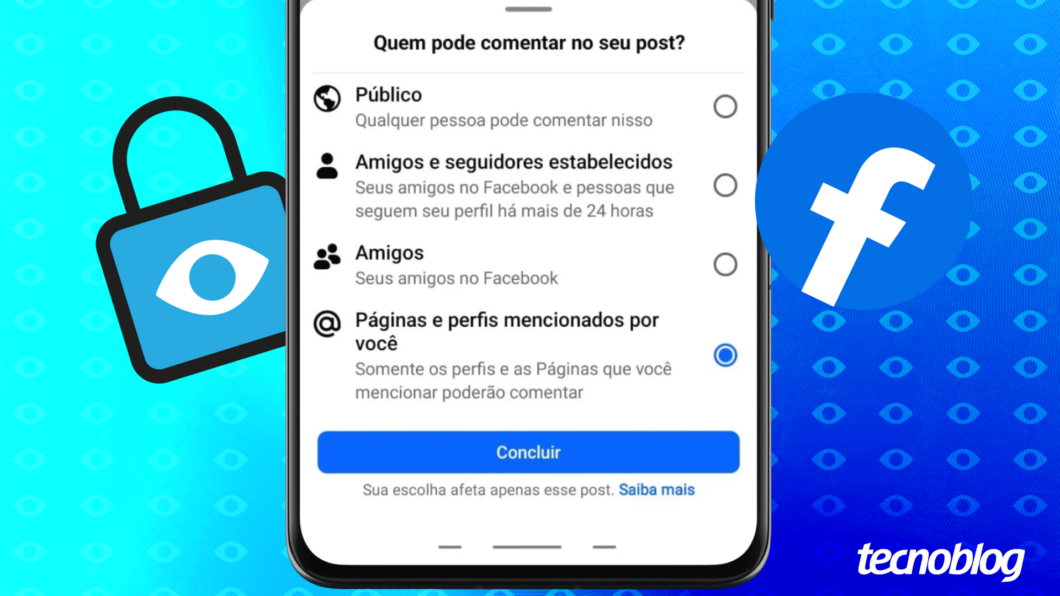
Já para desativar comentários no Facebook em posts públicos de perfil ou página, é preciso acessar as opções de comentários da publicação, e marcar a opção somente de perfis ou páginas mencionados.

Você também pode desabilitar comentários em grupos do Facebook que você administra, ao acessar o menu de opções do post e usar o recurso “Desativar comentários”.

A seguir saiba como limitar ou desativar comentários no Facebook pelo celular (Android ou iPhone) ou PC.

ÍndiceComo limitar comentários em posts públicos no Facebook1. Entre no Facebook e acesse o menu de confiurações2. Acesse os ajustes de privacidade dos posts públicos3. Escolha quem pode comentar nos posts do seu FacebookComo desativar comentários em posts de perfil ou página no Facebook1. Entre no Facebook e acesse o feed de seu perfil ou página2. Abra o menu de opções do post público do Facebook3. Escolha a opção “Páginas e perfis mencionados por você”Como desativar comentários em grupos no Facebook1. Abra o Facebook pelo celular ou PC e vá em “Grupos”2. Abra um grupo do Facebook administrado por você3. Abra as opções do post e escolha “Desativar comentários”O que acontece ao limitar comentários no Facebook?Posso bloquear todos os comentários do Facebook de uma vez?Consigo desativar comentários no Facebook somente de pessoas específicas?É possível bloquear ou limitar comentários no Stories do Facebook?Posso reativar os comentários do Facebook?

Como limitar comentários em posts públicos no Facebook

1. Entre no Facebook e acesse o menu de confiurações

Abra o app do Facebook no celular (Android ou iOS) ou acesse facebook.com pelo navegador. Em seguida, toque no ícone de avatar e aperte no ícone de engrenagem (no celular) ou vá no seu ícone de perfil, clique em “Configurações e privacidade”, e escolha “Configurações”.

Entrando nas configurações do Facebook (Imagem: Igor Shimabukuro/Tecnoblog)

2. Acesse os ajustes de privacidade dos posts públicos

Entre na guia “Seguidores e conteúdo público”. Depois, acesse a opção “Quem pode comentar nos seus posts públicos?”.

Acessando a privacidade de comentários em posts públicos do Facebook (Imagem: Igor Shimabukuro/Tecnoblog)

3. Escolha quem pode comentar nos posts do seu Facebook

Escolha “Amigos de amigos” ou “Amigos” para limitar comentários do Facebook. A opção será definida como padrão para todos os novos posts, mas você poderá fazer alterações individuais em cada publicação (se necessário).

Definindo quem pode comentar em posts públicos do Facebook (Imagem: Igor Shimabukuro/Tecnoblog)

Como desativar comentários em posts de perfil ou página no Facebook

O passo a passo abaixo é um método alternativo para desabilitar comentários de terceiros em seus posts públicos de perfil ou em páginas no Facebook. Mas para que a configuração funcione, você não deve mencionar nenhum perfil ou página em sua publicação.

1. Entre no Facebook e acesse o feed de seu perfil ou página

Abra o aplicativo do Facebook pelo celular (Android ou iOS) ou entre em facebook.com pelo navegador do PC. Depois, toque no seu ícone de avatar localizado à esquerda da tela.

Acessando o feed do seu Facebook (Imagem: Igor Shimabukuro/Tecnoblog)

2. Abra o menu de opções do post público do Facebook

Certifique-se de que a visibilidade do post está como “Público”. Em seguida, toque no menu de três pontos da publicação desejada.

Acessando o menu de opções do post no Facebook (Imagem: Igor Shimabukuro/Tecnoblog)

3. Escolha a opção “Páginas e perfis mencionados por você”

Vá em “Quem pode comentar no seu post?”, marque a opção “Páginas e perfis mencionados por você” e toque em “Concluir” para bloquear comentários no Facebook ou para desativar comentários em uma página do Facebook.

Desativando comentários do post no Facebook (Imagem: Igor Shimabukuro/Tecnoblog)

Como desativar comentários em grupos no Facebook

1. Abra o Facebook pelo celular ou PC e vá em “Grupos”

Entre no Facebook pelo aplicativo móvel ou pela página facebook.com. Em seguida, toque no seu ícone de avatar à direita, e acesse a guia “Grupos”.

Entrando nos grupos do Facebook (Imagem: Igor Shimabukuro/Tecnoblog)

2. Abra um grupo do Facebook administrado por você

Localize e abra um grupo que você administra. Se necessário, use o campo de pesquisa para facilitar a busca.

Acessando um grupo do Facebook que você administra (Imagem: Igor Shimabukuro/Tecnoblog)

3. Abra as opções do post e escolha “Desativar comentários”

Toque no menu de três pontos do post desejado, e escolha “Desativar comentários” para tirar os comentários do Facebook.

Desativando os comentários de um post de grupo do Facebook (Imagem: Igor Shimabukuro/Tecnoblog)

O que acontece ao limitar comentários no Facebook?

Ao limitar comentários no Facebook, pessoas não autorizadas a comentar na publicação não verão o botão “Comentar”, e visualizarão um aviso de que você limitou quem pode comentar no post. Já ao desativar comentários de grupo, nem mesmo os administradores poderão comentar na publicação.

Importante destacar que a limitação ou desativação de comentários no Facebook só tem efeito para comentários feitos após o ajuste de privacidade. Logo, você pode ter que apagar um comentário no Facebook ou ocultar um comentário, caso queira que comentários antigos sumam da publicação.

Posso bloquear todos os comentários do Facebook de uma vez?

Não. O bloqueio de comentários pelas opções “Páginas e perfis mencionados por você” ou “Desativar comentários” (em grupos) só pode ser feito de forma individual. Para ações em massa, só é possível limitar comentários públicos pelas configurações de perfil, de modo a garantir mais privacidade no Facebook.

Consigo desativar comentários no Facebook somente de pessoas específicas?

Não há uma forma nativa para desabilitar comentários apenas de uma única pessoa no Facebook. Contudo, é possível aplicar algumas restrições para evitar comentários de uma pessoa indesejada, como restringir uma pessoa no Facebook e publicar um post somente para “Amigos” para evitar que que ela veja o conteúdo.

Você também pode fazer uma publicação, editar a privacidade do post para “Amigos, exceto…”, e marcar o usuário que deve ser impedido de comentar. Outra opção consiste no bloqueio de perfil: qualquer um que estiver em sua lista de pessoas bloqueadas no Facebook não poderá ver seus posts ou fazer comentários.

Já tratando-se de páginas da plataforma das quais você administra, pode-se deixar de seguir alguém no Facebook, acessar a opção “Quem pode comentar no seu post?” da publicação em questão, e definir “Perfis e páginas que você segue”.

É possível bloquear ou limitar comentários no Stories do Facebook?

Não, já que o Facebook não oferece um recurso para bloquear comentários em seus Stories do Facebook. Como alternativa, você pode bloquear alguém no Facebook ou desfazer a amizade no Facebook e editar a privacidade dos seus Stories apenas para “Amigos”, de modo a evitar comentários indesejados.

Posso reativar os comentários do Facebook?

Sim. Para deixar de limitar comentários em posts públicos do Facebook, basta acessar as configurações da rede social, entrar na guia “Seguidores e conteúdo público”, acessar ” Quem pode comentar nos seus posts públicos?”, e marcar a opção “Público”.

Já para reativar comentários em posts individuais de perfis ou páginas, toque no menu de três pontos da publicação e escolha “Público”, “Amigos e seguidores estabelecidos” ou “Amigos”, dependendo de sua preferência.

E caso queira ativar novamente comentários em posts específicos de grupos, acesse o grupo em que você é administrador, toque no menu de três pontos da publicação, e selecione “Ativar comentários”.
Como limitar ou desativar comentários no Facebook

Como limitar ou desativar comentários no Facebook
Fonte: Tecnoblog

Meta AI teria sido treinada com material pirateado do LibGen

Meta AI teria sido treinada com material pirateado do LibGen

Meta AI pode ter usado material protegido por direitos autorais com aval de Mark Zuckerberg (imagem: ilustração/Vitor Pádua)

A Meta pode ter usado material pirateado para treinar a Llama, modelo de linguagem grande usado para o desenvolvimento da sua IA generativa. A informação foi revelada após a remoção de sigilo de parte da documentação de um dos processos de violação de direitos autorais. Segundo o documento, Mark Zuckerberg autorizou o treinamento da Llama usando artigos e livros divulgados na LibGen e outras fontes piratas.

O caso no qual a documentação foi publicada é o Kadrey et al. contra a Meta, processo que tem entre seus autores os escritores Richard Kadrey (Sandman Slim), Christopher Golden (conhecido por adaptações literárias de séries, como o livro Sons of Anarchy: Bratva e diversas obras de Buffy: A Caça-Vampiros) e conhecida comediante Sarah Silverman.

Meta liberou sua IA generativa para oWhatsApp, Instagram e Facebook, mas parte do treinamento pode ter usado material pirata (Ilustração: Vitor Pádua/Tecnoblog)

Por que acusam Mark Zuckerberg de ter autorizado piratear livros para o Llama?

A documentação que teve o sigilo removido mostra conversas entre usuários da Meta onde é citado que “MZ” aprovou o uso da LibGen e o download via torrent de arquivos do repositório. MZ seria a sigla para Mark Zuckerberg. Não se sabe qual versão do Llama, que é o motor da Meta AI, foi treinada com material oriundo da plataforma.

Além da LibGen, a defesa da Meta afirma que os autores do processo sabiam do uso de outras “shadow libraries” (bibliotecas secretas em tradução livre). A defesa também usa a alegação de que agiu sob “fair use” (uso justo na tradução direta), uma doutrina usada no direito americano que permite o uso de obras sob direito autoral para criar algo novo desde que seja suficientemente transformativo.

Os autores do processo rejeitam essa argumentação de uso justo. E é nessa área que a disputa deve seguir. Afinal, com uma IA generativa como a Meta AI você pode criar textos novos e pedir no prompt a inspiração de alguma obra. Contudo, o usuário também pode pedir a explicação da história de livros.

Mark Zuckerberg teria aprovado o uso da LibGen e outras fontes piratas para o treinamento da Llama (Foto: Divulgação/Meta)

O que é a LibGen?

A LibGen é uma plataforma focada no fornecimento de artigos científicos publicados em revistas pagas — o que por si só já gera um debate sobre direitos autorais. Contudo, parte do acervo do site inclui livros, quadrinhos, audiolivros e outras produções literárias.

Anteriormente, a Meta alegou que usou parte do banco de dados do Books3, um repositório de livros usados por empresas de IA para treinar seus modelos. O Books3 também tem seus problemas ligados a direitos autorais e acusações de pirataria.

Fora o possível uso da LibGen, o processo mostra que engenheiros e desenvolvedores da Meta buscaram remover as atribuições de dados e metadados que indicassem a origem do material usado no treinamento. A ideia seria esconder fontes ilícitas, como repositórios piratas e conteúdos protegidos por direito autoral.

Com informações de Wired e TechCrunch
Meta AI teria sido treinada com material pirateado do LibGen

Meta AI teria sido treinada com material pirateado do LibGen
Fonte: Tecnoblog

Como impedir que os seus posts do Threads apareçam no Instagram e Facebook

Como impedir que os seus posts do Threads apareçam no Instagram e Facebook

Saiba o passo a passo para impedir que seus posts do Threads sejam recomendados em outras redes da Meta (Imagem: Vitor Pádua/Tecnoblog)

Você pode desabilitar a exibição dos seus posts do Threads como sugestão para usuários do Instagram e do Facebook nas configurações de privacidade. Essa ferramenta está disponível apenas na versão do aplicativo da rede social para celulares Android e iPhone.

O recurso é uma forma dos usuários terem maior controle de onde suas publicações são compartilhadas nas plataformas da Meta. Evitando a divulgação automática de conteúdos que gostariam que ficassem restritos ao Threads.

Conheça o passo a passo para impedir que os seus posts do Threads apareçam no Instagram e Facebook.

Índice1. Acesse seu perfil no Threads2. Abra o menu “Configurações” do Threads3. Selecione o menu “Privacidade”4. Toque em “Sugerir publicações em outros apps”5. Desative as chaves do Instagram ou FacebookDá para impedir que um post específico do Threads apareça em outra rede social?Tem como saber se meus posts antigos do Threads apareceram no Instagram ou Facebook?Posso controlar quem pode ver meus posts no Threads?É possível reativar o compartilhamento de posts do Threads no Instagram ou Facebook?

1. Acesse seu perfil no Threads

Abra o aplicativo do Threads no seu celular Android ou iPhone e toque no ícone com a sua foto, no canto inferior direito da tela, para acessar seu próprio perfil na rede social.

Abrindo o perfil no Threads (Imagem: Reprodução/Threads)

2. Abra o menu “Configurações” do Threads

Toque no ícone de dois riscos, no canto superior direito da tela, para abrir o menu “Configurações” do Threads.

Acessando o menu “Configurações” do Threads (Imagem: Reprodução/Threads)

3. Selecione o menu “Privacidade”

Toque em “Privacidade” para acessar o menu com configurações relacionadas ao seu perfil e outras opções na rede social.

Selecionando a opção “Privacidade” (Imagem: Reprodução/Threads)

4. Toque em “Sugerir publicações em outros apps”

Escolha a opção “Sugerir publicações em outros apps” para acessar o recurso para impedir a exibição dos seus posts do Threads no Instagram e Facebook.

Acessando a área “Sugerir publicações em outros apps” (Imagem: Reprodução/Threads)

5. Desative as chaves do Instagram ou Facebook

Na seção “Permita que suas publicações sejam sugeridas em:”, toque nas chaves ao lado das opções do Instagram e/ou Facebook para desabilitar a exibição de seus posts para os usuários das redes sociais.

Desabilitando o recurso para sugerir publicações do Threads no Instagram e Facebook (Imagem: Reprodução/Threads)

Dá para impedir que um post específico do Threads apareça em outra rede social?

Não dá para impedir que um post específico do Threads seja exibido como sugestão em outras redes sociais da Meta. Atualmente, a plataforma oferece apenas a opção para desativar o compartilhamento de todas as publicações no Instagram e Facebook.

Tem como saber se meus posts antigos do Threads apareceram no Instagram ou Facebook?

Não existe uma forma direta e precisa de saber se suas antigas publicações do Threads foram exibidas no Instagram ou Facebook. A plataforma não fornece dados específicos sobre o alcance e a exibição de cada post em outras redes sociais da Meta.

Posso controlar quem pode ver meus posts no Threads?

Ter um perfil privado é a melhor opção para quem deseja controlar quem vê seus posts no Threads. O recurso permite escolher quem pode seguir seu perfil e publicações. Além disso, é possível remover seguidores no Threads a qualquer momento.

Se você tiver um perfil público, seus posts serão visíveis a todos os usuários do Threads. No entanto, você pode limitar a interação com seu perfil bloqueando usuários específicos, o que impedirá que eles vejam suas publicações e interajam com você.

É possível reativar o compartilhamento de posts do Threads no Instagram ou Facebook?

Sim, você pode reativar o compartilhamento de posts nas configurações de privacidade do Threads. Basta acessar o menu “Sugerir publicações em outros apps” e ativar as chaves que permitem que os conteúdos sejam exibidos no Instagram e no Facebook.

Vale dizer que também é possível compartilhar um post do Threads no Stories ou Feed do Instagram. Assim, você pode mostrar os seus conteúdos diretamente para os seus seguidores na outra rede social.
Como impedir que os seus posts do Threads apareçam no Instagram e Facebook

Como impedir que os seus posts do Threads apareçam no Instagram e Facebook
Fonte: Tecnoblog

Humor dos Gen Z é influenciado pela quantidade de likes

Humor dos Gen Z é influenciado pela quantidade de likes

Engajamento das redes sociais influencia fortemente no humor de jovens adultos e adolescentes (Imagem: Stacey MacNaught/Flickr)

A Universidade de Amsterdã publicou um estudo no qual aponta que a Geração Z é mais impactada pelas curtidas recebidas nas redes sociais. Segundo a pesquisa, o humor e as relações desse público são influenciados pelo seu “desempenho” nas plataformas. A universidade afirma que este estudo é o primeiro do tipo a usar dados reais das redes para avaliar o impacto de curtidas no comportamento dos usuários.

A pesquisa foi publicada na revista científica Science Advances e foi realizado pelo departamento de psicologia da Universidade de Amsterdã. Ainda que inédito pelo fato de usar dados reais de redes sociais, o estudo tem pontos em comum com uma pesquisa interna da Meta vazada em 2022.

Essa pesquisa da Meta mostrou que a empresa (à época ainda chamada de Facebook Inc.) sabia dos riscos do Instagram na saúde mental de adolescentes. Em comum, os estudos mostram que a presença digital pode causar ansiedade nesse público e em jovens adultos (18 a 24 anos).

Como o impacto das curtidas é percebido nas redes sociais?

Entre os cálculos usados pelos autores da pesquisa para medir o impacto das curtidas está o tempo entre publicações após avaliar o desempenho da postagem anterior. Os resultados apontam que quanto menos likes um post recebe, maior é o tempo que leva para o usuário publicar novamente.

O estudo usou experimentos controlados, nos quais usuários adultos, jovens adultos e adolescentes deveriam postar uma imagem e rolar pelo feed por um determinado tempo. Acabado esse período, eles poderiam visualizar o engajamento do post.

Gráfico B mostra flutação de humor com engajamento nas redes sociais; linha roxa mostra resultado de adolescentes (Imagem: Divulgação/Universidade de Amsterdão)

Tanto adultos quanto adolescentes apresentaram variações de humor com menos engajamento nas publicações. Contudo, as variações eram maiores com os adolescentes.

A pesquisa também realizou exames de ressonância magnética com jovens adultos para entender as áreas do cérebro ligadas ao feedback social — além de fornecer um questionário para que eles autoavaliassem sua ansiedade e comportamento nas redes sociais.

A ressonância magnética mostrou que indivíduos com a amígdala cerebral mais volumosa são mais sensíveis ao engajamento das suas publicações. Isso pode responder como alguns indivíduos são mais impactados pelas curtidas e outros não.

Na conclusão, o estudo aponta que o atual formato das redes sociais, de quantificar o feedback social com base em curtidas, é mais prejudicial para jovens. De modo parecido, a pesquisa da Meta citada anteriormente indica que adolescentes se sentem mais ansiosos e depressivos por conta do Instagram — uma plataforma fortemente dependente de curtidas e imagens positivas.

Com informações: Universidade de Amsterdã e UOL
Humor dos Gen Z é influenciado pela quantidade de likes

Humor dos Gen Z é influenciado pela quantidade de likes
Fonte: Tecnoblog

O iPod da Microsoft e outros flops da tecnologia

O iPod da Microsoft e outros flops da tecnologia

Nem só de sucessos vivem Apple, Meta, Microsoft e outras grandes empresas de tecnologia. Para cada produto ou serviço que dá certo, conquistando milhões de usuários, outros tantos ficam pelo caminho. Às vezes a ideia era boa, mas veio no momento errado; outras vezes, no entanto, todo o conceito é estranho, nos levando a questionar: caramba, no que é que eles estavam pensando?

O iPod da Microsoft e outros flops da tecnologia (Vitor Pádua / Tecnoblog)

No episódio de hoje, conversamos sobre produtos esquecidos de grandes empresas. E não falta assunto: sabia que a Microsoft fez o seu próprio iPod, que a Apple já lançou um console e que o Facebook tentou a sorte no ramo dos smartphones? Para conferir esses e outros exemplos, dá o play e vem com a gente!  

Participantes

Thiago Mobilon

Josué de Oliveira 

Ana Marques

Emerson Alecrim

Prêmio MPB – Melhores Podcasts do Brasil: vote no Tecnocast

Gosta do nosso programa? Então acesse o site do prêmio (www.premiompb.com.br), faça o seu cadastro e escolha o Tecnocast na categoria “Tecnologia e telecomunicações”. Você pode votar uma vez por dia até 22 de novembro.

Mande seu recado

Grupos da Caixa Postal do Tecnocast:

Telegram: t.me/caixapostaltecnocast

WhatsApp: tbnet.me/caixapostaltecnocast

Você pode mandar comentários (inclusive em áudio, vai que você aparece no Tecnocast?), dúvidas, críticas e sugestões. Participe!Se preferir, você pode se comunicar conosco pela Comunidade e através do e-mail tecnocast@tecnoblog.net.

Entre também nos Canais do TB no WhatsApp

Canal do Tecnoblog

Canal do Achados do TB

Créditos

Produção: Josué de Oliveira

Edição e sonorização: Ariel Liborio

Arte da capa: Vitor Pádua

Assine o Tecnocast

Google Podcasts

Apple Podcasts

Spotify

Pocket Casts

Android (outros apps)

Feed RSS

Buzzsprout

O iPod da Microsoft e outros flops da tecnologia

O iPod da Microsoft e outros flops da tecnologia
Fonte: Tecnoblog

Meta AI no WhatsApp testa recurso de salvar informações sobre usuários

Meta AI no WhatsApp testa recurso de salvar informações sobre usuários

Meta AI quer guardar dados do usuário para melhorar as respostas dadas (ilustração: Vitor Pádua/Tecnoblog)

A Meta está testando o recurso de salvar informações sobre os usuários com a sua IA generativa no WhatsApp. A ferramenta apareceu na versão 2.24.22.9 do aplicativo para Android. Com essa funcionalidade, a Meta AI, IA generativa da big tech, terá maior conhecimento sobre o usuário, como preferências e outras informações pessoais.

Naturalmente, isso levanta questões sobre a privacidade do usuário. Na tela do recurso, divulgada pelo site WABetaInfo, a mensagem informa que a Meta AI “automaticamente relembrará algumas partes da conversa para entregar respostas mais relevantes”. Também existe a opção do usuário salvar dados que ele deseja que a IA guarde na memória.

Por que a Meta AI quer salvar informações?

Recurso de Memória da Meta AI aparece em versão beta do WhatsApp (Imagem: Divulgação/WABetaInfo)

A proposta da Meta com esse recurso para a IA é que os usuários tenham respostas mais precisas e contextualizadas. Por exemplo: suponha que você tenha restrições na sua dieta por conta de saúde ou alguma alergia. Sabendo disso, a Meta AI poderá recomendar receitas levando em conta essas restrições.

Essa funcionalidade também permite que os usuários recuperem mensagens trocadas com a Meta AI. O WABetaInfo explica ainda que você poderá apagar as informações salvas. Afinal, o usuário pode mudar de dieta, de gostos, precisar ficar sem fazer alguma coisa por conta de saúde, etc.

Meta AI chegou no Brasil neste mês

A Meta AI foi liberada no Brasil para WhatsApp, Messenger, Facebook e Instagram no dia 9 de outubro. No WhatsApp, o recurso pode ser acessado por um botão dedicado, localizado em cima do botão de iniciar nova conversa, ou fazendo a pergunta na barra de pesquisa.

Ao abrir a Meta AI, o usuário é levado para uma janela idêntica às conversas. Para utilizar a IA é necessário concordar com a política de uso da Meta sobre suas inteligências artificiais.

Com informações: WABetaInfo
Meta AI no WhatsApp testa recurso de salvar informações sobre usuários

Meta AI no WhatsApp testa recurso de salvar informações sobre usuários
Fonte: Tecnoblog

Como ver os anúncios que você interagiu no Instagram

Como ver os anúncios que você interagiu no Instagram

Central de Contas da Meta reúne anúncios que você viu ou interagiu no Instagram (Imagem: Vitor Pádua/Tecnoblog)

Para achar um anúncio no Instagram, você deve entrar na Central de Contas da Meta em que sua conta do Instagram está vinculada, e acessar a guia “Preferências de anúncios”.

Não há como deixar de ver anúncios patrocinados no Instagram, mas você pode ocultar certas propagandas para que o algoritmo da plataforma te recomende menos publicidades similares.

A seguir, saiba como ver anúncios que você viu ou interagiu no Instagram.

ÍndiceComo encontrar os anúncios que você interagiu no Instagram pelo celular1. Abra o app do Instagram e acesse o menu de configurações2. Acesse a Central de Contas e vá em “Preferências de anúncios”3. Confira os anúncios que você viu ou interagiu no InstagramComo achar os anúncios que você interagiu no Instagram pelo PC1. Acesse a plataforma do Instagram e entre em “Configurações”2. Clique na seção “Central de Contas” para ser redirecionado3. Vá em “Preferências de anúncios” para ver os ads do InstagramInteragir com um anúncio afeta o meu algoritmo do Instagram?Tem como excluir o histórico de interações com anúncios do Instagram?É possível parar de ver anúncios no Instagram?

Como encontrar os anúncios que você interagiu no Instagram pelo celular

1. Abra o app do Instagram e acesse o menu de configurações

Inicie o aplicativo do Instagram em seu dispositivo Android ou iOS. Em seguida, toque em seu ícone de avatar (localizado no canto inferior direito) e vá no menu de três linhas do Instagram.

Acessando as configurações do Instagram pelo celular (Imagem: Reprodução/Instagram)

2. Acesse a Central de Contas e vá em “Preferências de anúncios”

Toque em “Central de Contas” e aguarde o redirecionamento. Na tela seguinte, entre na seção “Preferências de anúncios”.

Entrando nas preferências de anúncios do Instagram (Imagem: Reprodução/Instagram)

3. Confira os anúncios que você viu ou interagiu no Instagram

Navegue pelas seções para encontrar os anúncios que você viu no Instagram ou que salvou em seu perfil.

Visualizando anúncios que você interagiu no Instagram (Imagem: Reprodução/Central de Contas da Meta)

Como achar os anúncios que você interagiu no Instagram pelo PC

1. Acesse a plataforma do Instagram e entre em “Configurações”

Acesse o Instagram pelo navegador (instagram.com) ou abra o app da rede social para desktop. Depois, clique no menu de três linhas (localizado no canto inferior esquerdo) e acesse “Configurações”.

Acessando as configurações do Instagram pelo PC (Imagem: Reprodução/Instagram)

2. Clique na seção “Central de Contas” para ser redirecionado

Clique na opção “Ver mais na Central de Contas” e aguarde o redirecionamento para a plataforma da Meta.

Entrando na Central de Contas da Meta pelo PC (Imagem: Reprodução/Instagram)

3. Vá em “Preferências de anúncios” para ver os ads do Instagram

Clique na guia “Preferências de anúncios” e navegue pelas seções para visualizar as propagandas que você viu ou interagiu no Instagram.

Verificando anúncios que você interagiu no Instagram (Imagem: Reprodução/Central de Contas da Meta)

Interagir com um anúncio afeta o meu algoritmo do Instagram?

Sim. Curtir, comentar, salvar ou mesmo assistir a um anúncio completo fará com que o algoritmo do Instagram entenda que a publicidade em questão é de seu interesse. Como consequência, a plataforma vai sugerir mais publicações similares ou novos anúncios da empresa para sua conta no Instagram.

Por outro lado, ocultar ou denunciar certas propagandas fará com que o Instagram exiba menos anúncios parecidos em seu feed.

Tem como excluir o histórico de interações com anúncios do Instagram?

Não. A Central de Contas da Meta reúne os anúncios que você interagiu no Instagram, mas não oferece uma ferramenta para excluí-los dos registros. E vale destacar que mesmo propagandas descurtidas ou retiradas da lista “Salvos” vão continuar no histórico de anúncios interagidos.

É possível parar de ver anúncios no Instagram?

Não, já que os anúncios fazem parte do modelo de negócios do Instagram. Contudo, você pode ocultar uma propaganda ao tocar no menu de três pontos da publicação, escolher a opção “Ocultar anúncio”, e justificar o motivo para o pedido de restrição do conteúdo.

A seção “Preferências de anúncios” da Central de Contas da Meta também oferece mais opções de restrição a anúncios no Instagram, permitindo que você oculte todas as propagandas de um determinado anunciante ou veja menos publicidade de certos temas.
Como ver os anúncios que você interagiu no Instagram

Como ver os anúncios que você interagiu no Instagram
Fonte: Tecnoblog

Como recuperar fotos apagadas do Facebook? Saiba onde fica a lixeira para restaurar posts

Como recuperar fotos apagadas do Facebook? Saiba onde fica a lixeira para restaurar posts

Saiba o passo a passo para recuperar as fotos apagadas no Facebook pelo celular e PC (Imagem: Lupa Charleaux/Tecnoblog)

Você pode recuperar as fotos apagadas do Facebook ao acessar a Lixeira. Esse espaço com conteúdos deletados pode ser acessado nas configurações do seu perfil da rede social da Meta.

É possível recuperar as fotos excluídas do Facebook nos últimos 30 dias. Todos os itens excluídos após esse período são deletados automaticamente da Lixeira da plataforma.

Conheça o passo a passo para recuperar fotos apagadas do Facebook pelo celular e pelo PC.

ÍndiceComo recuperar fotos apagadas do Facebook pelo celular1. Acesse seu perfil no Facebook2. Toque no botão de três pontos para ver mais opções3. Selecione “Itens Arquivados”4. Toque em “Lixeira” do Facebook5. Abra as opções da foto deletada6. Restaure a foto para o seu perfilComo recuperar fotos apagadas do Facebook pelo PC1. Acesse seu perfil no Facebook pelo PC2. Abra o menu “Itens Arquivados” do Facebook3. Selecione a opção “Lixeira”4. Use a ferramenta “Restaurar no perfil”5. Confirme que você deseja restaurar as fotos apagadas do FacebookConsigo recuperar todas as fotos apagadas pelo backup dos dados do Facebook?O que acontece ao restaurar uma foto no Facebook?Por que não consigo recuperar uma foto do Facebook?É possível recuperar fotos apagadas depois de 30 dias?Dá para recuperar fotos apagadas do Facebook Messenger?

Como recuperar fotos apagadas do Facebook pelo celular

1. Acesse seu perfil no Facebook

Abra o aplicativo no Facebook no seu celular Android ou iPhone e toque no ícone com a sua foto, na parte superior esquerda, para acessar seu próprio perfil.

Acessando o próprio perfil no Facebook (Imagem: Reprodução/Facebook)

2. Toque no botão de três pontos para ver mais opções

Toque no botão de três pontos, no canto direito da tela ao lado da opção “Editar perfil”, para abrir um menu com as configurações do perfil.

Abrindo as configurações do perfil (Imagem: Reprodução/Facebook)

3. Selecione “Itens Arquivados”

Toque na opção “Itens Arquivados” para acessar o local onde fica a Lixeira do Facebook.

Selecionando a opção “Itens Arquivados” (Imagem: Reprodução/Facebook)

4. Toque em “Lixeira” do Facebook

Toque no botão “Lixeira”, na parte superior da tela, para ver as fotos excluídas do Facebook.

Abrindo o menu “Lixeira” (Imagem: Reprodução/Facebook)

5. Abra as opções da foto deletada

Toque no ícone com três pontos, ao lado da foto que você deseja restaurar, para abrir um submenu.

Acessando as opções da imagem apagada (Imagem: Reprodução/Facebook)

6. Restaure a foto para o seu perfil

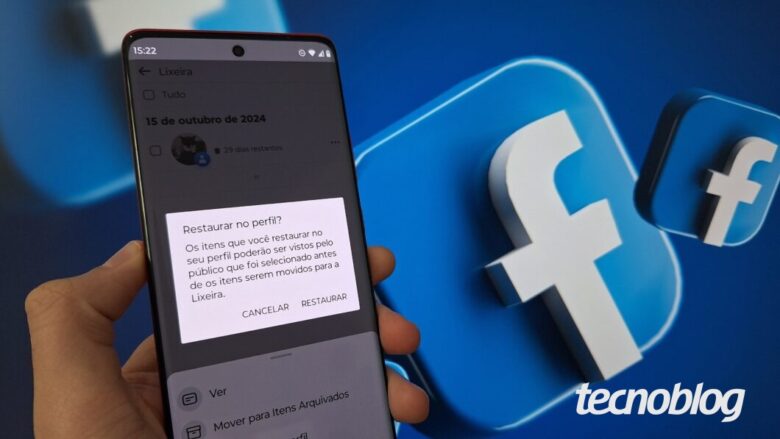
Selecione a opção “Restaurar no perfil” e, depois, toque em “Restaurar” para recuperar as fotos apagadas do Facebook.

Selecionando o recurso “Restaurar no perfil” (Imagem: Reprodução/Facebook)

Como recuperar fotos apagadas do Facebook pelo PC

1. Acesse seu perfil no Facebook pelo PC

Use o navegador para acessar facebook.com e, se necessário, faça login na rede social. Então, toque no seu nome, no menu no canto superior esquerdo da tela, para acessar seu próprio perfil na plataforma.

Acessando o perfil no Facebook (Imagem: Reprodução/Facebook)

2. Abra o menu “Itens Arquivados” do Facebook

Clique no botão de três pontos, no canto direito da tela embaixo da opção “Editar perfil”, para abrir o submenu de configurações do perfil. Em seguida, selecione a opção “Itens arquivados”.

Selecionando a opção “Itens Arquivados” na configuração do perfil (Imagem: Reprodução/Facebook)

3. Selecione a opção “Lixeira”

Clique em “Lixeira”, no menu no canto esquerdo da tela, para acessar a Lixeira do Facebook.

Abrindo o menu “Lixeira” (Imagem: Reprodução/Facebook)

4. Use a ferramenta “Restaurar no perfil”

Clique no botão de três pontos, ao lado da foto que você deseja recuperar, e selecione a opção “Restaurar no perfil”.

Usando a ferramenta “Restaurar no perfil” (Imagem: Reprodução/Facebook)

5. Confirme que você deseja restaurar as fotos apagadas do Facebook

No menu pop-up, clique no botão “Restaurar” para recuperar as fotos excluídas do Facebook.

Confirmando a restauração da foto do Facebook no perfil (Imagem: Reprodução/Facebook)

Consigo recuperar todas as fotos apagadas pelo backup dos dados do Facebook?

Não é possível recuperar as fotos apagadas pelo backup da conta do Facebook após 30 dias da exclusão. Segundo a rede social, os conteúdos deletados são excluídos permanentemente dos servidores e sistemas de backup após esse período.

No caso de fotos arquivadas, os conteúdos são movidos para o menu “Itens arquivados” nas configurações e permanecem disponíveis. Já as fotos de um perfil do Facebook desativado também podem ser restauradas quando o usuário ativar a conta novamente.

O que acontece ao restaurar uma foto no Facebook?

Ao restaurar uma foto no Facebook, ela volta a ser exibida na linha do tempo do seu perfil na data em que foi publicada originalmente. Todas as curtidas, comentários e outras interações anteriores à exclusão serão mantidas, como se a foto nunca tivesse sido removida.

Por que não consigo recuperar uma foto do Facebook?

Existem duas principais razões pelas quais você pode não conseguir recuperar uma foto deletada do Facebook:

Fotos de álbuns: quando você exclui uma foto de um álbum, essa imagem é excluída definitivamente sem ser movida para a Lixeira. Infelizmente, o Facebook não oferece uma ferramenta para recuperar as imagens de álbuns;

Fotos deletadas há mais de 30 dias: as fotos que você move para a Lixeira são mantidas lá por um período de 30 dias. Após esse prazo, elas são excluídas permanentemente dos servidores.

É possível recuperar fotos apagadas depois de 30 dias?

Não, você não consegue restaurar as fotos antigas apagadas há muito tempo no Facebook. Esses conteúdos são movidos para a Lixeira e, depois, deletados permanentemente após 30 dias para liberar espaço nos servidores da Meta e garantir a privacidade dos usuários.

Dá para recuperar fotos apagadas do Facebook Messenger?

Não é possível recuperar mensagens e fotos apagadas diretamente do Facebook Messenger. Uma vez excluídos, esses conteúdos não são armazenados nos backups de mídia do mensageiro.

No entanto, é importante ressaltar que os arquivos podem permanecer disponíveis para a outra pessoa na conversa caso você tenha usado a opção “Cancelar envio para você”. Sendo uma alternativa para recuperar os itens deletados no Facebook Messenger em algumas situações.
Como recuperar fotos apagadas do Facebook? Saiba onde fica a lixeira para restaurar posts

Como recuperar fotos apagadas do Facebook? Saiba onde fica a lixeira para restaurar posts
Fonte: Tecnoblog