Blog

O que é Android TV? Conheça o sistema operacional por trás do Google TV

O que é Android TV? Conheça o sistema operacional por trás do Google TV

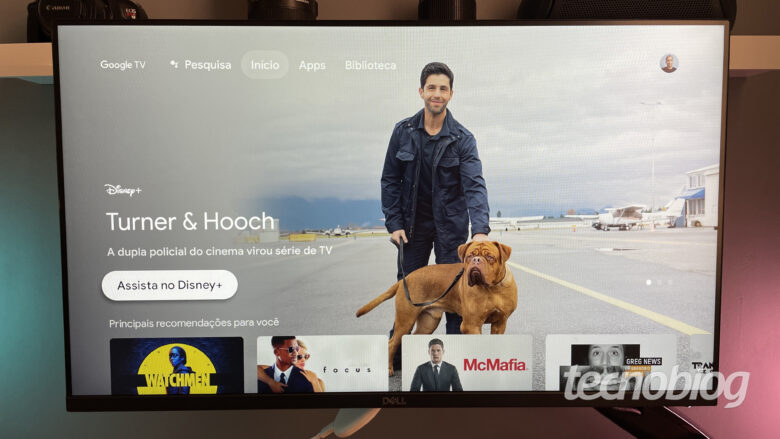
Android TV é um sistema operacionald o Google projetado para smart TVs (Imagem: Darlan Helder/Tecnoblog)

O Android TV é um sistema operacional desenvolvido pelo Google para smart TVs e dispositivos de streaming. Lançada em 2010 com o nome de “Google TV”, a plataforma oferece acesso a aplicativos, jogos e serviços de streaming diretamente por uma interface otimizada para telas grandes.

Vários aparelhos vêm com o Android TV integrado, incluindo televisores de fabricantes como Philips e TCL. Também existem TV boxes e dongles, como o Chromecast, que rodam o sistema e expandem as funcionalidades para TVs antigas com softwares obsoletos.

Descubra mais sobre o que é o Android TV, seus principais recursos e seus pontos positivos e negativos.

ÍndiceO que é Android TV?Quais dispositivos contam com Android TV?Consigo saber se minha smart TV tem Android?O que é uma Android TV Box?Consigo usar Android TV no PC?Qual a história do Android TV?Quais são os principais recursos do Android TV?Quais são as vantagens do Android TV?Quais são as desvantagens do Android TV?Quem são os concorrentes do Android TV?Existe TV da Samsung com Android?Qual é a diferença entre Android TV e Google TV?Qual é a diferença entre smart TV e Android TV?

O que é Android TV?

O Android TV é um sistema operacional desenvolvido pelo Google, projetado para smart TVs e dispositivos de streaming. A plataforma baseada no ecossistema Android garante acesso a aplicativos, jogos e serviços de streaming disponíveis no Google Play Store, oferecendo uma experiência personalizada e com interface amigável.

Quais dispositivos contam com Android TV?

O Android TV pode ser encontrado nas seguintes categorias de dispositivos:

Smart TVs: diversas marcas, como TCL e Philips, usam o Android TV como sistema operacional em smart TVs, oferecendo acesso direto a aplicativos e serviços de streaming sem a necessidade de aparelhos externos;

Android TV Boxes: aparelhos externos, conhecidos como Android TV Box, são reprodutores de mídia digital dedicados que rodam o sistema do Google, transformando qualquer TV com entrada HDMI em uma central de entretenimento;

Dispositivos de streaming: gadgets externos compactos, como o Chromecast com Google TV e outros TV sticks, se conectam a porta HDMI da TV, adicionando as funções do Android TV. Uma opção para TVs antigas ou com softwares obsoletos;

Projetores: alguns projetores modernos já vêm com o Android TV embarcado, permitindo o acesso a aplicativos de streaming e outras funções diretamente, sem a necessidade de conectar fontes externas (computador ou reprodutor de mídia).

Além de smart TVs, o Android TV está disponível em dispositivos como o Chromecast (imagem: Darlan Helder/Tecnoblog)

Consigo saber se minha smart TV tem Android?

Para saber se sua smart TV usa o sistema operacional, você deve observar alguns elementos na tela inicial. Nem toda TV smart tem Android, mas as que utilizam a plataforma do Google costumam exibir um relógio e ícone de engrenagem no canto superior direito da tela.

Além disso, você pode verificar as especificações no manual do aparelho ou na caixa para confirmar se é uma TV com Android. O site do fabricante também informa qual sistema operacional está embarcado no modelo.

Posso colocar Android na minha TV?

Sim, você pode usar dispositivos como Chromecast ou Android TV Box para transformar uma TV smart em Android. No entanto, é essencial que o televisor tenha uma entrada HDMI ou a TV box ofereça saída RCA.

Para mais, é recomendado adquirir aparelhos homologados pela Anatel para converter a televisão em Android. Os dispositivos ilegais não recebem atualizações e são vulneráveis a ataques cibernéticos, além de afetar redes de telecomunicação.

O que é uma Android TV Box?

Uma Android TV Box é um aparelho que transforma televisores comuns em smart TVs ao adotar o sistema operacional Android para TV. O dispositivo funciona como uma central multimídia, com acesso à Google Play Store, aplicativos de streaming, jogos e outros formatos de conteúdo digital.

Basicamente, a TV Box Android pode adicionar as funções de uma smart TV moderna a TVs antigas ou sem recursos inteligentes. Além de acessar apps, muitos modelos também permitem a reprodução de arquivos de mídia diretamente de dispositivos de armazenamento externos, como pendrives.

Xiaomi Mi Box 4S Max é um exemplo de Android TV box (Imagem: Divulgação/Xiaomi)

Consigo usar Android TV no PC?

Dá para usar Android TV no PC, mas esse procedimento não é realizado de forma nativa. Geralmente, é necessário recorrer a emuladores ou máquinas virtuais que permitem rodar o sistema Android diretamente pelo computador.

Essas soluções criam um ambiente virtual no PC onde o Android TV pode ser instalado e executado. Assim, a pessoa pode acessar e usar aplicativos e a interface características da experiência do sistema operacional para TV na tela do PC.

Qual a história do Android TV?

A história do Android TV começou com o Google TV, lançado em 2010. A primeira plataforma do Google para smart TVs foi construída a partir do sistema operacional móvel Android e do navegador Chrome, buscando oferecer uma experiência de navegação web na televisão.

O Google TV foi lançado inicialmente em smart TVs da Sony, mas também foi adotado por marcas como a LG nos primeiros anos no mercado. O SO recebeu melhorias ao longo do tempo, como a adição de suporte para comandos de voz auxiliado pelo Google Assistente.

Em 2014, o sistema Android TV foi anunciado como sucessor do Google TV. Focado em apps e descoberta de conteúdo, a nova versão trouxe um sistema de recomendação personalizada para os usuários e passou a ser adotado por um número maior de fabricantes.

A interface do Android TV foi relançada sob o nome de Google TV em 2020. Essa atualização priorizou a exibição de conteúdos recomendados na tela inicial, facilitando o acesso direto a filmes e séries em serviços de streaming.

Quais são os principais recursos do Android TV?

Os principais recursos de uma smart TV como sistema Android TV incluem:

Google Play Store: a loja Play Store possibilita baixar aplicativos e jogos otimizados para a tela grande diretamente na TV, incluindo os principais serviços de streaming;

Google Assistente integrado: função que permite controlar a TV, pesquisar conteúdo, obter respostas e gerenciar dispositivos de uma casa inteligente usando comandos de voz;

Perfis de usuários e conteúdo personalizado: opção para criar perfis individuais para cada membro da família, recebendo recomendações de conteúdo personalizadas com base no histórico de cada um;

Chromecast built-in: função para transmitir fotos, vídeos e músicas de um dispositivo, como celular, tablet e computador, diretamente para a TV de forma simples e rápida;

Vídeo e áudio de alta qualidade: suporte para os formatos modernos de imagem e som, como 4K HDR e Dolby Atmos, para uma experiência imersiva. A disponibilidade pode variar dependendo do modelo da TV ou dispositivo com Android TV.

Quais são as vantagens do Android TV?

O Android TV oferece alguns benefícios em comparação com outros sistemas operacionais de smart TVs e dispositivos de streaming. Entre eles estão:

Interface intuitiva: a interface de uma TV Android é otimizada para telas grandes, facilitando o uso e navegação pelos menus e aplicativos;

Catálogo de aplicativos: a Play Store tem uma ampla biblioteca de apps, indo dos populares serviços de streaming e jogos até recursos de produtividade;

Integração com casa inteligente: os televisores com Android TV podem ser controlados pelo Google Assistente usando comandos de voz, além de integrados ao ecossistema de uma casa inteligente;

Diversidade de modelos e preços: o sistema está disponível em diversas marcas de TVs, modelos de Android TV boxes e faixas de preço, cabendo em diversos orçamentos;

Atualizações constantes: o Android TV recebe atualizações regulares do Google que trazem novos recursos, melhorias de desempenho e patches de segurança.

Quais são as desvantagens do Android TV?

O Android TV apresenta alguns pontos fracos em comparação com os outros sistemas para smart TVs. Alguns deles são:

Personalização limitada da interface: o Android oferece pouca flexibilidade para o usuário customizar a tela inicial e a organização dos menus, limitando como as informações e aplicativos são exibidos;

Variação de desempenho: o desempenho do SO pode variar dependendo da otimização de hardware e software realizada por cada marca de TV. Isso pode gerar uma navegação lenta e com engasgos em modelos mais básicos ou antigos;

Possibilidade de falhas em apps: a compatibilidade e estabilidade dos aplicativos podem variar. Ocasionalmente, alguns apps podem apresentar bugs, travamentos ou não funcionar corretamente em determinados dispositivos com Android TV;

Exibição de anúncios: algumas versões do sistema operacional exibem banners de anúncios na interface principal, poluindo visualmente a tela e interrompendo a experiência do usuário ao navegar pelos menus.

Quem são os concorrentes do Android TV?

O Android TV compete com diversas outras plataformas no mercado de sistemas operacionais para smart TVs e dispositivos de streaming. Os principais concorrentes são:

Tizen: sistema operacional de TVs da Samsung, baseado em Linux. O Tizen se destaca pela interface amigável, experiência consistente e recursos de IA;

webOS: plataforma utilizada em TVs da LG, também baseada em Linux. O funcionamento do webOS é conhecido pela interface intuitiva e desempenho eficiente, facilitando a navegação e os acesso a conteúdos;

Roku TV: sistema operacional presente em TVs e dispositivos de streaming da Roku. Seu ponto forte é a interface simples, oferecendo ampla personalização e acesso a uma grande variedade de canais, incluindo diversas opções gratuitas;

tvOS: desenvolvido pela Apple para os aparelhos de streaming Apple TV. O tvOS se integra fortemente aos serviços da Apple, como Apple TV+ e Apple Arcade, e oferece suporte à Siri para comandos de voz;

FireOS: sistema operacional da Amazon para os dispositivos Fire TV. Baseado no Android, o FireOS possui uma interface que facilita o acesso rápido aos serviços de streaming, como o Prime Video.

Existe TV da Samsung com Android?

Nenhum modelo de TV Samsung tem Android, pois os televisores da marca usam um sistema operacional próprio batizado de Tizen. Entretanto, é possível colocar Android em TVs da Samsung usando Android TV boxes ou dispositivos de streaming, como o Chromecast. 

Qual é a diferença entre Android TV e Google TV?

O Android TV é o sistema de gerenciamento operacional do Google, projetado para smart TVs e dispositivos de streaming. Ele oferece uma experiência voltada para aplicativos e conteúdos, permitindo o acesso à Play Store.

Atualmente, o Google TV é o nome da interface construída a partir do Android TV. Ela se destaca por integrar serviços de streaming e oferecer recomendações de conteúdo mais personalizadas e robustas.

Vale dizer que Google TV foi o nome do primeiro sistema operacional do Google para smart TVs, lançado em 2010. O SO original apresentava uma interface semelhante a uma página de internet, mas foi substituído pelo Android TV em 2014.

Qual é a diferença entre smart TV e Android TV?

Uma smart TV é uma televisão que possui conectividade com a internet e um sistema operacional próprio, permitindo a instalação e uso de aplicativos. Essencialmente, transforma a TV em uma plataforma multimídia que vai além da transmissão de canais convencionais, oferecendo acesso a serviços de streaming, navegadores e outras funções online.

O Android TV é um sistema operacional desenvolvido pelo Google, projetado para ser usado em smart TVs e dispositivos de streaming. A plataforma se destaca por integrar o ecossistema Google, incluindo acesso direto à Google Play Store para download de apps e compatibilidade com funcionalidades como o Google Assistente e Chromecast integrado.
O que é Android TV? Conheça o sistema operacional por trás do Google TV

O que é Android TV? Conheça o sistema operacional por trás do Google TV
Fonte: Tecnoblog
Copilot da Microsoft ganha guia rápido de uso após nova atualização

Copilot da Microsoft ganha guia rápido de uso após nova atualização

Com passos tímidos, o Copilot tem se destacado aos poucos e tem sido até uma surpresa para alguns usuários. A fim de facilitar o uso e impedir que as pessoas deixem o recurso de lado, a Microsoft está lançando um novo “guia rápido” para entender como funciona a novidade e como ela pode ser usada para agilizar o seu dia a dia com IA.

A novidade está sendo disponibilizada após uma nova atualização do Copilot. Considerando que a tecnologia ainda é nova e carece de mais explicações, um “tour” para novos usuários é mais do que bem-vindo para familiarizar.O guia disponibilizado foi mostrado pelo famoso insider do Windows, o Phantomofearth, em sua conta oficial no X (antigo Twitter). O informante explica que agora é possível contar com um tour guiado após recente atualização. Ele também apresentou algumas capturas de tela.Clique aqui para ler mais

Copilot da Microsoft ganha guia rápido de uso após nova atualização
Fonte: Tudocelular

Série Galaxy S21 começa a receber atualização da One UI 7 baseada no Android 15

Série Galaxy S21 começa a receber atualização da One UI 7 baseada no Android 15

A Samsung se antecipou e liberou hoje a atualização com a One UI 7 para a linha Galaxy S21 na Coreia do Sul. O cronograma oficial dizia que os celulares da linha receberiam o update somente em maio como a última grande atualização para estes aparelhos.A atualização foi confirmada pelo informante Tarun Vats no X, onde ele publicou uma captura de tela mostrando dados da nova versão, identificada pelo firmware G99xNKSU8HYD9.
2021 S Series joins the One UI 7 party.‼️

The Galaxy S21 Series begins receiving the One UI 7 update in Korea.

Build Version: G991NKSU8HYD9/G991NOKR8HYD9/G991NKOU8HYD9 pic.twitter.com/QuzDqCEqDTO Samsung Galaxy S21 Ultra ainda não está disponível nas lojas brasileiras. Para ser notificado quando ele chegar clique aqui.O Samsung Galaxy S21 Plus está disponível na Magazine Luiza por R$ 3.599. O Samsung Galaxy S21 ainda não está disponível nas lojas brasileiras. Para ser notificado quando ele chegar clique aqui.(atualizado em 28 de April de 2025, às 13:22)Clique aqui para ler mais

Série Galaxy S21 começa a receber atualização da One UI 7 baseada no Android 15
Fonte: Tudocelular

Apple corrige falha de segurança no iPhone descoberta por brasileiro

Apple corrige falha de segurança no iPhone descoberta por brasileiro

Um brasileiro conseguiu descobrir uma falha de segurança no iPhone que permitia com que aplicativos maliciosos pudessem bagunças o iOS, incluindo desabilitar comandos e até mesmo travar a tela do aparelho. De acordo com Guilherme Rambo, responsável por descobrir o bug, a vulnerabilidade estava presente no sistema Darwin da Apple.

Esse é uma técnica usada pela Maçã para realizar a comunicação entre as diferentes partes do sistema e nela não era necessário qualquer tipo de permissão especial para fazer alterações e nem era verificado quem fazia o envio de mensagem, então uma única linha de código era necessária para desestabilizar o iOS.A fim de exemplificar os problemas presentes na falha de segurança, o desenvolvedor brasileiro que descobriu o bug criou um aplicativo chamado de “EvilNotify”. Clique aqui para ler mais

Apple corrige falha de segurança no iPhone descoberta por brasileiro
Fonte: Tudocelular

ChatGPT recebe recurso de buscar produtos à venda e concorre com Google Shopping

ChatGPT recebe recurso de buscar produtos à venda e concorre com Google Shopping

Cada vez mais, o ChatGPT passa a se tornar um concorrente direto do Google, e depois de ganhar recursos de busca, a plataforma agora passa a oferecer resultados de produtos à venda na internet, o que é mais um passo em direção ao embate com a Alphabet.

Os links de produtos no ChatGPT não são patrocinados e a atualização afeta todos os usuários, independentemente de terem uma conta paga. A nova funcionalidade do ChatGPT foi demonstrada por Adam Fry, líder de produto do ChatGPT Search, ao site Wired. O novo sistema de compras funciona de forma semelhante ao Google Shopping. Ao pesquisar itens como cafeteiras ou cadeiras de escritório, o usuário recebe recomendações baseadas em preferências declaradas, memórias armazenadas e resenhas de produtos publicadas em sites e fóruns como o Reddit. Ao clicar em um produto, a interface exibe diferentes varejistas, como Amazon e Walmart, com opções para concluir a compra.Clique aqui para ler mais

ChatGPT recebe recurso de buscar produtos à venda e concorre com Google Shopping
Fonte: Tudocelular

Sidephone: novo feature phone traz design renovado e suporte a mapas, WhatsApp e Apple Music

Sidephone: novo feature phone traz design renovado e suporte a mapas, WhatsApp e Apple Music

Seguindo uma tendência recente de substituir o seu smartphone principal por um celular básico a fim de diminuir as horas diárias de tela, a Sidephone parece ser a mais nova concorrente desse mercado, com um novo feature phone de mesmo nome.

O Sidephone é a proposta da nova empresa para quem quer diminuir ou cortar o uso do smartphone, mas não quer abrir mão de algumas funcionalidades básicas. Diferente de outras propostas do mercado, o aparelho traz suporte a alguns aplicativos de utilidade essencial, como mapas, WhatsApp, Apple Music e Uber – além de navegador, câmera e, obviamente, telefone.Em postagem no Reddit, em um fórum dedicado a aparelhos do tipo, a foto de um modelo não funcional do novo dispositivo foi postada. De acordo com o autor da publicação, que parece ser alguém interno à empresa, a expectativa é que um modelo funcional – trazendo uma versão repaginada do Android (que ainda está em desenvolvimento) – seja mostrado este ano.Clique aqui para ler mais

Sidephone: novo feature phone traz design renovado e suporte a mapas, WhatsApp e Apple Music
Fonte: Tudocelular

Como redefinir a senha da Conta Mi da Xiaomi pelo celular ou PC

Como redefinir a senha da Conta Mi da Xiaomi pelo celular ou PC

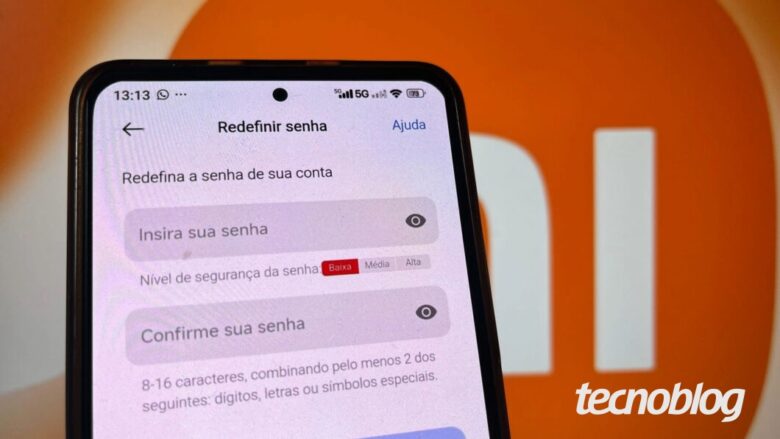
Você pode alterar a senha esquecida da Conta Mi depois de verificar sua identidade (Imagem: Igor Shimabukuro/Tecnoblog)

Para redefinir a senha da Conta Mi, basta acessar as configurações do celular Xiaomi (Android), entrar na guia da Conta Mi, tocar na seção de redefinição de senha, e informar o novo password.

Você também pode mudar a senha da Conta Mi pelo PC, ao acessar a página da conta Xiaomi, entrar no recurso “Esqueceu a senha?”, confirmar sua identidade, e digitar a nova senha.

Redefinir a senha da Conta Mi é válido para casos em que você esqueceu suas credenciais de login, e também permite que você retome o acesso à sua conta para desbloquear um celular Xiaomi.

A seguir, saiba como alterar a senha da Conta Mi pelo celular ou computador.

ÍndiceComo redefinir a senha da Conta Mi pelo celular1. Acesse “Configurações” e vá em “Conta Xiaomi”2. Entre na guia “Ajuda” e vá em “Redefinir senha”3. Confirme a identidade com o código de verificação4. Informe a nova senha para a Conta Mi da XiaomiComo redefinir a senha da Conta Mi pelo PC1. Acesse id.mi.com e vá em “Esqueceu a senha?”2. Insira o meio de contato vinculado à Conta Mi3. Clique em “Enviar” e aguarde o envio do token4. Informe o token recebido via e-mail ou SMS5. Digite a nova senha da Conta Mi e vá em “Enviar”O que acontece ao redefinir a senha da Conta Mi?Por que não consigo redefinir a senha da Conta Mi?Posso fazer login na Conta Mi sem redefinir a senha esquecida?Consigo usar a nova senha para desbloquear o celular Xiaomi?

Como redefinir a senha da Conta Mi pelo celular

1. Acesse “Configurações” e vá em “Conta Xiaomi”

Entre nas configurações do seu celular Xiaomi. Em seguida, acesse a opção “Conta Xiaomi”.

Entrando nas configurações da Conta Mi pelo celular (Imagem: Igor Shimabukuro/Tecnoblog)

2. Entre na guia “Ajuda” e vá em “Redefinir senha”

Entre na guia “Ajuda”, e vá na opção “Redefinir senha” para alterar a senha da Conta Mi.

Abrindo a seção de redefinição de senha da Conta Mi pelo celular (Imagem: Igor Shimabukuro/Tecnoblog)

3. Confirme a identidade com o código de verificação

Insira o e-mail ou número de telefone vinculado à Conta Mi e toque em “Avançar”. Na tela seguinte, informe o token recebido no meio de contato e aperte em “Enviar”.

Informando um meio de contato vinculado a Conta Mi (Imagem: Igor Shimabukuro/Tecnoblog)

4. Informe a nova senha para a Conta Mi da Xiaomi

Digite a nova senha desejada nos dois campos, e selecione “Enviar” para redefinir a senha da Conta Mi.

Redefinindo a senha da Conta Mi pelo celular (Imagem: Igor Shimabukuro/Tecnoblog)

Como redefinir a senha da Conta Mi pelo PC

1. Acesse id.mi.com e vá em “Esqueceu a senha?”

Acesse a página id.mi.com pelo navegador de seu PC. Depois, clique na opção “Esqueceu a senha?” para recuperar a Conta Mi.

Acessando a página de login da Conta Mi pelo PC (Imagem: Igor Shimabukuro/Tecnoblog)

2. Insira o meio de contato vinculado à Conta Mi

Digite o endereço de e-mail ou número de telefone vinculado à Conta Mi, e clique em “Avançar”.

Confirmando a identidade da Conta Mi (Imagem: Igor Shimabukuro/Tecnoblog)

3. Clique em “Enviar” e aguarde o envio do token

Confirme se o meio de contato foi digitado corretamente, e clique em “Enviar”. Você então receberá um e-mail ou SMS no meio de contato informado.

Confirmando o envio do código token para o meio de contato (Imagem: Igor Shimabukuro/Tecnoblog)

4. Informe o token recebido via e-mail ou SMS

Insira o código de seis dígitos recebidos via e-mail ou SMS, e clique na opção “Enviar”.

Verificando a sua identidade para redefinição de senha da Conta Mi (Imagem: Igor Shimabukuro/Tecnoblog)

5. Digite a nova senha da Conta Mi e vá em “Enviar”

Digite a nova senha adotada nos dois campos de texto. Por fim, clique em “Enviar” para redefinir a senha Mi.

Redefinindo a senha da Conta Mi pelo PC (Imagem: Igor Shimabukuro/Tecnoblog)

O que acontece ao redefinir a senha da Conta Mi?

Ao redefinir a senha da Conta Mi, você automaticamente altera as credenciais de login de sua conta da Xiaomi. Após a redefinição, será necessário utilizar a nova senha para entrar no serviço.

E se você já estiver logado, o dispositivo ou serviços que usam as credenciais podem solicitar login com a nova senha para que você atualize as credenciais da Conta Mi e continue a usar as ferramentas.

Por que não consigo redefinir a senha da Conta Mi?

Há situações em que você pode encontrar dificuldades para redefinir a senha da Conta Mi. Nesses casos, é importante verificar pontos como:

Falta de acesso aos meios de contato vinculados: caso não tenha mais acesso aos meios de contatos vinculados, será necessário redefinir as informações de recuperação antes de trocar a senha da Conta Mi;

Não recebimento do token de autenticidade: se não localizar a mensagem com o token de confirmação de identidade, verifique a caixa de spam do e-mail ou SMS;

Dados incorretos: certifique-se de digitar corretamente o e-mail ou número de telefone vinculados à Conta Mi;

Conta Mi bloqueada: se sua Conta Mi for bloqueada, você terá de desbloquear a Conta Mi antes de fazer a redefinição de senha;

Senha fora dos parâmetros: verifique se a nova senha corresponde aos parâmetros exigidos pela Xiaomi.

Posso fazer login na Conta Mi sem redefinir a senha esquecida?

Sim, desde que esteja com login ativo da Conta Mi no celular. Basta acessar a página id.mi.com pelo navegador do PC, clicar no ícone de QR Code, e ler o código com o recurso de escaneamento (localizado no canto superior direito da página inicial) da Conta Mi do celular.

Ao fazer isso, você conseguirá entrar na Conta Mi pelo PC sem a necessidade de redefinir a senha esquecida.

Consigo usar a nova senha para desbloquear o celular Xiaomi?

Sim. Depois de redefinir a senha, basta fazer login com as novas credenciais para confirmar a sua identidade, acessar a conta, e desbloquear um celular Xiaomi protegido pelo recurso “Encontrar dispositivo”.

Como redefinir a senha da Conta Mi da Xiaomi pelo celular ou PC

Como redefinir a senha da Conta Mi da Xiaomi pelo celular ou PC
Fonte: Tecnoblog

Sala Digital Band Google: um case mundial, feito por brasileiros, que une tecnologia e jornalismo

Sala Digital Band Google: um case mundial, feito por brasileiros, que une tecnologia e jornalismo

O Grupo Bandeirantes e o Google inauguraram juntos, no final do ano passado, a Sala Digital. Um espaço instalado na central de jornalismo da emissora, alimentado consta…

Sala Digital Band Google: um case mundial, feito por brasileiros, que une tecnologia e jornalismo
Fonte: Google

O que é o macOS? Conheça as versões e nomes do sistema operacional da Apple

O que é o macOS? Conheça as versões e nomes do sistema operacional da Apple

O macOS é sistema opereracional usado nos computadores da Apple (imagem: Lupa Charleaux/Tecnoblog)

O macOS é um sistema operacional desenvolvido pela Apple exclusivamente para desktops e notebooks Mac. A plataforma é conhecida pela interface intuitiva, a experiência fluida e otimizada para o hardware da empresa e a integração com outros dispositivos e serviços da Maçã.

A história do sistema operacional da Apple começou em 1984, com o lançamento do primeiro computador Macintosh. No entanto, o sistema do Mac como conhecemos hoje foi reformulado a partir da tecnologia NeXTSTEP e foi introduzido em 2001.

A seguir, saiba mais sobre o que é macOS, suas versões, vantagens e desvantagens.

ÍndiceO que é o macOS?O que significa macOS?Qual é a história da origem do macOS?Quem criou o macOS?Quando o macOS foi criado?Quais são as versões do macOS lançadas pela Apple?Quais são as vantagens do macOS?Quais são as desvantagens do macOS?Qual é a diferença entre macOS e Windows?Qual é a diferença entre Linux e macOS?O macOS é baseado em Linux?O macOS é um sistema operacional open source?É possível instalar o macOS em um PC com Windows?

O que é o macOS?

O macOS é o sistema operacional da Apple criado exclusivamente para os computadores da marca, como Macs, iMacs e MacBooks. Ele funciona como a ponte entre o hardware e os programas, controlando a memória, o armazenamento e o processamento.

Um ponto forte do macOS é a integração com outros dispositivos e serviços da Apple. A plataforma com interface intuitiva também vem com vários aplicativos essenciais para o dia a dia, como e-mail, navegador e programas voltados para produtividade.

O que significa macOS?

O nome macOS é uma abreviação para Macintosh Operating System (Sistema Operacional Macintosh, em português). A plataforma ganhou esse título por ter sido desenvolvido para ser executado nos computadores Macintosh fabricados pela Apple.

Área de trabalho do Mac OS System 1 (imagem: Reprodução/Wikipedia)

Qual é a história da origem do macOS?

A história do macOS começa com o lançamento do Macintosh em 1984. O sistema operacional apresentou uma interface gráfica intuitiva que permite interagir com o computador usando mouse, ícones e pastas, substituindo as plataformas baseadas em linhas de comando da época.

Ao longo dos anos, o sistema do Mac passou por várias atualizações e se adaptou às demandas dos usuários e avanços tecnológicos. A cada lançamento, o SO introduzia novas tecnologias e funcionalidades que melhoravam a experiência dos usuários.

Um marco na história do macOS foi a adoção da base do software NeXTSTEP em 2001, trazendo uma arquitetura robusta focada em multitarefas e a introdução do Dock. O Mac OS X, depois renomeado para macOS, ajudou a moldar a identidade do moderno sistema operacional do MacBook e demais computadores da Apple que conhecemos hoje.

Quem criou o macOS?

O cientista da computação Jef Raskin é creditado como criador do macOS devido sua colaboração com o projeto Macintosh original da Apple. Além de Raskin, Bill Atkinson e Andy Hertzfeld também tiveram importante participação no desenvolvimento do sistema do Mac.

Quando o macOS foi criado?

O desenvolvimento inicial do macOS começou em 1979. Então, o sistema operacional foi lançado oficialmente junto ao computador Macintosh 128K em 24 janeiro de 1984.

macOS 15 Sequoia é uma das versões mais modernas do sistema operacional da Apple (imagem: Reprodução/Apple)

Quais são as versões do macOS lançadas pela Apple?

O macOS teve uma série de versões ao longo da história, evoluindo significativamente desde seu lançamento em 1984. Veja os principais marcos:

Macintosh System Software 1.0 (1984): a primeira versão do sistema, lançada com o Macintosh 128K, introduziu a interface gráfica (GUI) para usuários comuns com Área de Trabalho e Lixeira;

Macintosh System Software 2.0 (1985): adicionou os comandos “Nova Pasta” e “Desligar”, além de incluir o aplicativo “MiniFinder” para iniciar softwares selecionados rapidamente;

Macintosh System Software 3.0 (1986): estreando ao lado do Macintosh Plus, introduziu o cache de disco e a animação de Lixeira cheia;

Macintosh System Software 4.0 (1987): a primeira versão com suporte a gráficos coloridos foi lançada com o Macintosh SE;

Macintosh System Software 5.0 (1987): lançou a extensão MultiFinder, permitindo rodar diversos programas simultaneamente;

Macintosh System Software 6.0 (1988): apelidado de “System 6”, introduziu suporte à conexão com a internet;

Mac OS 7 (1991): o “System 7” apresenou uma grande reformulação visual e funcional do sistema, com melhor estabilidade;

Mac OS 8 (1997): trouxe mudanças na interface, aprimorou o Finder e introduziu um novo painel de controle. Vendeu mais de 3 milhões de cópias nos primeiros três meses de lançamento;

Mac OS 9 (1999): aprimorou o suporte às redes sem fio AirPort e mecanismo de busca Sherlock;

Mac OS X 10.0 Cheetah (2001): a maior reformulação do sistema operacional da Apple marcou a estreia da nova base UNIX e da interface Aqua;

Mac OS X 10.1 Puma (2001): atualização com foco em melhorias de desempenho;

Mac OS X 10.2 Jaguar (2002): trouxe a integração da ferramenta de busca no Finder e a adição do aplicativo Agenda (hoje, Contatos);

Mac OS X 10.3 Panther (2003): transformou o Safari, desenvolvido pela Apple, em navegador padrão do sistema;

Mac OS X 10.4 Tiger (2005): adicionou a ferramenta de busca de arquivos e dados Spotlight;

Mac OS X 10.5 Leopard (2007): trouxe o sistema de backup Máquina do Tempo para a restauração de arquivos, além de mudanças na dock e uma nova barra de menu;

Mac OS X 10.6 Snow Leopard (2009): apresentou a Mac App Store e se concentrou na expansão da arquitetura de 64 bits;

Mac OS X 10.7 Lion (2011): introduziu o recurso Mission Control para facilitar a organização de janelas e aplicativos;

Mac OS X 10.8 Mountain Lion (2012): trouxe os aplicativos Notas, Lembretes e Mensagens do iOS para o Mac, além de adicionar a Central de Notificações;

Mac OS X 10.9 Mavericks (2013): incluiu novos recursos de privacidade com foco na criptografia e armazenamento de senha;

Mac OS X 10.10 Yosemite (2014): adicionou o recurso Continuidade e Handoff para a troca rápida de tarefas entre o macOS e o iOS do iPhone;

Mac OS X 10.11 El Capitan (2015): aprimorou o desempenho do sistema operacional e introduziu a ferramenta Split View;

macOS 10.12 Sierra (2016): iniciou oficialmente a era “macOS” com o novo recurso de Otimização de Armazenamento e a chegada da Siri ao desktop;

macOS 10.13 High Sierra (2017): adição do novo padrão de vídeo HEIC e a transição para o Apple File System (APFS);

macOS 10.14 Mojave (2018): introdução da Área de Trabalho Dinâmica e do Modo Escuro;

macOS 10.15 Catalina (2019): fim do iTunes e a chegada da ferramenta Sidecar para conectar a tela de um iPad ao Mac;

macOS 11 Big Sur (2020): marcou a transição para o Apple Silicon, chips desenvolvidos pela própria marca com desempenho e eficiência aprimorados;

macOS 12 Monterey (2021): introduziu o Controle Universal, permitindo que os usuários controlem outros dispositivos diretamente pelo computador Mac;

macOS 13 Ventura (2022): apresentou o recurso Stage Manager, mudança na interface que facilitou a transição entre as tarefas e a área de trabalho;

macOS 14 Sonoma (2023): trouxe a possibilidade de adicionar e interagir com widgets na área de trabalho e tratar sites como aplicativos independentes;

macOS 15 Sequoia (2024): marcou a estreia do Apple Intelligence, sistema de inteligência artificial da Apple para otimizar tarefas no computador.

Quais são as vantagens do macOS?

O macOS traz algumas vantagens para os donos de computadores Mac. As principais são:

Interface intuitiva e polida: o macOS oferece uma experiência fácil de usar, com design consistente e funcionalidades que tornam a navegação e o uso mais eficiente;

Ecossistema Apple integrado: a sincronização e interação entre Macs, iPhones, iPads e outros dispositivos Apple são fluidas e intuitivas, facilitando o fluxo de trabalho e a transferência de informações;

Segurança robusta: o macOS adota uma arquitetura segura, tornando-o menos suscetível a vírus e malware em comparação com outros sistemas operacionais;

Desempenho e otimização: o sistema é otimizado para o hardware da Apple, resultando em inicializações rápidas e desempenho consistente mesmo com múltiplos apps em uso;

Apps nativos: a plataforma vem pré-instalada com um pacote de aplicativos gratuitos para produtividade e criatividade, como Pages, Numbers e Keynote;

Suporte de longo prazo: a Apple oferece atualizações regulares do sistema operacional e mantém o suporte para versões mais antigas por um período considerável, garantindo longevidade, acesso a novos recursos e melhorias de segurança.

Quais são as desvantagens do macOS?

Embora entregue vários pontos positivos, os usuários podem encontrar alguns pontos negativos ao usar o macOS. Por exemplo:

Alto custo: os computadores Mac com macOS são significativamente mais caros em comparação com PCs com Windows de configurações semelhantes, tornando-os menos acessíveis para muitos usuários;

Disponibilidade limitada de softwares: o sistema oferece menos opções de aplicativos do que o Windows, especialmente softwares específicos ou corporativos. A oferta de jogos também é menor e muitos títulos não são lançados ou otimizados para a plataforma da Apple;

Menor flexibilidade de personalização: o macOS oferece menos formas de personalização da interface comparado ao Windows;

Incompatibilidade de arquivos: mover arquivos entre o macOS e o Windows pode ser um desafio devido aos formatos incompatíveis.

O macOS também é usado nos computadores MacMini (Imagem: Divulgação/Apple)

Qual é a diferença entre macOS e Windows?

O macOS é o sistema operacional proprietário da Apple, projetado para rodar nos computadores e notebooks da marca. Ele é conhecido pela interface intuitiva e simplificada, o foco em segurança e a ampla integração com outros dispositivos do ecossistema Apple.

Já o Windows é um sistema operacional desenvolvido pela Microsoft, disponível para computadores de diferentes marcas. Ele possui uma interface mais personalizada, uma ampla biblioteca de softwares e maior opção de hardwares customizados.

Qual é a diferença entre Linux e macOS?

O Linux é um sistema operacional de código aberto, oferecendo a oportunidade para que os usuários acessem o código-fonte, façam alterações e distribuam as versões modificadas. Além de ser usado em desktops, a plataforma é adotada em dispositivos móveis, servidores, computação na nuvem e até supercomputadores.

O macOS é um sistema operacional proprietário da Apple, impedindo o acesso e qualquer alteração do código-fonte. Além disso, o SO só pode ser usado em computadores e notebooks fabricados pela Maçã.

O macOS é baseado em Linux?

O macOS não é um sistema operacional baseado em Linux. Embora ambos sejam sistemas operacionais da família Unix, eles foram construídos separadamente e usam kernels distintos.

O sistema operacional da Apple é baseado em Unix, especificamente em tecnologias como NeXTSTEP e BSD. O Linux, por outro lado, usa o kernel Linux desenvolvido pelo engenheiro finlandês Linus Torvalds.

O macOS é um sistema operacional open source?

O macOS não é um sistema operacional de código aberto. Embora use componentes open-source, como o kernel Darwin, grande parte da plataforma é proprietária da Apple. 

Isso significa que os usuários não podem acessar o código-fonte do macOs e realizar modificações. Também não é possível distribuir o sistema operacional para outras pessoas.

É possível instalar o macOS em um PC com Windows?

Tecnicamente é possível instalar o macOS em um PC não fabricado pela Apple. Entretanto, o processo apelidado de “hackintosh” viola os termos de uso da marca e exige um conhecimento técnico avançado para lidar com compatibilidade de hardware e configuração.

Uma alternativa mais acessível é rodar o macOS em uma máquina virtual dentro do Windows. Esse recurso permite experimentar o sistema operacional da Apple sem a instalação direta no hardware do PC, sendo menos complexo e arriscado que o hackintosh.
O que é o macOS? Conheça as versões e nomes do sistema operacional da Apple

O que é o macOS? Conheça as versões e nomes do sistema operacional da Apple
Fonte: Tecnoblog

Campanha antipirataria usou fonte pirateada

Campanha antipirataria usou fonte pirateada

Campanha “Piracy. It’s a crime” não dizia que piratear uma fonte era como roubar um carro (imagem: reprodução)

Se você alugava filmes após 2004, provavelmente viu a campanha antipirataria chamada “Pirataria. É um crime” (“Piracy. It’s a Crime” em inglês). Recentemente, o site TorrentFreak revelou que a fonte usada no site da campanha é a Xband Rough, uma versão pirateada da FF Confidential. Esta fonte foi criada em 1992 por Just Van Rossum e exige licença para ser usada.

Como descobriram o uso da fonte pirata na campanha?

A revelação do uso de fonte pirata surgiu após uma publicação da repórter Melissa Lewis no BlueSky. Lewis estava impressionada com o fato da campanha antipirataria ter usado a fonte desenhada pelo irmão de Guido Van Rossum, criador do Python.

PDF salvo no Internet Archive mostra casos de material piratadas encontrado em lugares com drogas, armas e… viagra (imagem: reprodução)

Em seguida, um detetivão da internet mostrou que o site da campanha usava a Xband Rough, a versão copiada da FF Confidential. A ferramenta FontForge foi usada para fazer a detecção de fontes usadas na página. O TorrentFreak fez outra verificação independente e confirmou o uso da Xband Rough no PDF da “Piracy. It’s a Crime”.

No entanto, não há certeza se a fonte usada na campanha audiovisual é a FF Confidential ou a Xband Rough. Entrevistado pelo TorrentFreak, Van Rossum, que está achando a situação hilária, não sabia afirmar se a fonte da propaganda era a FF Confidential. Os direitos de distribuição na época da campanha eram de propriedade da FontShop International, hoje são da Monotype — a única capaz de sanar a dúvida.

Campanha antipirataria marcou uma era

Se você alugava filmes ou frequentava os cinemas entre 2004 e 2009, provavelmente viu a propaganda acima. Ela era exibida antes do início das sessões e foi embutida em DVDs das locadoras. A campanha ainda é lembrada como motivo de piada em alguns círculos da internet, especialmente pela sua comparação entre baixar um filme pirata e roubar um carro — com a tecnologia de impressão 3D, é possível pelo menos “fazer o download” de partes de um veículo.

A “Piracy. It’s a Crime” surgiu como resposta ao crescimento do download ilegal de conteúdos na internet — o Napster sacudiu o mercado no início daquela década, com LimeWire, Kazaa, eMule e Shareaza em plena atividade. A internet estava ficando mais popular, assim como os computadores, que chegavam a cada vez mais casas em todo o mundo.

Com informações de TorrentFreak e Ars Technica
Campanha antipirataria usou fonte pirateada

Campanha antipirataria usou fonte pirateada
Fonte: Tecnoblog