Category: youtube

Nintendo Switch 2 tem todos os detalhes revelados oficialmente

Nintendo Switch 2 tem todos os detalhes revelados oficialmente

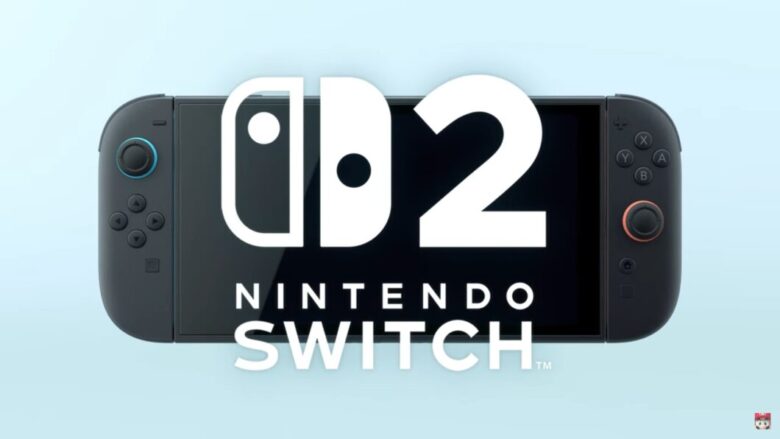
Nintendo Switch 2 é anunciado oficialmente (imagem: YouTube/Nintendo)

O Nintendo Switch 2 foi apresentado de forma oficial durante a apresentação Nintendo Direct, realizada nesta quarta-feira (2). A transmissão pelo YouTube revelou vários detalhes sobre o novo console híbrido da Nintendo, incluindo a data de lançamento: 5 de junho de 2025.

Durante o painel de cerca de uma hora, a Nintendo falou sobre os aspectos técnicos do aparelho e as novas funções dos controles Joy-cons. Além disso, foram revelados os games que serão lançados com o hardware da empresa.

Confira o que esperar do Nintendo Switch 2 e outros detalhes do novo videogame.

Nintendo Switch 2 ganha suporte a 4K e 120 FPS

O Nintendo Switch 2 representa um grande salto comparado ao Switch original. O novo console traz uma tela LCD de 7,9 polegadas mais ampla do que o painel de 6,2 polegadas do dispositivo original ou de 7 polegadas da versão OLED.

A nova tela reproduz imagens com taxa de quadros de 120 Hz e suporte a HDR no Modo Mobile. A conectar o dispositivo ao dock reformulado para o Modo TV, os jogos terão suporte a resolução 4K.

Outro destaque fica para o armazenamento interno de 256 GB, um espaço 8 vezes maior do que os 32 GB do Switch original. Algo que vai permitir baixar mais jogos e aplicativos por meio da 

Novo controle e acessórios

Como visto na prévia em janeiro, o Nintendo Switch 2 traz controles maiores e levemente reformulados. O joy-Con 2, como são chamados os novos acessórios, agora se conectam de forma magnética às laterais do console.

Os controles também podem ser transformados em mouse. Um recurso que deve ser bem explorado para jogos de Real Time Strategy (RTS), como Civilization VII, e até mesmo títulos de tiro em primeira pessoa (FPS).

Outra novidade do controle é o botão “C” para habilitar o Game Chat para se conectar com amigos enquanto jogo. Além de conversar por áudio, é possível compartilhar a tela durante as partidas.

O Nintendo Switch 2 também terá sua própria webcam: a Nintendo Switch Camera. O acessório vai permitir que os jogadores participem de conversas de vídeo e interagir com alguns jogos do console.

Para mais, o console terá o novo recurso Game Share para compartilhar jogos com outros usuários ao mesmo tempo. Por exemplo, basta que uma pessoa tenha um cartucho ou versão digital do game para jogar títulos multiplayer com os amigos localmente.

Títulos de lançamento do Nintendo Switch 2

O Nintendo Switch contará com diversos jogos novos quando chegar às lojas em junho. O primeiro título exclusivo revelado é Mario Kart World, próximo game da franquia de corrida protagonizado pelos personagens da série Super Mario.

Split Fiction, Hogwarts Legacy, Hitman, Bravely Default HD, Yakuza 0 e Cyberpunk 2077 também estarão disponíveis na estreia do console. Enquanto isso, Hyrule Warriors: Impression, Elden Ring, Hades 2, Tony Hawk Pro Skater 3+4 e Hollow Knight: Silksong devem chegar ao videogame ainda em 2025.

A apresentação ainda contou com prévias dos jogos Kirby Airraiders, Donkey Kong: Bananza

Mais títulos serão revelados nas apresentações Nintendo Treehouse que vão ser transmitidas pelo no YouTube nos dias 3 e 4 de abril. Ou seja, mais jogos estarão disponíveis para o console no lançamento.

Retrocompatibilidade com Switch original e versões aprimoradas

O Nintendo Switch 2 será retrocompatível com os games do Switch original. Ou seja, os consumidores poderão migrar a biblioteca de jogos para o novo console e continuar se divertindo.

Alguns títulos do Switch original vão ganhar versões aprimoradas no Switch, como o Super Mario Jamboree e Zelda: Tears of The Kingdom e Pokémon: Legends ZA. Segundo a marca, os games terão novos modos de jogo baseado nas novas funcionalidades do console e suporte para melhorias gráficas.

O Nintendo Switch Online também terá uma categoria exclusiva para o Nintendo Switch 2, incluindo acesso a games clássicos do antigo Game Cube. Essa novidade também estará disponível no lançamento do console.

Artigo em desenvolvimento…
Nintendo Switch 2 tem todos os detalhes revelados oficialmente

Nintendo Switch 2 tem todos os detalhes revelados oficialmente
Fonte: Tecnoblog

YouTube desativa receita de anúncios para canais de trailers de filmes falsos

YouTube desativa receita de anúncios para canais de trailers de filmes falsos

YouTube remove a monetização de dois grandes canais que criavam trailers com IA (imagem: Vitor Pádua/Tecnoblog)

Resumo

O YouTube desmonetizou os canais Screen Culture e KH Studios por criarem trailers falsos com IA, e vai redirecionar a receita para estúdios de Hollywood.
O sucesso desses trailers se explica, em partes, pela obsessão dos fãs por conteúdo e à falta de rótulos claros indicando que os vídeos são fictícios.
A plataforma enfrenta um aumento de canais que usam IA para criar vídeos enganosos, explorando temas populares com aparência autêntica.

O YouTube cortou a monetização de dois grandes canais que produzem trailers falsos com IA. O Screen Culture (1,4 milhão de inscritos) e o KH Studios (685 mil inscritos), como revelou o site Deadline, foram removidos do programa de parceiros da plataforma. Segundo o site, agora toda a receita dos vídeos dos canais vai para os grandes estúdios de Hollywood.

Em sua apuração, o Deadline, site especializado em cinema e TV, descobriu que Warner Bros. Discovery e Sony estão entre os estúdios que receberão a receita oriunda dos trailers fakes do Screen Culture e KH Studios.

Como os estúdios estão recebendo a receita dos canais?

Os estúdios não responderam aos contatos do site. Porém, podemos imaginar como será a divisão da receita dos trailers feitos por IA. Exemplo: um teaser feito para a segunda temporada de The Last of Us terá sua monetização entregue para a Warner Bros. Discovery, dona da Max.

Trailer fake de The Last of Us 2 está próximo de bater 1 milhão de visualizações (imagem: Felipe Freitas/Tecnoblog)

Como explica o Deadline, isso é uma exceção ao processo normal do YouTube. Quando um canal viola a política de direitos autorais, o procedimento padrão é apenas o desmonetizar, não repassar a receita ao proprietário dos direitos.

Por que os trailers fakes fazem tanto sucesso no YouTube?

Existem dois motivos para o sucesso dos trailers fakes: a obsessão dos fãs em consumir conteúdo das suas obras favoritas e o desconhecimento de alguns sobre a veracidade dos vídeos. Vamos por partes.

Alguns fãs gostam de participar de comunidades que criam teorias sobre sua obra favorita. Além disso, com o maior tempo de lançamento entre temporadas de séries e produções cinematográficas, a carência deixa os fãs mais sedentos por qualquer material ligado a sua querida série ou filme.

KH Studios publica dos trailers falsos por dia (imagem: Felipe Freitas/Tecnoblog)

O outro motivo para o sucesso é que os canais agem de má-fé para enganar os espectadores. No título do vídeo não há nenhuma indicação de que o vídeo é “fan made”, um conceito ou criado por IA. O trailer fake para a segunda temporada de The Last of Us 2, por exemplo, tem o título “The Last of Us Season 2 | Ultimate Trailer | Max” — isso engana qualquer um.

A explicação de que o vídeo é um “conceito” só é relatado na descrição do vídeo, que mal é mostrada na versão web e mobile — e na descrição do canal só aparece no segundo parágrafo. Ao abrir um vídeo no navegador, a descrição só é mostrada ao rolar para baixo. No celular você precisa clicar na descrição para ler.

E sim, o YouTube e o seu algoritmo têm culpa no cartório. Como analisou o Deadline, os trailers falsos chegam a ficar mais bem ranqueados na busca que os trailers originais. E isso apesar de o YouTube proibir conteúdo feito para enganar os usuários, além de exigir que seja informado que IA foi usada na produção.

YouTube e o crescimento de canais de IA

Canais com conteúdo todo feito por IA vêm crescendo no YouTube (imagem: Vitor Pádua/Tecnoblog)

A caçada do YouTube contra esses canais pode mostrar os próximos passos da plataforma contra um problema crescente: canais de IA. Repare nas recomendações que aparecem para você. Canais novos, com áudio de narração estranho e temas repetidos sobre algo que você gosta, podem ter vídeos produzidos por IA.

Os criadores desses canais pegam assuntos populares e usam IA para produzir o conteúdo. Por exemplo, o YouTube já me sugeriu um canal sobre o legendário de Tolkien. O vídeo recomendado continha imagens de orcs claramente geradas por IA, uma narração robótica e roteiro que se repetia no final. Se você ver algo assim, verifique quando o canal foi lançado — se foi depois de 2022, provavelmente é IA.

Com informações de Deadline e The Verge
YouTube desativa receita de anúncios para canais de trailers de filmes falsos

YouTube desativa receita de anúncios para canais de trailers de filmes falsos
Fonte: Tecnoblog

YouTube Premium testa modo que permite compartilhar vídeo sem anúncios

YouTube Premium testa modo que permite compartilhar vídeo sem anúncios

YouTube Premium testa modo que permite compartilhar vídeo sem anúncios (imagem: Emerson Alecrim/Tecnoblog)

Resumo

YouTube Premium está testando uma função que permite compartilhar até dez vídeos sem anúncios por mês com usuários não assinantes.
Cada vídeo compartilhado poderá ser assistido sem anúncios também por até dez vezes, dentro de um prazo de 30 dias.
No momento, o recurso está em testes para um número restrito de assinantes na Argentina, Brasil, Canadá, México, Turquia e Reino Unido.

O principal benefício do YouTube Premium é a não exibição de anúncios na reprodução de vídeos. Agora, a plataforma testa uma função que permite ao assinante compartilhar vídeos com quem não assina o plano, sem que eles exibam anúncios. Mas, sim, há algumas condições para isso.

Para começar, o assinante Premium pode compartilhar até dez vídeos sem anúncios por mês. Além disso, cada vídeo compartilhado só pode ser visualizado sem anúncios também por até dez vezes, e esse total considera todos os usuários que tiverem acesso ao conteúdo.

Outra restrição é que o usuário que recebe o link de compartilhamento tem até 30 dias para assistir ao vídeo. Depois disso, o conteúdo até poderá ser reproduzido, mas com anúncios.

Tem mais. A nova função permite apenas o compartilhamento de vídeos convencionais, não valendo para Shorts, transmissões ao vivo (lives) ou filmes, por exemplo.

Como o assinante Premium pode compartilhar vídeos sem anúncios?

No momento, o recurso está em teste com um número restrito de assinantes Premium na Argentina, Brasil, Canadá, México, Turquia e Reino Unido, como o próprio YouTube explica.

Para saber se é o seu caso, acesse um vídeo no YouTube a partir do aplicativo para Android ou iPhone/iPad e vá em Compartilhar. Se a sua assinatura tiver sido beneficiada, a opção de compartilhar sem anúncios aparecerá por ali.

Na sequência, basta copiar o link de compartilhamento e enviá-lo a alguém que não seja assinante Premium. A pessoa poderá assistir ao conteúdo na íntegra sem que nenhum anúncio seja exibido. Note, porém, que é preciso estar logado no YouTube para para ter acesso à reprodução sem anúncios.

Como este é um teste, não está claro quando e se o YouTube irá tornar o recurso oficial, de modo a ser oferecido a todos os assinantes. Mas há boas chances de que isso aconteça, afinal, a novidade pode funcionar como “amostra grátis”: o usuário que assiste a um vídeo sem anúncios pode se sentir motivado a fazer uma assinatura Premium.

Novidade funciona no YouTube para Android e iOS (imagem: Emerson Alecrim/Tecnoblog)

Qual o preço do YouTube Premium?

O YouTube Premium tem os seguintes preços no Brasil:

Individual: R$ 24,90 por mês

Individual anual: R$ 249 (equivalente a R$ 20,75 por mês)

Família: R$ 41,90 por mês (para até cinco pessoas)

Estudante: R$ 13,90 por mês

Além de não mostrar anúncios, a assinatura Premium permite download de conteúdo para reprodução offline, execução de vídeos em segundo plano e acesso ao YouTube Music.

Existe ainda a modalidade YouTube Premium Lite, que é mais barata, mas que oferece somente reprodução de vídeo sem anúncios. O problema é que, no momento, essa opção está disponível apenas nos Estados Unidos.

Com informações do Android Police
YouTube Premium testa modo que permite compartilhar vídeo sem anúncios

YouTube Premium testa modo que permite compartilhar vídeo sem anúncios
Fonte: Tecnoblog

Não é a sua internet: YouTube admite bug que exibe vídeos em baixa resolução

Não é a sua internet: YouTube admite bug que exibe vídeos em baixa resolução

YouTube está investigando o motivo da falha (imagem: Bruno Gall De Blasi/Tecnoblog)

Resumo

O YouTube está exibindo vídeos em 144p ou 360p em iPhones, desktops e smart TVs, mesmo com conexão rápida.
Usuários relatam que a exibição é interrompida ao tentar ajustar para 720p ou 1080p.
A empresa reconheceu a falha no servidor e sugere o uso de dispositivos alternativos ou o download de vídeos para usuários Premium.

Quando o YouTube reproduz um vídeo em resolução baixa, frequentemente desconfiamos da conexão à internet. Mas, nos últimos dias, muita gente tem reclamado do problema. Tanto que o próprio YouTube reconheceu que a plataforma está com uma falha que faz vídeos serem executados em 144p ou 360p.

O problema tem sido relatado em redes sociais e no Reddit. Em alguns dos relatos, os usuários explicam que, ao tentarem ajustar o vídeo manualmente para uma resolução superior, como 720p ou 1080p, a reprodução é interrompida, pois o YouTube não sai do “buffer”.

Em situações de normalidade, esse tipo de problema costuma se manifestar quando o acesso à internet do usuário está instável. Nessas circunstâncias, o YouTube ajusta automaticamente a reprodução para uma resolução mais baixa que, como tal, demanda um fluxo menor de dados.

Mas, neste caso, o problema está no lado do servidor. Surpreendentemente, o YouTube não demorou para reconhecer a falha.

Seleção de qualidade de imagem no YouTube para desktop (imagem: Emerson Alecrim/Tecnoblog)

O que o YouTube diz sobre o problema?

Em uma página de ajuda, o YouTube reconheceu o problema e destacou que ele é mais frequente para quem acessa a plataforma no iPhone, no desktop ou em TVs:

Estamos cientes de que alguns de vocês estão experimentando uma qualidade de vídeo menor do que o normal ao tentar assistir a vídeos e Shorts.

Eis o que você pode estar vendo:

Transmissões do YouTube em 144p ou 360p, apesar de ter uma conexão estável à internet

Buffering ao mudar para uma resolução mais alta

A qualidade do vídeo pode ser afetada em um celular iOS, no desktop ou em uma smart TV

Fique tranquilo, estamos investigando isso!

Atualizaremos esta páginas com novas informações assim que elas estiverem disponíveis. Obrigado pela paciência!

Enquanto o YouTube não soluciona a falha, quem está lidando com ela pode tentar algumas alternativas. Assinantes do YouTube Premium podem recorrer à função de download do vídeo para reprodução offline, por exemplo.

Havendo essa opção, recorrer a dispositivos alternativos, como um celular Android ou um Chromecast, também pode ser uma solução temporária.
Não é a sua internet: YouTube admite bug que exibe vídeos em baixa resolução

Não é a sua internet: YouTube admite bug que exibe vídeos em baixa resolução
Fonte: Tecnoblog

YouTube: Google proíbe propagandas de jogos de azar não certificados

YouTube: Google proíbe propagandas de jogos de azar não certificados

YouTube vai impedir que criadores de conteúdo façam referências a bets e cassinos não certificados pelo Google (ilustração: Vitor Pádua/Tecnoblog)

Resumo

O YouTube proibirá referências a casas de apostas e jogos de azar não aprovados pelo Google a partir de 19 de março.
Criadores de conteúdo não poderão divulgar links, imagens ou mencionar plataformas de apostas não autorizadas em seus vídeos.
No Brasil, a plataforma segue a lista de cassinos e bets regulamentadas pelo Ministério da Fazenda.

O YouTube vai proibir que criadores de conteúdos façam qualquer referência a casas de apostas e sites de jogos de azar não aprovados pelo Google. A big tech possui no seu serviço de ads uma lista de bets e apps de cassinos autorizados a operar nos países onde o youtuber está sediado. A partir de 19 de março, qualquer canal que cite as empresas proibidas poderá sofrer consequências listadas na política de uso do YouTube.

O que os youtubers estão proibidos de anunciar na plataforma?

Como o YouTube explica em sua página de suporte, youtubers não poderão divulgar URLs das bets e jogos de azar proibidos, incorporar links em imagens ou textos, publicar artes dos serviços (incluindo logo) ou falar sobre eles nos vídeos. Antes dessa atualização, a plataforma já proibia meios de direcionar espectadores para casas de apostas ou cassinos.

Falar de cassinos online e casas de aposta que não são aprovados pelo Google podem levar à punição de canais (ilustração: Vitor Pádua/Tecnoblog)

Na publicação, o YouTube reforça que remove vídeos sobre cassinos que garantem pagamento ou retorno, independentemente de a plataforma estar autorizada a anunciar. O Ministério da Fazenda possui uma lista das bets e cassinos autorizados no Brasil, que serve de base para os serviços autorizados pelo Google.

Lembrando que canais focados em cassinos online e casas de apostas podem sofrer restrição de idade — o que também impede que o vídeo seja visualizado por usuários não logados na plataforma.

Twitch também tem restrições a transmissões de jogos de azar

Em 2022, a Twitch proibiu o streaming de cassinos online e sites de apostas. Ao contrário do Google, a empresa não segue uma lista de bets autorizadas e a proibição não está ligada à exibição de anúncios. Streamers não podem fazer lives jogando em cassinos ou casas de apostas.

Já no YouTube, esse tipo de conteúdo é liberado, mas não exibido para menores de idade e para quem não está logado.

Com informações de The Verge e Android Headlines
YouTube: Google proíbe propagandas de jogos de azar não certificados

YouTube: Google proíbe propagandas de jogos de azar não certificados
Fonte: Tecnoblog

YouTube pode ganhar outros streamings e ficar parecido com Prime Video

YouTube pode ganhar outros streamings e ficar parecido com Prime Video

YouTube está sendo preparado para vender assinaturas de outros streamings (imagem: Vitor Pádua/Tecnoblog)

Resumo

O YouTube está reformulando seu app para destacar serviços de streaming de terceiros.
A mudança busca aumentar a visibilidade e acessibilidade desses conteúdos, aproximando-se do modelo do Amazon Prime Video.
A alteração pode ampliar a disponibilidade do Primetime Channels para mais países além dos atualmente compatíveis, como os EUA.

O YouTube já permite que os usuários acessem, ali, plataformas como Paramount+ e Crunchyroll, mediante assinatura adicional. No entanto, essas opções são oferecidas em poucos países, como os Estados Unidos. E, neles, muitos usuários não sabem dessa possibilidade. Mas isso pode mudar em breve: o YouTube está sendo preparado para dar mais espaço a serviços de streaming de terceiros.

Pelo menos é o que relata o site The Information. De acordo com o veículo, o aplicativo do serviço está sendo reformulado para melhorar a visibilidade da área Primetime Channels, introduzida em 2022 justamente para permitir que usuários assinem serviços como Paramount+, Max e Crunchyroll sem sair do YouTube. Como contrapartida, o YouTube recebe uma parte do valor de cada assinatura.

A reformulação do app do YouTube é necessária para isso porque a interface atual não dá boa visibilidade para as plataformas de streaming já integradas à modalidade. Supostamente, é essa falta de visibilidade que fez o YouTube não ampliar as parcerias via Primetime Channels.

Nas novas versões do aplicativo, o conteúdo de terceiros poderá ser destacado até na página inicial do YouTube, o que deve alavancar as assinaturas.

Primetime Channels no YouTube (imagem: divulgação/YouTube)

YouTube deve ficar parecido com o Amazon Prime Video

Kurt Wilms, diretor sênior de produtos do YouTube, declarou ao The Information que a intenção é tornar os conteúdos de plataformas de terceiros tão acessíveis quanto os vídeos publicados na própria plataforma:

A ideia é que quando você acessar nosso aplicativo [de TV] e estiver procurando por um programa, ele simplesmente se misturará, seja esse programa vindo de um canal Primetime ou de um criador [que publica no próprio YouTube].

Essa explicação nos faz pensar que o YouTube ficará parecido com o Amazon Prime Video, que sugere filmes ou séries de outras plataformas no meio de seu próprio conteúdo. É uma estratégia para convencer o usuário a realizar assinaturas adicionais de streaming.

Apesar do foco em TVs, é de se esperar que essa reformulação também envolva os apps para dispositivos móveis do YouTube ou até a versão web do serviço. E é possível também que, depois da reformulação, a quantidade de plataformas de streaming oferecidas via Primetime Channels aumente.

Resta saber se a mudança ampliará a oferta do serviço em mais países. As assinaturas via Primetime Channels não estão disponíveis no Brasil, por exemplo.
YouTube pode ganhar outros streamings e ficar parecido com Prime Video

YouTube pode ganhar outros streamings e ficar parecido com Prime Video
Fonte: Tecnoblog

YouTube quer tornar anúncios no meio do vídeo menos irritantes

YouTube quer tornar anúncios no meio do vídeo menos irritantes

YouTube no celular (imagem: Bruno Gall De Blasi/Tecnoblog)

Resumo

YouTube passará a exibir anúncios mid-roll em momentos de interrupção natural do vídeo, como em transições ou pausas, a partir de 12 de maio de 2025.
A mudança busca tornar os anúncios menos irritantes para os usuários.
Vídeos publicados antes de 24 de fevereiro de 2025 serão analisados automaticamente para ajustar a inserção dos anúncios mid-roll.

O YouTube sabe que anúncios do tipo mid-roll, que aparecem durante a reprodução de um vídeo, são irritantes. A plataforma não pretende deixar de veicular esse tipo de publicidade, afinal, trata-se de uma importante fonte de receita. Mas há um plano para tornar os anúncios mid-roll menos incômodos.

O TechCrunch encontrou uma página de ajuda do YouTube que informa que, a partir de 12 de maio de 2025, a plataforma exibirá anúncios mid-roll em momentos de interrupção natural no conteúdo, como quando há pausas ou transições no vídeo.

Na abordagem atual, os anúncios podem ser exibidos em momentos importantes do vídeo, como quando o interlocutor está falando ou uma ação relevante está em plena execução. Essas interrupções não só irritam o usuário como podem fazer a pessoa perder a concentração no conteúdo.

Otimizar a exibição de anúncios mid-roll não é bem um gesto de “bondade”. O que acontece é que o YouTube sabe que interrupções desmedidas podem diminuir o engajamento nos vídeos, ou seja, fazer os usuários abandonarem ou deixarem de curtir o conteúdo, por exemplo.

Como o YouTube mudará os anúncios mid-roll?

Para começar, a plataforma identificará os pontos de cada vídeo que são mais favoráveis à exibição dos anúncios mid-roll. Vídeos publicados antes de 24 de fevereiro de 2025 serão revisados automaticamente para incluírem anúncios do tipo em pontos de interrupção mais adequados.

Os criadores de conteúdo podem recorrer ao YouTube Studio para evitar que isso aconteça. Mas o YouTube alerta que vídeos que não tiverem a exibição de anúncios mid-roll atualizada poderão se tornar menos rentáveis a partir de 12 de maio.

Anúncios mid-roll também podem ser inseridos manualmente nos vídeos pelos criadores de conteúdo. Essa prática poderá ser mantida, mas o YouTube irá recomendar aos criadores que eles aceitem as sugestões da própria plataforma sobre quais pontos inserir os anúncios.

Configuração de anúncios mid-roll no YouTube Studii (imagem: reprodução/YouTube)

Para o usuário que quiser se ver livre de qualquer tipo de anúncio, só existe um caminho oficial: o YouTube Premium.

Quais são os preços do YouTube Premium?

No Brasil, o YouTube Premium tem os seguintes preços:

Individual: R$ 24,90 por mês

Individual anual: R$ 249 (equivalente a R$ 20,75 por mês)

Família: R$ 41,90 por mês (para até cinco pessoas)

Estudante: R$ 13,90 por mês

Além da não exibição de anúncios, a modalidade dá acesso a recursos como download de vídeos para reprodução offline, execução de vídeos em segundo plano e integração com o YouTube Music.
YouTube quer tornar anúncios no meio do vídeo menos irritantes

YouTube quer tornar anúncios no meio do vídeo menos irritantes
Fonte: Tecnoblog

Como mudar o nome de um canal no YouTube pelo celular ou PC

Como mudar o nome de um canal no YouTube pelo celular ou PC

Você pode mudar o nome do seu canal no YouTube duas vezes dentro do prazo de 14 dias (Imagem: Igor Shimabukuro/Tecnoblog)

Para mudar o nome de seu canal no YouTube, basta acessar a página do canal na plataforma, entrar nas opções de personalização, editar o nome, e salvar as alterações.

O processo pode ser feito pelo celular ou via computador. E vale destacar que só é possível alterar o nome do canal duas vezes dentro do período de 14 dias.

A seguir, saiba como trocar o nome do seu canal no YouTube pelo celular ou PC.

ÍndiceComo mudar o nome de um canal no YouTube pelo celular1. Abra o app do YouTube e entre na sua página de perfil2. Acesse o seu canal do YouTube abra o menu de edição3. Altere o nome do canal no YouTube e salve a mudançaComo alterar o nome de um canal no YouTube pelo PC1. Faça login no YouTube e vá em “Acessar seu canal”2. Entre nas opções de edição do seu canal no YouTube3. Mude o nome do canal no YouTube e salve as alteraçõesO que acontece ao mudar o nome de um canal no YouTubePor que não consigo mudar o nome de um canal no YouTube?Posso mudar o nome de um canal do YouTube antes dos 14 dias?É possível reverter a mudança do nome de um canal no YouTube?

Como mudar o nome de um canal no YouTube pelo celular

1. Abra o app do YouTube e entre na sua página de perfil

Inicie o aplicativo do YouTube em seu celular Android ou iPhone, e certifique-se de que está logado com a conta correta. Em seguida, toque no seu ícone de avatar localizado no canto inferior direito.

Acessando o perfil do YouTube pelo perfil (Imagem: Igor Shimabukuro/Tecnoblog)

2. Acesse o seu canal do YouTube abra o menu de edição

Toque na opção “Ver canal”, exibida abaixo do nome de seu canal. Depois, aperte no ícone de lápis para entrar nas opções de personalização do canal.

Editando as informações de perfil do YouTube (Imagem: Igor Shimabukuro/Tecnoblog)

3. Altere o nome do canal no YouTube e salve a mudança

Pressione o ícone de lápis ao lado do nome de seu canal. Na tela seguinte, digite o novo nome desejado, e toque em “Salvar” para guardar as alterações.

Alterando o nome do canal no YouTube pelo celular (Imagem: Igor Shimabukuro/Tecnoblog)

Como alterar o nome de um canal no YouTube pelo PC

1. Faça login no YouTube e vá em “Acessar seu canal”

Acesse youtube.com pelo navegador de seu PC e verifique se está logado com a conta desejada. Depois, clique no seu ícone de avatar (localizado no canto superior direito) e vá em “Acessar seu canal”.

Acessando o canal do YouTube pelo PC (Imagem: Igor Shimabukuro/Tecnoblog)

2. Entre nas opções de edição do seu canal no YouTube

Clique na opção “Personalizar o canal” para seguir com a troca de nome do canal no YouTube.

Acessando a guia “Personalizar o canal” do YouTube (Imagem: Igor Shimabukuro/Tecnoblog)

3. Mude o nome do canal no YouTube e salve as alterações

Vá na guia “Personalização” e digite o novo nome desejado no campo de texto abaixo da seção “Nome”. Em seguida, clique em “Publicar” (localizado no canto superior direito) para salvar a mudança.

Alterando o nome do canal do YouTube pelo PC (Imagem: Igor Shimabukuro/Tecnoblog)

O que acontece ao mudar o nome de um canal no YouTube

Mudar o nome do canal no YouTube fará com que o canal passe a ser intitulado com o novo nome dado. Além disso, a troca de nome removerá o selo de autenticação do canal, o que exigirá uma nova solicitação para recuperar o indicador.

Por que não consigo mudar o nome de um canal no YouTube?

Há casos em que você não consegue alterar o nome do canal no YouTube ou não visualiza a alteração feita. Nessas ocasiões, é importante verificar pontos como:

Acesso sem login: verifique se está logado no YouTube, e com a conta correta;

Falta de canal: você precisa ter ou criar um canal em sua conta no YouTube para alterar o nome;

Limite de alteração: caso já tenha alterado o nome do canal duas vezes dentro de 14 dias, será preciso aguardar mais 14 dias para mudar o nome;

Nome inelegível: é possível que o YouTube tenha impedido a mudança, caso tenha considerado que o nome do canal não segue as diretrizes da comunidade;

Tempo de espera: a mudança pode ter sido concluída, mas pode levar alguns dias para que seja refletida em seu canal.

Posso mudar o nome de um canal do YouTube antes dos 14 dias?

Sim, desde que não tenha atingido o limite. Você pode mudar o nome do canal no YouTube duas vezes dentro de 14 dias. Caso já tenha feito as alterações dentro desse prazo, será preciso aguardar mais 14 dias para realizar uma nova edição de nome.

É possível reverter a mudança do nome de um canal no YouTube?

Não há uma opção direta para reverter a mudança de nome de um canal no YouTube. Contudo, você poderá entrar nas opções de personalização, e renomear o canal com o nome dado anteriormente.
Como mudar o nome de um canal no YouTube pelo celular ou PC

Como mudar o nome de um canal no YouTube pelo celular ou PC
Fonte: Tecnoblog

YouTube ganha controle de velocidade mais preciso no Android e iPhone

YouTube ganha controle de velocidade mais preciso no Android e iPhone

YouTube (Imagem: Vitor Pádua/Tecnoblog)

O YouTube continua reformulando recursos de seus aplicativos para Android e iOS. A mudança mais recente envolve a função que aumenta ou diminui a velocidade de reprodução do vídeo. Agora, esse parâmetro pode ser mudado por meio de uma barra deslizante, o que permite ajustes mais precisos.

Até então, para alterar a velocidade de reprodução do YouTube, era preciso escolher entre os ajustes de tempo fixos que apareciam em um menu: 0,25x, 0,5x, 0,75x, normal (padrão), 1,25x, 1,5x, 1,75x e 2x.

Com a mudança, você pode simplesmente arrastar o ponto da barra deslizante para a esquerda se quiser diminuir a velocidade de reprodução do vídeo, ou para a direita se quiser aumentá-la.

Cada deslocamento diminuiu ou aumenta essa parâmetro em 0,05 segundo. Isso significa que, com a nova barra, o usuário consegue ajustar a velocidade de reprodução com muito mais precisão. Bastar deslizar o ponto da barra até chegar ao nível de seu agrado.

Quem prefere o formato antigo, com ajustes fixos, saiba que eles foram mantidos, ainda que com menos opções. Abaixo da barra deslizante estão botões que permitem ajustar o tempo de reprodução do vídeo em 0,25x, 1x (normal), 1,25x, 1,5x e 2x.

Barra de ajuste de velocidade no YouTube para iOS (imagem: Emerson Alecrim/Tecnoblog)

Como acessar o novo ajuste de velocidade do YouTube

A forma de acesso foi mantida. Inicie o vídeo de seu interesse no YouTube, toque no botão de configurações (com símbolo de engrenagem) e vá em “Velocidade de reprodução”.

A barra deslizante aparece na parte inferior da tela. Você pode arrastar o ponto sobre ela ou, se preferir, tocar nos botões de menos e mais nas extremidades para ajustar a velocidade.

Se você possui um dispositivo com Android, é preciso ter o YouTube 19.43 ou superior para ter acesso à novidade. No iPhone, é necessário atualizar o YouTube para a versão 19.44 ou posterior.

Essa mudança faz parte de uma série de novidades que o YouTube anunciou em outubro de 2024. Outra delas é a liberação de um miniplayer que reproduz vídeo enquanto o usuário navega pelo YouTube.

Com informações: 9to5Google

YouTube ganha controle de velocidade mais preciso no Android e iPhone

YouTube ganha controle de velocidade mais preciso no Android e iPhone
Fonte: Tecnoblog

Como ativar e desativar o Modo Restrito do YouTube

Como ativar e desativar o Modo Restrito do YouTube

Modo Restrito é uma configuração do YouTube que filtra conteúdos impróprios para menores de idade (Imagem: Igor Shimabukuro/Tecnoblog)

Você pode bloquear vídeos no YouTube por idade ao acessar as configurações da plataforma e ativar o Modo Restrito. Também é possível tirar a restrição de idade do YouTube ao desmarcar a chave do Modo Restrito.

A ativação e desbloqueio do Modo Restrito do YouTube pode ser feito pelo celular, PC e smart TVs. Mas será necessário gerenciar o filtro em cada dispositivo, navegador ou perfil do YouTube usado.

A seguir, saiba como ativar ou desativar o Modo Restrito do YouTube.

ÍndiceComo ativar e desativar o Modo Restrito do YouTube no celular1. Abra o app do YouTube e vá para a página de perfil2. Acesse o menu de configurações e entre em “Geral”3. Ative ou desative a chave do Modo Restrito do YouTubeComo colocar e tirar a restrição de idade do YouTube no PC1. Acesse a página do YouTube e clique no ícone de perfil2. Clique na seção “Modo restrito” para gerenciar o filtro3. Gerencie o Modo Restrito do YouTube no navegadorComo bloquear e desbloquear vídeos do YouTube por idade na smart TV1. Abra o YouTube na smart TV e entre nas configurações2. Entre na seção “Modo restrito” no menu do YouTube3. Habilite ou desabilite o “Modo Restrito” do YouTubeO que acontece ao ativar o Modo Restrito do YouTube?O Modo Restrito bloqueia todos os conteúdos inadequados do YouTube?Dá para bloquear vídeos específicos pelo Modo Restrito do YouTube?Tem como bloquear o Modo Restrito do YouTube para que ninguém desative?O que acontece ao desativar o Modo Restrito do YouTube?Por que não consigo desativar o Modo Restrito do YouTube?

Como ativar e desativar o Modo Restrito do YouTube no celular

1. Abra o app do YouTube e vá para a página de perfil

Abra o aplicativo do YouTube em seu celular (Android ou iOS) e faça login com sua conta. Em seguida, toque em seu ícone de avatar localizado no canto inferior direito.

Acessando a página de perfil do YouTube pelo celular (Imagem: Reprodução/Android e YouTube)

2. Acesse o menu de configurações e entre em “Geral”

Aperte no ícone de engrenagem (localizado no canto superior direito) e escolha “Geral” na tela seguinte para tirar ou colocar restrição de idade no YouTube.

Entrando nas configurações gerais do YouTube pelo celular (Imagem: Reprodução/YouTube)

3. Ative ou desative a chave do Modo Restrito do YouTube

Desça a tela e marque a chave ao lado de “Modo restrito” para bloquear conteúdo adulto no YouTube. Se preferir, desmarque a mesma chave para desativar o modo restrito do YouTube no celular.

Ativando ou desativando o Modo Restrito do YouTube pelo celular (Imagem: Reprodução/YouTube)

Como colocar e tirar a restrição de idade do YouTube no PC

1. Acesse a página do YouTube e clique no ícone de perfil

Acesse youtube.com pelo navegador de seu PC e faça login na plataforma. Em seguida, clique no seu ícone de avatar localizado no canto superior direito.

Abrindo o menu geral do YouTube pelo PC (Imagem: Reprodução/YouTube)

2. Clique na seção “Modo restrito” para gerenciar o filtro

Entre na seção “Modo restrito” para tirar ou colocar restrição de idade no YouTube.

Entrando na seção Modo Restrito do YouTube pelo PC (Imagem: Reprodução/YouTube)

3. Gerencie o Modo Restrito do YouTube no navegador

Marque a chave para bloquear vídeos no YouTube por idade ou desmarque a opção para desativar a restrição de idade do YouTube.

Habilitando ou desabilitando o Modo Restrito do YouTube pelo PC (Imagem: Reprodução/YouTube)

Como bloquear e desbloquear vídeos do YouTube por idade na smart TV

1. Abra o YouTube na smart TV e entre nas configurações

Inicie o app do YouTube em sua smart TV e faça login com sua conta. Depois, vá no ícone de engrenagem localizado na barra lateral à esquerda da interface.

Acessando as configurações do YouTube pela TV (Imagem: Reprodução/YouTube)

2. Entre na seção “Modo restrito” no menu do YouTube

Entre na seção “Modo restrito” para ativar ou desativar a restrição de idade do YouTube.

Entrando na seção Modo Restrito pela TV (Imagem: Reprodução/YouTube)

3. Habilite ou desabilite o “Modo Restrito” do YouTube

Escolha a opção “Configuração ativada” para bloquear conteúdo impróprio no YouTube. Se preferir, marque “Configuração desativada” para tirar o modo restrito do YouTube em sua TV.

Ativando ou desativando o Modo Restrito do YouTube pela TV (Imagem: Reprodução/YouTube)

O que acontece ao ativar o Modo Restrito do YouTube?

A ativação do Modo Restrito do YouTube implica em uma série de restrições de conteúdos enquadrados como impróprios para menores de idade. As principais consequências dessa configurações incluem:

Filtragem de conteúdos: o YouTube ocultará vídeos considerados impróprios para menores de idade, seja nas sugestões de conteúdos ou nos resultados de pesquisa;

Restrições no YouTube Music: músicas e vídeos do YouTube Music também são filtrados com o Modo Restrito ativado;

Bloqueio de comentários: você não poderá visualizar os comentários dos vídeos;

Configuração limitada: o Modo Restrito será aplicado somente ao navegador, dispositivo ou perfil, exceto quando configurado por um administrador da rede de bibliotecas, universidades e outras instituições públicas.

O Modo Restrito bloqueia todos os conteúdos inadequados do YouTube?

Não, e o próprio YouTube afirma que o filtro não é 100% preciso. A plataforma oculta vídeos considerados impróprios para menores de idade com base em títulos, descrições e metadados, mas a eficácia do Modo Restrito pode variar devido a diferenças em normas e sensibilidades culturais.

E caso visualize conteúdos indesejados mesmo após ativar o Modo Restrito, você poderá denunciar um canal no YouTube ou informar à plataforma que não tem interesse no vídeo para deixar de receber recomendações similares.

Dá para bloquear vídeos específicos pelo Modo Restrito do YouTube?

Não, mas você pode restringir vídeos por outras ferramentas do YouTube. É possível clicar no menu de três pontos de um vídeo sugerido na página inicial do YouTube e escolher “Não recomendar o canal”. A ação fará com que a plataforma deixe de sugerir conteúdos do canal.

Já o YouTube Kids permite restringir a visualização de vídeos ou canais específicos. Para isso, o administrador da conta deverá tocar no menu de três pontos do vídeo, escolher “Bloquear vídeo”, e decidir se quer bloquear o canal no YouTube ou apenas o vídeo em questão.

Tem como bloquear o Modo Restrito do YouTube para que ninguém desative?

Sim. Depois de ativar o Modo Restrito do YouTube pelo PC, você pode usar a opção “Bloquear o modo restrito neste navegador”, de modo com que o filtro seja ativado em todos os demais perfis salvos na plataforma. Vale destacar que somente a pessoa que bloqueou o Modo Restrito poderá desbloquear o filtro.

No YouTube Kids, o acesso ao gerenciamento de restrições poderá ser feito somente com o login da conta do responsável. Logo, apenas pais e responsáveis poderão definir se a conta vai exibir apenas vídeos aprovados no YouTube Kids ou conteúdos com base em faixas etárias.

O que acontece ao desativar o Modo Restrito do YouTube?

Desativar o Modo Restrito do YouTube removerá qualquer tipo de filtro de conteúdo, ampliando sugestões e resultados de busca. As principais consequências do desligamento do filtro envovem:

Fim da restrição a conteúdos: conteúdos que podem ser voltados para maiores de idade voltarão às sugestões na página inicial do YouTube e aos resultados de pesquisa;

Otimização do algoritmo: as chances do algoritmo do YouTube recomendar vídeos de seu interesse vão aumentar, já que o filtro de conteúdos não estará mais ativo;

Reexibição dos comentários: você poderá visualizar e escrever comentários novamente.

Por que não consigo desativar o Modo Restrito do YouTube?

Caso não esteja conseguindo desativar o Modo Restrito do YouTube do computador, você deve verificar se alguém bloqueou o filtro no navegador. Quando esse bloqueio é ativado, o Modo Restrito é automaticamente adotado nos demais perfis. E somente o autor do bloqueio pode desbloquear o gerenciamento do filtro.

Também é possível que o administrador da rede tenha ativado o Modo Restrito do YouTube em PCs de uma biblioteca, universidade ou outras instituições públicas. Nesse caso, será preciso contatar o administrador e solicitar a desativação do filtro.

E em outros casos, operadoras de rede móvel podem oferecer filtros de conteúdos que impactam na visualização de certos vídeos no YouTube. No entanto, você pode entrar em contato com a operadora para gerenciar e desativar o filtro.
Como ativar e desativar o Modo Restrito do YouTube

Como ativar e desativar o Modo Restrito do YouTube
Fonte: Tecnoblog