Category: Serviço de assinatura

Como cancelar HBO Max: descubra por onde você deve fazer o cancelamento da assinatura

Como cancelar HBO Max: descubra por onde você deve fazer o cancelamento da assinatura

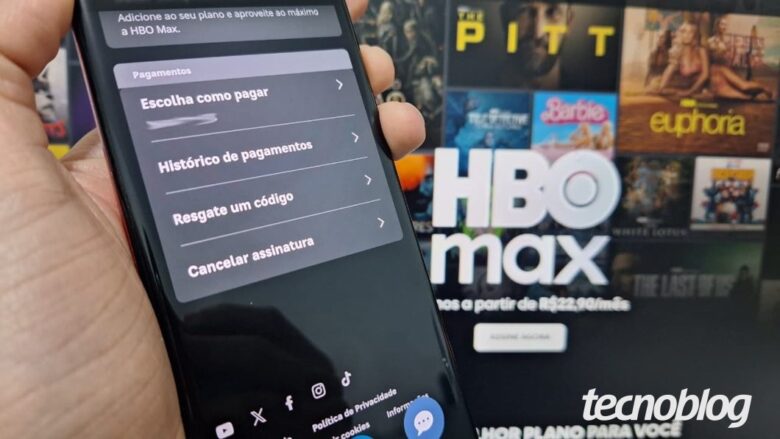
Saiba os diferentes meios de cancelar a assinatura do serviço de streaming HBO Max (imagem: Lupa Charleaux/Tecnoblog)

O primeiro passo para cancelar a assinatura da HBO Max, antiga Max, é identificar por onde o serviço foi contratado. A plataforma tem diferentes canais oficiais de pagamento, como lojas de aplicativos, operadoras ou parceiros de streaming, determinando exatamente onde e como o cancelamento deve ser feito.

Saber quem faz a cobrança é indispensável para concluir o processo de encerramento da assinatura corretamente e evitar cobranças indesejadas. Além disso, vale lembrar que apenas desinstalar o aplicativo do celular ou da Smart TV não encerra o plano.

A seguir, saiba como descobrir a plataforma de pagamento e como realizar o cancelamento da HBO Max.

ÍndiceAntes de tudo: descubra por onde cancelar sua HBO MaxTodos os métodos para cancelar sua HBO Max no BrasilMétodo via navegador no PC ou celularMétodo via Play Store no AndroidMétodo via App Store no iPhoneMétodo via Mercado Livre para assinantes Meli+Método via Canais do Prime Video da Amazon Prime VideoMétodo via RokuMétodo via TV SamsungPerguntas frequentes sobre o cancelamento da HBO MaxConsigo cancelar só o Membro Extra da HBO Max?Posso cancelar uma assinatura de 12 meses da HBO Max?Por que minha assinatura continua ativa após o cancelamento?Posso pedir um reembolso e interromper definitivamente a assinatura?Minha conta vai ser excluída ao cancelar a HBO Max?

Antes de tudo: descubra por onde cancelar sua HBO Max

Se você precisa cancelar a HBO Max e esqueceu por onde o serviço foi contratado, o ponto de partida é verificar as configurações no site oficial. Basta acessar hbomax.com/subscription para visualizar no cabeçalho do plano a empresa parceira responsável pela cobrança, como lojas de aplicativos ou operadoras.

Caso o painel não exiba essa informação detalhada, você pode identificar a origem pelo extrato do seu cartão de crédito ou buscando faturas de confirmação na caixa de e-mail. Sabendo qual é o intermediário de pagamentos, fica fácil seguir para o portal correspondente e encerrar a assinatura sem complicações.

Todos os métodos para cancelar sua HBO Max no Brasil

Após descobrir a plataforma de cobrança da sua assinatura da HBO Max, basta seguir o método correspondente abaixo para realizar o cancelamento do serviço de streaming.

Importante: desinstalar o aplicativo do celular ou smart TV não interrompe a cobrança automática. O encerramento definitivo precisa ser feito diretamente na plataforma do streaming ou na loja de aplicativos onde o pagamento foi cadastrado originalmente.

As informações sobre o plano da HBO Max podem ser visualizadas na página oficial de assinaturas (imagem: Lupa Charleaux/Tecnoblog)

Método via navegador no PC ou celular

Os assinantes que realizaram o contrato diretamente pelo site oficial da HBO Max devem seguir este caminho:

Acesse a página hbomax.com/subscription no navegador do PC ou celular e, se necessário, faça login com as suas credenciais.

Desça a página até a seção “Pagamentos” e selecione a opção “Cancelar assinatura”.

Toque em “Continue para cancelar” e siga as instruções nas telas seguintes para finalizar o cancelamento da HBO Max.

Confirmando o cancelamento da assinatura da HBO Max no site oficial (Imagem: Lupa Charleaux/Tecnoblog)

Método via Play Store no Android

Os usuários que fizeram a assinatura pela loja de aplicativos do Android devem fazer os seguintes passos para o cancelamento da HBO Max:

Abra o aplicativo Play Store no dispositivo Android e toque na sua foto de perfil ou iniciais no canto superior direito.

Acesse o menu “Pagamentos e assinaturas” e, na página seguinte, toque em “Assinaturas” para visualizar os serviços ativos na conta do Google Play.

Localize a HBO Max na lista de serviços contratados e toque no ícone para abrir a tela de gerenciamento de dados do plano.

Toque em “Cancelar assinatura” no rodapé da página, escolha um motivo para o encerramento e toque novamente em “Cancelar assinatura” para finalizar o processo de cancelamento da HBO Max. 

Cancelando a assinatura da HBO Max pela Play Store do Android (Imagem: Lupa Charleaux/Tecnoblog)

Método via App Store no iPhone

Os donos de iPhone ou iPad que contrataram a HBO Max por meio da App Store precisam fazer as seguintes ações para encerrar a cobrança do serviço de streaming:

Abra a App Store no seu iPhone e toque no ícone com a sua foto de perfil ou iniciais situado no canto superior direito da tela.

Toque no menu “Assinaturas” para abrir a lista detalhada de serviços vinculados ao seu Apple ID.

Localize e selecione a HBO Max para acessar o painel de configurações da assinatura.

Toque em “Cancelar assinatura” no fim da página e siga as instruções para finalizar o processo de cancelar a HBO Max.

Concluindo o cancelamento da HBO Max por meio da App Store (Imagem: Lupa Charleaux/Tecnoblog)

Método via Mercado Livre para assinantes Meli+

Os clientes Meli+ que optaram por assinar ou ter desconto na contratação da HBO Max precisam fazer os seguintes passos para o cancelamento:

Abra o aplicativo do Mercado Livre no seu celular e selecione a guia “Mais”, no canto inferior direito da tela.

Navegue até o menu “Assinaturas” para visualizar os serviços vinculados ao seu Meli+.

Selecione a “HBO Max” para abrir a tela com os detalhes e configurações da conta de streaming.

Role a página até o final e toque no botão “Cancelar assinatura” para dar início ao processo.

Novamente, desça a página até o final, toque em “Continue para cancelar” e siga as orientações finais para concluir o cancelamento da HBO Max.

Solicitando o cancelamento da HBO Max por meio do Meli+ (Imagem: Lupa Charleaux/Tecnoblog)

Método via Canais do Prime Video da Amazon Prime Video

Os usuários do Prime Video que contrataram a HBO Max pela ferramenta de canais do serviço de streaming da Amazon devem seguir os seguintes passos para cancelar a assinatura:

Abra o aplicativo da Amazon Prime Video no seu celular e toque no ícone “+”, no canto superior direito da tela.

Toque em “Gerenciar suas assinaturas” para listar todos os canais do Prime Video vinculados ao seu perfil.

Encontre a HBO Max na lista, toque em “Cancelar assinatura” e confirme a solicitação para cancelar a conta da HBO Max na janela pop-up.

Cancelando a assinatura da Max pelo Prime Video (imagem: Lupa Charleaux/Tecnoblog)

Método via Roku

Quem contratou a HBO Max pela plataforma Roku precisa fazer as seguintes ações para o cancelamento do serviço de streaming:

Acesse o site my.roku.com pelo navegador do PC ou celular e, se necessário, faça login na sua conta.

Toque no ícone ao lado de “Minha Conta”, no canto superior esquerdo, e selecione “Minhas assinaturas”.

Encontre a “HBO Max” na lista de assinaturas ativas vinculadas ao seu perfil.

Toque em “Gerenciar assinatura” e, em seguida, desabilite a opção de renovação automática para cancelar a HBO Max.

Abrindo o menu “Minhas Assinaturas” na plataforma Roku (Imagem: Lupa Charleaux/Tecnoblog)

Método via TV Samsung

Caso a assinatura da HBO Max tenha sido feita por meio da TV Samsung, estes são os passos para cancelar o serviço:

Acesse o portal samsungcheckout.com pelo navegador e faça login com os mesmos dados da sua conta Samsung cadastrada na TV.

Abra o menu “Histórico de compras” e selecione a aba “Assinaturas” para visualizar os serviços recorrentes ativos.

Localize o plano da HBO Max na lista e toque em “Cancelar assinatura” para concluir a solicitação.

Acessando a guia “Histórico de compras” no site “Samsung Checkout” (Imagem: Lupa Charleaux/Tecnoblog)

Perguntas frequentes sobre o cancelamento da HBO Max

Consigo cancelar só o Membro Extra da HBO Max?

Sim, dá para remover apenas o Membro Extra pago na HBO Max sem afetar a assinatura principal do serviço de streaming. Para isso, acesse o painel de assinatura, vá até a seção “Planos Adicionais Atuais” e confirme a exclusão do complemento.

Ao encerrar esse serviço adicional, a cobrança extra será interrompida na fatura seguinte, mas o perfil do convidado continuará ativo até o fim do ciclo vigente. Para perfis normais sem custo extra, basta acessar a gestão de perfis e excluir a conta desejada, apagando o histórico e a lista de conteúdos salvos sem alterar o valor do plano.

Posso cancelar uma assinatura de 12 meses da HBO Max?

Sim, você pode cancelar a assinatura da HBO Max no plano anual a qualquer momento para interromper a cobrança e evitar a renovação automática ao fim dos 12 meses. Ao concluir o procedimento, você mantém acesso completo ao catálogo do streaming até o encerramento do período já pago.

Por que minha assinatura continua ativa após o cancelamento?

O cancelamento da HBO Max serve apenas para desativar a renovação automática da cobrança e evitar novas faturas futuras, sem cortar seu acesso imediato. Por isso, você continua com o serviço totalmente liberado até o último dia do ciclo de faturamento já pago, seja ele mensal ou anual.

Posso pedir um reembolso e interromper definitivamente a assinatura?

Cancelar a HBO Max não gera reembolso automático nem estorno proporcional dos meses restantes. Devoluções de valores são exceções e dependem do intermediário da cobrança, sendo analisadas individualmente em situações como cobrança indevida ou falha no sistema.

Minha conta vai ser excluída ao cancelar a HBO Max?

Não, cancelar a conta da HBO Max interrompe apenas as faturas recorrentes, sem apagar seu perfil de usuário ou histórico da plataforma. Seus dados permanecem armazenados no sistema para facilitar uma eventual reativação do plano no futuro.

Caso queira remover seus dados, acesse hbomax.com/account-delete e solicite a exclusão definitiva das suas informações. O sistema enviará um e-mail de confirmação e, ao clicar em “Apagar minha conta”, você autoriza a exclusão completa da conta no prazo de 7 dias.
Como cancelar HBO Max: descubra por onde você deve fazer o cancelamento da assinatura

Como cancelar HBO Max: descubra por onde você deve fazer o cancelamento da assinatura
Fonte: Tecnoblog
Como cancelar uma assinatura na Google Play Store

Como cancelar uma assinatura na Google Play Store

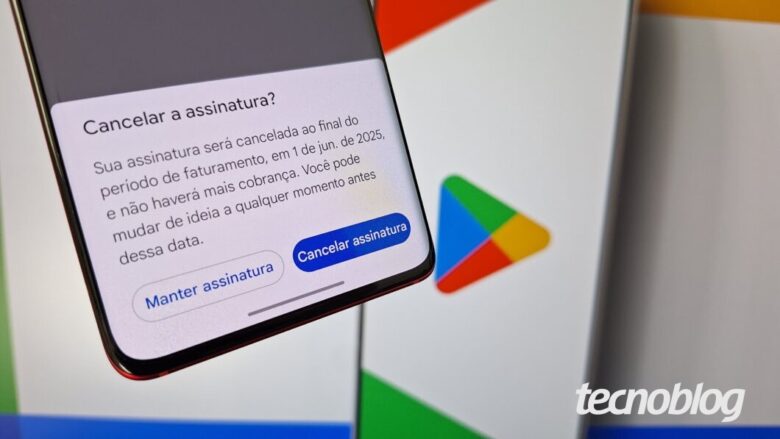
Saiba como cancelar assinaturas na Google Play Store pelo celular e PC (imagem: Lupa Charleaux/Tecnoblog)

Você pode cancelar uma assinatura na Google Play Store pelo aplicativo para Android ou na versão web pelo PC. Em ambas as plataformas, é necessário acessar o menu “Pagamentos e assinaturas” e selecionar o app ou serviço pago que será cancelado.

É possível cancelar serviços como aplicativos de streaming, passes de temporada de jogos e outras assinaturas feitas pela Play Store. O processo é direto e garante que você não seja cobrado novamente após o período atual.

Veja o passo a passo para cancelar uma assinatura na Google Play Store pelo celular e PC.

ÍndiceComo cancelar uma assinatura na Google Play pelo celular1. Acesse o menu da Play Store2. Selecione a opção “Pagamentos e assinaturas”3. Abra a assinatura que você deseja cancelar4. Toque em “Cancelar assinatura”5. Informe o motivo do cancelamento da assinatura6. Confirme o cancelamento da assinaturaComo cancelar uma assinatura na Google Play pelo computador1. Acesse as opções da Play Store no PC2. Clique em “Pagamentos e assinaturas”3. Selecione a aba “Assinaturas”4. Abra a tela do app ou serviço que será cancelado5. Clique em “Cancelar assinatura”6. Informe o motivo do cancelamento da assinatura7. Confirme o encerramento da assinaturaO que acontece ao cancelar uma assinatura na Google Play Store?Vou receber reembolso ao cancelar uma assinatura na Google Play Store?Dá para ver o histórico de assinaturas na Google Play Store?Por que não consigo cancelar uma assinatura na Google Play Store?É possível restaurar uma assinatura na Play Store do Google?

Como cancelar uma assinatura na Google Play pelo celular

1. Acesse o menu da Play Store

Abra o aplicativo da Google Play Store no seu celular Android e toque no ícone com a sua foto ou iniciais do seu nome, no canto superior direito, para abrir o menu da loja de apps.

Acessando o menu da Play Store no celular (imagem: Lupa Charleaux/Tecnoblog)

2. Selecione a opção “Pagamentos e assinaturas”

Toque na opção “Pagamentos e assinaturas” e, em seguida, selecione “Assinaturas” para avançar.

Selecionando as opções “Pagamentos e assinaturas” e “Assinaturas” na Play Store (imagem: Lupa Charleaux/Tecnoblog)

3. Abra a assinatura que você deseja cancelar

Navegue pela página “Assinaturas” e toque em cima do app ou serviço que você deseja cancelar para ver mais opções.

Abrindo a página da assinatura que será cancelada (imagem: Lupa Charleaux/Tecnoblog)

4. Toque em “Cancelar assinatura”

Toque na opção “Cancelar assinatura”, na parte inferior direita, para continuar.

Importante: alguns serviços podem oferecer a opção de pausar a assinatura após esta tela. Caso queira apenas interromper temporariamente o pagamento, siga as instruções da tela da loja de aplicativos.

Usando a opção “Cancelar assinatura” (imagem: Lupa Charleaux/Tecnoblog)

5. Informe o motivo do cancelamento da assinatura

Marque uma das opções que esteja relacionada ao cancelamento da assinatura na Play Store. Depois, toque no botão “Continuar” na parte inferior da tela.

Informando o motivo do cancelamento (imagem: Lupa Charleaux/Tecnoblog)

6. Confirme o cancelamento da assinatura

Na janela pop-up, toque em “Cancelar assinatura” na Google Play pelo celular.

Confirmando o cancelamento da assinatura (imagem: Lupa Charleaux/Tecnoblog)

Como cancelar uma assinatura na Google Play pelo computador

1. Acesse as opções da Play Store no PC

Use o navegador do seu PC para acessar play.google.com e, se necessário, faça login na sua conta Google. Em seguida, toque no ícone com a sua foto ou iniciais do nome, no canto superior direito da tela, para abrir um menu de opções da loja de apps.

Acessando as opções da Play Store no PC (imagem: Lupa Charleaux/Tecnoblog)

2. Clique em “Pagamentos e assinaturas”

Selecione a opção “Pagamentos e assinaturas”, no menu no canto direito da tela, para acessar a área dedicada.

Abrindo o menu “Pagamentos e assinaturas” (imagem: Lupa Charleaux/Tecnoblog)

3. Selecione a aba “Assinaturas”

Clique em “Assinaturas”, na parte superior da tela, para abrir a lista de assinaturas vinculadas à sua conta na Play Store.

Selecionando a aba “Assinaturas” (imagem: Lupa Charleaux/Tecnoblog)

4. Abra a tela do app ou serviço que será cancelado

Clique na opção “Gerenciar”, ao lado das informações do aplicativo ou serviço que será cancelado, para avançar.

Clicando na opção “Gerenciar” assinatura (imagem: Lupa Charleaux/Tecnoblog)

5. Clique em “Cancelar assinatura”

Na janela pop-up, clique na opção “Cancelar assinatura” do app ou serviço.

Usando a opção “Cancelar assinatura” (imagem: Lupa Charleaux/Tecnoblog)

6. Informe o motivo do cancelamento da assinatura

Marque a opção que descreva a razão do cancelamento da assinatura e, depois, clique em “Continuar”.

Informando a razão do cancelamento (imagem: Lupa Charleaux/Tecnoblog)

7. Confirme o encerramento da assinatura

Por fim, clique em “Cancelar assinatura” na Google Play pelo computador para concluir.

Concluindo o cancelamento da assinatura na Play Store (imagem: Lupa Charleaux/Tecnoblog)

O que acontece ao cancelar uma assinatura na Google Play Store?

As seguintes ações ocorrem ao cancelar uma assinatura na Google Play Store:

Tempo de acesso restante: você mantém acesso aos benefícios e conteúdos da assinatura até o dia em que a próxima cobrança seria realizada. Isso significa que você pode continuar usando o serviço ou recursos premium pelo período já pago;

Funções e disponibilidade dos apps: os aplicativos baixados na Play Store vinculados à assinatura continuam instalados no seu dispositivo após o cancelamento. No entanto, as funcionalidades deles poderão ser alteradas, retornando à versão gratuita ou básica, com acesso limitado a recursos premium;

Política de reembolso: a loja de apps do Google geralmente não oferece reembolsos por cancelamento feitos antes do término do período de assinatura já pago. Você paga pelo período completo e tem acesso até o fim dele, independentemente de quando cancelar;

Interrupção de cobranças futuras: o cancelamento garante que nenhuma nova cobrança será feita para essa assinatura a partir do próximo ciclo de pagamento. É a maneira eficaz de evitar custos adicionais para o serviço ou aplicativo;

Facilidade de reativação: se mudar de ideia, você pode retomar assinatura do aplicativo ou serviço a qualquer momento pelas configurações da sua conta na loja de aplicativos do Google;

Perda de benefícios promocionais: em alguns casos, você pode perder promoções ou preços especiais atrelados à assinatura original ao cancelar e depois reativar o plano. Novos preços ou ofertas vigentes serão aplicados no momento da reativação.

Vou receber reembolso ao cancelar uma assinatura na Google Play Store?

A Google Play Store não costuma realizar reembolso pelo período de assinatura já pago. O acesso ao conteúdo do serviço pago continuará disponível até o fim do ciclo de faturamento vigente, apenas interrompendo cobranças futuras.

É necessário verificar a elegibilidade para pedir o reembolso de uma compra na Play Store do Google conforme as políticas da loja de aplicativos. Os reembolsos podem ser concedidos em situações específicas, como problemas com o conteúdo ou se o item adquirido for removido da plataforma antes que você possa usá-lo.

Dá para ver o histórico de assinaturas na Google Play Store?

Sim, você pode ver e gerenciar suas assinaturas na Google Play Store acessando o menu “Pagamento e assinaturas”. Nesta área, selecione “Assinaturas” para visualizar a lista das suas assinaturas ativas e expiradas, funcionando como seu histórico.

Tem como apagar o histórico de assinaturas da Play Store do Google?

Não é possível apagar o histórico de assinaturas da Play Store, pois são registros de transações permanentes e devem ser mantidos por motivos fiscais e de auditoria. No entanto, você pode apagar o histórico de buscas na Google Play Store nas configurações do aplicativo para limpar suas pesquisas passadas.

Por que não consigo cancelar uma assinatura na Google Play Store?

Há alguns motivos pelos quais você pode não conseguir cancelar uma assinatura na Play Store. Os mais comuns são:

Conta Google incorreta: verifique se a conta Google logada na Play Store é a mesma usada para assinar o serviço. As assinaturas são vinculadas a contas específicas;

Assinatura fora da Play Store: confirme se a assinatura foi iniciada pela Play Store. Algumas assinaturas são feitas por outros canais, como o site oficial do app ou serviço, e o cancelamento deve ser feito na plataforma original;

Desinstalação do aplicativo: desinstalar um aplicativo do seu dispositivo não cancela automaticamente a assinatura associada a ele. O cancelamento deve ser feito especificamente nas configurações de assinatura da Google Play;

Plano pré-pago ou período gratuito: confira se a assinatura é um plano pré-pago que expira automaticamente ou se você está apenas em um período de teste gratuito que não exige cancelamento para evitar cobranças futuras;

Problemas técnicos temporários: o site ou aplicativo da Play Store pode apresentar instabilidade. Tente cancelar usando um navegador diferente, limpando o cache do app ou tentando novamente mais tarde em outro dispositivo;

Forma de pagamento: se o meio de pagamento associado à assinatura expirou ou foi recusado, isso pode impedir o cancelamento. Pode ser necessário remover o cartão de crédito da Google Play Store nas configurações de pagamento se houver impedimentos.

É possível restaurar uma assinatura na Play Store do Google?

Sim, você pode retomar uma assinatura na Play Store acessando o menu “Pagamentos e assinaturas”. Em seguida, selecione a opção “Assinaturas”, procure pelo app ou serviço desejado na lista de assinaturas expiradas ou canceladas e toque na opção “Renovar” ou “Restaurar”.
Como cancelar uma assinatura na Google Play Store

Como cancelar uma assinatura na Google Play Store
Fonte: Tecnoblog