Category: produtividade

Como colocar resposta automática no Outlook pelo celular ou PC

Como colocar resposta automática no Outlook pelo celular ou PC

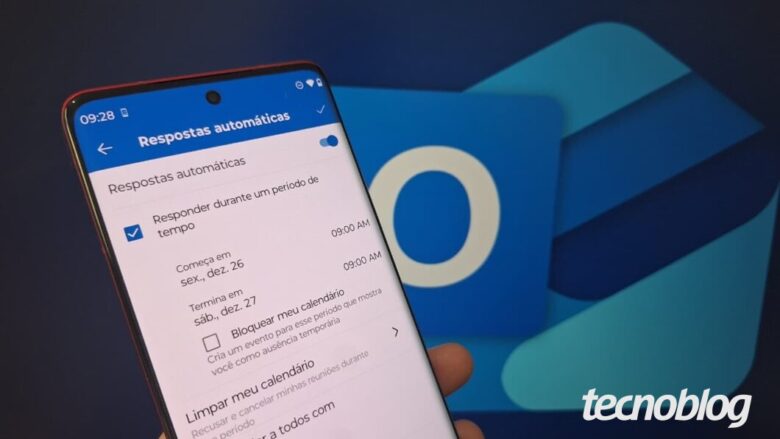
Veja ao passo a passo para configurar respostas automáticas no Outlook pelo PC ou celular (imagem: Lupa Charleaux/Tecnoblog)

A resposta automática do Outlook é o recurso ideal para comunicar a ausência de forma profissional, como durante o período de férias. Disponível nas versões Web, Desktop e Mobile, ela permite agendar o tempo exato do afastamento.

O caminho para escrever a mensagem de férias vária em cada plataforma, mas está sempre relacionada à ferramenta “Respostas automáticas”. Nela, é possível definir o período de férias e criar um texto padrão que será enviado aos remetentes que entrarem em contato.

A seguir, veja o passo a passo para configurar mensagens de férias no Outlook pelo PC e celular.

ÍndiceComo colocar aviso de férias no Outlook pelo PC1. Acesse as configurações do Outlook2. Selecione a guia “Conta”3. Clique em “Respostas automáticas” do Outlook4. Ative o recurso de “Respostas automáticas”5. Marque a caixa “Enviar respostas apenas durante um período de tempo”6. Defina o período de férias no Outlook7. Escolha as opções de bloqueio e recusa automática de eventos e reuniões8. Escreva a mensagem automática de férias ou ausência9. Filtre os contatos que receberam o e-mail automático10. Salve as configurações do aviso de férias no OutlookComo colocar aviso de férias no Outlook Classic pelo PC1. Acesse a guia “Arquivo” do Outlook Classic2. Clique em “Respostas automáticas”3. Ative as respostas automáticas do Outlook4. Marque a opção “Enviar durante este intervalo”5. Defina o período para o envio do aviso de férias6. Escreva a mensagem que será enviada na resposta automática7. Finalize a configuração do aviso de férias no OutlookComo colocar aviso de férias no Outlook pelo celular1. Abra o menu do Outlook2. Acesse as configurações do app3. Toque em “Respostas automáticas” do Outlook4. Ative a opção “Repostas automáticas”5. Marque a caixa “Responder durante um período de tempo”6. Defina o período do aviso de férias ou afastamento7. Acesse a opção para escrever a resposta automática8. Escreva a mensagem para a resposta automática do Outlook9. Salve a configuração da resposta automática do OutlookPor que a resposta automática do Outlook não funciona?Posso configurar resposta automática apenas para alguns contatos do Outlook?Tem como editar uma resposta automática no Outlook?Posso desativar as respostas automáticas no Outlook?

Como colocar aviso de férias no Outlook pelo PC

1. Acesse as configurações do Outlook

Abra o aplicativo Outlook no seu computador e toque no ícone de engrenagem no canto superior direito, para acessar as configurações do serviço de e-mail.

Importante: esse passo a passo também serve para versão web do Outlook (outlook.com).

Acessando as configurações do Outlook (imagem: Lupa Charleaux/Tecnoblog)

2. Selecione a guia “Conta”

Clique na guia “Conta”, no canto esquerdo da tela, para visualizar as opções relacionadas ao e-mail.

Selecionando a guia “Conta” (imagem: Lupa Charleaux/Tecnoblog)

3. Clique em “Respostas automáticas” do Outlook

Clique em “Respostas automáticas” para abrir as opções para colocar mensagem de férias no Outlook.

Abrindo a opção “Respostas automáticas” (imagem: Lupa Charleaux/Tecnoblog)

4. Ative o recurso de “Respostas automáticas”

Clique na chave ao lado da opção “Ativar respostas automáticas” para iniciar a configuração.

Ativando o recurso de respostas automáticas (imagem: Lupa Charleaux/Tecnoblog)

5. Marque a caixa “Enviar respostas apenas durante um período de tempo”

Selecione a caixa “Enviar respostas apenas durante um período de tempo” para ativar a funcionalidade com a data de início e término das férias.

Marcando a opção “Enviar respostas apenas durante um período de tempo” (imagem: Lupa Charleaux/Tecnoblog)

6. Defina o período de férias no Outlook

Clique nas opções “Hora de início” e “Hora de término” para definir a data de início e retorno das férias.

Definindo a data de início e término das férias ou afastamento (imagem: Lupa Charleaux/Tecnoblog)

7. Escolha as opções de bloqueio e recusa automática de eventos e reuniões

Se for necessário, marque as opções para bloquear o calendário e recusar convites de reunião durante o período de férias.

Marcando as opções de bloquear ou recusar compromissos/convites (imagem: Lupa Charleaux/Tecnoblog)

8. Escreva a mensagem automática de férias ou ausência

Use a caixa de texto no final da página para escrever o e-mail que será disparado automaticamente aos remetentes que entrarem em contato durante as férias.

Escrevendo a mensagem da resposta automática (imagem: Lupa Charleaux/Tecnoblog)

9. Filtre os contatos que receberam o e-mail automático

Marque a caixa “Enviar respostas apenas para os contatos” para disparar o e-mail automático somente para remetentes conhecidos.

Filtrando o envio das respostas somente para contatos (imagem: Lupa Charleaux/Tecnoblog)

10. Salve as configurações do aviso de férias no Outlook

Toque no botão “Salvar”, após concluir a configuração, para usar o recurso de respostas automáticas do Outlook.

Salvando a configuração de respostas automáticas no Outlook (imagem: Lupa Charleaux/Tecnoblog)

Como colocar aviso de férias no Outlook Classic pelo PC

1. Acesse a guia “Arquivo” do Outlook Classic

Abra o aplicativo Outlook Classic no PC e, depois, clique na guia “Arquivo”, no canto superior esquerdo da tela.

Acessando a guia “Arquivo” do Outlook Classic (imagem: Lupa Charleaux/Tecnoblog)

2. Clique em “Respostas automáticas”

No menu “Informações sobre Contas”, clique em “Respostas automáticas” para abrir a janela de configurações da ferramenta.

Abrindo a opção “Repostas Automáticas” (imagem: Lupa Charleaux/Tecnoblog)

3. Ative as respostas automáticas do Outlook

Marque a opção “Enviar respostas automáticas” para iniciar a configuração da ferramenta.

Ativando a opção “Enviar repostas automáticas” (imagem: Lupa Charleaux/Tecnoblog)

4. Marque a opção “Enviar durante este intervalo”

Selecione a opção “Só enviar durante este intervalo de tempo” para usar a ferramente para o disparo das mensagens automáticas durante um período pré-definido.

Marcando a opção “Só enviar durante este intervalo de tempo” (imagem: Lupa Charleaux/Tecnoblog)

5. Defina o período para o envio do aviso de férias

Preencha as opções “Hora de início” e “Hora de término” com as datas do início e término das férias.

Definindo as datas de início e término das férias (imagem: Lupa Charleaux/Tecnoblog)

6. Escreva a mensagem que será enviada na resposta automática

Use a caixa de texto na parte inferior da tela para compor o e-mail que será enviado aos remetentes que entrarem em contato durante o período de férias.

Escrevendo a mensagem de resposta automática (imagem: Lupa Charleaux/Tecnoblog)

7. Finalize a configuração do aviso de férias no Outlook

Após concluir a configuração, toque em “OK” para colocar a mensagem automática no Outlook.

Salvando a resposta automática no Outlook Classic (imagem: Lupa Charleaux/Tecnoblog)

Como colocar aviso de férias no Outlook pelo celular

1. Abra o menu do Outlook

Abra o aplicativo do Outlook no celular e toque no ícone de e-mail, no canto superior esquerdo, para abrir o menu do serviço de e-mail.

Importante: esse guia foi feito no Android, mas também serve para o iPhone.

Acessando o menu de e-mail do Outlook no celular (imagem: Lupa Charleaux/Tecnoblog)

2. Acesse as configurações do app

Toque no ícone de engrenagem, no canto inferior esquerdo, para acessar as configurações do Outlook no celular.

Abrindo as configurações do Outlook (imagem: Lupa Charleaux/Tecnoblog)

3. Toque em “Respostas automáticas” do Outlook

Na seção “Configurações rápidas”, toque em “Respostas rápidas” para acessar a ferramenta.

Tocando na opção “Respostas automáticas” (imagem: Lupa Charleaux/Tecnoblog)

4. Ative a opção “Repostas automáticas”

Toque no ícone de chave, no canto superior direito, para ativar o recurso de “Respostas automáticas”.

Ativando o recurso de “Respostas automáticas” (imagem: Lupa Charleaux/Tecnoblog)

5. Marque a caixa “Responder durante um período de tempo”

Marque a caixa “Responder durante um período de tempo” para iniciar a configuração da resposta automática no Outlook.

Marcando a opção “Responder durante um período de tempo” (imagem: Lupa Charleaux/Tecnoblog)

6. Defina o período do aviso de férias ou afastamento

Toque na opção “Começa em” para abrir o calendário, marque a data do início das férias e toque em “OK”. Em seguida, toque em “Termina em” e faça o mesmo procedimento para informar a data do retorno das férias.

Selecionando as datas de início e término das Férias (imagem: Lupa Charleaux/Tecnoblog)

7. Acesse a opção para escrever a resposta automática

Toque em “Responder a todos com” para abrir o menu especial para escrever o e-mail que será enviado automaticamente aos remetentes.

Abrindo o menu “Responder a todos com” (imagem: Lupa Charleaux/Tecnoblog)

8. Escreva a mensagem para a resposta automática do Outlook

Use a caixa de texto para escrever a mensagem automática que será enviada para as pessoas que entrarem em contato durante o período de férias. Depois, toque no botão de Check (✓), no canto superior direito, para salvar o conteúdo.

Criando a mensagem da resposta automática (imagem: Lupa Charleaux/Tecnoblog)

9. Salve a configuração da resposta automática do Outlook

Toque no ícone de check (✓), no canto superior direito, para salvar a configuração e colocar o aviso de férias no Outlook.

Salvando a configuração da resposta automática do Outlook no celular (imagem: Lupa Charleaux/Tecnoblog)

Por que a resposta automática do Outlook não funciona?

Existem alguns motivos que podem impedir o funcionamento da resposta automática do Outlook. Por exemplo:

Configurações não ativadas ou salvas: verifique se a opção “Enviar respostas automáticas” está marcada e que o intervalo das datas definido ainda não expirou;

Tipo de conta incompatível: o recurso nativo do Outlook exige contas Microsoft Exchange. Contas configuradas como IMAP ou POP3 geralmente não oferecem suporte a essa funcionalidade de servidor;

Armazenamento e sincronização: uma caixa de entrada cheia impede o recebimento e o disparo de e-mails automáticos. Tente configurar a ferramenta pelo Outlook Web para descartar falhas no aplicativo desktop ou mobile;

Software ou sistema desatualizado: mantenha o Outlook e o sistema operacional atualizados para corrigir bugs conhecidos que podem travar funcionalidades de automação;

Filtros de spam e lixo eletrônico: mensagens identificadas automaticamente como spam não ativam a resposta automática. Veja se os e-mails recebidos estão sendo enviados para a pasta Lixo Eletrônico.

Posso configurar resposta automática apenas para alguns contatos do Outlook?

Não, a ferramenta nativa de “Respostas automáticas” do Outlook permite filtrar somente o envio para pessoas presentes na lista de contatos. Essa função oferece um controle menos direto sobre quais remetentes receberão o aviso de ausência.

O recurso de “Regras e Alertas”, disponível na versão desktop, permite configurar respostas automáticas para contatos específicos na conta do Outlook. Esse método permite criar um modelo de mensagem e definir exceções ou critérios detalhados para quem deve recebê-la.

Tem como editar uma resposta automática no Outlook?

Sim, vá até as configurações do Outlook e acesse novamente a ferramenta de “Respostas automáticas”. Dessa forma, é possível reescrever o texto ou redefinir as datas agendadas para o período de férias.

É importante sempre verificar se o recurso se mantém ativo e salvar as alterações da funcionalidade do Outlook. No PC, basta clicar no botão “Salvar” ou “OK”, enquanto no celular é necessário tocar no ícone de check (✓).

Posso desativar as respostas automáticas no Outlook?

Sim, acesse as configurações do Outlook no PC ou celular e vá até a opção de “Respostas automáticas”. Em seguida, desative a opção de mensagens para interromper o envio de e-mails pré-programados e retomar o gerenciamento manual.
Como colocar resposta automática no Outlook pelo celular ou PC

Como colocar resposta automática no Outlook pelo celular ou PC
Fonte: Tecnoblog

Na hora de se organizar, um aplicativo não é o suficiente

Na hora de se organizar, um aplicativo não é o suficiente

Entre no YouTube e pesquise por “produtividade” ou “organização”. Entre os resultados, você encontrará muitas recomendações de aplicativos ou dicas de como usar a ferramenta X ou Y para driblar a procrastinação e se tornar um profissional (ou pessoa) melhor.

Na hora de se organizar, um aplicativo não é o suficiente (Imagem: Vitor Pádua / Tecnoblog)

Faz sentido. Trello, Notion, Todoist e outras tantas soluções são realmente úteis em diversos contextos. Cada uma tem suas qualidades e defeitos, assim como detratores e defensores fieis, mas é inegável que, se desejamos ser mais organizados, ferramentas como essas tendem a ajudar.

Tanto é assim que muitas delas, inicialmente criadas para o contexto do trabalho, começaram a ganhar usos mais amplos. Uma matéria recente do MIT Technology Review ilustra isso ao apontar pessoas que planejam a vida inteira através do Notion. Tudo: das tarefas profissionais às demandas pessoais, passando pelo controle dos filmes e séries já assistidos.

“Conheça O MELHOR aplicativo de tarefas e produtividade”, promete um vídeo. “Como organizar a sua vida no Aplicativo X”, diz outro. É quase como se o estado ideal de organização estivesse a uma ferramenta de distância. Na prática, a coisa tende a ser mais complicada do que isso.

A lista de tarefas e a lista da vergonha

Nossa relação com as diversas soluções disponíveis para tarefas, notas e controle de agenda foi o tema do Tecnocast 289. O que fica claro no episódio é que as promessas de que um determinado aplicativo vai resolver os seus problemas são um tanto exageradas.

Primeiro devido ao aspecto essencialmente pessoal da coisa. Podemos passar horas discutindo os prós e contras de cada ferramenta de organização e produtividade e não chegar a um acordo sobre qual é a melhor.

O Notion, por exemplo, é amado por muitos pelo alto grau de customização, mas detestado por outros tantos pelo mesmo motivo. Da mesma forma, o Evernote pode ser considerado limitado demais por quem prefere Todoist ou Google Keep.

A verdade é que usamos aquilo que funciona para nós, não necessariamente convencidos por argumentos a respeito de design ou melhores funcionalidades, mas simplesmente por uma afinidade com certos apps. Cada um tem seus rituais e preferências, por vezes incompreensíveis para outros.

Notion: amado e odiado pelas mesmas razões (Imagem: Leandro Kovacs/Reprodução)

Em segundo lugar, há que se considerar o método utilizado. Uma ferramenta é apenas metade do caminho, o local onde se concentra o fluxo de tarefas, anotações e demais elementos com os quais é necessário lidar. Sem um sistema, estaremos apenas nos desorganizando numa plataforma diferente.

Esse processo é descrito no ótimo artigo “Hundreds of Ways to Get S#!+ Done—and We Still Don’t”, da Wired. O autor, Clive Thompson, descreve esse processo da perda de controle sobre as próprias tarefas. Você até consegue se entender bem com uma ferramenta por um tempo, mas em algum momento o trem sai dos trilhos.

A lista de afazeres não concluídos se torna, então, uma lista da vergonha. E a reação de muitos de nós a isso pode ser a desistência completa: largar o aplicativo em questão, deixando para trás as tarefas incompletas, e tentar outro. Vai que dessa vez dá certo.

Mas essa é uma dificuldade nossa, não dos aplicativos. Thompson, que tem conhecimentos de programação, chegou a desenvolver o seu próprio app, e nem assim o problema teve fim. A lista da vergonha ainda voltava para assombrá-lo.

O aplicativo perfeito não existe

Um dos motivos desse impulso de abandonar uma solução de produtividade após perder o controle sobre as próprias tarefas pode estar na própria facilidade de usar os aplicativos.

Basta um clique para inserir uma nova tarefa no seu fluxo de trabalho. Adicionar uma anotação entre as várias que você já tem salvas é igualmente simples. A ausência de fricção faz sentido do ponto de vista do usuário. Afinal, você não pode perder tempo num dia corrido: é abrir o app, acrescentar a demanda e pronto.

Dá até para entender de onde vem esse raciocínio. Nosso foco tende a se fixar em tarefas não concluídas. É o que constatou a psicóloga Bluma Zeigarnik numa série de experimentos conduzidos na década de 1920. Sendo assim, a ideia de criar novas tarefas ou lembretes para si mesmo funciona como um estímulo para que a atenção não se afaste daquele afazer específico.

Tarefas, tarefas por toda parte (Imagem: Patrick Perkins/Unsplash)

Só que isso pode acelerar a descida para o caos. Novas tarefas vão sendo inseridas desordenadamente, e anotações ficam soltas e sem uma conexão clara umas com as outras. Pode parecer que jogar tudo num aplicativo vai tornar os processos mais fáceis, mas organizar as coisas não é apenas isso.

Daí a importância de um método que funcione para você. No Tecnocast 289, discutimos o GTD, muito recomendado por membros da bancada. Se você é daqueles que fazem muitas anotações, há sistemas específicos até mesmo para isso, como o Zettelkasten. Não faltam métodos para tornar o uso das ferramentas mais proveitoso.

Infelizmente, não há um aplicativo milagroso, por melhores que sejam as opções disponíveis. Não se deixe enganar pelas thumbnails e títulos chamativos do YouTube.
Na hora de se organizar, um aplicativo não é o suficiente

Na hora de se organizar, um aplicativo não é o suficiente
Fonte: Tecnoblog

Como uma mesa organizada impacta sua produtividade

Como uma mesa organizada impacta sua produtividade

Vamos começar com um exercício rápido: observe sua mesa de trabalho durante alguns segundos. Analise tudo o que está em cima dela, se os materiais que você precisa estão por perto; se ela tem apenas o essencial para sua rotina ou se está lotada de coisas que não precisa; se está limpa, convidativa… Observou?
Se ela não está tão organizada quanto gostaria, se você não encontra o que realmente necessita e se o tempo gasto para arrumar a pilha de papel, que não para de crescer, for maior do que o tempo que você levaria ao executar uma tarefa simples, é… Está na hora de dar uma atenção para sua mesa.
Segundo Natalie Morey, diretora de organização da empresa The Lifestylers Group, um ambiente de trabalho limpo e racional é importante para quem deseja ser produtivo. Logo, se você estava com preguiça de arrumar a mesa, está aí um ótimo motivo: uma bancada organizada beneficiará a sua produtividade.

E como queremos que você cumpra seus objetivos e trabalhe bem, listamos X dicas rápidas para você deixar a mesa do trabalho em ordem e realizar suas tarefas com mais rapidez e atenção.

// Use a tecnologia a seu favor
Digitalizar ou fotografar os documentos que chegam até você é uma boa forma de arquivá-los e evitar o acúmulo de papéis. E se alguns não puderem ser digitalizados, o certo é organizá-los em pastas etiquetadas por temas.

O ideal é que contratos, recibos e prestações de contas sejam guardados por pelo menos sete anos, logo, usar caixas organizadoras e guardá-las em algum armário ou prateleira pode ser uma boa opção, já que esses papéis não precisam ser acessados sempre – e não precisam ficar em cima de sua mesa.

// Prateleiras como aliadas
Você tem muitas agendas em cima da mesa? Livros? Materiais que não são utilizados com frequência, mas que devem ser mantidos? Invista em prateleiras. Elas são boas para evitar o acúmulo de coisas na mesa de trabalho e, claro, para deixar tudo em ordem.

// Limpe o porta-canetas
Todas as canetas e marcadores estão funcionando? Os lápis têm pontas? A borracha ainda está boa para ser utilizada? Dar uma limpada no porta-canetas também pode facilitar sua rotina. Deixe as que você realmente usa, organize os clipes e os blocos autoadesivos. Quando você for utilizá-los não correrá o risco de pegar uma caneta que não funciona, por exemplo…

// Dê uma atenção para as gavetas
Assim como as prateleiras, gavetas são ótimas para auxiliar na organização do ambiente de trabalho. Você pode guardar arquivos que não utiliza com frequência, materiais pessoais (um necessaire com produtos de higiene pessoal, por exemplo) e, também, snacks para quando a fome bater. ;)

// Não tenha medo de decorar sua mesa
Já foi comprovado que plantas e objetos pessoais podem melhorar a satisfação dos funcionários no ambiente de trabalho. Logo, não tenha medo de deixar sua “marca”. Um porta-retrato com a foto da família ou da última viagem que fez, alguma miniatura de um personagem que você gosta… Quer ter mais motivação para conquistar seus objetivos: fotos inspiradoras de lugares que deseja conhecer também são uma boa ideia, já que lhe ajudarão a lembrar da razão de você trabalhar tão duro.

// Organização em 1 minuto
Ao fim do expediente, faça uma arrumação rápida em sua mesa. Essas limpezas diárias ajudarão a manter a organização. Fora que, chegar no outro dia e ver tudo no lugar lhe deixará mais motivado para começar um novo dia.

E então, pronto para colocar as dicas em prática e ter uma nova experiência em seu ambiente profissional? Ah, se você quiser mais dicas para melhorar a produtividade, não deixe de ler:
E quando a procrastinação fala mais alto, o que fazer? ;)
 
O post Como uma mesa organizada impacta sua produtividade apareceu primeiro em Blog Locaweb – Notícias sobre tecnologia, programação e muito mais..

Como uma mesa organizada impacta sua produtividade
Fonte: Locaweb