Category: Música

Spotify ganha Modo Corrida com IA que ajusta ritmo da música ao seu treino

Spotify ganha Modo Corrida com IA que ajusta ritmo da música ao seu treino

O Spotify anunciou a chegada do Running Mode, uma nova experiência de reprodução personalizada integrada diretamente ao seu aplicativo para iOS. A novidade foi desenvolvida para transformar a forma como os usuários interagem com música durante treinos, combinando preferências musicais, metas de atividade física e o ritmo de passadas em tempo real.

Disponibilizado na seção Fitness Hub, o recurso elimina a necessidade de criar ou procurar playlists manuais antes de correr. O sistema assume a curadoria da sessão, ajustando a transição entre as faixas para manter o fluxo de energia contínuo e motivador ao longo de toda a atividade física.A ferramenta oferece 25 predefinições de treino organizadas por estrutura de corrida. O usuário pode selecionar modalidades específicas, como treinos de tiro intervalados, ritmo constante ou sessões em pirâmide, e customizar parâmetros cruciais para o desempenho físico, incluindo a duração total, o estilo musical desejado e o volume de batidas por minuto.Clique aqui para ler mais

Spotify ganha Modo Corrida com IA que ajusta ritmo da música ao seu treino
Fonte: Tudocelular

Como adicionar músicas no Spotify: saiba importar ou lançar seu catálogo

Como adicionar músicas no Spotify: saiba importar ou lançar seu catálogo

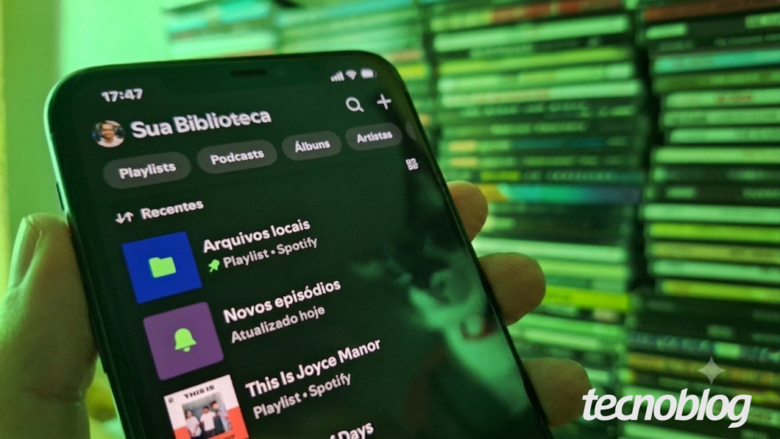
Saiba como ouvir os arquivos locais do telefone no Spotify (imagem: Lupa Charleaux/Tecnoblog)

O Spotify permite importar arquivos em MP3 salvos no smartphone para ouvir faixas fora do acervo oficial e sem gastar dados. Disponível para Android e iPhone, basta ativar a opção “Arquivos locais” nas configurações do aplicativo para realizar a integração com as mídias do dispositivo.

Já quem é artista e deseja publicar as próprias músicas autorais no catálogo oficial do Spotify, o caminho é contratar uma distribuidora digital. Essa empresa faz o intermédio oficial, garantindo o envio correto das faixas e o repasse dos direitos autorais de reprodução.

A seguir, saiba como importar músicas da biblioteca pessoal para o Spotify e como enviar as próprias músicas para o catálogo do serviço de streaming.

ÍndiceComo importar arquivos de música no Spotify no Android1. Acesse as configurações do Spotify2. Abra o menu “Apps e dispositivos”3. Ative a opção “Arquivos de áudio locais”4. Vá até a “Sua biblioteca” do Spotify5. Veja os arquivos locais vinculados ao SpotifyComo importar arquivos de música no Spotify no iPhone1. Abra o menu de configurações do Spotify2. Acesse “Apps e dispositivos”3. Ative a opção “Arquivos de áudio locais”4. Abra o gerenciador de “Arquivos” do iPhone5. Vá até o menu “No Meu iPhone”6. Localize a pasta “Downloads”7. Selecione as músicas que deseja importar para o Spotify8. Volte à pasta “No Meu iPhone”9. Mova os arquivos para a pasta “Spotify”10. Acesse a biblioteca do Spotify11. Veja os arquivos locais no SpotifyO que fazer para colocar minha música no SpotifyQual o papel da distribuidora?Qual a utilidade da página Spotify for artists?Dúvidas sobre os arquivos locais do SpotifyPor que os arquivos locais do Spotify não aparecem no meu celular?É possível sincronizar os arquivos locais entre celular e PC?Posso apagar os arquivos de música depois que estiverem no Spotify?Dúvidas sobre a distribuição de músicas no SpotifyÉ possível publicar uma música no Spotify sem uma distribuidora?Preciso pagar para colocar minha música no Spotify?Quanto o Spotify paga por reprodução? 

Como importar arquivos de música no Spotify no Android

1. Acesse as configurações do Spotify

Abra o Spotify no seu celular Android e toque no ícone com sua foto de perfil ou iniciais, no canto superior esquerdo. Depois, selecione o menu “Configurações e privacidade”.

Acessando o menu “Configurações e privacidade” (imagem: Lupa Charleaux/Tecnoblog)

2. Abra o menu “Apps e dispositivos”

Toque em “Apps e dispositivos” para ver mais opções do aplicativo de música, incluindo como gerenciar a integração com a biblioteca pessoal.

Selecionando o menu “Apps e dispositivos” (imagem: Lupa Charleaux/Tecnoblog)

3. Ative a opção “Arquivos de áudio locais”

Desça a tela até encontrar a seção “Outros dispositivos” e ative a chave seletora ao lado de “Arquivos de áudio locais”. Essa função garante a permissão necessária para adicionar arquivos locais no Spotify.

Ativando a opção “Arquivos de áudio locais” (imagem: Lupa Charleaux/Tecnoblog)

4. Vá até a “Sua biblioteca” do Spotify

Após ativar a função para adicionar música no Spotify, toque no botão “Sua Biblioteca” na parte interior da tela.

Abrindo a aba “Sua Biblioteca” (imagem: Lupa Charleaux/Tecnoblog)

5. Veja os arquivos locais vinculados ao Spotify

Selecione a pasta “Arquivos Locais” para visualizar todas as faixas que estão no armazenamento do dispositivo. Assim, você pode ouvir seus arquivos MP3 com o Spotify e adicioná-los a playlists.

Abrindo a pasta “Arquivos Locais” (imagem: Lupa Charleaux/Tecnoblog)

Como importar arquivos de música no Spotify no iPhone

1. Abra o menu de configurações do Spotify

Acesse o Spotify no seu iPhone e toque na foto de perfil ou iniciais, no canto superior esquerdo. Em seguida, selecione a opção “Configurações e privacidade”.

Entrando em “Configurações e privacidade” do Spotify (imagem: Lupa Charleaux/Tecnoblog)

2. Acesse “Apps e dispositivos”

Toque em “Apps e dispositivos” para descobrir como adicionar música no Spotify.

Selecionando o menu “Apps e dispositivos” (imagem: Lupa Charleaux/Tecnoblog)

3. Ative a opção “Arquivos de áudio locais”

Acione a chave ao lado da opção “Arquivos de áudio locais” e, na mensagem do sistema iOS, confirme a permissão para o Spotify acessar a biblioteca de mídia do seu iPhone.

Ativando a função “Arquivos de áudio locais” e permitindo o acesso do aplicativo à biblioteca de mídia (imagem: Lupa Charleaux/Tecnoblog)

4. Abra o gerenciador de “Arquivos” do iPhone

Acesse o aplicativo “Arquivos” do próprio iOS para localizar e preparar as faixas salvas no armazenamento interno do iPhone.

Acessando o app “Arquivos” do iOS (imagem: Lupa Charleaux/Tecnoblog)

5. Vá até o menu “No Meu iPhone”

Dê um duplo toque na aba “Explorar”, na parte inferior da tela, e depois selecione “No Meu iPhone” para ver as pastas locais disponíveis no aparelho.

Selecionando o menu “No Meu iPhone” para encontrar os arquivos locais (imagem: Lupa Charleaux/Tecnoblog)

6. Localize a pasta “Downloads”

Abra a pasta “Downloads” para ver os arquivos de músicas baixados no seu iPhone. Caso os itens estejam em outro local do sistema, navegue até a pasta correspondente.

Importante: se os MP3 estiverem na pasta “No meu iPhone”, pule para o passo seguinte.

Entrando na pasta “Downloads” (imagem: Lupa Charleaux/Tecnoblog)

7. Selecione as músicas que deseja importar para o Spotify

Abra o menu de 3 pontos no topo da tela e toque na opção “Selecionar”. Em seguida, marque todas as faixas que deseja adicionar aos arquivos locais no Spotify.

Selecionando os arquivos que serão compartilhados com o Spotify (imagem: Lupa Charleaux/Tecnoblog)

8. Volte à pasta “No Meu iPhone”

Toque no ícone de pasta no menu inferior e use o botão de voltar no canto superior direito para retornar à pasta “No Meu iPhone”.

Retornando à pasta “No Meu iPhone” (imagem: Lupa Charleaux/Tecnoblog)

9. Mova os arquivos para a pasta “Spotify”

Acesse a pasta “Spotify” e toque no botão “Mover”, no canto superior direito, para transferir os arquivos para o diretório do app de música.

Movendo as faixas para a pasta Spotify (imagem: Lupa Charleaux/Tecnoblog)

10. Acesse a biblioteca do Spotify

Retorne ao aplicativo do Spotify e toque na aba “Sua Biblioteca”, no canto inferior direito da tela.

Acessando o menu “Sua biblioteca” (imagem: Lupa Charleaux/Tecnoblog)

11. Veja os arquivos locais no Spotify

Acesse a pasta “Arquivos locais” para visualizar todas as faixas do armazenamento do iPhone que estão disponíveis para reprodução no Spotify.

Acessando a pasta “Arquivos Locais” no Spotify (imagem: Lupa Charleaux/Tecnoblog)

O que fazer para colocar minha música no Spotify

Se você é um artista e quer colocar suas músicas no Spotify para todos ouvirem, o processo é bem diferente e inclui várias etapas:

Escolha uma distribuidora digital: contrate empresas parceiras do ecossistema de streaming para intermediar o envio das faixas e assegurar o recolhimento e repasse dos direitos autorais (royalties);

Prepare o áudio masterizado: exporte o arquivo final em alta definição e sem compressão para garantir a fidelidade sonora e atender às especificações técnicas da plataforma;

Organize os metadados do lançamento: cadastre corretamente os dados de composição, data de estreia e direitos autorais para garantir a catalogação e o pagamento das execuções;

Crie uma arte de capa adequada: produza a capa do single ou álbum em formato quadrado (1:1) e em alta resolução, evitando recortes acidentais ou a rejeição da imagem pela auditoria do serviço;

Envie os arquivos com antecedência: faça o upload do material no painel da distribuidora com semanas de margem para agendar e publicar música no Spotify;

Reivindique o perfil no Spotify for Artists: cadastre-se na plataforma para verificar o perfil oficial, personalizar a marca e submeter faixas inéditas para a curadoria de playlists antes de lançar uma música no Spotify.

Qual o papel da distribuidora?

A distribuidora atua como a ponte entre o artista e o Spotify, enviando os arquivos de áudio e os metadados do lançamento segundo as exigências da plataforma. Além dessa entrega, ela gerencia os direitos autorais e recolhe os royalties das reproduções, sendo essencial para o artista colocar uma música no Spotify e monetizar o trabalho.

Qual a utilidade da página Spotify for artists?

O Spotify for Artists funciona como o painel de gestão do músico, permitindo personalizar a identidade visual e indicar faixas para a curadoria de playlists antes de subir a música no Spotify. A plataforma também entrega métricas de audiência e ferramentas para promover datas de apresentações e merchandising diretamente para os ouvintes.

O Spotify permite subir músicas autorais por meio de distribuidoras digitais, que realizam o repasse dos royalties (imagem: Guilherme Reis/Tecnoblog)

Dúvidas sobre os arquivos locais do Spotify

Por que os arquivos locais do Spotify não aparecem no meu celular?

Estes são alguns pontos comuns que impedem o acesso de arquivos locais do Spotify no celular:

Opção desativada nas configurações: a opção para exibir arquivos locais no Spotify precisa ser ativada manualmente no menu de configurações do aplicativo para liberar a sincronização com a biblioteca pessoal;

Faixas fora da pasta correta: no iPhone, o sistema exige que as músicas estejam salvas na pasta do aplicativo para que ele consiga reconhecer e adicionar arquivos locais no Spotify;

Formato incompatível ou proteção DRM: arquivos de áudio sem suporte do app ou protegidos por direitos autorais digitais (DRM) são bloqueados automaticamente por medidas de segurança;

Playlist sem download ativado: a lista de reprodução que armazena as músicas precisa ter a opção de download ativada para permitir a integração dos arquivos em MP3 com o Spotify;

Cache corrompido ou app desatualizado: falhas temporárias e acúmulo de dados residuais podem impedir a exibição, exigindo a limpeza do cache, atualização do aplicativo ou reinicialização do sistema.

É possível sincronizar os arquivos locais entre celular e PC?

Sim, dá para sincronizar playlists com arquivos locais do Spotify entre o smartphone e PC, desde que ambos os dispositivos estejam utilizando a mesma conta. Assim, ao criar uma seleção de músicas no celular, ela será espelhada no aplicativo do computador.

Contudo, como o serviço não armazena essas faixas em servidores na nuvem, a reprodução depende de ter o mesmo arquivo em ambos os dispositivos. Esse processo garante que o ouvinte consiga integrar e ouvir músicas em MP3 com Spotify no PC, utilizando a cópia salva na memória do aparelho.

Posso apagar os arquivos de música depois que estiverem no Spotify?

Não, você não deve apagar a faixa do dispositivo, pois o Spotify apenas cria um atalho de leitura para os arquivos salvos na memória interna. Ao excluir a mídia original, o app perde a referência de origem e fica impossibilitado de adicionar arquivos locais no Spotify.

Diferente das faixas do catálogo oficial, esse recurso não faz upload para os servidores da nuvem nem armazena a música definitivamente na conta. O arquivo pode até tocar temporariamente pelo cache, mas sumirá da biblioteca quando o sistema atualizar o diretório.

O recurso de “Arquivos Locais” do Spotify facilita o acesso a biblioteca pessoal baixada no dispositivo (imagem: Vitor Pádua/Tecnoblog)

Dúvidas sobre a distribuição de músicas no Spotify

É possível publicar uma música no Spotify sem uma distribuidora?

Não é possível postar uma música no Spotify sem o intermédio de uma distribuidora digital. Como a plataforma não aceita envios diretos do usuário, essas empresas trabalham para publicar os arquivos de áudio, gerenciar direitos autorais e repassar os ganhos.

Mesmo para artistas independentes sem gravadora, o uso de um serviço de distribuição é o único caminho para colocar música no Spotify. Tentar burlar esse fluxo usando formatos de podcast, por exemplo, infringe as regras da plataforma e pode levar à remoção do conteúdo.

Preciso pagar para colocar minha música no Spotify?

O Spotify não cobra taxas para hospedar suas faixas no catálogo, porém os custos dependem do serviço de distribuição contratado para a entrega digital. O investimento necessário varia de acordo com o modelo de negócios escolhido pelo artista para publicar música no Spotify.

Existem serviços intermediários que permitem subir música no Spotify de graça em troca de uma porcentagem dos royalties futuros. Já outras distribuidoras cobram anuidades fixas para lançamentos ilimitados ou taxas avulsas por cada single ou álbum enviado.

Quanto o Spotify paga por reprodução? 

O Spotify não tem uma tarifa fixa por reprodução, mas dados da Ditto Music apontam uma média global que varia entre US$ 0,003 e US$ 0,005 por play. Em termos práticos, esse repasse equivale a um ganho estimado de US$ 3 a US$ 5 a cada mil execuções do seu catálogo.

A oscilação ocorre porque os royalties variam de acordo com o país do ouvinte, o modelo de conta (gratuita ou Premium) e a fatia do distribuidor. Assim, acumular um milhão de streams pode render entre US$ 3.000 e US$ 5.000, valor que ainda passa pelos descontos e divisões de direitos autorais.
Como adicionar músicas no Spotify: saiba importar ou lançar seu catálogo

Como adicionar músicas no Spotify: saiba importar ou lançar seu catálogo
Fonte: Tecnoblog

Além dos bugs: Android 17 ativa áudio de alta resolução no Google Pixel; e as outras marcas?

Além dos bugs: Android 17 ativa áudio de alta resolução no Google Pixel; e as outras marcas?

Liberado em sua versão estável ainda na semana passada (16), o Android 17 já está disponível para smartphones da linha Google Pixel. Apesar de os bugs do novo sistema serem o motivo dos holofotes nos últimos dias (1,2), nem só de falhas vive a plataforma – e, aparentemente, o Google manteve algumas cartas na manga.

O usuário do Reddit QuantumCatalyzt notou que, com a chegada da atualização, seu Pixel 9 Pro ganhou suporte ao codec LHDC, permitindo a ativação do áudio de alta resolução em seus fones OnePlus Buds.Os colegas do portal Android Authority notaram o mesmo. Ao navegar pelos menus de Configurações > Sistema > Opções do desenvolvedor > Bluetooth > Codec de áudio Bluetooth, uma nova opção “LHDC v5” fica disponível ao conectar dispositivos compatíveis com áudio de alta resolução, sendo possível alterar a taxa de amostragem do áudio para 96 kHz.Clique aqui para ler mais

Além dos bugs: Android 17 ativa áudio de alta resolução no Google Pixel; e as outras marcas?
Fonte: Tudocelular

De qual você é fã? Apple Music revela os 20 artistas mais ouvidos do streaming

De qual você é fã? Apple Music revela os 20 artistas mais ouvidos do streaming

As retrospectivas dos aplicativos de música sempre despertam a curiosidade dos usuários, mas hoje a conta Chart Data publicou uma lista diferenciada, onde ela mostra quais os 20 artistas mais ouvidos desde o lançamento do Apple Music. O serviço estreou em 30 de junho de 2015, então a lista serve como uma celebração de 10 anos.Para oficializar os dados, o perfil oficial do Apple Music republicou a lista no X e até comentou a publicação com emojis de coração e troféu, indicando a vitória dos artistas citados.

Como mostrado abaixo, o ranking dos artistas mais escutados no streaming desde 2015 começa com Drake em primeiro lugar, Taylor Swift em segundo, Future em terceiro, seguido pelo rapper Youngboy Never Broke Again e o vencedor do Grammy Bad Bunny.Clique aqui para ler mais

De qual você é fã? Apple Music revela os 20 artistas mais ouvidos do streaming
Fonte: Tudocelular

Forza Horizon 6 revela trilha sonora com Linkin Park e modos gráficos no Xbox Series X|S

Forza Horizon 6 revela trilha sonora com Linkin Park e modos gráficos no Xbox Series X|S

A Playground Games confirmou que Forza Horizon 6 entrou oficialmente em fase “gold” para o lançamento em 19 de maio. O pré-carregamento já está disponível para Xbox Series X|S e PC via aplicativo Xbox, com a versão Steam chegando em breve. Membros da Edição Premium poderão iniciar o acesso antecipado a partir de 15 de maio.

O título exige um espaço considerável no armazenamento: 130 GB no Xbox Series S, 135 GB no Xbox Series X e 160 GB no PC. Jogadores de computador precisarão obrigatoriamente de um SSD para rodar o game. Essas especificações visam suportar a escala massiva do festival, que promete ser o maior da série.A trilha sonora contará com nove estações de rádio, incluindo Horizon Pulse, Horizon Block Party e Hospital Records. Outras novidades são a Gacha City Radio, Sub Pop Records, Horizon Wave e Horizon Opus. Abaixo, você confere as faixas já confirmadas para as duas primeiras estações reveladas:Clique aqui para ler mais

Forza Horizon 6 revela trilha sonora com Linkin Park e modos gráficos no Xbox Series X|S
Fonte: Tudocelular

Nova caixa Bluetooth Xiaomi Essential chega à América do Sul por cerca de R$ 73; veja detalhes

Nova caixa Bluetooth Xiaomi Essential chega à América do Sul por cerca de R$ 73; veja detalhes

Vista no site internacional da Xiaomi no início de fevereiro, a Xiaomi Bluetooth Speaker Essential acaba de ficar disponível para venda em vários territórios do globo – inclusive aqui na América do Sul.Praticamente idêntica ao modelo da Redmi lançado no começo do ano, a novidade chega ao Reino Unido por £ 12,99 – o equivalente a R$ 88 em conversão direta. O dispositivo também desembarcou no Chile por $ 12.990 e no Peru por S/ 59, valores que correspondem a cerca de R$ 73 e R$ 86 em câmbio atual, respectivamente.

Disponível nas cores preto com detalhes em laranja ou verde com a alça combinando, a Xiaomi Bluetooth Speaker Essential possui dois drivers de som, com um alto-falante de 1,5 polegada de alta gama e um grande radiador passivo. O modelo traz ainda o recurso Bass Boost para incremento dos graves.Clique aqui para ler mais

Nova caixa Bluetooth Xiaomi Essential chega à América do Sul por cerca de R$ 73; veja detalhes
Fonte: Tudocelular

SongDNA: Spotify lança nova função com curiosidades sobre suas músicas e artistas favoritos

SongDNA: Spotify lança nova função com curiosidades sobre suas músicas e artistas favoritos

Após lançar o Modo Exclusivo de áudio para PCs, o Spotify está liberando mais uma novidade para os seus assinantes. Chamado de SongDNA, a nova função permite que você descubra curiosidades sobre seus artistas e músicas favoritos.

Ainda em versão beta, ela traz um cartão que exibe as conexões dos seus artistas para a música atual, indicando como eles colaboraram nesta canção e em toda a sua carreira.A ideia é que você use o SongDNA para descobrir novos artistas e conexões de forma intuitiva, navegando pelas suas músicas favoritas. Para acessá-lo, basta executar qualquer música compatível com o SongDNA, acessar a tela de reprodução do Spotify, rolar para baixo para exibir os cartões e tocar no cartão do SongDNA.Clique aqui para ler mais

SongDNA: Spotify lança nova função com curiosidades sobre suas músicas e artistas favoritos
Fonte: Tudocelular

Spotify finalmente anuncia uma mudança muito pedida na organização de playlists

Spotify finalmente anuncia uma mudança muito pedida na organização de playlists

O Spotify anunciou uma atualização aguardada por usuários que gostam de organizar playlists com fluidez profissional. A novidade, chamada Smart Reoder, chega como melhoria do recurso de mixagem lançado no ano passado e promete reorganizar faixas automaticamente para criar transições mais suaves.

A empresa afirma que usuários Premium já ouviram mais de 220 milhões de horas de playlists mixadas desde a estreia da ferramenta de transições contínuas. Agora, o novo recurso amplia o controle sobre a sequência das músicas, facilitando a criação de sets com fluxo sonoro consistente.O Smart Reorder do Spotify reorganiza faixas com base em BPM e entonação, permitindo que as músicas se conectem de forma natural. Na prática, o recurso reduz quebras abruptas de ritmo e melhora a experiência auditiva, especialmente em playlists pensadas para treinos, festas ou sessões contínuas de trabalho.Clique aqui para ler mais

Spotify finalmente anuncia uma mudança muito pedida na organização de playlists
Fonte: Tudocelular

Sabala DR-901: caixa de som Bluetooth portátil e barata em oferta por menos de R$ 130

Sabala DR-901: caixa de som Bluetooth portátil e barata em oferta por menos de R$ 130

Se você está procurando uma caixinha de som Bluetooth portátil para carregar com você e não quer gastar muito, a Sabala DR-901 pode ser uma ótima alternativa. Com certificação IPX5, bateria que entrega boa autonomia e alto-falante de 10 W, o modelo acaba de chegar a um ótimo preço na Amazon!

A caixa de som pode ser sua por R$ 129 em até 4x sem juros parcelado no cartão. E você ainda pode escolher a da sua cor preferida: azul, preto ou vermelho. Não perca: Caixa de Som Bluetooth SABALA DR-901,2200mAh Bluetooth 5.1, IPX5 TWS, de reprodução para atividades ao ar livre, praias e presentes (Azul)
Amazon
R$129 Ver Oferta

Caixa de Som Bluetooth SABALA DR-901,2200mAh Bluetooth 5.1, IPX5 TWS, de reprodução para atividades ao ar livre, praias e presentes (preto)
Amazon
R$129 Ver Oferta

Caixa de Som Bluetooth SABALA DR-901,2200mAh Bluetooth 5.1, IPX5 TWS, de reprodução para atividades ao ar livre, praias e presentes (vermelho)
Amazon
R$129 Ver Oferta

Sobre a caixinhaCom design diferenciado, em formato triangular, a Sabala DR-901 pode ser uma ótima alternativa para carregar suas músicas para onde quiser – contando até mesmo com alça de transporte.Clique aqui para ler mais

Sabala DR-901: caixa de som Bluetooth portátil e barata em oferta por menos de R$ 130
Fonte: Tudocelular

Caixa de som Waav Infinite 200 em oferta: potência de sobra para a sua próxima festa

Caixa de som Waav Infinite 200 em oferta: potência de sobra para a sua próxima festa

Pensando em fazer um churrasco em família ou uma pequena festa entre amigos? A caixa de som Bluetooth Waav Infinite 200 pode ser uma ótima alternativa para animar o ambiente com a playlist favorita do grupo.

Com 160 W de potência, bateria com ótima autonomia e tamanho relativamente compacto, o modelo acaba de chegar a um ótimo preço na Shoppe! Com auxílio do cupom SHOPEESF50 e o cupom de R$ 25 OFF da própria loja, a caixa pode ser sua por R$ 1.114 em até 12x sem juros no cartão. Aproveite: Caixa De Som Waaw Sound Box Bluetooth Infinite 200 Preta Led
Shopee
R$1.164 Ver Oferta

Sobre a caixa de somCom assinatura do DJ Alok, a Waaw Sound Box Bluetooth Infinite 200 é a aposta perfeita para quem procura boa qualidade sonora, visual moderno e praticidade para levar suas músicas para qualquer lugar, sejam encontros, pequenas festas, treinos ou um simples momento de lazer.Clique aqui para ler mais

Caixa de som Waav Infinite 200 em oferta: potência de sobra para a sua próxima festa
Fonte: Tudocelular