Category: Microsoft PowerToys

PowerToys: quais utilitários eu uso para ser mais produtivo no Windows

PowerToys: quais utilitários eu uso para ser mais produtivo no Windows

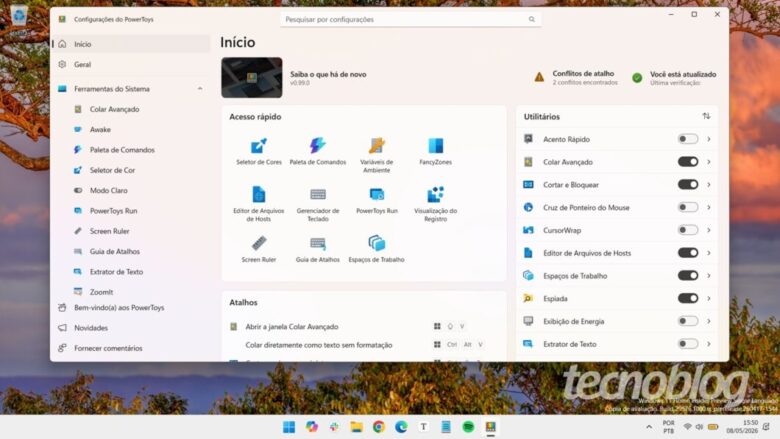
Tela inicial do Microsoft PowerToys (imagem: Emerson Alecrim/Tecnoblog)

O PowerToys pode potencializar o uso que você faz do Windows, sem exageros. Falamos, aqui, de um conjunto de utilitários que funcionam como verdadeiros “hacks” para a sua rotina diante do PC. E ele é gratuito. E é atualizado regularmente. E tudo isso faz ele ser, ironicamente, confuso.

Quer dizer, não exatamente confuso. Mas é que há tantos utilitários no PowerToys que alguém que não conhece a ferramenta pode ficar perdido.

Foi aí que eu, na condição de alguém que usa o PowerToys há algum tempo, tive a ideia de mostrar quais de seus utilitários fazem parte da minha rotina. Nenhum deles é extraordinário, que fique claro desde já. Mas, dependendo do seu perfil de uso do Windows, você pode encontrar uma utilidade real em um ou mais deles. Vamos, então, à lista.

ÍndiceAntes, o que exatamente é o Microsoft PowerToys?1. A poderosa Paleta de Comandos2. FancyZones: crie zonas na tela para as suas janelas3. Sempre Visível: deixe a janela em primeiro plano o tempo todo4. Extrator de Texto: copie textos até de imagens5. Colar Avançado: cole sem formatação, em Markdown, JSON e maisOutros utilitários interessantes do PowerToysComo baixar o PowerToys?

Antes, o que exatamente é o Microsoft PowerToys?

A página do projeto no GitHub tem a seguinte descrição (em tradução direta): “o Microsoft PowerToys é uma coleção de utilitários que potencializam a produtividade e a personalização no Windows”. Mas isso muita gente já sabe. O que não é muito conhecido é o fato de o PowerToys ter sido introduzido em 1996, no Windows 95.

Raymond Chen, um veterano engenheiro de software da Microsoft, explica que os desenvolvedores do Windows 95 criavam programas paralelos para testar determinadas funcionalidades do sistema. Alguns deles acabaram sendo reunidos no que ficou conhecido como “Windows 95 Power Toys”. A ideia é mantida até hoje, embora com um nome ligeiramente diferente.

Mas voltemos aos tempos atuais. As dicas dadas a seguir são baseadas no PowerToys 0.99, a última versão disponível quando este texto foi escrito. Apesar do foco no Windows 11, a versão também funciona no Windows 10.

1. A poderosa Paleta de Comandos

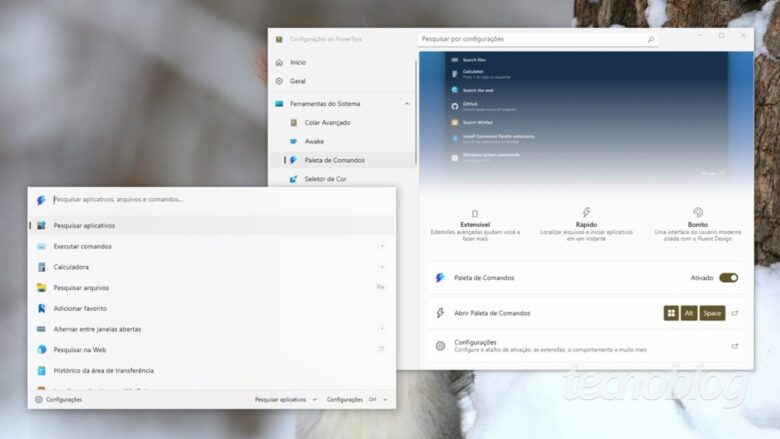
A Paleta de Comandos (Command Palette) é uma caixa com um campo de texto que permite que você acesse, rapidamente, aplicativos, arquivos, configurações e… comandos. Também é possível pesquisar na web, fazer cálculos, conferir as horas em vários formatos e mais.

Depois de ativar a Paleta de Comandos no PowerToys, você só precisa digitar Windows + Alt + Espaço para abri-la (os atalhos de teclado do PowerToys podem ser modificados). Aí basta digitar o que você quer. Alguns exemplos:

abrir um aplicativo: simplesmente digite o nome do programa – exemplo: word, spotify, firefox

fazer um cálculo: digite = seguido da expressão numérica – exemplo: = 4 * 8

dar um comando: digite > mais o nome do comando– exemplo: > ping google.com

ver as horas em vários: digite hora e clique em Data e Hora

alterar configurações: digite $ e o nome de algum item a ser mudado – exemplo: $ programas (abre a lista de aplicativos instalados)

Esses são apenas alguns exemplos de uso. A Paleta de Comandos pode fazer muito mais. O truque está em explorar a ferramenta para descobrir quais recursos fazem sentido para você. Quando você aprende a usá-la, tende até a deixar o Menu Iniciar de lado.

A Paleta de Comandos do PowerToys (imagem: Emerson Alecrim/Tecnoblog)

2. FancyZones: crie zonas na tela para as suas janelas

Eis um recurso útil principalmente para quem tem um monitor grande (ou mais de um). O FancyZones permite dividir a tela em zonas para que você possa exibir vários aplicativos ao mesmo tempo.

O Windows já tem layouts pré-prontos para que você organize as suas janelas. O diferencial do FancyZones está na personalização: você pode criar várias zonas (divisões na tela) e definir o tamanho de cada uma delas.

Editor de layout do FancyZones (imagem: Emerson Alecrim/Tecnoblog)

Eu, por exemplo, tenho um monitor de 27 polegadas. Gosto de ocupar um espaço grande, que pega a área à esquerda e o meio, para deixar o navegador aberto. A coluna da direita é dividida em duas partes. Na superior, costumo deixar o Spotify ou o YouTube reproduzindo algum conteúdo. Na inferior, geralmente deixo um editor de texto aberto (o Typora).

Para deixar cada janela em seu devido lugar, basta arrastá-la com o cursor do mouse até a zona desejada enquanto a tecla Shift é pressionada.

Mas fica o alerta: não é muito fácil usar o editor de layouts do FancyZones. Pelo menos a ferramenta já conta com alguns modelos de layout que servem de referência.

Layout de três zonas criada com o FancyZones no Windows 10 (imagem: Emerson Alecrim/Tecnoblog)

3. Sempre Visível: deixe a janela em primeiro plano o tempo todo

Acima, eu disse que gosto de deixar o YouTube em uma área dedicada na tela. Mas, às vezes, eu preciso trabalhar com um layout diferente. Nessas circunstâncias, uso o modo Sempre Visível (Always On Top) para deixar a janela do YouTube… sempre visível.

É fácil: basta visualizar a janela desejada e pressionar Windows + Ctrl + T. Você saberá que a função está ativada porque a janela recebe uma borda extra e há um aviso sonoro.

Depois disso, essa janela ficará sempre em primeiro plano, de modo que nenhuma outra fique à frente dela. Execute o atalho de teclado de novo para desativar a função.

Modo Sempre Visível do PowerToys; repare na borda que marca a janela ativada (imagem: Emerson Alecrim/Tecnoblog)

4. Extrator de Texto: copie textos até de imagens

É frequente, aqui no Tecnoblog, eu receber informações em imagens, vídeos ou arquivos PDF. Não raramente, preciso transformar esses dados em texto. Isso ocorre, por exemplo, com especificações de celulares ou listas de processadores recém-lançados. Para não perder tempo com essa tarefa, uso o Extrator de Texto (Text Extractor) do PowerToys.

Funciona pressionando Windows + Shift + T. A tela ficará levemente escurecida. Então, você só precisa selecionar a área onde o texto a ser extraído está. Funciona em imagens, vídeos, arquivos PDF, páginas web, enfim, em qualquer estrutura que tiver um texto, afinal, esta é uma função de OCR.

Em seguida, abra um editor de texto, como o Bloco de Notas, e simplesmente dê um comando de colar. O texto estará lá.

O Extrator de Texto do PowerToys é um modo de OCR (imagem: Emerson Alecrim/Tecnoblog)

5. Colar Avançado: cole sem formatação, em Markdown, JSON e mais

No tópico anterior, falei sobre colar texto. Mas, com a função Colar Avançado (Advanced Paste), você pode fazer isso de modo que o texto seja colado sem nenhuma formatação (útil para textos copiados de páginas web ou do Word, por exemplo), em formato Markdown (o que eu mais uso, pois facilita a edição de posts) ou em JSON (útil para desenvolvedores ou profissionais de TI como um todo).

Para isso, basta copiar um texto. Em seguida, pressione Windows + Shift + V e escolha o formato de destino.

Não testei aqui, mas esse recurso também pode funcionar com IA, desde que essa opção seja ativada no PowerToys. Ali, você também pode ativar outros formatos para colar o conteúdo, como TXT, PNG e HTML.

Mais um detalhe interessante: ainda nas configurações, você pode ativar as funções que transformam o texto copiado em MP3 ou MP4.

Função Colar Avançado do PowerToys (imagem: Emerson Alecrim/Tecnoblog)

Outros utilitários interessantes do PowerToys

Até aqui, eu indiquei os utilitários que uso com certa regularidade. Mas o PowerToys tem outros recursos que podem ser úteis para você em algum momento. A seguir, uma lista com alguns deles:

Seletor de Cores (Color Picker): interessante para quem faz edição de imagem, permite que você descubra o código HEX, RGB, CMYK e outros de qualquer cor que aparece na tela;

PowerRename: permite que você altere o nome de vários arquivos de uma só vez, de modo padronizado; é útil para coleções (por exemplo, um conjunto de fotos que você registrou de uma viagem);

Gerenciador do Teclado (Keyboard Manager): permite remapear teclas ou personalizar atalhos de teclados; o problema é que não é muito fácil mexer no editor do utilitário;

Redimensionador de Imagem (Image Resize): permite alterar as dimensões de várias imagens ao mesmo tempo; você pode definir tamanhos padronizados para elas;

Modo Ativo (Awake): impede o Windows de hibernar ou ficar suspenso, sem que você tenha que mexer nas configurações de energia para isso; útil para evitar que atualizações ou downloads grandes sejam interrompidos, por exemplo;

Acento Rápido (Quick Accent): permite que você digite um caractere especial ou um acento específico; útil para quando você usa um teclado diferente, defeituoso ou desconfigurado;

Grab and Move: esse é um recurso novo, apresentado no PowerToys 0.99, que permite mover ou redimensionar a janela de um aplicativo a partir de qualquer ponto dela, sem que você precise usar a barra de título para isso.

O Seletor de Cores do Microsoft PowerToys (imagem: Emerson Alecrim/Tecnoblog)

Como baixar o PowerToys?

Você pode baixar a versão mais recente do PowerToys neste link. Na página que abrir, você encontrará quatro opções de downloads:

Per user – x64: para máquinas com chip Intel ou AMD, com instalação apenas para o seu usuário;

Per user – ARM64: para máquinas com chip de arquitetura Arm, como a linha Snapdragon X, com instalação apenas para o seu usuário;

Machine wide – x64: para máquinas com chip Intel ou AMD, com instalação para todos os usuários do sistema (é a mais indicada);

Machine wide – ARM64: para máquinas com chip de arquitetura Arm, como a linha Snapdragon X, com instalação para todos os usuários do sistema.

Após a instalação, que é trivial, abra o PowerToys e vá em Geral / Aparência e comportamento. Ali, certifique-se de que a opção “Executar na inicialização” esteja marcada para que a ferramenta carregue sempre que você ligar o computador.

Reforçando: o PowerToys funciona no Windows 11 e no Windows 10, é gratuito e tem código-fonte aberto (licença MIT).

PowerToys: quais utilitários eu uso para ser mais produtivo no Windows

PowerToys: quais utilitários eu uso para ser mais produtivo no Windows
Fonte: Tecnoblog
PowerToys 0.99 facilita mover janelas e ajustar o seu monitor

PowerToys 0.99 facilita mover janelas e ajustar o seu monitor

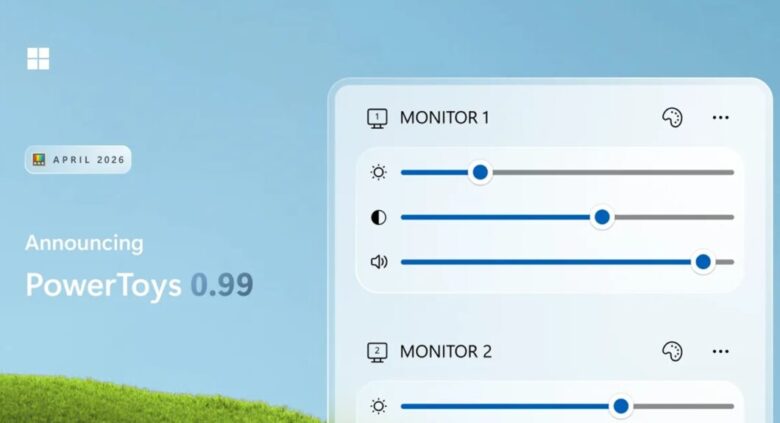
PowerToys 0.99 facilita mover janelas e ajustar o seu monitor (imagem: reprodução/Microsoft)

Resumo

PowerToys 0.99 foi lançado com novas funcionalidades, incluindo Grab and Move, que permite mover janelas a partir de qualquer ponto delas, e Power Display, que dá acesso rápido aos controles do monitor;
função Grab and Move possibilita mover e redimensionar janelas facilmente pressionando a tecla Alt ou Windows junto com os botões do mouse;
Power Display permite acessar e ajustar configurações do monitor, como brilho e contraste, diretamente no Windows, além de criar perfis de uso e ser compatível com múltiplos monitores.

O cada vez mais útil “canivete suíço” do Windows acaba de ficar mais… útil. O PowerToys 0.99 foi lançado nesta semana trazendo uma função que facilita a movimentação de janelas e outra que dá acesso rápido aos controles do seu monitor (você já vai entender). Também há aprimoramentos em utilitários que já existiam.

Mova e redimensione aplicativos facilmente

Comecemos pela função Grab and Move (ainda sem tradução para o português), a primeira grande novidade. Para entender como ela funciona, faça um teste aí: abra um aplicativo qualquer, como o Bloco de Notas ou a Calculadora, e tente arrastá-lo com o mouse sem tocar na barra de título. Não dá, né? É justamente esse problema que o Grab and Move resolve.

Você só precisa ativar a função no PowerToys e, sempre que quiser mover uma janela a partir de qualquer ponto dela (e não somente por meio da barra de título), bastará pressionar a tecla Alt (ou a tecla Windows, se você preferir) enquanto a arrasta com o botão esquerdo do mouse.

Esse truque também pode ser usado para que você redimensione o tamanho da janela a partir de qualquer ponto dela. Para isso, basta pressionar Alt (ou Windows) mais o botão direito do mouse.

Vale ressaltar que o Grab and Move está em fase “preview”, então está mais suscetível a erros do que as demais ferramentas do PowerToys 0.99.

Grab and Move do PowerToys 0.99 no Windows 11 (imagem: Emerson Alecrim/Tecnoblog)

Controle seu monitor (ou monitores) a partir do Windows

Tão ou mais interessante (eu acho que mais) é o recurso Power Display (Exibição de Energia, tradução que não ficou muito boa). Sabe aqueles botões existentes no monitor para que você ajuste brilho, contraste, padrão de cores ou alternar entre as conexões em uso (como HDMI ou DisplayPort)? A novidade faz o próprio Windows exibir esses controles, dando acesso rápido a eles.

Um detalhe interessante é que você também pode criar perfis de uso para alternar rapidamente entre diferentes configurações de uso. Por exemplo, você pode ter um perfil para o trabalho, que deixa a tela com mais brilho ou contraste, e outro para uso à noite, com esses parâmetros diminuídos.

Outro detalhe interessante: a novidade é compatível com múltiplos monitores ao mesmo tempo, permitindo ajustes em cada um deles.

Mas há um porém: não há garantia de que o Power Display funcione com todos os monitores. Não há uma lista de telas compatíveis, então é necessário ir na tentativa e erro.

Ah, esse é outro recurso em fase “preview”.

Power Display no Windows 10 (imagem: Emerson Alecrim/Tecnoblog)

O que mais o PowerToys 0.99 traz de novo?

Toda nova versão do PowerToys aprimora recursos já existentes. Não é diferente aqui. Eis alguns dos utilitários melhorados:

Paleta de Comandos: a poderosa ferramenta que dá acesso rápido a aplicativos, arquivos e configurações recebeu ajustes de desempenho, bem como “suporte para tipos de conteúdo de texto simples e visualizador de imagens para extensões”;

Dock da Paleta de Comandos: introduzido no PowerToys 0.98, o Dock é uma barra da Paleta de Comandos que fica visível na Área de Trabalho; agora, o Dock pode ficar visível até sobre outros aplicativos, bem como ganhou um modo compacto de exibição;

Gerenciador de Teclado: a função que permite remapear teclas agora permite que cada uma delas seja ajustada manualmente por meio de um menu suspenso;

ZoomIt: a função de zoom e capturas de tela agora pode fazer este último trabalho mesmo quando houver rolagem de tela.

Como baixar o PowerToys 0.99?

O PowerToys 0.99 pode ser baixado a partir do GitHub. Há versões para máquinas com chips x86 (Intel e AMD) e Arm (como Snapdragon). Se você já tem a versão anterior, pode fazer a atualização a partir dela.

Apesar do foco no Windows 11, a ferramenta também funciona no Windows 10.

Vale dizer ainda que o PowerToys é gratuito e tem código-fonte aberto.
PowerToys 0.99 facilita mover janelas e ajustar o seu monitor

PowerToys 0.99 facilita mover janelas e ajustar o seu monitor
Fonte: Tecnoblog

Turma do PowerToys propõe barra de tarefas extra no Windows 11

Turma do PowerToys propõe barra de tarefas extra no Windows 11

Barra extra na parte superior do Windows 11 (imagem: reprodução/Microsoft)

Resumo

Time do PowerToys propõe uma barra de tarefas extra no Windows 11, baseada na Paleta de Comandos;
Barra extra seria móvel e personalizável, com opções de atalhos, widgets e aparência, como fundo transparente;
Novidade ainda não é oficial; proposta foi apresentada por desenvolvedores do PowerToys para avaliação pública da ideia.

Se você usa o Windows 11, já pensou em ter uma barra de tarefas na parte superior da Área de Trabalho que, como tal, complementa a barra que fica na parte inferior? No que depender dos desenvolvedores do PowerToys (o “canivete suíço” do Windows), esse recurso será realidade em breve.

A barra de tarefas extra seria baseada em uma das funcionalidades mais interessantes do PowerToys: a Paleta de Comandos, que dá acesso rápido a aplicativos, extensões, configurações e afins. Trata-se de uma função tão versátil que, quando você aprende a usá-la, tende até a deixar o Menu Iniciar de lado.

Se desenvolvida conforme o plano, a nova barra será móvel, ou seja, você poderá posicioná-la em qualquer lado da tela. Para usuários do Windows 11, isso é muito interessante, pois essa versão não permite mover a barra de tarefas, ao contrário do que ocorre no Windows 10 e em versões anteriores.

Escolhida a posição da barra, você poderá escolher os atalhos que aparecerão ali, bem como adicionar recursos complementares, como controles para um reprodutor de música ou pequenos widgets que informam, por exemplo, a quantas anda o uso do processador.

Novamente se a proposta for desenvolvida conforme apresentada, você também terá várias opções de personalização da barra extra. Por exemplo, será possível deixá-la com fundo transparente ou fazê-la exibir rótulos para determinadas funções.

Widget com dados sobre a CPU (imagem: reprodução/Microsoft)

Quando a nova barra chegará ao Windows 11?

Infelizmente, ninguém sabe ao certo. Por enquanto, a nova barra foi apresentada como uma proposta no repositório do PowerToys no GitHub. Por ora, os desenvolvedores estão coletando feedbacks sobre a ideia.

Da minha parte, torço para que a proposta seja levada adiante. O PowerToys é um dos projetos mais interessantes que a Microsoft mantém para usuários finais do Windows. Em linhas gerais, as ferramentas do PowerToys funcionam bem e, por isso, acredito que os desenvolvedores serão igualmente caprichosos com relação à nova barra.

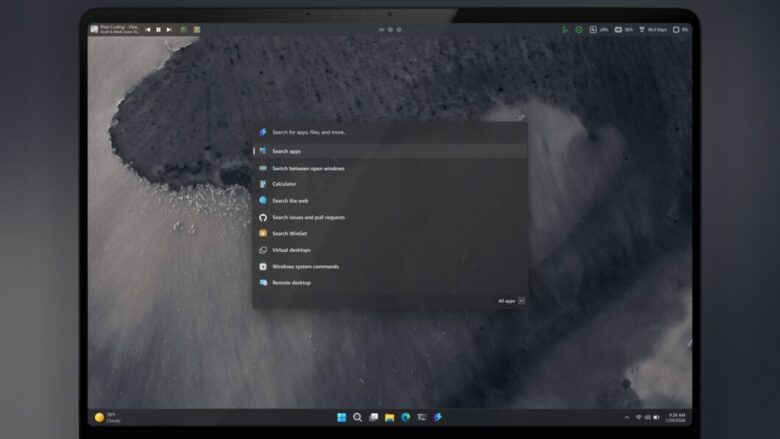
PowerToys 0.97, com a Paleta de Comandos aparecendo à esquerda (imagem: Emerson Alecrim/Tecnoblog)

Aproveite o PowerToys

Em tempo, o PowerToys chegou recentemente à versão 0.97. A novidade está ainda mais personalizável e melhora justamente as funcionalidades da Paleta de Comandos. Mas há várias outras funções úteis por ali. Eis alguns exemplos:

Modo Ativo: faz o Windows ficar sempre ativo (sem hibernar), sem que você tenha que mexer nas configurações de energia;

Seletor de Cores: permite identificar a cor de qualquer elemento exibido na tela;

FancyZones: permite organizar janelas de vários modos;

Redimensionador de Imagem: muda as dimensões de várias imagens ao mesmo tempo;

PowerToys Run: é um launcher de aplicativos que traz vários recursos avançados;

PowerRename: trata-se de um utilitário que permite renomear vários arquivos de uma só vez;

Gerenciador de Teclado: permite personalizar o teclado, e inclui a opção de criar atalhos sob medida;

Espiada: funciona como um visualizador rápido do conteúdo de arquivos selecionados;

Visualização do Registro: permite acessar e editar entradas no Registro do Windows rapidamente;

ZoomIt: além de aplicar zoom, permite gerar anotações e fazer gravações ou capturas de tela.

Mais um detalhe: apesar de ser focada no Windows 11, o PowerToys também funciona no Windows 10. É de graça!
Turma do PowerToys propõe barra de tarefas extra no Windows 11

Turma do PowerToys propõe barra de tarefas extra no Windows 11
Fonte: Tecnoblog

Microsoft PowerToys 0.97 fica mais personalizável e melhora uso do mouse

Microsoft PowerToys 0.97 fica mais personalizável e melhora uso do mouse

PowerToys 0.97, com a Paleta de Comandos aparecendo à esquerda (imagem: Emerson Alecrim/Tecnoblog)

Resumo

PowerToys 0.97 introduz função CursorWrap, que facilita uso do mouse em telas grandes;
Paleta de Comandos agora permite personalização de plano de fundo e da ordem dos itens de fallback;
Também há novidades em funções como Modo Claro e Colar Avançado.

O “canivete suíço” do Windows ganhou mais uma versão. O PowerToys 0.97 melhora uma de suas funções mais importantes: a Paleta de Comandos, que dá acesso rápido a aplicativos e outros recursos. Mas também traz uma ferramenta nova, chamada CursorWrap, que melhora o uso do mouse por quem tem uma tela grande.

A Paleta de Comandos dá acesso rápido a aplicativos, extensões, configurações e afins, sendo tão versátil que pode até substituir o Menu Iniciar. Para usá-la, tudo o que você precisa fazer é acionar o atalho de teclado Windows + Alt + Espaço e, no campo principal, informar o que você quer acessar.

O PowerToys 0.97 permite que você personalize a Paleta de Comandos selecionando um plano de fundo e até definindo um padrão de cores a partir da área de configurações do recurso. Como essa é uma ferramenta que pode entrar para a rotina do usuário, faz sentido permitir que ela tenha um toque pessoal.

Também há uma novidade funcional: agora é possível personalizar a ordem dos itens de fallback, que aparecem nos resultados de pesquisa quando o que você procura não é encontrado com precisão.

Para completar, agora é possível usar a Paleta de Comandos para acessar diretamente os vários recursos do próprio Microsoft PowerToys.

Personalização da Paleta de Comandos do PowerToys 0.97 (imagem: Emerson Alecrim/Tecnoblog)

E o que é o CursorWrap do PowerToys?

O CursorWrap é uma novidade útil para quem trabalha com uma tela grande. Com ela, você não precisa arrastar o cursor do mouse de uma extremidade à outra do monitor.

Se o cursor estiver no lado esquerdo da tela, por exemplo, você só precisa arrastá-lo até a borda esquerda que ele aparecerá, automaticamente, no lado direito. No vídeo abaixo, é possível ver uma demonstração disso a partir de 1:20:

O recurso também funciona transferindo o cursor da borda superior para a inferior e vice-versa.

O que mais há de novo no PowerToys 0.97?

Toda nova versão do PowerToys traz vários pequenos melhoramentos. Não é diferente na versão 0.97. Entre as demais pequenas novidades, estão:

Modo Claro: introduzido no PowerToys 0.95 e melhorado no PowerToys 0.96, o recurso agora pode ser ajustado para seguir as configurações de Luz Noturna do Windows;

Acesso Rápido: esse menu ficou independente, não estando mais vinculado à área de configurações, razão pela qual carrega mais rapidamente;

Colar Avançado: essa função agora mostra uma prévia dos valores de cores HEX, bem como suporta a entrada de imagens para transformações de IA;

Linha de Comando (LCI): recursos como FancyZones, File Locksmith e Redimensionador de Imagem agora podem ser controlados por linha de comando.

Como obter o PowerToys 0.97?

O PowerToys 0.97 pode ser baixado via GitHub, gratuitamente. Nessa página, você só precisa escolher a versão apropriada ao seu PC (x64 para chip Intel ou AMD; arm64 para Snapdragon X ou outro chip Arm).

Vale destacar que, apesar de ser focado no Windows 11, o PowerToys 0.97 também funciona no Windows 10, mesmo com essa versão do sistema não sendo mais suportada pela Microsoft.
Microsoft PowerToys 0.97 fica mais personalizável e melhora uso do mouse

Microsoft PowerToys 0.97 fica mais personalizável e melhora uso do mouse
Fonte: Tecnoblog

PowerToys ganha templates para pastas e documentos no Windows

PowerToys ganha templates para pastas e documentos no Windows

New+ funciona como alternativa avançada à opção Novo do menu de contexto (Imagem: Guilherme Reis / Tecnoblog)

A ferramenta multi-uso PowerToys ganhou um novo recurso chamado “New+”, que dá acesso rápido a templates para pastas e arquivos de diversos tipos. O New+ está presente na versão 0.85 do utilitário, disponível para Windows 10 e Windows 11.

O nome New+ vem do menu “Novo”, que aparece ao clicar com o botão direito do mouse no Explorador de Arquivos. Enquanto o Novo tradicional tem opções para criar pastas, atalhos e vários tipos de arquivos, o New+ adiciona modelos a esta mistura. Abaixo, uma demonstração do recurso quando ele ainda estava em fase de desenvolvimento.

O mecanismo é simples: você cria os modelos de pastas e arquivos que quiser e coloca em uma pasta apontada pelo PowerToys. Cada pasta ou arquivo vai aparecer como um item do New+, no menu de contexto. A partir daí, ao escolher um template no New+, a ferramenta vai copiar aquela pasta ou arquivo e colar no local desejado.

Para dar exemplos mais concretos, imagine que seu trabalho envolva fazer muitas propostas comerciais. Você pode criar um modelo destas propostas no Word e adicioná-lo ao New+. Ele vai ficar no menu de contexto, disponível a dois cliques de mouse, em qualquer lugar do sistema. Ao clicar nele, o PowerToys cria uma cópia naquela localização.

Isso também funciona com pastas: se alguma tarefa do seu dia a dia envolve, por exemplo, colocar dados em uma planilha e depois criar uma apresentação, dá para colocar os dois modelos em uma pasta, transformá-la em um template e repetir sempre que necessário.

PowerToys tem recursos criativos de produtividade

O New+ segue a tradição de ferramentas bastante úteis e criativas do PowerToys. O utilitário recebeu o apelido de “canivete suíço do Windows” por ter recursos muito variados, quase sempre voltados aos power users.

Entre eles, estão acesso rápido ao ChatGPT na hora de colar textos, layouts personalizados de janelas, atalhos para múltiplos apps com um só clique e opções avançadas para renomear arquivos.

Com informações: Neowin
PowerToys ganha templates para pastas e documentos no Windows

PowerToys ganha templates para pastas e documentos no Windows
Fonte: Tecnoblog

PowerToys vai abrir e organizar seus apps favoritos no Windows 11

PowerToys vai abrir e organizar seus apps favoritos no Windows 11

PowerToys tem várias ferramentas em um único programa (Imagem: Guilherme Reis / Tecnoblog)

O PowerToys vai ganhar um recurso chamado Workspaces, para abrir vários apps do Windows 11 de uma vez só, com um clique duplo. Além disso, o atalho vai organizá-los automaticamente na mesma tela ou até mesmo em múltiplos monitores. O ícone criado aparece no desktop, como se fosse um programa comum.

A Microsoft fez uma demonstração da novidade durante uma apresentação para a comunidade de desenvolvedores. Clint Rutkas, um dos chefes de desenvolvimento da empresa, confirmou as informações em sua conta no X (antigo Twitter).

Atalho pode agilizar início de trabalhos (Imagem: Reprodução / Microsoft)

Apesar de os Workspaces terem sido apresentados para desenvolvedores, dá para imaginar que o recurso será útil para qualquer pessoa que use o Windows 11.

Se você costuma abrir um navegador e um editor de texto e colocá-los lado a lado para fazer pesquisas e escrever (como é o meu caso), poderá criar um atalho para isso, agilizando a organização da sua área de trabalho.

A Microsoft trabalha no recurso e pretende lançá-lo na versão 0.84 do PowerToys, ainda sem previsão de lançamento. A versão atual, 0.83, foi liberada em 30 de julho.

PowerToys é “canivete suíço” do Windows 11

O PowerToys é uma ferramenta “mil e uma utilidades” da Microsoft, lançada ainda nos tempos de Windows 95. Ela traz vários recursos experimentais, que visam agilizar tarefas e dar mais opções de customização para usuários do sistema.

O apelido de “canivete suíço” não é por acaso. Os recursos são muito diversos: dá para identificar cores, renomear arquivos seguindo regras, desativar microfone e webcam com atalhos de teclados, medir partes da tela em pixels e até usar o ChatGPT na hora de colar um texto, tudo com o mesmo programa.

As FancyZones são, provavelmente, o maior sucesso do PowerToys. Com elas, é possível definir layouts de janelas personalizados, para facilitar a organização de diversos programas. Os Workspaces parecem um desdobramento natural disso.

Com informações: Neowin, The Verge
PowerToys vai abrir e organizar seus apps favoritos no Windows 11

PowerToys vai abrir e organizar seus apps favoritos no Windows 11
Fonte: Tecnoblog

Até o Ctrl+V do Windows ganhou recursos de inteligência artificial

Até o Ctrl+V do Windows ganhou recursos de inteligência artificial

PowerToys, o “canivete suíço” do Windows 11, ganhou mais uma utilidade (Imagem: Guilherme Reis / Tecnoblog)

A ferramenta de recursos experimentais PowerToys agora conta com a opção de usar inteligência artificial na hora de copiar e colar conteúdo no Windows. A função se chama Paste With AI. Com ela, você pode escrever como quer formatar aquele conteúdo na hora de colar. No entanto, é preciso ter créditos da API da OpenAI para fazer isso.

O PowerToys é uma espécie de “canivete suíço” do Windows, com os mais variados recursos, como medir pixels, organizar janelas e até mesmo substituir o comando Executar. A versão 0.81 do utilitário vem com o Advanced Paste (ou “colar avançado”, em tradução livre), com opções adicionais na hora de colar — basta apertar o Botão Windows + Shift + V.

Ao apertar Windows + Shift + V, este menu suspenso aparece (Imagem: Reprodução / Microsoft)

Por padrão, ele tem um histórico da área de transferência e três alternativas extras: colar como texto sem formatação, como markdown ou como JSON.

O Paste With AI (“colar com IA”, em tradução livre) pode ser ativado nas configurações. Quando ele está ligado, o Advanced Paste mostra também um campo de texto, em que o usuário pode descrever como ele quer que o texto copiado anteriormente seja formatado na hora de colar.

A página de ajuda lista algumas possibilidades: resumir, traduzir, gerar código a partir de uma descrição, reescrever seguindo um pedido de tom ou estilo.

Paste With AI precisa de API da OpenAI, que é paga

No entanto, para usar o recurso, é preciso ter uma chave de API da OpenAI e colocá-la no PowerToys. Além disso, é necessário comprar créditos na plataforma de IA da empresa — o mínimo é de US$ 5, o que dá cerca de R$ 26, em conversão direta.

Preço mínimo de recarga para usar API da OpenAI é de US$ 5 (Imagem: Vitor Pádua / Tecnoblog)

O preço para usar é contado em tokens. No modelo mais barato, o milhão de tokens de entrada sai por US$ 0,50, enquanto o milhão de tokens de saída sai por US$ 1,50. Um milhão de tokens equivale a cerca de 750 mil palavras — US$ 5 devem durar um bom tempo se forem usados só neste recurso, portanto.

Vale dizer que esse pagamento não tem relação com ser assinante do ChatGPT Plus ou não.

Microsoft apresentou muitas novidades de IA

Apesar de não ter sido apresentado com muito destaque, o Paste With AI vem em um momento em que a Microsoft está lançando vários recursos de IA. Aqui estão alguns destaques.

O navegador Edge será capaz de dublar vídeos do YouTube em tempo real

O Copilot vai anotar o que foi dito durante reuniões no Teams

O Windows terá uma ferramenta chamada Recall para salvar as atividades no computador e ajudar o usuário a encontrar informações

Com informações: The Verge, Microsoft
Até o Ctrl+V do Windows ganhou recursos de inteligência artificial

Até o Ctrl+V do Windows ganhou recursos de inteligência artificial
Fonte: Tecnoblog

Você poderá separar a barra lateral do Microsoft Edge e colocá-la na tela inicial

Você poderá separar a barra lateral do Microsoft Edge e colocá-la na tela inicial

A Microsoft está testando um novo recurso em seu navegador. Tanto no Edge Canary quanto no Edge Dev, você consegue desanexar a barra lateral do browser e adicioná-la na área de trabalho. Sendo assim, é possível ter acesso a diversas ferramentas, como o chatbot do Bing e o criador de imagens, sem precisar deixar uma página da web aberta.

Microsoft Edge (Imagem: Reprodução / Internet)

A novidade ainda está em fase de testes, mas já chama a atenção pela sua conveniência. Ao ativá-la, você poderá minimizar o navegador e ainda assim ter acesso aos recursos do aplicativo. Para fazer isso, bastará acessar a barra lateral e clicar na opção “Desanexar do Edge”. Como resultado, ela ficará presa do lado direito do desktop.

Segundo o GeekerMag, essa opção está disponível principalmente na versão 114.0.1789.0 do Edge Canary. Caso você queira, é possível anexar novamente a barra no browser, é só apertar o mesmo botão que a desanexou.

Ainda deverá levar bastante tempo para que essa novidade chegue ao público. No entanto, ela poderá ser de muita utilidade, pois ter acesso à inteligência artificial do Bing quase que instantaneamente seria de grande valia. Vale lembrar que a Microsoft está trabalhando para oferecer o chatbot pelo desktop através do PowerToys.

No vídeo abaixo, você pode conferir o novo recurso na prática:

O que tem na barra lateral do Microsoft Edge?

O navegador da companhia de Redmond recebeu a barra lateral com vários utilitários em 2022. Como já mencionado, um dos recursos é o acesso instantâneo ao chatbot do Bing, o que permite a realização de perguntas e comandos sem precisar abrir a página do buscador ou do ChatGPT da OpenAI.

Outro produto que usa inteligência artificial é o Image Creator, que consegue produzir imagens a partir de palavras definidas pelo usuário.

Além disso, você pode abrir ferramentas úteis no dia a dia, como a calculadora, o tradutor e o dicionário. Há opções de jogos, que vão desde o Microsoft Jewel ao bom e velho xadrez. O Microsoft 365, com Word, Excel, etc. também está presente nesse espaço no Edge.

Para quem quer “uma maneira simples de enviar arquivos e anotações em todos os seus dispositivos móveis e PC”, o Microsoft Drop também pode ser acessado pela barra lateral do navegador.

Parece que o ponto do novo recurso é a versatilidade, já que você conseguiria começar uma apresentação no PowerPoint e pedir para a IA criar uma imagem única para a sua apresentação, por exemplo.

Com informações: The Verge.
Você poderá separar a barra lateral do Microsoft Edge e colocá-la na tela inicial

Você poderá separar a barra lateral do Microsoft Edge e colocá-la na tela inicial
Fonte: Tecnoblog

Nova versão do Microsoft PowerToys facilita edição do registro do Windows

Nova versão do Microsoft PowerToys facilita edição do registro do Windows

O Microsoft PowerToys é uma ferramenta gratuita e de código aberto que oferece diversos utilitários para os Windows 10 e 11. Liberada recentemente, a versão 0.69.0 adiciona um recurso que torna mais fácil um procedimento que requer cuidado: a edição do Registro do Windows.

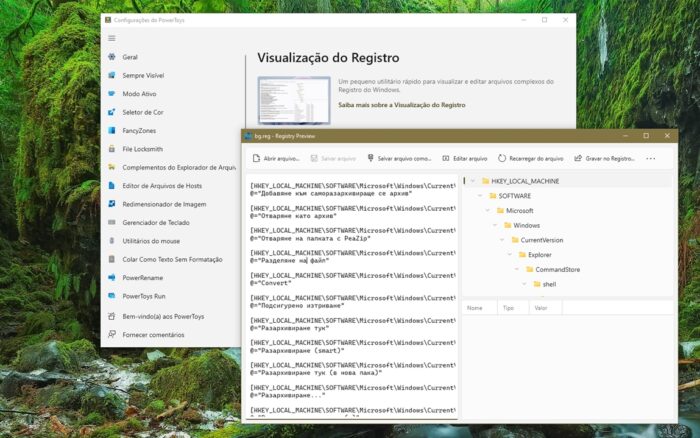
Visualização do Registro — Microsoft PowerToys (imagem: Emerson Alecrim/Tecnoblog)

O que é Registro do Windows?
O Registro do Windows é um banco de dados que armazena parâmetros e configurações de softwares instalados e de recursos do próprio sistema operacional, devendo ser manipulado com bastante cuidado.

A ferramenta clássica, chamada simplesmente de Editor do Registro, continua existindo e não tem previsão de ser substituída. Basta digitar “regedit” na barra de pesquisa do sistema operacional para encontrá-la.

O que o utilitário do PowerToys faz é permitir que arquivos do Registro (com extensão .REG) sejam visualizados de um modo mais intuitivo, sem que o Editor de Registro tenha que ser aberto para isso.

Isso é importante porque, quando o arquivo .REG é executado, o seu conteúdo é adicionado ao Registro do Windows. Se o arquivo tiver algum erro ou inconsistência, softwares ou até o próprio sistema operacional poderão ter problemas de funcionamento.

O novo utilitário permite a visualização estrutural das entradas do arquivo antes que elas sejam implementadas no Registro. Também é possível editar o arquivo, mas, pelo menos por enquanto, isso é feito com a abertura do Bloco de Notas. De todo modo, quando a edição é feita, basta clicar em “Recarregar do arquivo” para as mudanças serem visualizadas.

A Visualização do Registro mostra as entradas de modo organizado (imagem: Emerson Alecrim/Tecnoblog)

Outros utilitários do PowerToys

A Visualização do Registro é útil para quem precisa fazer modificações muito específicas no Windows, razão pela qual só é interessante para uma minoria. Mas o Microsoft PowerToys tem vários outros utilitários, como estes:

Sempre visível: faz o Windows ficar sempre ativo (sem hibernar), sem que você tenha que mexer nas configurações de energia;

Seletor de cor: permite que você identifique a cor de qualquer elemento exibido na tela;

FancyZones: permite organizar janelas de vários modos;

Redimensionador de imagem: muda as dimensões de várias imagens ao mesmo tempo;

Utilitários do mouse: adiciona funções ao mouse, como um modo de marca-texto;

PowerToys Run: é um launcher de aplicativos que traz vários recursos avançados;

Colar como texto sem formatação: permite que você copie um texto e o adicione sem formatação em qualquer software;

Extrator de texto: extrai texto de qualquer ponto da tela, funcionando como um software de OCR.

Microsoft PowerToys no Windows 11 (imagem: Emerson Alecrim/Tecnoblog)

Baixe o Microsoft PowerToys

O PowerToys poder ser baixado na página do projeto no GitHub. Ali, basta escolher a versão (release) desejada e rolar a página até o final para encontrar os links de download (para a maioria dos usuários, é o arquivo “PowerToysSetup-0.69.0-x64.exe”).

A ferramenta funciona tanto no Windows 10 quanto no Windows 11 e, reforçando, é gratuita.

Note que, no link, também é possível baixar o código-fonte do PowerToys.
Nova versão do Microsoft PowerToys facilita edição do registro do Windows

Nova versão do Microsoft PowerToys facilita edição do registro do Windows
Fonte: Tecnoblog