Category: macOS

O que é Linux? Entenda a importância dos sistemas operacionais de código aberto

O que é Linux? Entenda a importância dos sistemas operacionais de código aberto

Tux, o símbolo do Linux (imagem: Vitor Pádua/Tecnoblog)

O Linux é um sistema operacional de código aberto que serve como base para uma ampla família de sistemas operacionais: as distribuições Linux. Conhecido por sua estabilidade, segurança e flexibilidade, a plataforma é uma alternativa aos sistemas proprietários.

A história do Linux começa em 1991, quando o engenheiro Linus Torvalds criou o kernel como um projeto pessoal e o disponibilizou abertamente. Essa decisão impulsionou uma comunidade global de desenvolvedores, criando uma plataforma de colaboração contínua que conhecemos hoje.

O sistema Linux tem uma ampla influência na computação moderna, sendo essencial em servidores, na computação em nuvem e em supercomputadores. O kernel também é a base do Android, o maior sistema operacional para celulares e tablets do mundo.

A seguir, entenda mais detalhes do que é Linux, sua história e como ele funciona.

ÍndiceO que é Linux?O que significa Linux?Qual é a história do Linux?Quem foi o criador do Linux?Quando o Linux foi lançado?Para que serve o Linux?Por que o Linux é importante?Como funciona o sistema operacional Linux?O que são distribuições do Linux?Quais são as vantagens do Linux?O Linux é seguro?Quais são as desvantagens do Linux?É possível usar Linux para jogos?Qual é a diferença entre Linux e Windows?Qual é a diferença entre macOS e Linux?

O que é Linux?

Linux é um sistema operacional gratuito e de código aberto, que funciona como a base para a comunicação entre o hardware e o software. Assim, ele gerencia os recursos do dispositivo, como processador, memória e armazenamento.

O que significa Linux?

O nome Linux é uma combinação das palavras “Linus”, se referindo ao criador do kernel Linus Torvalds, e “Unix”, o sistema operacional que serviu de base e inspiração para a plataforma. No entanto, a palavra em si não carrega nenhum outro significado.

Qual é a história do Linux?

A história do Linux começou em 1991, quando o engenheiro de software finlandês Linus Torvalds criou o kernel que seria a base do sistema operacional. Seu objetivo era desenvolver uma alternativa gratuita, flexível e de código aberto para computadores pessoais baseado em UNIX e MINIX.

A proposta de um sistema colaborativo atraiu rapidamente a atenção da comunidade global de desenvolvedores. Assim, eles trabalharam juntos para expandir o kernel e criar pacotes de softwares, dando origem às distribuições Linux.

Com o passar dos anos, o sistema operacional Linux demonstrou extrema versatilidade e se tornou um pilar da computação moderna. A segurança e flexibilidade ajudaram a plataforma ir além dos desktops, se transformando na base de servidores de internet, sistemas embarcados, dispositivos móveis e supercomputadores.

Linus Torvalds, o “pai do Linux” (imagem: Vitor Pádua/Tecnoblog)

Quem foi o criador do Linux?

O criador do Linux é o engenheiro de software finlandês Linus Torvalds. Ao contrário de sistemas operacionais como o Windows, que pertencem a uma empresa específica (Microsoft), o Linux não possui um único proprietário e conta com a colaboração de desenvolvedores do mundo todo.

Quando o Linux foi lançado?

O kernel do sistema operacional Linux foi anunciado publicamente em 25 de agosto de 1991. A primeira versão oficial do kernel, a 0.01, foi lançada oficialmente em 17 de setembro do mesmo ano.

Para que serve o Linux?

O sistema Linux é extremamente versátil e com diferentes aplicações, servindo como a base para grande parte da infraestrutura tecnológica moderna. Seus usos mais comuns são:

Servidores e infraestrutura de TI: o sistema operacional é usado em servidores web, de e-mail, de bancos de dados e outros serviços de rede que sustentam a internet e operações corporativas;

Computação em nuvem: plataformas e serviços de computação em nuvem (PaaS, IaaS, SaaS) operam sobre o sistema Linux devido à flexibilidade e eficiência para gerenciar recursos em larga escala;

Dispositivos móveis: o Android, o sistema operacional mais popular para celulares e tablets, é baseado no kernel do Linux. O KaiOS também é um sistema operacional open source construído a partir do mesmo kernel;

Sistemas embarcados: o Linux é encontrado em diferentes dispositivos, como roteadores, smart TVs, câmeras de segurança, equipamentos médicos e sistemas de infoentretenimento de veículos;

Desktops e notebooks: a plataforma é uma alternativa segura e personalizável aos sistemas operacionais comerciais, como Windows e macOS, com uma vasta comunidade e disponibilidade de software;

Supercomputação: grande parte dos supercomputadores mais poderosos do mundo usam o Linux para executar tarefas científicas e de engenharia complexas;

Ambientes de desenvolvimento de software: o Linux é o sistema preferido por desenvolvedores e programadores devido às ferramentas de linha de comando, flexibilidade e compatibilidade com diversas linguagens de programação.

Por que o Linux é importante?

O Linux é um importante sistema operacional pela versatilidade explorada com o código aberto. Essa característica permitiu que ele se tornasse a base de grande parte da infraestrutura tecnológica atual, sendo essencial para servidores de internet e a expansão da computação em nuvem que sustenta os serviços online.

Os sistemas baseados em Linux são conhecidos pela estabilidade e eficiência, necessitando raramente de reinicialização. Essa confiabilidade garante a operação contínua de sistemas na indústria e em serviços essenciais, rodando de maneira otimizada mesmo em hardwares mais modestos.

A força do Linux também reside em sua comunidade global, que colabora ativamente no aprimoramento das distribuições. Esse modelo de desenvolvimento contínuo contribui com a segurança do SO, facilitando a resolução de problemas e a inovação de múltiplas áreas da tecnologia.

Como funciona o sistema operacional Linux?

O Linux é um sistema de código aberto (open-source), permitindo que o código-fonte seja publicamente acessível. Qualquer pessoa pode visualizar, modificar conforme as suas necessidades e distribuir o software para outros usuários e desenvolvedores.

A plataforma funciona com base em três partes principais:

Kernel: componente básico para o funcionamento do sistema operacional Linux. Ele controla os recursos essenciais do dispositivo, como memória e processador, e faz a comunicação entre o hardware e o resto do sistema;

Espaço do usuário: camada para tarefas ao nível de sistema. Inclui tudo que não é o Kernel, como a interface gráfica (o que você vê na tela), as ferramentas de linha de comando e os programas do sistema que gerenciam arquivos e configurações;

Aplicativos: são os programas usados no dia a dia para realizar tarefas específicas, como navegadores de internet, editores de texto e plataformas de programação.

Vale dizer que por sua característica open-source, os desenvolvedores podem recompilar o kernel para incluir ou remover funcionalidades específicas. Isso permite otimizar o sistema para determinado hardware ou objetivo de uso.

O que são distribuições do Linux?

Distribuições Linux são sistemas operacionais completos, construídos a partir do kernel Linux e de uma coleção de softwares adicionais. Existem centenas de tipos de Linux com características específicas, que podem ser aplicados em PCs, celulares, dispositivos embarcados, servidores e até supercomputadores.

Veja algumas das distribuições mais populares do Linux:

Debian: uma base sólida e influente no universo Linux, conhecida por sua estabilidade e rigoroso processo de desenvolvimento. É a fundação para muitas outras distribuições;

Ubuntu: derivada do Debian, é amplamente reconhecida por sua facilidade de uso e instalação. É muito utilizada em desktops, servidores, computação em nuvem e dispositivos de Internet das Coisas (IoT);

Fedora: desenvolvido pela Red Hat, é uma distribuição com foco na integração rápida com tecnologias recentes e ambientes corporativos. É uma escolha comum para desenvolvedores e entusiastas que desejam explorar as inovações usando Linux;

Linux Mint: baseada no Ubuntu, oferece uma experiência de desktop confortável, familiar e completa inspirada no Windows. É uma opção leve para computadores e notebooks antigos ou com configurações modestas;

Tizen: desenvolvido pela Samsung e a Linux Fundation, Tizen é uma das distribuições do Linux para dispositivos embarcados e vestíveis, como smart TVs, smartwatches e aparelhos de IoT;

Android: criado pelo Google, o sistema operacional mais popular entre os celulares e tablets foi desenvolvido a partir do kernel linux. O Android usa uma pilha de software diferente das distribuições tradicionais, sendo adaptado para as necessidades e o ecossistema móvel.

Ubuntu é uma das distribuições mais famosas de Linux (imagem: Vitor Pádua/Tecnoblog)

Quais são as vantagens do Linux?

O Linux oferece certas vantagens em relação aos outros sistemas operacionais. Algumas delas são:

Gratuidade e código aberto: não há custos de licenciamento para usar, distribuir ou modificar o Linux. O acesso ao código-fonte permite total transparência e possibilidade que qualquer pessoa o adapte às suas necessidades;

Personalização e flexibilidade: o código aberto permite que o usuário tenha controle total sobre o sistema. É possível customizar desde a interface visual até o funcionamento interno, adaptando a plataforma para usos específicos;

Segurança aprimorada: o SO tem um sistema de permissões de usuário e a criptografia de ponta a ponta que podem até eliminar o uso de antivírus para proteger a máquina. A comunidade colaborativa também oferece rápidas correções para vulnerabilidades;

Estabilidade e desempenho: o Linux pode rodar por longos períodos sem a necessidade de reiniciar. Bem como, o sistema gerencia recursos de forma eficiente, resultando em bom desempenho em hardwares mais limitados;

Variedade de distribuições: existe um amplo número de distribuições voltadas para diversos públicos e propósitos, incluindo opções para iniciantes ou usuários avançados. Isso permite escolher a opção que melhor se adapte às necessidades da pessoa;

Gerenciamento simplificado: o sistema de gerenciamento de pacotes na maior parte das distribuições facilita a instalação, atualização e remoção de softwares de forma centralizada e eficiente;

Comunidade ativa e suporte: o Linux conta com uma comunidade global colaborativa de usuários e desenvolvedores. Isso significa que é fácil encontrar ajuda, tutoriais, fóruns e documentações para aprender sobre o sistema e resolver problemas.

O Linux é seguro?

Sim, o Linux oferece ferramentas que garantem a segurança do sistema operacional. Além do suporte a criptografia de ponta a ponta, o SO possui um gerenciamento rigoroso de permissões de usuário, logs detalhados de atividade, mecanismos integrados que dificultam o acesso não autorizado e aumentam a visibilidade das operações.

A arquitetura de código aberto também reforça a segurança da plataforma, pois a ampla comunidade de desenvolvedores revisa continuamente o código em busca de falhas. Isso acelera a identificação de vulnerabilidades e a liberação de patches de segurança, mantendo o sistema atualizado e protegido.

Quais são as desvantagens do Linux?

Apesar das diversas características positivas, o Linux traz algumas desvantagens em comparação aos sistemas operacionais comerciais. Por exemplo:

Curva de aprendizado para iniciantes: os usuários acostumados com sistemas Windows ou macOS podem demorar para aprender os comandos das distribuições Linux menos amigáveis com novas interfaces e lógicas de funcionamento;

Falta de padrão: existe uma vasta quantidade de distribuições, o que pode gerar confusão na escolha e na padronização. Isso dificulta a criação de um padrão único em ambientes corporativos sem a ajuda de uma empresa especializada;

Suporte técnico corporativo pago: embora o Linux em si seja gratuito, instituições que necessitam de suporte técnico especializado para ambientes críticos precisam contratar serviços de empresas que oferecem soluções corporativas;

Disponibilidade de software comercial: muitos softwares populares, especialmente programas de edição profissional e ferramentas corporativas específicas, não têm versões nativas para Linux. Embora existam opções gratuitas de código aberto, a compatibilidade e a paridade de recursos podem ser um problema;

Compatibilidade de hardware e drivers: ocasionalmente hardwares muito novos ou específicos, como placas de vídeo, podem ter drivers limitados ou inexistentes para Linux, exigindo a configuração manual ou apresentando desempenho inferior.

É possível usar Linux para jogos?

Sim, o Linux possui ferramentas para executar jogos no sistema operacional de código aberto. Um exemplo é o Proton, desenvolvido pela Valve (criadora do Steam), que adiciona uma camada de compatibilidade que permite rodar jogos feitos para Windows.

Além do número crescente de jogos com suporte nativo ao Linux, existem distribuições otimizadas para games. Algumas opções populares são o Bazzite, Drauger OS, Ubuntu Game Pack e Fedora Game Spin.

Qual é a diferença entre Linux e Windows?

O Linux é um sistema operacional gratuito e de código aberto, aplicado em desktops, servidores, celulares e outros dispositivos. A plataforma permite que os desenvolvedores tenham acesso ao código-fonte e façam as modificações necessárias para se adaptar a diferentes necessidades, além de distribuir as versões personalizadas para outros usuários.

Por outro lado, o Windows é um sistema operacional desenvolvido pela Microsoft e projetado para computadores pessoais. A plataforma proprietária restringe o acesso ao código-fonte, impedindo qualquer forma de alteração no sistema ou a distribuição de versões modificadas.

Qual é a diferença entre macOS e Linux?

O macOS é o sistema operacional dos computadores da Apple, como o desktop iMac e a linha de notebooks MacBook. Ele é uma plataforma proprietária, o que impede o acesso do código-fonte para modificação ou distribuição.

Em contrapartida, o Linux é um SO gratuito e de código aberto compatível com diferentes categorias de dispositivos. Altamente personalizável, os usuários podem acessar e modificar o código-fonte para que a plataforma atenda suas necessidades.
O que é Linux? Entenda a importância dos sistemas operacionais de código aberto

O que é Linux? Entenda a importância dos sistemas operacionais de código aberto
Fonte: Tecnoblog

Microsoft está há dez meses sem corrigir bug no OneDrive

Microsoft está há dez meses sem corrigir bug no OneDrive

Microsoft está há dez meses sem corrigir um bug no OneDrive (imagem: Vitor Pádua/Tecnoblog)

Quando um bug é identificado, é de se esperar que ele seja corrigido o quanto antes. Mas não é o que está acontecendo para alguns usuários do OneDrive: para eles, as ferramentas de sincronização do serviço para Windows e Mac estão sem funcionar há dez meses, mesmo com a Microsoft já tendo reconhecido o problema.

Os relatos sobre a falha começaram a aparecer em junho de 2024, nos fóruns de suporte da Microsoft. Nas queixas relacionadas ao Windows, os usuários relatam que pastas locais compartilhadas com o OneDrive exibem arquivos .url que levam à interface web do serviço, em vez de exibir os arquivos originais.

Há relatos de que problemas semelhantes também ocorrem na versão do aplicativo para macOS.

A maior consequência disso é que o usuário não consegue acessar os arquivos sincronizados com o OneDrive de modo offline. Além disso, a sincronização de arquivos, que deveria acontecer de modo automático, pode não ser executada corretamente.

OneDrive (imagem: reprodução/Microsoft)

Microsoft prometeu correção, mas…

Ainda em junho de 2024, um representante da Microsoft reconheceu o problema e afirmou que a companhia coletaria informações a respeito para investigar as causas. “Embora estejamos cientes do problema, sempre leva algum tempo para corrigi-lo”, o representante completou.

Todo mundo sabe que uma correção realmente pode levar algum tempo para ser lançada. Mas ninguém contava que essa espera fosse ultrapassar dez meses. Estamos em abril de 2025 e, até agora, nada de solução, mesmo com queixas se acumulando nos fóruns de suporte da Microsoft.

No mês passado, um usuário divulgou a resposta que a companhia enviou a ele sobre o problema:

Isso [a falha] está relacionado a uma migração de backend que estamos fazendo e, infelizmente, não oferecemos suporte total à sincronização de pastas compartilhadas caso um usuário tenha migrado e o outro não. Estamos fazendo todo o possível para acelerar o processo e resolver o problema o mais rápido possível para os usuários do recurso.

Ao The Register, a Microsoft confirmou o problema no OneDrive, e explicou que o bug se manifesta apenas em perfis pessoais, não afetando contas corporativas.

A companhia também afirmou que mais de 90% das contas afetadas já não têm mais a falha, mas que está trabalhando para resolver a falha para todos os usuários. “Para aqueles que ainda enfrentam o problema, o OneDrive na web permanece funcionando totalmente”.
Microsoft está há dez meses sem corrigir bug no OneDrive

Microsoft está há dez meses sem corrigir bug no OneDrive
Fonte: Tecnoblog

Programa do Imposto de Renda 2025 não funciona no Mac, da Apple

Programa do Imposto de Renda 2025 não funciona no Mac, da Apple

macOS alerta: “O Item IRPF2025 Não Foi Aberto” (imagem: Thássius Veloso/Tecnoblog)

Resumo

O programa do Imposto de Renda 2025 enfrenta problemas de instalação no macOS da Apple devido à falta de verificação do Gatekeeper e do processo de notarização.
O aplicativo foi disponibilizado no site da Receita Federal mas não passou por todas as etapas de liberação exigidas pela Apple.
Para instalar o programa do Imposto de Renda 2025 no macOS, é necessário ajustar as configurações de segurança, conforme instruções do macOS.

A Receita Federal liberou hoje o download do programa para declaração do Imposto de Renda 2025. No entanto, os adeptos do sistema macOS, da Apple, enfrentam dificuldades para abrir o aplicativo no Mac: um problema na forma como o software foi produzido impede a instalação.

O governo liberou a instalação via arquivo .dmg no site da Receita. Depois de baixado e montado no macOS, surge o aviso de que “A Apple não pôde verificar se o item IRPF2025 está livre de algum malware capaz de danificar o Mac ou comprometer sua privacidade”.

Nós estamos tentando contato com a Receita Federal para entender o motivo do problema e o prazo para resolvê-lo. Ele parece afetar especificamente o ambiente da Apple, já que não temos relatos de situação similar no Windows ou Linux.

A publicação de programas na Mac App Store

Todos os programas baixados fora da Mac App Store devem passar pela verificação do Gatekeeper, função de segurança do macOS que impede a execução de software não verificado pela Apple.

Eles também devem passar pelo processo de notarização da Apple, no qual análises automáticas são feitas para confirmar que estão livres de vírus, malwares e outras ameaças.

O sempre atento leitor Lucas Frazão, que é engenheiro de software e notou o problema, observou que o bundle do IRPF2025 foi concluído às 09h15 de ontem (12/03). Com isso, temos indícios de que ele não passou por todas as etapas de liberação do software, o que faz com que o Mac simplesmente se recuse a instalá-lo.

Como executar o programa do IR mesmo assim?

Arquivo .dmg do IRPF2025 no Mac (imagem: Thássius Veloso/Tecnoblog)

O aplicativo do IR2025 está disponível diretamente no site da Receita Federal. Caso você queira ignorar os alertas do macOS e instalá-lo mesmo assim, é necessário seguir os passos abaixo (por sua conta e risco):

Clicar no ícone da maçã no canto superior esquerdo

Selecionar Ajustes do Sistema

Na barra lateral, escolher Privacidade e Segurança

Rolar a tela até a seção Segurança e localizar a mensagem “O app IRPF2025 foi bloqueado para proteger o Mac” e clicar em “Abrir mesmo assim”

O macOS vai exibir alguns avisos de segurança; dê as devidas autorizações e abra o programa

Programa do Imposto de Renda 2025 não funciona no Mac, da Apple

Programa do Imposto de Renda 2025 não funciona no Mac, da Apple
Fonte: Tecnoblog

Apple prepara um grande redesign para o iOS, iPadOS e macOS em 2025

Apple prepara um grande redesign para o iOS, iPadOS e macOS em 2025

iOS 19 pode marcar uma grande mudança no visual do iOS, que segue um design lançado em 2013 (imagem: reprodução/Apple)

Resumo

Apple planeja um grande redesign para o iOS 19, iPadOS 19 e macOS 16 em 2025.
Segundo Mark Gurman, as mudanças serão inspiradas no visionOS e inclui alterações de ícones, menus, aplicativos, janelas e botões.
A última grande reformulação do sistema operacional ocorreu em 2013, com o iOS 7.

A Apple está preparando um grande redesign dos seus sistemas operacionais. Segundo Mark Gurman, jornalista da Bloomberg, o novo visual dos dispositivos da big tech será liberado ainda neste ano, no iOS 19, iPadOS 19 e macOS 16. O último grande redesign dos SOs da Apple ocorreu em 2013, com o lançamento do iOS 7.

Quais serão as mudanças de design no iOS, iPadOS e macOS?

Gurman, a maior fonte de Apple do mundo, relata que a “reforma” dos sistemas operacionais da big tech trará novos visuais para: ícones, menus, aplicativos, janelas e botões do sistema. Segundo fontes ouvidas pelo jornalista, o design será baseado no SO do visionOS — usado no headset VR Apple Vision Pro.

VisionOS será a base da atualização de design da Apple para os iOS, iPadOS e macOS (imagem: divulgação/Pavel Durov)

Mais detalhes sobre essas novidades serão reveladas na próxima WWDC, evento da Apple voltado para desenvolvedores no qual são apresentadas melhorias no sistema operacional da empresa.

Por que a Apple fará um redesign em seus sistemas operacionais?

Segundo fontes ouvidas por Gurman, a Apple quer deixar os sistemas operacionais mais parecidos entre si. Atualmente, alguns ícones de aplicativos e janelas tem um visual único para cada dispositivo. Isso dificulta a usabilidade do usuário ao sair de um iPhone para um Mac, por exemplo.

Inconsistência entre visual do macOS, iPadOS e iOS é razão para Apple reformar o design dos SOs (imagem: reprodução/Apple)

A Apple não tem planos de unir os seus sistemas operacionais. Para a big tech, conforme apurou Gurman, desenvolver SOs separados para cada um dos seus dispositivos permite criar melhores sistemas, já que eles são dedicados para os formatos. Por exemplo, o Android é o mesmo para celulares, dobráveis e tablets.

O último grande redesign do iPhone

Design do iOS 7, lançado em 2013, ainda segue fortemente presente no iOS em 2025 (imagem: divulgação)

A última vez que a Apple realizou um grande redesign no sistema operacional do iPhone foi em 2013, quando a empresa lançou o iOS 7. Desde então, o SO teve poucas mudanças. A barra de recursos e notificações se destaca como a principal mudança no visual, mas a tela inicial, ícones e botões seguem praticamente inalterados.

Claro, novos recursos foram adotados no iOS, como a biblioteca de apps. Contudo, essas novidades e pequenas mudanças no design mantêm a fidelidade do visual ao iOS 7.

Com informações de Bloomberg e The Verge
Apple prepara um grande redesign para o iOS, iPadOS e macOS em 2025

Apple prepara um grande redesign para o iOS, iPadOS e macOS em 2025
Fonte: Tecnoblog

Opera Air é um navegador que promete te ajudar com sua saúde mental

Opera Air é um navegador que promete te ajudar com sua saúde mental

Opera Air é um navegador que promete dar uma força para a sua saúde mental (imagem: divulgação/Opera)

É admirável o esforço da Opera para disputar espaço com navegadores como Chrome e Edge. A mais recente empreitada da empresa nesse sentido é o Opera Air, browser com interface minimalista e recursos que prometem te ajudar a manter um bom estado mental.

Para tanto, o Opera Air incorpora funções baseadas nos princípios do mindfulness, um conjunto de técnicas de meditação que orienta o indivíduo a ter atenção plena no momento presente.

Começa pelo “design escandinavo minimalista”, como a própria Opera descreve. Isso significa que o navegador tem uma interface com aparência de vidro fosco que se adapta às cores do site acessado, “promovendo uma experiência visual menos sobrecarregada”, novamente nas palavras da empresa.

Em seguida, aparecem as funções de pausa consciente. Elas são divididas em duas categorias:

Take a Break: oferece exercícios de respiração e meditação, incluindo uma técnica de varredura corporal em que o usuário faz um “escaneamento” mental de todo o seu corpo;

Boosts: consistem em batidas binaurais, isto é, em reproduções auditivas que trabalham com frequências ligeiramente diferentes em cada ouvido com o intuito de estimular o foco, o relaxamento e a criatividade.

O Opera Air conta ainda com um modo de foco, que ajuda o usuário a se desvencilhar de distrações, além da função Insights de Bem-Estar, que dá orientações para o usuário ter hábitos digitais saudáveis.

Os recursos do Opera Air funcionam?

A Opera dá entender que sim, afinal, o browser segue princípios de bem-estar com fundo científico:

A web é bonita, mas pode ser caótica e avassaladora. Decidimos buscar formas baseadas em ciência para ajudar nossos usuários a navegar de uma maneira que os faça sentir e funcionar melhor.

Mohamed Salah, diretor sênior da Opera

Mas é claro que cada experiência é individual. Os recursos podem funcionar bem para algumas pessoas, nem tanto para outras. Felipe Freitas, repórter aqui do Tecnoblog, relata que não se deu muito bem com os boosts:

Alguns dos modos apresentados na demonstração soaram meio incômodo, mas você pode escondê-los aumentando o volume do som ambiente e da música. Contudo, em alguns casos, como o Boost de foco, o som das frequências pode acabar mais atrapalhando que ajudando.

Modos de pausa e meditação do Opera Air (imagem: Emerson Alecrim/Tecnoblog)

Não era melhor aproveitar o Opera One?

O Tecnoblog perguntou à empresa durante a demonstração do software o que a motivou a criar um novo navegador e não desenvolver um modo dedicado no Opera One.

A empresa explicou que a criação de um navegador totalmente focado em mindfulness fornece a melhor experiência para a proposta do Opera Air.

Quem quiser tirar a prova pode baixar o Operar Air no site oficial. Além de funções de bem-estar, o navegador traz recursos disponíveis em outras versões do Opera, como a assistente de IA Aria e a função nativa de VPN. Há versões para Windows e Mac.
Opera Air é um navegador que promete te ajudar com sua saúde mental

Opera Air é um navegador que promete te ajudar com sua saúde mental
Fonte: Tecnoblog

Como usar a Área de transferência universal da Apple no iPhone, Mac ou iPad

Como usar a Área de transferência universal da Apple no iPhone, Mac ou iPad

Descubra como copiar e transferir conteúdos entre dispositivos da Apple (imagem: Lucas Lima/Tecnoblog)

A Área de transferência universal da Apple é um recurso usado para copiar algo em um dispositivo e colar em outro. Para isso, basta simplesmente copiar o que você deseja em um aparelho, acessar o outro dispositivo próximo e usar a ação “Colar”.

O recurso exige que os aparelhos estejam com a função Handoff ativada e conectados à mesma Conta Apple. Assim, é possível ter uma área de transferência compartilhada entre o iPhone, iPad e computadores Mac.

Saiba o passo a passo como usar a Área de transferência universal da Apple.

Índice1. Copie o conteúdo para a Área de transferência2. Abra um app para transferir o conteúdo3. Cole o conteúdo da Área de transferênciaPor que não consigo usar a Área de transferência universal da Apple?Quais configurações são necessárias para usar a Área de transferência da Apple?Onde fica a área de transferência do iPhone?Dá para ver o que está na área de transferência do Mac?

1. Copie o conteúdo para a Área de transferência

Abra um aplicativo no seu iPhone ou iPad, como o Notas, um navegador ou o Fotos. Depois, selecione e copie o conteúdo que você deseja transferir para o outro dispositivo da Apple.

Automaticamente, o conteúdo copiado será adicionado à área de transferência do aparelho próximo.

Importante: neste guia usaremos a transferência do iPhone para um Mac. Mas o procedimento também pode ser feito de um computador para o smartphone da Apple.

Copiando o texto para Área de transferência Universal (imagem: Lupa Charleaux/Tecnoblog)

2. Abra um app para transferir o conteúdo

No computador Mac ou outro dispositivo da Apple, abra o aplicativo no qual você deseja colar o conteúdo da Área de transferência.

Abrindo um app no Mac para colar o conteúdo da Área de transferência universal (imagem: Lupa Charleaux/Tecnoblog)

3. Cole o conteúdo da Área de transferência

Por fim, use a ação “Colar” e cole o conteúdo da Área de transferência copiado do outro dispositivo.

Colando o conteúdo da Área de transferência universal (imagem: Lupa Charleaux/Tecnoblog)

Por que não consigo usar a Área de transferência universal da Apple?

Há alguns pontos que impedem o uso da Área de transferência universal da Apple. Os mais comuns são:

Conta Apple diferente: confira se os dispositivos estão logados na mesma Conta Apple. Acesse as configurações do aparelho para ver as informações da conta usada na sessão;

Bluetooth e Wi-Fi desativados: os dispositivos devem estar com o Bluetooth ativado e conectados na mesma rede Wi-Fi. Abra as configurações de rede dos aparelhos e ajuste esses detalhes;

Handoff desativado: o Handoff é um recurso essencial para o uso da Área de transferência. Acesse as configurações de “Geral”, selecione o menu “AirPlay e Handoff” e ative a ferramenta;

Dispositivos muito distantes: a Área de transferência universal funciona melhor quando os dispositivos estão próximos. Tente aproximar os aparelhos durante o processo de copiar e colar;

Software desatualizado: versões mais antigas dos sistemas operacionais podem ser incompatíveis com a Área de transferência. Verifique se há atualizações disponíveis para o sistema operacional do seu dispositivo e instale-as.

Quais configurações são necessárias para usar a Área de transferência da Apple?

Para usar a Área de transferência da Apple, você precisará:

Usar a mesma Conta Apple: você deve estar logado com a mesma conta em todos os dispositivos que deseja conectar;

Conexão Wi-Fi: os dispositivos devem estar conectados à mesma rede Wi-Fi;

Bluetooth ativado: o Bluetooth precisa estar ligado em todos os dispositivos;

Handoff e AirDrop: você deve ativar o Handoff e a ferramenta AirDrop, recursos para compartilhamento e transferência de arquivos, conteúdos e tarefas entre dispositivos da Apple;

Proximidade: os dispositivos devem estar próximos um do outro para que a transferência ocorra.

Onde fica a área de transferência do iPhone?

O conteúdo da Área de transferência do iPhone, como texto ou imagem, fica temporariamente armazenado na memória do smartphone. Assim, o material pode ser compartilhado com outros dispositivos conectados à mesma conta via bluetooth ou Wi-Fi.

Entretanto, não é possível visualizar diretamente o conteúdo copiado no iPhone como acontece em outros sistemas operacionais. Isso significa que você deve colar o material diretamente em um app do telefone para saber as informações.

Dá para ver o que está na área de transferência do Mac?

Sim, você consegue ver o conteúdo que está na área de transferência do computador Mac. Para isso, você deve abrir o aplicativo “Finder”, clicar no menu “Editar” e selecionar a opção “Mostrar área de transferência”.
Como usar a Área de transferência universal da Apple no iPhone, Mac ou iPad

Como usar a Área de transferência universal da Apple no iPhone, Mac ou iPad
Fonte: Tecnoblog

Como abrir um arquivo XML no celular ou PC

Como abrir um arquivo XML no celular ou PC

Saiba as diferentes formas de abrir um arquivo XML (imagem: Lupa Charleaux/Tecnoblog)

Existem diferentes ferramentas para abrir um arquivo XML. Um meio simples é acessar sites que permitem visualizar documentos salvos no formato XML por meio de navegadores.

Os usuários do Android conseguem usar o recurso nativo do aplicativo “Files” para acessar arquivos XML. O mesmo acontece ao abrir um documento em XML usando o app “Arquivos” no iPhone.

No Windows, uma opção é selecionar o “Bloco de notas” como um visualizador de XML. Algo semelhante pode ser feito nos computadores Mac ao escolher o “Editor de Texto” para realizar essa função.

A seguir, veja o passo a passo para abrir um arquivo XML.

ÍndiceComo abrir um arquivo XML online1. Acesse o site “Code Beautify”2. Clique em “File” ou “URL”3. Selecione a opção “Tree View”Como visualizar um arquivo XML no Android1. Acesse o aplicativo “Files”2. Toque em “Downloads”3. Abra as opções do arquivo XML4. Selecione a opção “Leitor de HTML”Como abrir um arquivo XML no iPhone1. Abra o aplicativo “Arquivos”2. Acesse a pasta “Downloads” com o arquivo XML3. Abra o arquivo XML no iPhoneComo visualizar um arquivo XML no Windows1. Abra o submenu de opções do arquivo XML2. Selecione abrir o documento com “Bloco de notas”Como abrir um arquivo XML no Mac1. Abra o submenu de opções do arquivo XML2. Selecione abrir o arquivo com “Editor de texto”Por que não consigo ler o conteúdo de um arquivo XML?Dá para converter um arquivo XML em PDF?É preciso ter conexão com a internet para abrir um arquivo XML?

Como abrir um arquivo XML online

1. Acesse o site “Code Beautify”

Use o navegador do seu PC para acessar codebeautify.org/xmlviewer. A página permite visualizar e editar arquivos XML.

Tela inicial do site Code Beautify (imagem: Lupa Charleaux/Tecnoblog)

2. Clique em “File” ou “URL”

Clique em uma das opções no centro da tela do Code Beautify:

File: fazer upload do arquivo XML salvo no seu computador;

URL: colar o link do arquivo XML hospedado em um site na internet.

Então, aguarde o carregamento do arquivo.

Selecionando a opção de enviar arquivo XML ou colar o link do documento (imagem: Lupa Charleaux/Tecnoblog)

3. Selecione a opção “Tree View”

Clique na opção “Tree View”, no centro da página, para visualizar o arquivo XML de forma detalhada no campo “Output”. Dessa maneira, é possível ver as informações do documento separado pelas seções do código.

Visualizando o arquivo XML com o recurso “Tree View” (imagem: Lupa Charleaux/Tecnoblog)

Como visualizar um arquivo XML no Android

1. Acesse o aplicativo “Files”

Abra o “Files”, aplicativo padrão de gerenciamento de arquivos do Android.

Abrindo o aplicativo “Files” no Android (imagem: Lupa Charleaux/Tecnoblog)

2. Toque em “Downloads”

Toque na categoria “Downloads” ou “Documentos” para acessar o arquivo XML que você baixou no celular.

Acessando a pasta “Downloads” (imagem: Lupa Charleaux/Tecnoblog)

3. Abra as opções do arquivo XML

Toque no botão de três pontos, ao lado do arquivo XML, para abrir um submenu de opções. Em seguida, selecione a opção “Abrir com” para avançar.

Selecionando o arquivo XML (imagem: Lupa Charleaux/Tecnoblog)

4. Selecione a opção “Leitor de HTML”

Na próxima janela, selecione a opção “Leitor de HTML” para abrir o arquivo XML no celular.

Usando o “Leitor de HTML” para abrir o arquivo XML no Android (imagem: Lupa Charleaux/Tecnoblog)

Como abrir um arquivo XML no iPhone

1. Abra o aplicativo “Arquivos”

Acesse o aplicativo “Arquivos” no seu iPhone para ver os documentos salvos no telefone.

Abrindo o app “Arquivos” no iPhone (imagem: Lupa Charleaux/Tecnoblog)

2. Acesse a pasta “Downloads” com o arquivo XML

Toque na pasta “Downloads” para ver o arquivo XML que você baixou no seu telefone.

Acessando a pasta “Downloads” (imagem: Lupa Charleaux/Tecnoblog)

3. Abra o arquivo XML no iPhone

Toque em cima do arquivo XML para abrir e visualizar os códigos do documento.

Abrindo o arquivo XML no iPhone (imagem: Lupa Charleaux/Tecnoblog)

Como visualizar um arquivo XML no Windows

1. Abra o submenu de opções do arquivo XML

Acesse a pasta onde está salvo o arquivo XML e, então, clique com o botão direito do mouse em cima do documento para abrir o submenu de opções.

Selecionando o arquivo XML no Windows (imagem: Lupa Charleaux/Tecnoblog)

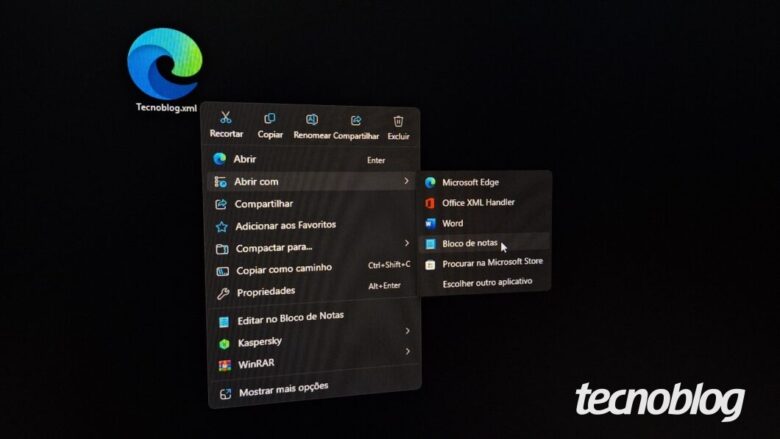
2. Selecione abrir o documento com “Bloco de notas”

No submenu, selecione a opção “Abrir com” e clique em “Bloco de notas” para avançar. Então, o arquivo será aberto usando o editor básico de texto do Windows.

Abrindo o arquivo XML com o “Bloco de Notas” (imagem: Lupa Charleaux/Tecnoblog)

Como abrir um arquivo XML no Mac

1. Abra o submenu de opções do arquivo XML

Acesse a pasta no Finder onde está o arquivo XML. Em seguida, segure a tecla “Control” e clique em cima do arquivo para abrir um submenu de opções.

Selecionando o arquivo XML no “Finder” (imagem: Lupa Charleaux/Tecnoblog)

2. Selecione abrir o arquivo com “Editor de texto”

Ao abrir o submenu, selecione a opção “Abrir com” e, depois, clique em “Editor de texto” para avançar. Dessa maneira, o arquivo XML será aberto no seu computador Mac.

Usando o “Editor de Texto” para abrir o arquivo XML (imagem: Lupa Charleaux/Tecnoblog)

Por que não consigo ler o conteúdo de um arquivo XML?

O arquivo XML usa uma linguagem de marcação específica para estruturar dados de forma hierárquica, facilitando a leitura e troca de informações em diferentes sistemas. Essa estrutura é composta por tags que definem os elementos e seus atributos.

Devido a essas características, os arquivos XML não podem ser abertos por aplicativos padrões, como Microsoft Word ou Excel. É necessário um parser XML, um programa que compreenda a estrutura e extraia as informações de forma correta.

Dá para converter um arquivo XML em PDF?

Sim, você pode converter arquivos em PDF, como uma nota fiscal ou outro documento. Existem diferentes ferramentas para realizar a conversão, como conversores online e aplicativos especializados em edição de XML.

É importante dizer que o resultado da conversão pode variar dependendo da ferramenta usada. Alguns programas geram um PDF com aparência de um documento de texto simples, enquanto outros preservam a estrutura do XML com tags e dados legíveis.

É preciso ter conexão com a internet para abrir um arquivo XML?

Não é necessário ter conexão com a internet para abrir um arquivo XML no celular ou PC. Isso será necessário somente se você usar alguma ferramenta online para acessar os documentos por meio do navegador.
Como abrir um arquivo XML no celular ou PC

Como abrir um arquivo XML no celular ou PC
Fonte: Tecnoblog

Como definir um despertador no Mac

Como definir um despertador no Mac

Saiba o passo a passo para criar um alarme no Mac (Imagem: Lupa Charleaux/Tecnoblog)

Configurar um despertador no Mac é uma tarefa simples e prática. Você pode usar o aplicativo Relógio para criar alarmes personalizados, escolhendo nome, toque e dias de repetição. Outra opção é usar a assistente virtual Siri para definir o despertador com comandos de voz.

Ao contrário do celular, o alarme do Mac funciona somente quando o computador estiver ligado. Dessa forma, o notebook não pode estar em Modo Repouso no horário em que o despertador foi configurado.

Usar o Mac como despertador é uma vantagem para quem busca mais concentração durante o trabalho ou estudo, evitando as distrações do celular. A ferramenta garante que o alarme seja ouvido quando você estiver na frente do computador, facilitando a transição entre as atividades.

Conheça o passo a passo para definir um alarme no Mac usando o app Relógio ou a Siri.

ÍndiceComo definir um despertador no Mac pelo app Relógio1. Abra o aplicativo Relógio no Mac2. Selecione a opção “Alarme”3. Clique em “+” para definir um novo alarme4. Selecione o horário do alarme no computador5. Defina os dias de repetição do despertador6. Dê um nome para o alarme no PC7. Escolha o toque do alarme8. Ative a opção “Adiar”9. Salve a configuração do alarme no MacComo definir um alarme no Mac usando a Siri1. Ative a Siri2. Peça para definir o alarme3. Confirme as informações do alarme no Mac4. Ajuste os detalhes do alarmeO alarme vai tocar se o Mac estiver desligado?O despertador vai tocar se o MacBook estiver fechado?Posso sincronizar os despertadores do Mac com o iPhone?É possível desativar ou excluir os alarmes do Mac?

Como definir um despertador no Mac pelo app Relógio

1. Abra o aplicativo Relógio no Mac

Acesse o aplicativo Relógio pelo launchpad do Mac, pela dock de apps na parte inferior da tela ou ao clicar na Data e Hora na barra de menu na parte superior direita e depois no widget de relógio.

Abrindo o aplicativo Relógio no Mac (Imagem: Lupa Charleaux/Tecnoblog)

2. Selecione a opção “Alarme”

Clique na opção “Alarme”, na parte superior do app Relógio, para abrir a janela de opções do Despertador do Mac.

Acessando a aba “Alarme” (Imagem: Lupa Charleaux/Tecnoblog)

3. Clique em “+” para definir um novo alarme

Clique no botão “+”, no canto superior direito da tela, para iniciar a configuração de um alarme no Mac.

Abrindo o menu de criação de Alarme (Imagem: Lupa Charleaux/Tecnoblog)

4. Selecione o horário do alarme no computador

Clique em cima do campo com as horas para definir o horário do alarme.

Selecionando o horário do alarme (Imagem: Lupa Charleaux/Tecnoblog)

5. Defina os dias de repetição do despertador

No campo “Repetir”, marque os dias da semana que o alarme será ativado.

Marcando os dias de repetição do alarme (Imagem: Lupa Charleaux/Tecnoblog)

6. Dê um nome para o alarme no PC

Clique no campo “Etiqueta” e escreva um nome para o alarme no Mac.

Dando o nome para o alarme (Imagem: Lupa Charleaux/Tecnoblog)

7. Escolha o toque do alarme

No campo “Som”, abra o menu suspenso e selecione o toque do despertador.

Escolhendo o toque do alarme (Imagem: Lupa Charleaux/Tecnoblog)

8. Ative a opção “Adiar”

Se desejar, marque o campo “Adiar” caso queira usar uma função semelhante à “Soneca” para ter um tempo adicional quando o alarme tocar.

Ativando o recurso “Adiar” (Imagem: Lupa Charleaux/Tecnoblog)

9. Salve a configuração do alarme no Mac

Por fim, clique no botão “Salvar” para finalizar a configuração do alarme no computador Mac.

Salvando as configurações do alarme no Mac (Imagem: Lupa Charleaux/Tecnoblog)

Como definir um alarme no Mac usando a Siri

1. Ative a Siri

Clique no ícone da Siri na barra de menu, no canto superior direito da tela, ou diga “Hey, Siri” para ativar a assistente virtual da Apple.

Ativando a Siri no Mac (Imagem: Lupa Charleaux/Tecnoblog)

2. Peça para definir o alarme

Em seguida, diga “Definir alarme para almoço ao meio-dia”, por exemplo, para especificar a ocasião e o horário do alarme.

Enviando o comando de voz para definir o alarme (Imagem: Lupa Charleaux/Tecnoblog)

3. Confirme as informações do alarme no Mac

Clique na janela do alarme, embaixo do ícone da Siri, para ver as informações do despertador no Mac.

Abrindo os detalhes do alarme configurado pela Siri (Imagem: Lupa Charleaux/Tecnoblog)

4. Ajuste os detalhes do alarme

Clique no ícone do alarme na janela do app “Relógio”. Depois, personalize as configurações do alarme agendado pela Siri.

Personalizando o alarme no app Relógio (Imagem: Lupa Charleaux/Tecnoblog)

O alarme vai tocar se o Mac estiver desligado?

Não, o alarme do Mac não tocará se o computador estiver desligado. Isso acontece porque o alarme é um recurso do sistema operacional e precisa que a máquina esteja ligada para funcionar.

O despertador vai tocar se o MacBook estiver fechado?

Infelizmente, o despertador do MacBook não tocará se o notebook estiver em Modo Repouso, seja com a tampa aberta ou fechada. Isso ocorre porque o sistema precisa estar ativo para processar a notificação do alarme.

Posso sincronizar os despertadores do Mac com o iPhone?

Não é possível sincronizar os alarmes do seu Mac com o iPhone e vice-versa. No entanto, você pode usar o aplicativo Calendário, vinculado a sua conta do iCloud, para criar um evento ou lembrete e marcar a opção “Alerta” para receber uma notificação em seus dispositivos Apple.

É possível desativar ou excluir os alarmes do Mac?

Sim, você pode desativar ou excluir os alarmes ao abrir o app Relógio no Mac. Clique na aba “Alarmes”, na parte superior da tela, para ver os despertadores que estão configurados no seu computador.

Passe o mouse em cima do alarme que você deseja desativar e clique no botão “X”, no canto superior esquerdo. Dessa forma, você removerá o despertador cadastrado no Mac.
Como definir um despertador no Mac

Como definir um despertador no Mac
Fonte: Tecnoblog

App de calendário Fantastical chega ao Windows após sucesso no Mac

App de calendário Fantastical chega ao Windows após sucesso no Mac

Fantastical para Windows é totalmente nativo e levou três anos para ser construído (Imagem: Divulgação / Flexibits)

O aplicativo Fantastical finalmente ganhou uma versão para Windows. Lançado em 2011, ele estava disponível apenas para Mac, iPhone e outras plataformas da Apple. As integrações com listas de tarefas, o processamento de linguagem natural e o design são algumas das qualidades do programa.

O Fantastical para Windows está disponível na Microsoft Store. Ele é um app totalmente nativo; em entrevista ao TechCrunch, Michael Simmons, cofundador da desenvolvedora Flexibits, contou que foram três anos de trabalho nesta versão.

Esta é a primeira vez que o aplicativo chega a uma plataforma não-Apple. Ele já está disponível para Mac, iPhone, Apple Watch e Vision Pro. Por outro lado, smartphones e tablets Android não devem receber o Fantastical tão cedo.

“Não acho que faremos uma versão para Android. Eu sinto que aquele mercado não entende o que estamos fazendo”, avalia Simmons.

O que o Fantastical tem de diferente?

O Fantastical tem suporte a contas de Google, Microsoft e iCloud, entre outras, o que significa que você pode ver seus eventos pessoais e de trabalho lado a lado.

Com o processamento de linguagem natural, dá para digitar alguma coisa como “almoço amanhã às 11h30 no restaurante da esquina”, e o app se encarrega de preencher corretamente os detalhes do evento, como título, horário e localização.

Outro recurso interessante é criar conjuntos de calendários. Assim, você pode ter um conjunto para seus compromissos que estão em calendários pessoais, outro para agendas de trabalho, mais um para agendas compartilhadas com seu time, e assim por diante.

O Fantastical também tem detecção automática de links de videoconferências (como Zoom ou Google Meet), integração com o Google Tarefas, o Microsoft 365 e o Todoist e mais recursos de produtividade.

O aplicativo é grátis, mas algumas ferramentas são exclusivas do plano premium, que custa US$ 7 mensais ou US$ 57 anuais (em conversão direta, isso dá cerca de R$ 41 e R$ 328, respectivamente).

Com informações: The Verge, TechCrunch
App de calendário Fantastical chega ao Windows após sucesso no Mac

App de calendário Fantastical chega ao Windows após sucesso no Mac
Fonte: Tecnoblog

Como formatar um Mac? Saiba resetar o macOS para os padrões de fábrica

Como formatar um Mac? Saiba resetar o macOS para os padrões de fábrica

Saiba como restaurar um computador Mac aos padrões de fábrica (Imagem: Lupa Charleaux/Tecnoblog)

Você pode formatar o Mac usando a ferramenta “Apagar todo o Conteúdo e Ajustes”, disponível no menu “Transferir e Redefinir”. A função permite resetar o dispositivo e o sistema operacional macOS, deixando o computador como se fosse novo.

Essa é uma ação obrigatória se você for vender ou doar o computador Mac para outra pessoa. A prática também é útil quando você deseja limpar todos os arquivos da máquina, visando deixar o desempenho mais rápido.

É importante dizer que você apagará todas as configurações, dados e softwares instalados ao formatar o computador Mac. Por isso, é recomendado ter um backup em um HD externo ou sincronizado no iCloud para restaurar os arquivos importantes.

A seguir, veja o passo a passo para formatar um Mac.

Índice1. Abra os “Ajustes do Sistema” do computador Mac2. Clique no menu “Geral” do macOS3. Selecione a opção “Transferir ou Redefinir”4. Clique em “Apagar Todo o Conteúdo e Ajustes”5. Informe sua senha para o Assistente de Apagamento6. Verifique os conteúdos e ajustes que serão removidos7. Finalize sua sessão do ID Apple8. Confirme que deseja “Apagar Conteúdo e Ajustes” do Mac9. Aguarde o Mac concluir a formataçãoPor que meu Mac não mostra a opção de Apagar Todo o Conteúdo e Ajustes?Dá para formatar um Mac pelo pendrive?O que acontece ao formatar o Mac?É possível restaurar um Mac que foi formatado por engano?

1. Abra os “Ajustes do Sistema” do computador Mac

Clique no menu Apple, ícone de maçã no canto superior esquerdo da tela, e selecione a opção “Ajustes do Sistema”.

Abrindo o menu “Ajustes do Sistema” (Imagem: Reprodução/Apple)

2. Clique no menu “Geral” do macOS

Clique na opção “Geral”, no menu no canto esquerdo da tela, para ver detalhes sobre o computador Mac.

Acessando o menu “Geral” (Imagem: Reprodução/Apple)

3. Selecione a opção “Transferir ou Redefinir”

Clique em “Transferir ou Redefinir” para acessar o recurso para formatar o Mac.

Selecionando a opção “Transferir ou Redefinir” (Imagem: Reprodução/Apple)

4. Clique em “Apagar Todo o Conteúdo e Ajustes”

Clique em “Apagar Todo o Conteúdo e Ajustes” para acessar a ferramenta para restaurar o Mac de fábrica.

Ativando a ferramenta “Apagar Todo o Conteúdo e Ajustes” (Imagem: Reprodução/Apple)

5. Informe sua senha para o Assistente de Apagamento

No menu pop-up, insira a senha de bloqueio do Mac e toque em “Desbloquear” para avançar.

Desbloqueando a ferramenta “Assistente de Apagamento” (Imagem: Reprodução/Apple)

6. Verifique os conteúdos e ajustes que serão removidos

Veja a lista dos conteúdos que serão excluídos durante a restauração do Mac. Então, clique em “Continuar”.

Verificando os conteúdos e ajustes que serão removidos com a formatação (Imagem: Reprodução/Apple)

7. Finalize sua sessão do ID Apple

Insira a senha do ID Apple para encerrar a sessão neste computador Mac. Depois, clique no botão “Continuar”.

Encerrando a sessão do ID Apple (Imagem: Reprodução/Apple)

8. Confirme que deseja “Apagar Conteúdo e Ajustes” do Mac

Clique em “Apagar Conteúdo e Ajustes” para iniciar o processo para restaurar o Mac.

Confirmando a ação de “Apagar Conteúdo e Ajustes” do macOS (Imagem: Reprodução/Apple)

9. Aguarde o Mac concluir a formatação

O computador será reiniciado algumas vezes durante o processo de formatação. Após o procedimento, clique no botão “Restart” para reiniciar a máquina com as configurações de fábrica.

Reiniciando o computador formatado (Imagem: Reprodução/Apple)

Por que meu Mac não mostra a opção de Apagar Todo o Conteúdo e Ajustes?

O recurso “Apagar todo o Conteúdo e Ajustes” está disponível apenas em Macs mais recentes, com o sistema operacional macOS Monterey ou posterior. Além disso, a máquina deve ter um processador Apple Silicon (M1, M2) ou ter o chip de segurança Apple T2 Security, disponível em alguns modelos de Mac com processador Intel.

Caso o seu Mac não atenda aos requisitos, é possível reinstalar o macOS pela ferramenta de recuperação. Esse processo formatará o disco e restaurará o sistema operacional para as configurações de fábrica.

Dá para formatar um Mac pelo pendrive?

Sim, dá para formatar o Mac usando um pendrive com um instalador bootável. Essa opção é útil para quem deseja fazer uma instalação limpa do sistema operacional, removendo todos os dados e programas do computador. Também é ideal para casos em que não há conexão com a internet disponível.

O que acontece ao formatar o Mac?

Ao formatar um computador Mac, todos os dados, configurações e softwares são completamente removidos. Isso significa que o dispositivo volta ao estado de fábrica, como se estivesse sendo ligado pela primeira vez.

Durante a formatação, o disco rígido é limpo e preparado para receber um novo sistema operacional. Após o processo, você precisará configurar o Mac do zero, escolhendo idioma, criando uma conta, definindo as preferências do usuário e instalando os aplicativos que deseja.

É possível restaurar um Mac que foi formatado por engano?

Sim, é possível recuperar dados de um computador formatado por engano desde que você tenha realizado o backup do Mac anteriormente. Assim, você pode recuperar os arquivos por meio do recurso Assistente de Migração, da sincronização com o iCloud ou de softwares de terceiros.
Como formatar um Mac? Saiba resetar o macOS para os padrões de fábrica

Como formatar um Mac? Saiba resetar o macOS para os padrões de fábrica
Fonte: Tecnoblog