Category: iPhone

Como usar o Apple Pay no iPhone para pagar por aproximação ou online

Como usar o Apple Pay no iPhone para pagar por aproximação ou online

Donos de iPhones compatíveis com Apple Pay podem fazer pagamentos por aproximação (Imagem: Igor Shimabukuro/Tecnoblog)

Para usar o Apple Pay no iPhone, é preciso cadastrar um cartão na carteira digital do celular. Em seguida, o usuário pode ativar o meio de pagamento por aproximação via botão físico Liga/Desliga ou Home, e fazer a autenticação com Face ID, Touch ID ou senha numérica.

O Apple Pay também pode ser utilizado para pagamento em lojas online e aplicativos.

A seguir, veja como usar o Apple Pay para fazer pagamentos com seu iPhone.

ÍndiceComo cadastrar um cartão na carteira do iPhone1. Abra a Carteira do iPhone e toque em “+”2. Defina o tipo de cartão e o método de cadastro3. Informe os dados do cartão4. Valide o cartão cadastrado para habilitar o Apple PayComo pagar por aproximação com Apple Pay usando o iPhone1. Dê dois toques no botão Liga/Desliga ou Home, e escolha um cartão2. Aproxime o iPhone da maquininha para pagar com Apple PayComo usar o Apple Pay em compras online1. Entre em apps ou sites compatíveis com Apple Pay2. Escolha o Apple Pay como pagamento e faça a autenticaçãoQuais cartões são compatíveis com Apple Pay?Por que meu Apple Pay não funciona?A carteira do iPhone funciona sem internet?Dá para usar o Apple Pay em outro dispositivo Apple?

Como cadastrar um cartão na carteira do iPhone

1. Abra a Carteira do iPhone e toque em “+”

Abra o aplicativo Carteira (também conhecido como Apple Wallet) em seu iPhone e toque no ícone “+” localizado no canto superior direito da home da ferramenta.

Abrindo o app Carteira pelo iPhone (Imagem: Reprodução/iOS e Carteira)

2. Defina o tipo de cartão e o método de cadastro

Escolha uma das opções para adicionar um cartão compatível (função crédito ou débito, vale-alimentação ou cartão de transporte) à carteira do iPhone e toque em “Continuar” na tela seguinte.

Depois, escaneie o cartão com a câmera do aparelho ou toque em “Inserir Dados Manualmente”.

Adicionando um novo cartão à Carteira do iPhone (Imagem: Reprodução/Carteira)

3. Informe os dados do cartão

Durante a inserção de dados manualmente, informe o número do cartão e o nome cadastrado antes de tocar em “Seguinte”. Feito isso, insira a data de validade do cartão e o código CVV (de três dígitos), e toque novamente em “Seguinte”.

Inserindo os dados do cartão para pagamentos via Apple Pay (Imagem: Reprodução/Carteira)

4. Valide o cartão cadastrado para habilitar o Apple Pay

Verifique o cartão cadastrado à carteira do iPhone ao abrir o aplicativo da instituição ou ao ligar para a empresa responsável pela conta. A validação do cartão permitirá que o usuário use-o para pagamentos com Apple Pay.

Verificando o cartão adicionado à carteira do iPhone (Imagem: Reprodução/Carteira)

Como pagar por aproximação com Apple Pay usando o iPhone

1. Dê dois toques no botão Liga/Desliga ou Home, e escolha um cartão

iPhones com Face ID: aperte duas vezes o botão físico de Liga/Desliga e faça a leitura facial para abrir a carteira do iPhone.

iPhones com Touch ID: pressione duas vezes o botão Home para abrir a carteira do iPhone.

Em seguida, toque no cartão que deseja utilizar para o pagamento contactless.

Fazendo um pagamento em loja física com o Apple Pay (Imagem: Reprodução/Carteira)

2. Aproxime o iPhone da maquininha para pagar com Apple Pay

Depois da autenticação para acessar a carteira, mova o iPhone até a maquininha física de cartões para realizar pagamento por aproximação com o Apple Pay. Algumas máquinas realizam a leitura na tela; em outras, o sensor fica na parte superior.

Pagando com o Apple Pay em loja física (Imagem: Igor Shimabukuro/Tecnoblog)

Como usar o Apple Pay em compras online

1. Entre em apps ou sites compatíveis com Apple Pay

Abra um app ou acesse um site (via Safari) que aceite pagamentos via Apple Pay, e adicione os produtos no carrinho.

Ingresso.com, iFood, Rappi, Dafiti, Mobly, Uber e Hotel Urbano são exemplos de aplicativos ou páginas da Web com suporte para o meio de pagamento da Apple.

Abrindo um app compatível com pagamentos Apple Pay (Imagem: Reprodução/iOS e iFood)

2. Escolha o Apple Pay como pagamento e faça a autenticação

Escolha a opção “Apple Pay” durante a definição do meio de pagamento, finalize o pedido e faça os comandos (clique duplo no botão liga/desliga ou no Touch ID) para pagar com o Apple Pay.

Realizando compras online com o Apple Pay (Imagem: Reprodução/iFood)

Quais cartões são compatíveis com Apple Pay?

Cartões de débito, crédito, transporte ou vale-alimentação podem ser adicionados à Carteira da Apple para pagamentos com Apple Pay. A seguir, veja a lista de cartões compatíveis com o Apple Pay no Brasil, segundo a própria empresa da maçã:

Banco BRB;

Banco C6 S.A.;

Banco Digio S.A.;

Banco do Brasil;

Banco Inter;

Banco Original;

Banco XP;

Bradesco;

BTG Pactual;

Caixa;

Clara;

Cloudwalk;

Crypto.com;

Itaú;

Neon;

Nubank;

Pomelo;

Porto Seguro;

RappiBank;

Safra;

Santander Brasil;

Sodexo Pass do Brasil Serviços E Comercio S.A.;

Stark Bank;

Swap;

Unicred do Brasil;

Wise;

Woop! Sicredi.

Por que meu Apple Pay não funciona?

O Apple Pay não vai funcionar se o recurso de pagamentos via NFC estiver desabilitado. Também é preciso certificar-se de que a carteira do iPhone tem um cartão compatível cadastrado, e que o dispositivo da Apple tem suporte para o Apple Pay.

O consumidor também precisa verificar se o estabelecimento aceita o meio de pagamento sem fio da Apple, se há bloqueios ou pendências com a instituição do cartão, se a antena NFC do dispositivo está funcionando e se o patch do iOS apresenta bugs referentes ao Apple Pay.

A carteira do iPhone funciona sem internet?

Sim. O iPhone não precisa estar conectado à internet e nem necessita de um chip de operadora para o funcionamento do Apple Pay, que exige apenas a ativação do recurso de pagamentos via NFC e um cartão compatível cadastrado.

Dá para usar o Apple Pay em outro dispositivo Apple?

Sim. Além de iPhones com Face ID ou Touch ID (com exceção do iPhone 5s), é possível usar o Apple Pay e pagar com o Apple Watch (Series 1 e posteriores), iPad (regular, Pro, Air e mini com Touch ID ou Face ID), Mac (com Touch ID ou lançados a partir de 2012) e Apple Vision Pro.
Como usar o Apple Pay no iPhone para pagar por aproximação ou online

Como usar o Apple Pay no iPhone para pagar por aproximação ou online
Fonte: Tecnoblog
Como sair do WhatsApp ou desconectar sua conta de outros dispositivos

Como sair do WhatsApp ou desconectar sua conta de outros dispositivos

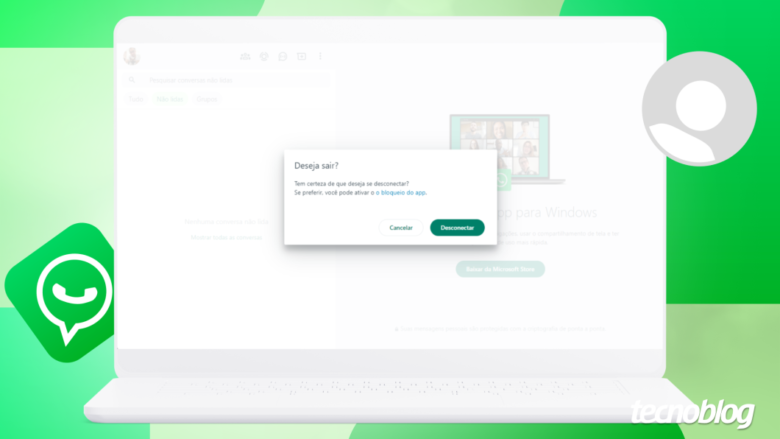
Veja o passo a passo para desconectar do WhatsApp no celular e no computador (Imagem: Vitor Pádua/Tecnoblog)

Você pode desconectar o WhatsApp do celular Android ao limpar os dados do aplicativo de mensagens da Meta nas configurações do dispositivo. No iPhone, você deve apagar o app e os dados para sair da conta do mensageiro.

Para desconectar o WhatsApp Web e as versões Desktop para Windows e Mac é necessário acessar as configurações do aplicativo. Você ainda pode se desconectar remotamente ao verificar o histórico de aparelhos conectados ao WhatsApp pelo celular principal.

A seguir, veja o passo a passo para desconectar o WhatsApp no celular, no computador e no WhatsApp Web!

ÍndiceComo sair do WhatsApp para entrar com outro númeroComo desconectar o WhatsApp Web pelo navegador1. Abra as opções do WhatsApp Web2. Clique em “Desconectar” o WhatsApp Web3. Saia do WhatsApp Web pelo navegadorComo desconectar a sua conta do WhatsApp pelo app para Windows1. Clique em “Perfil” do WhatsApp2. Clique em “Desconectar” no WhatsApp para Windows3. Desconecte o WhatsApp do computadorComo desconectar a sua conta do WhatsApp pelo app para Mac1. Abra as configurações do WhatsApp2. Selecione “Desconectar” WhatsApp no MacComo desconectar a sua conta do WhatsApp de outros dispositivos1. Abra as configurações do WhatsApp no celular principal2. Selecione “Dispositivos conectados” do WhatsApp3. Toque em cima do dispositivo que você vai desconectar4. Toque em “Desconectar” WhatsApp de outro celularÉ possível sair da conta do WhatsApp no celular sem desinstalar o aplicativo?Dá para saber se meu WhatsApp está conectado em outro aparelho?Tem como ocultar os aparelhos que estão conectados no WhatsApp?Por que o WhatsApp Web desconecta automaticamente?O WhatsApp Web fica conectado por quanto tempo no PC?O WhatsApp Web desconecta automaticamente quando desliga o PC?Posso deixar o WhatsApp Web sempre conectado no computador?

Como sair do WhatsApp para entrar com outro número

No celular Android, você deve acessar as configurações de armazenamento do celular e limpar os dados do aplicativo para sair da conta do WhatsApp. Assim, você poderá usar o app de mensagens com outro número.

Para se desconectar do WhatsApp no Android, você deve limpar os dados do app nas configurações (Imagem: Reprodução/Samsung)

No iPhone, você deve acessar o “Armazenamento do iPhone”, selecionar o WhatsApp e usar a opção “Apagar app” para desinstalar o aplicativo e excluir todos os dados. Depois, baixe o mensageiro novamente pela App Store e faça login com outro número.

Para fazer logoff do WhatsApp no iPhone é necessário usar o recurso “Apagar app” (Imagem: Reprodução/Apple)

Como desconectar o WhatsApp Web pelo navegador

1. Abra as opções do WhatsApp Web

Acesse web.whatsapp.com pelo navegador do seu computador. Então, clique no ícone de três pontos, em cima da lista de conversas do mensageiro, para abrir um menu de opções.

Abrindo as opções do WhatsApp Web (Imagem: Reprodução/WhatsApp)

2. Clique em “Desconectar” o WhatsApp Web

Clique na opção “Desconectar” para sair do WhatsApp Web.

Clicando na opção “Desconectar” do WhatsApp Web (Imagem: Reprodução/WhatsApp)

3. Saia do WhatsApp Web pelo navegador

Por fim, confirme a ação clicando no botão “Desconectar” no menu pop up.

Fazendo logoff no WhatsApp Web (Imagem: Reprodução/WhatsApp)

Como desconectar a sua conta do WhatsApp pelo app para Windows

1. Clique em “Perfil” do WhatsApp

Abra o aplicativo do WhatsApp Desktop no seu computador Windows. Depois, clique na sua foto de perfil, no canto inferior esquerdo da tela, para abrir mais opções do mensageiro.

Acessando o menu “Perfil” do WhatsApp para Windows (Imagem: Reprodução/WhatsApp)

2. Clique em “Desconectar” no WhatsApp para Windows

No menu perfil, clique na opção “Desconectar” para sair do WhatsApp Desktop no Windows.

Clicando na opção “Desconectar” (Imagem: Reprodução/WhatsApp)

3. Desconecte o WhatsApp do computador

No menu pop up, clique em “Sim” para confirmar a ação e desconectar o WhatsApp do computador Windows.

Saindo da conta do WhatsApp no Windows (Imagem: Reprodução/WhatsApp)

Como desconectar a sua conta do WhatsApp pelo app para Mac

1. Abra as configurações do WhatsApp

Abra o app do WhatsApp Desktop para Mac e clique em “Configurações”, ícone de engrenagem no canto inferior esquerdo da tela, para ver mais opções.

Abrindo as configurações do WhatsApp para Mac (Imagem: Reprodução/WhatsApp)

2. Selecione “Desconectar” WhatsApp no Mac

Clique na opção “Desconectar” para sair do WhatsApp no computador Mac.

Acessando a opção “Desconectar” do WhatsApp para Mac (Imagem: Reprodução/WhatsApp)

Como desconectar a sua conta do WhatsApp de outros dispositivos

1. Abra as configurações do WhatsApp no celular principal

Abra o aplicativo do WhatsApp no seu celular principal e acesse as configurações:

No iPhone (iOS): toque no ícone de engrenagem, no canto inferior direito da tela;

No Android: toque no ícone de três pontos, no canto superior direito da tela.

Acessando as configurações do WhatsApp (Imagem: Reprodução/WhatsApp)

2. Selecione “Dispositivos conectados” do WhatsApp

Toque na opção “Dispositivos Conectados” para ver o histórico de aparelhos conectados ao WhatsApp.

Acessando o menu “Dispositivos Conectados” do WhatsApp (Imagem: Reprodução/WhatsApp)

3. Toque em cima do dispositivo que você vai desconectar

Ao ver a lista de dispositivos conectados, toque em cima do aparelho que você desejar sair da conta de forma remota.

Selecionando um dispositivo conectado do WhatsApp (Imagem: Reprodução/WhatsApp)

4. Toque em “Desconectar” WhatsApp de outro celular

Selecione a opção “Desconectar” para, então, desconectar o WhatsApp de outro aparelho.

Importante: no iPhone, após selecionar “Desconectar”, toque em “Sair” para fazer logoff do dispositivo remotamente.

Desconectando um dispositivo WhatsApp de forma remota (Imagem: Reprodução/WhatsApp)

É possível sair da conta do WhatsApp no celular sem desinstalar o aplicativo?

Os usuários do Android apenas precisam excluir os dados do aplicativo para sair da conta do WhatsApp no celular principal. Já no iPhone, é necessário usar o recurso “Apagar app” para desinstalar o mensageiro do telefone e excluir todos os dados (conversas e mídias).

Contudo, você pode sair da conta sem limpar dados ou excluir o aplicativo ao usar o WhatsApp em mais de um celular. Abra as configurações do app no dispositivo secundário, acesse a opção “Contas” e toque na opção “Desconectar”.

Dá para saber se meu WhatsApp está conectado em outro aparelho?

Sim, acesse o menu “Dispositivos Conectados” no app do WhatsApp para Android e iPhone no celular principal. Lá você encontrará a lista de todos os aparelhos conectados a sua conta do mensageiro da Meta.

Essa é uma das formas de saber se seu WhatsApp foi clonado. Caso não reconheça um aparelho conectado à conta, é possível que um invasor tenha tido acesso ao seu número.

Tem como ocultar os aparelhos que estão conectados no WhatsApp?

O WhatsApp não tem opções para ocultar os aparelhos que estão conectados à sua conta. Para garantir sua segurança e privacidade, é importante verificar os dispositivos conectados e desconectar aqueles que você não reconhece ou não usa mais.

Por que o WhatsApp Web desconecta automaticamente?

O WhatsApp Web pode desconectar automaticamente por uma série de questões. As mais comuns são:

Dispositivo inativo: o WhatsApp encerra automaticamente a sessão em qualquer dispositivo após 30 dias de inatividade;

Celular principal desconectado: o WhatsApp Web pode sair da conta automaticamente se o celular principal estiver inativo por mais de 14 dias;

Logoff na conta principal: se você sair da sua conta no celular principal, todas as sessões do WhatsApp Web e em outros dispositivos conectados serão encerradas para proteger o WhatsApp;

Limpeza de dados do navegador: o WhatsApp Web será desconectado caso você limpe os dados, os cookies e o histórico do navegador;

Internet instável: o mensageiro pode fazer logoff automaticamente caso a conexão de internet esteja instável e impeça a sincronização dos dados com o celular principal;

Memória cheia: o WhatsApp Web pode sair da conta se o armazenamento do celular principal estiver cheio e impossibilitar a sincronização dos dados.

O WhatsApp Web fica conectado por quanto tempo no PC?

O WhatsApp Web pode ficar conectado por até 30 dias no seu PC. O tempo pode variar caso você perca o acesso ao celular principal ou não acesse o mensageiro pelo navegador.

O WhatsApp Web desconecta automaticamente quando desliga o PC?

O WhatsApp não se desconecta automaticamente quando você desliga o PC. Os dados de login são salvos no histórico do navegador e, assim, a sessão permanecerá ativa mesmo após você reiniciar o computador.

Tem como saber se o WhatsApp Web foi desconectado do computador?

Sim, acesse o menu “Dispositivos conectados” do WhatsApp no app para Android e iPhone. Se o WhatsApp Web identificado pelo nome do navegador não aparecer listado, isso indica que o acesso ao mensageiro foi desconectado.

Posso deixar o WhatsApp Web sempre conectado no computador?

O WhatsApp Web pode ficar conectado por um longo período, desde que você use o mensageiro no navegador com frequência e mantenha o login ativo no celular principal. Entretanto, por segurança, o app pode se desconectar automaticamente após um período de inatividade de 14 dias ou novas atualizações.
Como sair do WhatsApp ou desconectar sua conta de outros dispositivos

Como sair do WhatsApp ou desconectar sua conta de outros dispositivos
Fonte: Tecnoblog

Como acessar o WhatsApp Web pelo navegador do celular

Como acessar o WhatsApp Web pelo navegador do celular

Usuário pode conectar-se no WhatsApp Web pelo navegador do celular (Imagem: Vitor Pádua/Tecnoblog)

Para entrar no WhatsApp Web pelo celular é preciso acessar o site da versão web do mensageiro pelo navegador, ativar o modo de visualização de página para PC e escanear o QR Code com outro dispositivo móvel.

A seguir, saiba como usar WhatsApp Web no celular (Android ou iPhone).

ÍndiceComo acessar o WhatsApp Web no Android pelo navegador do celular1. Acesse o site do WhatsApp Web pelo navegador do celular2. Use a visualização para PC e gere o QR Code do WhatsApp Web3. Abra o WhatsApp em outro celular e vá em “Dispositivos conectados”4. Leia o QR Code do WhatsApp gerado no primeiro aparelho usado5. Entre no WhatsApp Web pelo navegador em seu dispositivo AndroidComo usar o WhatsApp Web no iPhone pelo navegador do celular1. Entre no site do WhatsApp Web pelo navegador do iPhone2. Use a versão para PC do navegador e gere o QR Code do WhatsApp Web3. Inicie o WhatsApp em outro aparelho e vá em “Dispositivos conectados”4. Escaneie o QR Code do WhatsApp Web gerado no iPhone5. Conecte-se no WhatsApp Web pelo navegador do iPhoneÉ possível conectar o WhatsApp Web no celular sem ter outro aparelho?Posso usar o WhatsApp Web no celular como uma conta secundária?Qual a diferença entre usar o aplicativo do WhatsApp e o WhatsApp Web?

Como acessar o WhatsApp Web no Android pelo navegador do celular

1. Acesse o site do WhatsApp Web pelo navegador do celular

Abra o navegador em seu aparelho Android e acesse o site web.whatsapp.com para entrar na página oficial do WhatsApp Web no Android.

Acessando o WhatsApp Web pelo navegador no Android (Imagem: Reprodução/Android e Google Chrome)

2. Use a visualização para PC e gere o QR Code do WhatsApp Web

No Google Chrome, toque no menu de três pontos (localizado no canto superior direito) e ative a opção “Para computador”. Atualize a URL (se necessário) para gerar o QR Code do WhatsApp Web.

Configurando o site do WhatsApp Web para modo de leitura para PC (Imagem: Reprodução/WhatsApp Web e Google Chrome)

3. Abra o WhatsApp em outro celular e vá em “Dispositivos conectados”

Abra o WhatsApp em outro dispositivo. Toque em “Configurações” (no canto inferior direito) e escolha “Dispositivos conectados” na tela seguinte, se for iPhone. Caso seja Android, toque no menu de três pontos (no canto superior direito) e vá em “Dispositivos conectados”.

Entrando nos dispositivos conectados do WhatsApp pelo iPhone (Imagem: Reprodução/iOS e WhatsApp)

4. Leia o QR Code do WhatsApp gerado no primeiro aparelho usado

Toque na opção “Conectar dispositivos” e aponte a câmera traseira para o QR Code gerado no primeiro dispositivo usado (Android) para abrir WhatsApp Web no celular.

Escaneando o QR Code do WhatsApp Web pelo dispositivo principal iOS (Imagem: Reprodução/WhatsApp)

5. Entre no WhatsApp Web pelo navegador em seu dispositivo Android

Pegue novamente o celular Android usado nos dois primeiros passos e aguarde o processo de autenticação para abrir o WhatsApp Web pelo celular.

Conectando-se ao WhatsApp Web pelo navegador do Android (Imagem: Reprodução/WhatsApp Web)

Como usar o WhatsApp Web no iPhone pelo navegador do celular

1. Entre no site do WhatsApp Web pelo navegador do iPhone

Abra o navegador em seu iPhone e acesse web.whatsapp.com para acessar WhatsApp Web pelo celular.

Acessando o site do WhatsApp Web pelo navegador do iPhone (Imagem: Reprodução/iOS e Safari)

2. Use a versão para PC do navegador e gere o QR Code do WhatsApp Web

No Safari, toque no ícone “aA” ao lado do campo de URL e vá em “Solicitar Versão para Computador”. Depois, digite o endereço web.whatsapp.com novamente e escolha a opção com ícone de globo para gerar o QR Code do WhatsApp Web.

Ajustando o site do WhatsApp Web para modo de leitura para PC (Imagem: Reprodução/WhatsApp Web e Safari)

3. Inicie o WhatsApp em outro aparelho e vá em “Dispositivos conectados”

Pegue um outro aparelho e abra o aplicativo móvel do WhatsApp. Em seguida, toque no menu de três pontos (localizado no canto superior direito) e vá em “Dispositivos conectados” (Android) ou toque em “Configurações” (no canto inferior direito) e entre na seção “Dispositivos conectados” (iOS).

Entrando nos dispositivos conectados do WhatsApp pelo Android (Imagem: Reprodução/Android e WhatsApp)

4. Escaneie o QR Code do WhatsApp Web gerado no iPhone

Escolha “Conectar dispositivo” e use a câmera para escanear o QR Code gerado anteriormente e para entrar no WhatsApp Web pelo iPhone.

Escaneando o QR Code do WhatsApp Web pelo dispositivo principal Android (Imagem: Reprodução/WhatsApp)

5. Conecte-se no WhatsApp Web pelo navegador do iPhone

Pegue novamente o iPhone e aguarde o tempo de processamento para conectar WhatsApp Web no celular.

Conectando-se no WhatsApp Web pelo navegador do iPhone (Imagem: Reprodução/WhatsApp Web)

É possível conectar o WhatsApp Web no celular sem ter outro aparelho?

Sim, é possível. O usuário que quiser conectar o WhatsApp Web sem celular extra deve acessar o site web.whatsapp.com pelo navegador de seu smartphone e escolher a opção “Conectar com número de telefone” ao invés de fazer a leitura do QR Code.

Será preciso informar o número completo (incluindo código do país e DDD) na página seguinte para que o WhatsApp gere um código de oito caracteres. Depois, basta abrir o app do mensageiro, tocar em “Dispositivos conectados”, escolher “Conectar com o número de telefone” e digitar o código.

Isso significa que há como ter duas contas do WhatsApp no mesmo celular ao usar um perfil secundário do WhatsApp Business no WhatsApp Web pelo navegador.

Entrando no WhatsApp Web com o número de telefone (Imagem: Reprodução/WhatsApp Web e WhatsApp)

Posso usar o WhatsApp Web no celular como uma conta secundária?

Sim. O usuário pode conectar a conta do WhatsApp de um dispositivo secundário no WhatsApp Web pelo navegador de seu aparelho primário. Inclusive, há como conectar uma terceira conta ao usar o WhatsApp Web em uma guia anônima do browser.

Isso permite ao indivíduo usar o WhatsApp em mais de um celular com o mesmo número.

Qual a diferença entre usar o aplicativo do WhatsApp e o WhatsApp Web?

O app móvel do WhatsApp pode executar todos os recursos liberados pela Meta, além de permitir a gestão de duas contas pela ferramenta (no Android). O app precisa ser baixado (via App Store ou Google Play), pode operar de maneira independente e é a única plataforma que permite a criação de uma conta do WhatsApp.

Já o uso do WhatsApp Web depende de uma conta principal no celular, uma vez que a plataforma apenas espelha o aplicativo móvel do mensageiro. O WhatsApp Web tem funções limitadas (não há chamadas de voz ou vídeo, por exemplo), mas não necessita de instalação e possibilita login de outras contas por meio do navegador.
Como acessar o WhatsApp Web pelo navegador do celular

Como acessar o WhatsApp Web pelo navegador do celular
Fonte: Tecnoblog

Apple Pay poderá ser usado no Windows, com Chrome, Edge e outros navegadores

Apple Pay poderá ser usado no Windows, com Chrome, Edge e outros navegadores

Para pagar, cliente terá que ler código usando iPhone com iOS 18 (Imagem: Divulgação / Apple)

Com o iOS 18, donos de iPhone poderão usar o Apple Pay para pagar lojas online no Windows ou Linux, com o Chrome, o Edge ou qualquer outro navegador. A plataforma vai gerar um código a ser lido com a câmera do smartphone, sem precisar do macOS ou Safari.

A Apple apresentou a novidade em uma sessão para desenvolvedores na WWDC 2024. Agora, se o usuário quiser pagar com Apple Pay, os sistemas de e-commerce poderão detectar se o usuário está no Safari ou em outro navegador, graças ao novo SDK. No segundo caso, a plataforma gera um código de traços circulares, similar a um QR Code, que pode ser lido pela câmera do iPhone com o iOS 18. O pagamento é finalizado no smartphone.

Pagamento é confirmado no iPhone (Imagem: Divulgação / Apple)

Apple Pay fica mais atraente para lojas

Atualmente, só é possível realizar uma compra com Apple Pay no desktop se você estiver usando o Safari, exclusivo para o macOS.

O pagamento é confirmado com uma leitura de digitais no próprio computador ou usando outro aparelho conectado, como um iPhone ou Apple Watch. Isso significa que quem tem um iPhone, mas não tem um Mac, não pode usar o Apple Pay no computador.

Para as lojas, o Apple Pay passa a fazer mais sentido, já que não estará restrito, no desktop, apenas a clientes que têm um Mac e usam o Safari. A facilidade tem potencial de aumentar a conversão de vendas, já que estes consumidores terão a vantagem de não precisar digitar os números do cartão.

E, claro, a Apple deve ganhar mais dinheiro com isso, já que ela cobra dos bancos e emissores de cartões uma porcentagem de cada transação.

Com informações: MacRumors
Apple Pay poderá ser usado no Windows, com Chrome, Edge e outros navegadores

Apple Pay poderá ser usado no Windows, com Chrome, Edge e outros navegadores
Fonte: Tecnoblog

iOS 18 vai tornar mais fácil compartilhar senha do Wi-Fi com celular Android

iOS 18 vai tornar mais fácil compartilhar senha do Wi-Fi com celular Android

iOS 18 vai tornar mais fácil compartilhar senha do Wi-Fi com celular Android (imagem: Vitor Pádua/Tecnoblog)

É fácil compartilhar a senha de uma rede Wi-Fi entre dois iPhones. Mas a mesma praticidade não existe quando o objetivo é fazer esse compartilhamento entre um iPhone e um celular Android. Até agora: o recém-anunciado iOS 18 trará um recurso que facilitará o compartilhamento de senhas entre os dois sistemas operacionais.

A informação vem do Neowin, que relata a descoberta do recurso na atual versão Developer Beta do iOS 18.

O procedimento para compartilhamento de senhas é relativamente simples, explica o veículo. Basta ir à nova função Senhas e escolher a opção Wi-Fi. Em seguida, é preciso selecionar a rede Wi-Fi cuja senha vai ser compartilhada e tocar em Show Network QR Code (Mostrar Código QR da Rede, em tradução livre).

Por fim, basta ler o QR Code gerado com a câmera do celular Android de destino.

Compartilhamento de senha de Wi-Fi no iOS 18 (imagem: reprodução/Neowin)

Provavelmente, esse procedimento também poderá ser usado para compartilhar a senha do Wi-Fi com outro iPhone. Mas, entre iPhones, pode-se realizar essa tarefa aproximando um aparelho do outro. Também é preciso que um usuário tenha o outro na lista de contatos.

Depois, basta que o iPhone de destino se conecte à rede Wi-Fi em questão. Então, o primeiro iPhone receberá uma notificação com um botão para compartilhar a senha da rede. O passo a passo é mostrado no seguinte vídeo da Apple:

Vai ser liberado quando?

O compartilhamento de senhas de Wi-Fi via QR Code é um dos recursos do iOS 18. No momento, esse sistema operacional está em fase beta para desenvolvedores. A versão beta para o público em geral está prevista para julho. Já a liberação da versão final para todos os usuários deve acontecer até setembro de 2024.

É possível que, na versão final, o procedimento funcione de um modo diferente do que foi explicado aqui. Mas, como o recurso já é funcional na versão beta para desenvolvedores, é bastante provável que a novidade já esteja pronta ou, no máximo, precise apenas de pequenos ajustes.

Provavelmente, a nova função também fará parte dos atributos do iPadOS 18.
iOS 18 vai tornar mais fácil compartilhar senha do Wi-Fi com celular Android

iOS 18 vai tornar mais fácil compartilhar senha do Wi-Fi com celular Android
Fonte: Tecnoblog

iPhone 15 (128 GB) tem desconto histórico em oferta no Dia dos Namorados

iPhone 15 (128 GB) tem desconto histórico em oferta no Dia dos Namorados

iPhone 15 (Imagem: Thássius Veloso/Tecnoblog)

Não é todo mundo que vai pensar em um iPhone de última geração como presente de Dia dos Namorados. Mas, se você estiver se sentindo especialmente generoso ou só quiser aproveitar a data para fazer um ato de amor-próprio, vale conferir essa promoção aqui. Hoje, o iPhone 15 de 128 GB está saindo por apenas R$ 4.409,10 em promoção no Mercado Livre. Basta aplicar o cupom GANHOU300 e pagar no Pix.

Confirmação de compra do iPhone 15 (Imagem: Reprodução/Mercado Livre)

Há cerca de oito meses, o iPhone 15 (128 GB) foi lançado no Brasil por R$ 7.299 — valor praticado pela Apple até hoje na sua loja oficial. Desde então, no varejo, a média dos últimos três meses ficou em torno dos R$ 5.139, e dos R$ 4.799 para os últimos 40 dias. Além disso, olhando para o histórico do Achados, este é o menor preço que já vimos por essa versão do iPhone.

Falando no Achados…
Sabe quem ficou sabendo dessa oferta muito antes de você? Os membros dos grupos do Achados do TB no Telegram ou WhatsApp. Quem participa dos nossos canais tem acesso a uma curadoria quase diária das melhores promoções em itens de tecnologia do varejo. Sem “metade do dobro” e nem produtos que não valem a pena, tudo passa pela cuidadosa curadoria de ofertas do Tecnoblog.

Destaques do iPhone 15 em oferta

Detalhe do notch interativo no iPhone 15 (Imagem: Thássius Veloso/Tecnoblog)

Já que estamos em semana de WWDC, vale começar dizendo que, naturalmente, o iPhone 15 logo deve começar a receber as atualizações do iOS 18 — exceto as de IA. Dentre as novidades, está a possibilidade de esconder aplicativos e protegê-los por senha, e a personalização de ícones de aplicativos e da tela inicial. Além disso, se até o iPhone XR receberá o iOS 18, ainda há muitos anos de atualização para o iPhone 15 pela frente.

Ver essa foto no Instagram Uma publicação compartilhada por Tecnoblog (@tecnoblog)

Falando em novidades, também temos aquelas que chegaram com o lançamento do iPhone 15. Isso inclui a troca do Lightning pelo USB-C, o que torna a migração mais simples para quem está vindo do Android, assim como facilita a conexão em geral com outros dispositivos. Ademais, a câmera também mudou, e agora conta com sensor principal de 48 megapixels.

Por fim, o iPhone 15 se destaca por ser o que ele é: a versão padrão (mais barata) da última geração de celulares da Apple. O que lhe garante muitos anos de durabilidade contando para o custo-benefício. Assim como excelente desempenho e experiência com a tela, bateria e outros atributos do smartphone premium.

Aviso de ética: ao clicar em um link de afiliado, o preço não muda para você e recebemos uma comissão.iPhone 15 (128 GB) tem desconto histórico em oferta no Dia dos Namorados

iPhone 15 (128 GB) tem desconto histórico em oferta no Dia dos Namorados
Fonte: Tecnoblog

WWDC 2024: como ver o evento da Apple ao vivo

WWDC 2024: como ver o evento da Apple ao vivo

Worldwide Developer Conference é evento da Apple para apresentar novidades dos sistemas operacionais (Imagem: Divulgação/Apple)

Nesta segunda-feira (10), a partir das 14h, a Apple inicia o WWDC 2024. Na abertura do evento, a big tech realizará uma apresentação para anunciar as novidades dos seus sistemas operacionais. A palestra de abertura (chamado de keynote em inglês) será transmitido ao vivo pelo YouTube.

Assista ao vivo a abertura do WWDC 2024

A grande expectativa é a chegada de inteligência artificial generativa para o iPhone, estreando com o iOS 18. Com esta tecnologia, que pode ser batizada de Apple Intelligence (para usar a sigla AI), a Siri deve (finalmente) ficar mais inteligente.

Porém, é especulado que os outros sistemas operacionais da Apple recebam recursos de IA. Apesar da estrela do WWDC sempre ser o iOS, a Apple divulga novidades para o iPadOS, macOS, tvOS e watchOS.

O foco do WWDC são desenvolvedores. As atividades com esses profissionais são iniciadas após o keynote de abertura. Essas atividades envolvem a preparação para futuros recursos dos sistemas operacionais da Apple. O WWDC 2024 encerra no dia 14 de junho.

iOS, sistema operacional da Apple para o iPhone, deve ser o maior foco do evento, recebendo tecnologia de IA generativa para auxiliar na usabilidade (Imagem: Vitor Pádua / Tecnoblog)

O Tecnoblog está cobrindo o WWDC 2024 direto de Cupertino, cidade onde fica a sede da Apple. Fique ligado no nosso site para ver em primeira mão as principais novidades apresentadas pela big tech no evento.

WWDC 2024 sem novos hardwares

Segundo rumores, este será o primeiro WWDC em anos sem novos hardwares da Apple. Em outras edições, a big tech apresentou novos Macs e alguns iPads. Porém, o WWDC 2024 terá foco total em inteligência artificial. Assim, não haverá espaço para esses produtos. Inclusive, das duas horas de keynote, uma hora será apenas para falar de IA.
WWDC 2024: como ver o evento da Apple ao vivo

WWDC 2024: como ver o evento da Apple ao vivo
Fonte: Tecnoblog

iOS 18: o que esperar do próximo sistema do iPhone

iOS 18: o que esperar do próximo sistema do iPhone

iOS 18 será anunciado na WWDC 2024 (Imagem: Vitor Pádua/Tecnoblog)

A Apple irá anunciar o iOS 18 em um evento especial da WWDC, que acontece próxima segunda-feira (10). A atualização do sistema operacional do iPhone terá diversos recursos baseados em inteligência artificial, além de novidades em design.

Apesar de ainda não ter sido anunciado oficialmente, os rumores dão pistas sobre as novidades do iOS. Saiba o que esperar da atualização da Apple e quando a atualização do iPhone estará disponível para o público final.

Inteligência artificial é o pilar do iOS 18

Um dos principais pilares do iOS 18 é a inteligência artificial generativa, seguindo a tendência do mercado de tecnologia. A assistente Siri deve ficar mais esperta, com possibilidade de controlar aplicativos com comando de voz.

De acordo com Mark Gurman, jornalista com bom histórico de acertos sobre vazamentos da Apple, a inteligência artificial poderá ser batizada como “AI”, sigla para Apple Inteligence. Ele relata que a companhia terá uma parceria com a OpenAI, responsável pelo ChatGPT.

Siri terá mais funcionalidades com IA (Imagem: Divulgação / Apple)

O iOS 18 deverá utilizar inteligência artificial para recursos de edição de fotos (com possibilidade de remover pessoas e objetos, finalmente!), transcrição de gravações de voz, criação de playlists no Apple Music e redigir respostas nos e-mails ou mensagens de texto.

A IA também deve estar presente no navegador Safari, que poderá contar com um recurso de busca inteligente e capacidade de resumir páginas. Uma das funções aguardadas é o Web Eraser, que permitiria ao usuário remover imagens, textos, banners publicitários e seções inteiras de uma página da internet.

Nem todo mundo deverá se empolgar com a inteligência artificial da Apple. Algumas funcionalidades que exigem processamento local podem ficar restritas ao iPhone 15 Pro e iPhone 15 Pro Max, deixando de lado até mesmo quem comprou um iPhone 15 ou iPhone 15 Plus. Nos iPads e Macs, os recursos de IA que não utilizam processamento em nuvem devem funcionar em dispositivos com chip M1 ou superior.

Apple deve adotar o protocolo RCS para mensagens de texto

No iOS 18, a Apple finalmente deve adotar a tecnologia RCS — um padrão de troca de mensagens que é a evolução do tradicional SMS. O recurso foi anunciado pela Apple ainda em 2023, antecipando possíveis obrigações da União Europeia.

iMessage à esquerda, SMS à direta (imagem: reprodução/Apple)

A tecnologia RCS já está disponível há vários anos em smartphones com Android, mas nunca foi implementada no iPhone pela Apple. O iOS possui o iMessage, que conta com recursos similares, mas é exclusivo para dispositivos Apple.

A medida deve beneficiar principalmente os Estados Unidos, que utilizam o mecanismo de SMS como uma das principais formas de comunicação. Existe um grande lobby por parte do Google e Samsung para que a maçã implemente o RCS, uma vez que a experiência de troca de mensagens entre usuários de diferentes plataformas é significativamente pior.

Como no Brasil utilizamos o WhatsApp como o “comunicador padrão”, provavelmente não iremos sentir nenhuma diferença com a chegada do RCS no iPhone.

Mudança nos Ajustes e na Central de Controle

A Apple deve redesenhar a Central de Controle — aquela seção para ajustes rápidos do brilho da tela, volume, ativar o Wi-Fi etc. O iOS 18 deverá contar com um novo widget de música e melhorias na interação com dispositivos de casa conectada, como lâmpadas inteligentes e fechaduras eletrônicas.

Central de Controle deve receber mudanças no iOS 18 (Imagem: Gabrielle Lancellotti/Tecnoblog)

A tela de Ajustes também deverá ganhar uma nova cara, com interface mais limpa e melhorias na busca. Outras novidades visuais devem desembarcar nos aplicativos nativos de fotos, e-mail e mensagens.

Um novo gerenciador de senhas

Outro rumor sobre o iOS 18 é a chegada de um novo gerenciador de senhas. Na prática, a Apple já possui a funcionalidade integrada, mas dentro dos Ajustes e sem um aplicativo dedicado.

Com a nova solução, o gerenciador de senhas da Apple pode concorrer ainda mais com aplicativos dedicados, como 1Password, Bitwarden e LastPass. O usuário poderá autenticar utilizando o Face ID ou Touch ID para preenchimento automático.

Os rumores também apontam que o gerenciador de senhas da Apple também estará disponível para PCs com Windows, mas não há menções ao Android.

iOS 18 estará disponível apenas em setembro

Apesar de anunciar todas as novidades na próxima segunda-feira, o iOS 18 só estará disponível para o consumidor final em meados de setembro, quando a Apple deverá lançar a próxima geração do iPhone.

Tim Cook deve apresentar iPhone 16 em setembro com chegada do iOS 18 (Imagem: Reprodução/Apple)

Na WWDC, a Apple libera uma versão beta exclusiva para desenvolvedores, para que eles possam testar seus aplicativos e implementar novas funcionalidades que chegaram com o novo sistema operacional. Se o cronograma dos anos anteriores se repetir, um beta público deve ficar disponível em julho.

Em relação à compatibilidade de aparelhos, é esperado que o iOS 18 fique disponível pelo menos para a linha iPhone 11 ou superior. Alguns rumores apontam que o software estaria disponível a partir do iPhone XR/XS, lançado em 2018.
iOS 18: o que esperar do próximo sistema do iPhone

iOS 18: o que esperar do próximo sistema do iPhone
Fonte: Tecnoblog

Como saber seu ID Apple pelo celular ou PC

Como saber seu ID Apple pelo celular ou PC

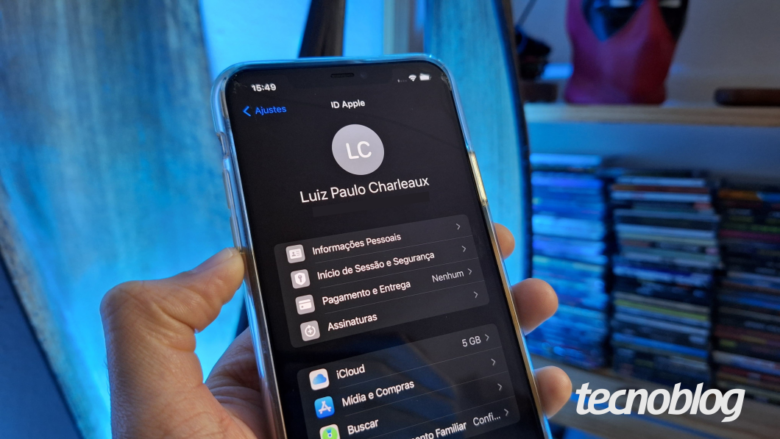
É possível saber qual o seu ID Apple acessando o menu de ajustes do seu dispositivo (Imagem: Lupa Charleaux/Tecnoblog)

Você pode descobrir o ID Apple se você tiver acesso à conta usando o aplicativo “Ajustes” no iPhone e no Mac. Assim, é possível obter o endereço de e-mail usado como credencial para acessar a sua conta da Apple.

Se você não tem acesso à conta e esqueceu seu ID Apple, é necessário visitar o site para recuperação. Por lá, dá para encontrar o endereço de e-mail ou telefone cadastrado para acessar a conta da Apple em diferentes dispositivos.

A seguir, saiba como identificar sua ID Apple no iPhone, no Mac ou pelo site.

ÍndiceComo saber seu ID Apple pelo iPhone se você tem acesso à conta1. Abra o aplicativo “Ajustes” para ver informações do iPhone2. Toque no seu nome de usuário na tela do “Ajustes”3. Confira o seu e-mail do ID AppleComo saber seu ID Apple pelo Mac se você tem acesso à conta1. Abra o app “Ajustes” no computador Mac2. Clique no seu nome de usuário para ver mais informações3. Veja o e-mail para descobrir o ID AppleComo saber seu ID Apple se você não tem acesso à conta1. Acesse o site ID Apple2. Informe um e-mail ou telefone usado no cadastro do ID Apple3. Informe a senha de acesso do ID Apple4. Verifique seu ID AppleÉ possível saber a senha do meu ID Apple?Tem como saber se tem alguém usando meu ID Apple?É possível saber se meu ID Apple foi bloqueado?

Como saber seu ID Apple pelo iPhone se você tem acesso à conta

1. Abra o aplicativo “Ajustes” para ver informações do iPhone

Acesse o app “Ajustes” para ver mais detalhes e configurações do seu iPhone.

Acessando aplicativo “Ajustes” do iPhone (Imagem: Reprodução/Apple)

2. Toque no seu nome de usuário na tela do “Ajustes”

Toque no botão com o seu nome ou nome de usuário, na parte superior da tela do “Ajustes”, para ver detalhes da sua conta e saber o ID pelo iPhone.

Acessando as informações da conta vinculada ao iPhone (Imagem: Reprodução/Apple)

3. Confira o seu e-mail do ID Apple

Veja o e-mail que aparece embaixo do seu nome e foto. Esse endereço de e-mail pode ser usado para recuperar a ID Apple e acessar outros dispositivos que exigem a credencial da conta da Apple.

Encontrando o endereço de e-mail que vinculada ao ID Apple (Imagem: Reprodução/Apple)

Como saber seu ID Apple pelo Mac se você tem acesso à conta

1. Abra o app “Ajustes” no computador Mac

Abra o aplicativo “Ajustes do Sistema” no computador Mac para ver as configurações da sua máquina e outros detalhes.

Abrindo o aplicativo “Ajustes” no computador Mac (Imagem: Reprodução/Apple)

2. Clique no seu nome de usuário para ver mais informações

Clique no ícone com seu nome ou nome de usuário, no menu na lateral esquerda, para ver mais informações e descobrir o ID Apple.

Acessando o menu com informações da conta vinculada ao computador Mac (Imagem: Reprodução/Apple)

3. Veja o e-mail para descobrir o ID Apple

Para saber seu ID Apple, veja o e-mail embaixo do seu nome ou nome de usuário. Esse endereço de e-mail está associado à sua ID Apple e pode ser usado como credencial para acessar outros dispositivos da marca.

Descobrindo o endereço de e-mail que vinculada ao ID Apple (Imagem: Reprodução/Apple)

Como saber seu ID Apple se você não tem acesso à conta

1. Acesse o site ID Apple

Use o navegador do seu computador ou celular para acessar o site appleid.apple.com. Então, clique em “Iniciar sessão”, no canto superior direito da tela, para avançar.

Tela inicial do site ID Apple (Imagem: Reprodução/Apple)

2. Informe um e-mail ou telefone usado no cadastro do ID Apple

Para pesquisar o ID Apple, preencha o campo com o e-mail ou número de telefone que você acredita ter usado no cadastro.

Informe o e-mail ou telefone possivelmente vinculado ao ID Apple (Imagem: Reprodução/Apple)

3. Informe a senha de acesso do ID Apple

Caso a plataforma reconheça o endereço de e-mail ou número de telefone, você deve informar a senha que você acredita ter usado para acessar a sua conta da Apple.

Se você não lembrar da senha, clique em “Esqueceu a senha” e siga as instruções para recuperar o ID Apple.

Informe a senha do ID Apple (Imagem: Reprodução/Apple)

4. Verifique seu ID Apple

Após o login na plataforma, confira o e-mail embaixo do seu nome no canto esquerdo da tela. Esse endereço de e-mail também pode ser usado como o seu ID Apple.

Encontrando o e-mail usado como credencial do ID Apple (Imagem: Reprodução/Apple)

É possível saber a senha do meu ID Apple?

Não dá para descobrir a senha do ID Apple, pois esse é um dado confidencial. Contudo, se você souber o e-mail associado à conta, é possível recuperar a senha do ID Apple pelo site oficial da marca.

Tem como saber se tem alguém usando meu ID Apple?

Sim, para saber se tem alguém usando seu ID Apple abra o app “Ajustes” no seu iPhone e toque no botão com seu nome na parte superior da tela. Depois, desça a tela para ver todos os dispositivos que estão conectados ao seu ID Apple.

Se você notar um dispositivo suspeito, toque em cima dele para ver mais opções. Em seguida, escolha a opção “Remover da Conta” e siga as instruções para desconectar o aparelho da sua conta.

É possível saber se meu ID Apple foi bloqueado?

Quando o ID Apple é bloqueado, os dispositivos exibem as mensagens “Este ID Apple foi desativado por motivos de segurança” ou “Você não pode iniciar a sessão porque sua conta foi desativada por motivos de segurança”. Em geral, isso ocorre quando há diversas tentativas de usar senhas incorretas para acessar a conta.

Nessas ocasiões, você deve redefinir a senha para desbloquear o ID Apple. É possível fazer a ação pelo site iForgot, pelo computador Mac ou em um dispositivo da Apple de outra pessoa.

O que acontece se meu ID Apple estiver bloqueado?

Há algumas situações que ocorrem quando seu ID Apple está bloqueado:

Você perderá o acesso aos dispositivos conectados ao ID Apple;

Não é possível iniciar uma sessão no iCloud para acessar fotos, contatos, calendários e outros dados armazenados na nuvem;

Não é possível realizar compras ou assinaturas na Apple Store.

Como saber seu ID Apple pelo celular ou PC

Como saber seu ID Apple pelo celular ou PC
Fonte: Tecnoblog

Como traduzir voz, áudios e conversas no Google Tradutor pelo celular ou PC

Como traduzir voz, áudios e conversas no Google Tradutor pelo celular ou PC

Tela de tradução do Google Tradutor (Imagem: Lupa Charleaux/Tecnoblog)

Você pode usar a função para transcrever áudio no Google Tradutor pelo navegador do seu celular ou do PC. Basta clicar no ícone do microfone e falar ou registrar a frase que você deseja converter em outro idioma.

Já o aplicativo para celular Android e iPhone possui a ferramenta Conversas, que permite traduzir voz no Google Tradutor de forma dinâmica. Assim, você pode usar o recurso para se comunicar com outra pessoa mesmo não sabendo falar o idioma dela.

Confira as três formas de usar o Google Tradutor para tradução de voz e áudio:

ÍndiceComo traduzir voz e áudio no Google Tradutor pelo celular1. Acesse o Google Tradutor pelo navegador do celular2. Defina os idiomas da tradução por voz ou áudio3. Toque no ícone de microfone para traduzir voz ou áudio4. Fale a frase que você quer traduzir com o Google TradutorComo traduzir voz e áudio no Google Tradutor pelo PC1. Visite o site do Google Tradutor no PC2. Defina os idiomas da tradução de voz no Google Tradutor3. Clique no ícone “Traduzir por voz” do Google Tradutor4. Diga a frase que será traduzida pelo Google TradutorComo traduzir conversas no Google Tradutor pelo celular1. Abra o app Google Tradutor no seu celular2. Toque no botão “Conversa” para iniciar a tradução de voz3. Defina os idiomas da conversa pelo Google Tradutor4. Fale a frase que será traduzida pelo Google TradutorDá para traduzir uma conversa pelo Google Tradutor no PC?Por que a tradução de áudio do Google Tradutor não funciona?Dá para traduzir ou transcrever um áudio no Google Tradutor sem internet?Existem outros aplicativos que permitem traduzir voz e áudio?

Como traduzir voz e áudio no Google Tradutor pelo celular

1. Acesse o Google Tradutor pelo navegador do celular

Use o navegador do seu celular Android ou iPhone para acessar translate.google.com, a página oficial do Google Tradutor.

Tela inicial do Google Tradutor pelo celular (Imagem: Reprodução/Google Tradutor)

2. Defina os idiomas da tradução por voz ou áudio

Toque no idioma no canto esquerdo da tela para selecionar o idioma original (“Traduzir de”). Depois, toque nas opções de idioma no canto direito da tela para escolher o idioma da tradução da conversa (“Traduzir Para”).

Selecionando os idiomas da tradução do Google Tradutor pelo celular (Imagem: Reprodução/Google Tradutor)

3. Toque no ícone de microfone para traduzir voz ou áudio

Toque no ícone de microfone, no canto esquerdo da tela, para habilitar o recurso de tradução de voz e áudio do Google Tradutor.

Importante: é necessário habilitar a permissão do uso do microfone pelo navegador do seu celular para usar a ferramenta do Google Tradutor.

Acessando o recurso “Tradução por voz” do Google Tradutor pelo celular (Imagem: Reprodução/Google Tradutor)

4. Fale a frase que você quer traduzir com o Google Tradutor

Diga a frase que você deseja traduzir no microfone do celular. Assim, o Google Tradutor mostrará a frase original na parte de cima da tela e a tradução na parte de baixo.

Falando a frase para ser traduzida por voz pelo Google Tradutor (Imagem: Reprodução/Google Tradutor)

Como traduzir voz e áudio no Google Tradutor pelo PC

1. Visite o site do Google Tradutor no PC

Acesse o site translate.google.com pelo navegador do seu PC.

Tela inicial do Google Tradutor no PC (Imagem: Reprodução/Google Tradutor)

2. Defina os idiomas da tradução de voz no Google Tradutor

Clique nas opções do Google Tradutor, no canto esquerdo da tela, para escolher o idioma original (“Traduzir de”). Em seguida, escolha o idioma da tradução (“Traduzir para”) no canto direito da página.

Selecionando os idiomas no Google Tradutor no PC (Imagem: Reprodução/Google Tradutor)

3. Clique no ícone “Traduzir por voz” do Google Tradutor

Clique no ícone de microfone, no canto esquerdo da tela, para habilitar a função “Traduzir por voz”. Se necessário, permita que o site do Google Tradutor use o microfone do seu PC.

Acessando a função “Traduzir por voz” no Google Tradutor no PC (Imagem: Reprodução/Google Tradutor)

4. Diga a frase que será traduzida pelo Google Tradutor

Fale ou grave a frase que você deseja traduzir usando o Google Tradutor e clique no ícone quadrado azul, no canto esquerdo, para concluir. Então, o site mostrará a frase original na parte esquerda da tela e a tradução na parte direita.

Usando a ferramenta “Traduzir por voz” no Google Tradutor no PC (Imagem: Reprodução/Google Tradutor)

Como traduzir conversas no Google Tradutor pelo celular

1. Abra o app Google Tradutor no seu celular

Acesse o aplicativo do Google Tradutor no seu celular Android ou iPhone.

Abrindo o aplicativo Google Tradutor (Imagem: Reprodução/Google Tradutor)

2. Toque no botão “Conversa” para iniciar a tradução de voz

Toque no botão “Conversa”, no canto inferior esquerdo, para usar a função para traduzir conversas pelo aplicativo do Google Tradutor.

Acessando o recurso “Conversas” do Google Tradutor (Imagem: Reprodução/Google Tradutor)

3. Defina os idiomas da conversa pelo Google Tradutor

Escolha os idiomas da conversa pelo Google Tradutor tocando em cima do idioma da esquerda ou da direita. Se desejar, toque no ícone de estrela, no centro entre as duas opções de idiomas, para habilitar a tradução automática.

Selecionando os idiomas ou a tradução automática no recurso “Conversas” do Google Tradutor (Imagem: Reprodução/Google Tradutor)

4. Fale a frase que será traduzida pelo Google Tradutor

Segure o toque em cima do ícone de microfone e fale ou peça para a outra pessoa dizer a frase para ser traduzida pelo Google Tradutor. Então, o aplicativo mostrará a frase original em cima e a tradução embaixo.

Usando o recurso “Conversas” do Google Tradutor pelo celular (Imagem: Reprodução/Google Tradutor)

Dá para traduzir uma conversa pelo Google Tradutor no PC?

O Google Tradutor para PC não traduz conversas. Para acessar essa função, você deve usar o aplicativo do Google Tradutor para celulares Android ou iPhone.

Por que a tradução de áudio do Google Tradutor não funciona?

Há algumas condições que impedem a tradução de áudio do Google Tradutor. As mais comuns são:

Microfone: verifique se o aplicativo ou o navegador tem permissão para usar o microfone do seu celular ou PC;

Idioma: veja se o idioma de entrada e saída estão corretos;

Ambiente com som alto: o aplicativo pode ter dificuldade de conseguir traduzir a conversa se você estiver em um local com muito barulho;

Conexão: você deve baixar o pacote de idiomas para conseguir usar o Google Tradutor sem acesso à internet ou com a conexão instável.

Dá para traduzir ou transcrever um áudio no Google Tradutor sem internet?

É possível usar o Google Tradutor sem internet, mas você deve fazer download do pacote de idiomas para que o aplicativo de celular Android e iPhone funcione offline.

Existem outros aplicativos que permitem traduzir voz e áudio?

Além do Google Tradutor, existem outros aplicativos que oferecem tradução de voz e áudio. Alguns deles são:

iTranslate (Android e iOS): aplicativo que realiza a tradução de voz e áudio em mais de 40 idiomas e inclui um guia para viagem com 250 frases predefinidas;

Instant Voice Translate (Android e iOS): aplicativo gratuito que usa a tecnologia do ChatGPT para a traduzir de voz e áudio;

Microsoft Translator (Android e iOS): aplicativo da Microsoft que pode traduzir voz e áudio em mais de 100 idiomas.

Como traduzir voz, áudios e conversas no Google Tradutor pelo celular ou PC

Como traduzir voz, áudios e conversas no Google Tradutor pelo celular ou PC
Fonte: Tecnoblog