Category: iPhone

Como acessar o WhatsApp Web pelo navegador do celular

Como acessar o WhatsApp Web pelo navegador do celular

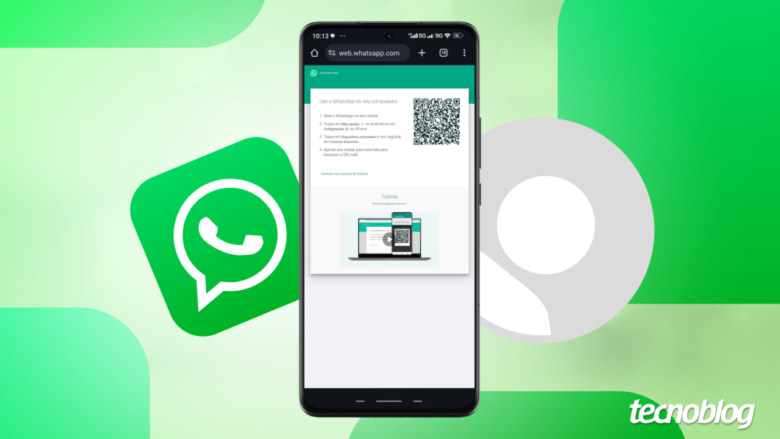
Usuário pode conectar-se no WhatsApp Web pelo navegador do celular (Imagem: Vitor Pádua/Tecnoblog)

Para entrar no WhatsApp Web pelo celular é preciso acessar o site da versão web do mensageiro pelo navegador, ativar o modo de visualização de página para PC e escanear o QR Code com outro dispositivo móvel.

A seguir, saiba como usar WhatsApp Web no celular (Android ou iPhone).

ÍndiceComo acessar o WhatsApp Web no Android pelo navegador do celular1. Acesse o site do WhatsApp Web pelo navegador do celular2. Use a visualização para PC e gere o QR Code do WhatsApp Web3. Abra o WhatsApp em outro celular e vá em “Dispositivos conectados”4. Leia o QR Code do WhatsApp gerado no primeiro aparelho usado5. Entre no WhatsApp Web pelo navegador em seu dispositivo AndroidComo usar o WhatsApp Web no iPhone pelo navegador do celular1. Entre no site do WhatsApp Web pelo navegador do iPhone2. Use a versão para PC do navegador e gere o QR Code do WhatsApp Web3. Inicie o WhatsApp em outro aparelho e vá em “Dispositivos conectados”4. Escaneie o QR Code do WhatsApp Web gerado no iPhone5. Conecte-se no WhatsApp Web pelo navegador do iPhoneÉ possível conectar o WhatsApp Web no celular sem ter outro aparelho?Posso usar o WhatsApp Web no celular como uma conta secundária?Qual a diferença entre usar o aplicativo do WhatsApp e o WhatsApp Web?

Como acessar o WhatsApp Web no Android pelo navegador do celular

1. Acesse o site do WhatsApp Web pelo navegador do celular

Abra o navegador em seu aparelho Android e acesse o site web.whatsapp.com para entrar na página oficial do WhatsApp Web no Android.

Acessando o WhatsApp Web pelo navegador no Android (Imagem: Reprodução/Android e Google Chrome)

2. Use a visualização para PC e gere o QR Code do WhatsApp Web

No Google Chrome, toque no menu de três pontos (localizado no canto superior direito) e ative a opção “Para computador”. Atualize a URL (se necessário) para gerar o QR Code do WhatsApp Web.

Configurando o site do WhatsApp Web para modo de leitura para PC (Imagem: Reprodução/WhatsApp Web e Google Chrome)

3. Abra o WhatsApp em outro celular e vá em “Dispositivos conectados”

Abra o WhatsApp em outro dispositivo. Toque em “Configurações” (no canto inferior direito) e escolha “Dispositivos conectados” na tela seguinte, se for iPhone. Caso seja Android, toque no menu de três pontos (no canto superior direito) e vá em “Dispositivos conectados”.

Entrando nos dispositivos conectados do WhatsApp pelo iPhone (Imagem: Reprodução/iOS e WhatsApp)

4. Leia o QR Code do WhatsApp gerado no primeiro aparelho usado

Toque na opção “Conectar dispositivos” e aponte a câmera traseira para o QR Code gerado no primeiro dispositivo usado (Android) para abrir WhatsApp Web no celular.

Escaneando o QR Code do WhatsApp Web pelo dispositivo principal iOS (Imagem: Reprodução/WhatsApp)

5. Entre no WhatsApp Web pelo navegador em seu dispositivo Android

Pegue novamente o celular Android usado nos dois primeiros passos e aguarde o processo de autenticação para abrir o WhatsApp Web pelo celular.

Conectando-se ao WhatsApp Web pelo navegador do Android (Imagem: Reprodução/WhatsApp Web)

Como usar o WhatsApp Web no iPhone pelo navegador do celular

1. Entre no site do WhatsApp Web pelo navegador do iPhone

Abra o navegador em seu iPhone e acesse web.whatsapp.com para acessar WhatsApp Web pelo celular.

Acessando o site do WhatsApp Web pelo navegador do iPhone (Imagem: Reprodução/iOS e Safari)

2. Use a versão para PC do navegador e gere o QR Code do WhatsApp Web

No Safari, toque no ícone “aA” ao lado do campo de URL e vá em “Solicitar Versão para Computador”. Depois, digite o endereço web.whatsapp.com novamente e escolha a opção com ícone de globo para gerar o QR Code do WhatsApp Web.

Ajustando o site do WhatsApp Web para modo de leitura para PC (Imagem: Reprodução/WhatsApp Web e Safari)

3. Inicie o WhatsApp em outro aparelho e vá em “Dispositivos conectados”

Pegue um outro aparelho e abra o aplicativo móvel do WhatsApp. Em seguida, toque no menu de três pontos (localizado no canto superior direito) e vá em “Dispositivos conectados” (Android) ou toque em “Configurações” (no canto inferior direito) e entre na seção “Dispositivos conectados” (iOS).

Entrando nos dispositivos conectados do WhatsApp pelo Android (Imagem: Reprodução/Android e WhatsApp)

4. Escaneie o QR Code do WhatsApp Web gerado no iPhone

Escolha “Conectar dispositivo” e use a câmera para escanear o QR Code gerado anteriormente e para entrar no WhatsApp Web pelo iPhone.

Escaneando o QR Code do WhatsApp Web pelo dispositivo principal Android (Imagem: Reprodução/WhatsApp)

5. Conecte-se no WhatsApp Web pelo navegador do iPhone

Pegue novamente o iPhone e aguarde o tempo de processamento para conectar WhatsApp Web no celular.

Conectando-se no WhatsApp Web pelo navegador do iPhone (Imagem: Reprodução/WhatsApp Web)

É possível conectar o WhatsApp Web no celular sem ter outro aparelho?

Sim, é possível. O usuário que quiser conectar o WhatsApp Web sem celular extra deve acessar o site web.whatsapp.com pelo navegador de seu smartphone e escolher a opção “Conectar com número de telefone” ao invés de fazer a leitura do QR Code.

Será preciso informar o número completo (incluindo código do país e DDD) na página seguinte para que o WhatsApp gere um código de oito caracteres. Depois, basta abrir o app do mensageiro, tocar em “Dispositivos conectados”, escolher “Conectar com o número de telefone” e digitar o código.

Isso significa que há como ter duas contas do WhatsApp no mesmo celular ao usar um perfil secundário do WhatsApp Business no WhatsApp Web pelo navegador.

Entrando no WhatsApp Web com o número de telefone (Imagem: Reprodução/WhatsApp Web e WhatsApp)

Posso usar o WhatsApp Web no celular como uma conta secundária?

Sim. O usuário pode conectar a conta do WhatsApp de um dispositivo secundário no WhatsApp Web pelo navegador de seu aparelho primário. Inclusive, há como conectar uma terceira conta ao usar o WhatsApp Web em uma guia anônima do browser.

Isso permite ao indivíduo usar o WhatsApp em mais de um celular com o mesmo número.

Qual a diferença entre usar o aplicativo do WhatsApp e o WhatsApp Web?

O app móvel do WhatsApp pode executar todos os recursos liberados pela Meta, além de permitir a gestão de duas contas pela ferramenta (no Android). O app precisa ser baixado (via App Store ou Google Play), pode operar de maneira independente e é a única plataforma que permite a criação de uma conta do WhatsApp.

Já o uso do WhatsApp Web depende de uma conta principal no celular, uma vez que a plataforma apenas espelha o aplicativo móvel do mensageiro. O WhatsApp Web tem funções limitadas (não há chamadas de voz ou vídeo, por exemplo), mas não necessita de instalação e possibilita login de outras contas por meio do navegador.
Como acessar o WhatsApp Web pelo navegador do celular

Como acessar o WhatsApp Web pelo navegador do celular
Fonte: Tecnoblog

Apple Pay poderá ser usado no Windows, com Chrome, Edge e outros navegadores

Apple Pay poderá ser usado no Windows, com Chrome, Edge e outros navegadores

Para pagar, cliente terá que ler código usando iPhone com iOS 18 (Imagem: Divulgação / Apple)

Com o iOS 18, donos de iPhone poderão usar o Apple Pay para pagar lojas online no Windows ou Linux, com o Chrome, o Edge ou qualquer outro navegador. A plataforma vai gerar um código a ser lido com a câmera do smartphone, sem precisar do macOS ou Safari.

A Apple apresentou a novidade em uma sessão para desenvolvedores na WWDC 2024. Agora, se o usuário quiser pagar com Apple Pay, os sistemas de e-commerce poderão detectar se o usuário está no Safari ou em outro navegador, graças ao novo SDK. No segundo caso, a plataforma gera um código de traços circulares, similar a um QR Code, que pode ser lido pela câmera do iPhone com o iOS 18. O pagamento é finalizado no smartphone.

Pagamento é confirmado no iPhone (Imagem: Divulgação / Apple)

Apple Pay fica mais atraente para lojas

Atualmente, só é possível realizar uma compra com Apple Pay no desktop se você estiver usando o Safari, exclusivo para o macOS.

O pagamento é confirmado com uma leitura de digitais no próprio computador ou usando outro aparelho conectado, como um iPhone ou Apple Watch. Isso significa que quem tem um iPhone, mas não tem um Mac, não pode usar o Apple Pay no computador.

Para as lojas, o Apple Pay passa a fazer mais sentido, já que não estará restrito, no desktop, apenas a clientes que têm um Mac e usam o Safari. A facilidade tem potencial de aumentar a conversão de vendas, já que estes consumidores terão a vantagem de não precisar digitar os números do cartão.

E, claro, a Apple deve ganhar mais dinheiro com isso, já que ela cobra dos bancos e emissores de cartões uma porcentagem de cada transação.

Com informações: MacRumors
Apple Pay poderá ser usado no Windows, com Chrome, Edge e outros navegadores

Apple Pay poderá ser usado no Windows, com Chrome, Edge e outros navegadores
Fonte: Tecnoblog

iOS 18 vai tornar mais fácil compartilhar senha do Wi-Fi com celular Android

iOS 18 vai tornar mais fácil compartilhar senha do Wi-Fi com celular Android

iOS 18 vai tornar mais fácil compartilhar senha do Wi-Fi com celular Android (imagem: Vitor Pádua/Tecnoblog)

É fácil compartilhar a senha de uma rede Wi-Fi entre dois iPhones. Mas a mesma praticidade não existe quando o objetivo é fazer esse compartilhamento entre um iPhone e um celular Android. Até agora: o recém-anunciado iOS 18 trará um recurso que facilitará o compartilhamento de senhas entre os dois sistemas operacionais.

A informação vem do Neowin, que relata a descoberta do recurso na atual versão Developer Beta do iOS 18.

O procedimento para compartilhamento de senhas é relativamente simples, explica o veículo. Basta ir à nova função Senhas e escolher a opção Wi-Fi. Em seguida, é preciso selecionar a rede Wi-Fi cuja senha vai ser compartilhada e tocar em Show Network QR Code (Mostrar Código QR da Rede, em tradução livre).

Por fim, basta ler o QR Code gerado com a câmera do celular Android de destino.

Compartilhamento de senha de Wi-Fi no iOS 18 (imagem: reprodução/Neowin)

Provavelmente, esse procedimento também poderá ser usado para compartilhar a senha do Wi-Fi com outro iPhone. Mas, entre iPhones, pode-se realizar essa tarefa aproximando um aparelho do outro. Também é preciso que um usuário tenha o outro na lista de contatos.

Depois, basta que o iPhone de destino se conecte à rede Wi-Fi em questão. Então, o primeiro iPhone receberá uma notificação com um botão para compartilhar a senha da rede. O passo a passo é mostrado no seguinte vídeo da Apple:

Vai ser liberado quando?

O compartilhamento de senhas de Wi-Fi via QR Code é um dos recursos do iOS 18. No momento, esse sistema operacional está em fase beta para desenvolvedores. A versão beta para o público em geral está prevista para julho. Já a liberação da versão final para todos os usuários deve acontecer até setembro de 2024.

É possível que, na versão final, o procedimento funcione de um modo diferente do que foi explicado aqui. Mas, como o recurso já é funcional na versão beta para desenvolvedores, é bastante provável que a novidade já esteja pronta ou, no máximo, precise apenas de pequenos ajustes.

Provavelmente, a nova função também fará parte dos atributos do iPadOS 18.
iOS 18 vai tornar mais fácil compartilhar senha do Wi-Fi com celular Android

iOS 18 vai tornar mais fácil compartilhar senha do Wi-Fi com celular Android
Fonte: Tecnoblog

iPhone 15 (128 GB) tem desconto histórico em oferta no Dia dos Namorados

iPhone 15 (128 GB) tem desconto histórico em oferta no Dia dos Namorados

iPhone 15 (Imagem: Thássius Veloso/Tecnoblog)

Não é todo mundo que vai pensar em um iPhone de última geração como presente de Dia dos Namorados. Mas, se você estiver se sentindo especialmente generoso ou só quiser aproveitar a data para fazer um ato de amor-próprio, vale conferir essa promoção aqui. Hoje, o iPhone 15 de 128 GB está saindo por apenas R$ 4.409,10 em promoção no Mercado Livre. Basta aplicar o cupom GANHOU300 e pagar no Pix.

Confirmação de compra do iPhone 15 (Imagem: Reprodução/Mercado Livre)

Há cerca de oito meses, o iPhone 15 (128 GB) foi lançado no Brasil por R$ 7.299 — valor praticado pela Apple até hoje na sua loja oficial. Desde então, no varejo, a média dos últimos três meses ficou em torno dos R$ 5.139, e dos R$ 4.799 para os últimos 40 dias. Além disso, olhando para o histórico do Achados, este é o menor preço que já vimos por essa versão do iPhone.

Falando no Achados…
Sabe quem ficou sabendo dessa oferta muito antes de você? Os membros dos grupos do Achados do TB no Telegram ou WhatsApp. Quem participa dos nossos canais tem acesso a uma curadoria quase diária das melhores promoções em itens de tecnologia do varejo. Sem “metade do dobro” e nem produtos que não valem a pena, tudo passa pela cuidadosa curadoria de ofertas do Tecnoblog.

Destaques do iPhone 15 em oferta

Detalhe do notch interativo no iPhone 15 (Imagem: Thássius Veloso/Tecnoblog)

Já que estamos em semana de WWDC, vale começar dizendo que, naturalmente, o iPhone 15 logo deve começar a receber as atualizações do iOS 18 — exceto as de IA. Dentre as novidades, está a possibilidade de esconder aplicativos e protegê-los por senha, e a personalização de ícones de aplicativos e da tela inicial. Além disso, se até o iPhone XR receberá o iOS 18, ainda há muitos anos de atualização para o iPhone 15 pela frente.

Ver essa foto no Instagram Uma publicação compartilhada por Tecnoblog (@tecnoblog)

Falando em novidades, também temos aquelas que chegaram com o lançamento do iPhone 15. Isso inclui a troca do Lightning pelo USB-C, o que torna a migração mais simples para quem está vindo do Android, assim como facilita a conexão em geral com outros dispositivos. Ademais, a câmera também mudou, e agora conta com sensor principal de 48 megapixels.

Por fim, o iPhone 15 se destaca por ser o que ele é: a versão padrão (mais barata) da última geração de celulares da Apple. O que lhe garante muitos anos de durabilidade contando para o custo-benefício. Assim como excelente desempenho e experiência com a tela, bateria e outros atributos do smartphone premium.

Aviso de ética: ao clicar em um link de afiliado, o preço não muda para você e recebemos uma comissão.iPhone 15 (128 GB) tem desconto histórico em oferta no Dia dos Namorados

iPhone 15 (128 GB) tem desconto histórico em oferta no Dia dos Namorados
Fonte: Tecnoblog

WWDC 2024: como ver o evento da Apple ao vivo

WWDC 2024: como ver o evento da Apple ao vivo

Worldwide Developer Conference é evento da Apple para apresentar novidades dos sistemas operacionais (Imagem: Divulgação/Apple)

Nesta segunda-feira (10), a partir das 14h, a Apple inicia o WWDC 2024. Na abertura do evento, a big tech realizará uma apresentação para anunciar as novidades dos seus sistemas operacionais. A palestra de abertura (chamado de keynote em inglês) será transmitido ao vivo pelo YouTube.

Assista ao vivo a abertura do WWDC 2024

A grande expectativa é a chegada de inteligência artificial generativa para o iPhone, estreando com o iOS 18. Com esta tecnologia, que pode ser batizada de Apple Intelligence (para usar a sigla AI), a Siri deve (finalmente) ficar mais inteligente.

Porém, é especulado que os outros sistemas operacionais da Apple recebam recursos de IA. Apesar da estrela do WWDC sempre ser o iOS, a Apple divulga novidades para o iPadOS, macOS, tvOS e watchOS.

O foco do WWDC são desenvolvedores. As atividades com esses profissionais são iniciadas após o keynote de abertura. Essas atividades envolvem a preparação para futuros recursos dos sistemas operacionais da Apple. O WWDC 2024 encerra no dia 14 de junho.

iOS, sistema operacional da Apple para o iPhone, deve ser o maior foco do evento, recebendo tecnologia de IA generativa para auxiliar na usabilidade (Imagem: Vitor Pádua / Tecnoblog)

O Tecnoblog está cobrindo o WWDC 2024 direto de Cupertino, cidade onde fica a sede da Apple. Fique ligado no nosso site para ver em primeira mão as principais novidades apresentadas pela big tech no evento.

WWDC 2024 sem novos hardwares

Segundo rumores, este será o primeiro WWDC em anos sem novos hardwares da Apple. Em outras edições, a big tech apresentou novos Macs e alguns iPads. Porém, o WWDC 2024 terá foco total em inteligência artificial. Assim, não haverá espaço para esses produtos. Inclusive, das duas horas de keynote, uma hora será apenas para falar de IA.
WWDC 2024: como ver o evento da Apple ao vivo

WWDC 2024: como ver o evento da Apple ao vivo
Fonte: Tecnoblog

iOS 18: o que esperar do próximo sistema do iPhone

iOS 18: o que esperar do próximo sistema do iPhone

iOS 18 será anunciado na WWDC 2024 (Imagem: Vitor Pádua/Tecnoblog)

A Apple irá anunciar o iOS 18 em um evento especial da WWDC, que acontece próxima segunda-feira (10). A atualização do sistema operacional do iPhone terá diversos recursos baseados em inteligência artificial, além de novidades em design.

Apesar de ainda não ter sido anunciado oficialmente, os rumores dão pistas sobre as novidades do iOS. Saiba o que esperar da atualização da Apple e quando a atualização do iPhone estará disponível para o público final.

Inteligência artificial é o pilar do iOS 18

Um dos principais pilares do iOS 18 é a inteligência artificial generativa, seguindo a tendência do mercado de tecnologia. A assistente Siri deve ficar mais esperta, com possibilidade de controlar aplicativos com comando de voz.

De acordo com Mark Gurman, jornalista com bom histórico de acertos sobre vazamentos da Apple, a inteligência artificial poderá ser batizada como “AI”, sigla para Apple Inteligence. Ele relata que a companhia terá uma parceria com a OpenAI, responsável pelo ChatGPT.

Siri terá mais funcionalidades com IA (Imagem: Divulgação / Apple)

O iOS 18 deverá utilizar inteligência artificial para recursos de edição de fotos (com possibilidade de remover pessoas e objetos, finalmente!), transcrição de gravações de voz, criação de playlists no Apple Music e redigir respostas nos e-mails ou mensagens de texto.

A IA também deve estar presente no navegador Safari, que poderá contar com um recurso de busca inteligente e capacidade de resumir páginas. Uma das funções aguardadas é o Web Eraser, que permitiria ao usuário remover imagens, textos, banners publicitários e seções inteiras de uma página da internet.

Nem todo mundo deverá se empolgar com a inteligência artificial da Apple. Algumas funcionalidades que exigem processamento local podem ficar restritas ao iPhone 15 Pro e iPhone 15 Pro Max, deixando de lado até mesmo quem comprou um iPhone 15 ou iPhone 15 Plus. Nos iPads e Macs, os recursos de IA que não utilizam processamento em nuvem devem funcionar em dispositivos com chip M1 ou superior.

Apple deve adotar o protocolo RCS para mensagens de texto

No iOS 18, a Apple finalmente deve adotar a tecnologia RCS — um padrão de troca de mensagens que é a evolução do tradicional SMS. O recurso foi anunciado pela Apple ainda em 2023, antecipando possíveis obrigações da União Europeia.

iMessage à esquerda, SMS à direta (imagem: reprodução/Apple)

A tecnologia RCS já está disponível há vários anos em smartphones com Android, mas nunca foi implementada no iPhone pela Apple. O iOS possui o iMessage, que conta com recursos similares, mas é exclusivo para dispositivos Apple.

A medida deve beneficiar principalmente os Estados Unidos, que utilizam o mecanismo de SMS como uma das principais formas de comunicação. Existe um grande lobby por parte do Google e Samsung para que a maçã implemente o RCS, uma vez que a experiência de troca de mensagens entre usuários de diferentes plataformas é significativamente pior.

Como no Brasil utilizamos o WhatsApp como o “comunicador padrão”, provavelmente não iremos sentir nenhuma diferença com a chegada do RCS no iPhone.

Mudança nos Ajustes e na Central de Controle

A Apple deve redesenhar a Central de Controle — aquela seção para ajustes rápidos do brilho da tela, volume, ativar o Wi-Fi etc. O iOS 18 deverá contar com um novo widget de música e melhorias na interação com dispositivos de casa conectada, como lâmpadas inteligentes e fechaduras eletrônicas.

Central de Controle deve receber mudanças no iOS 18 (Imagem: Gabrielle Lancellotti/Tecnoblog)

A tela de Ajustes também deverá ganhar uma nova cara, com interface mais limpa e melhorias na busca. Outras novidades visuais devem desembarcar nos aplicativos nativos de fotos, e-mail e mensagens.

Um novo gerenciador de senhas

Outro rumor sobre o iOS 18 é a chegada de um novo gerenciador de senhas. Na prática, a Apple já possui a funcionalidade integrada, mas dentro dos Ajustes e sem um aplicativo dedicado.

Com a nova solução, o gerenciador de senhas da Apple pode concorrer ainda mais com aplicativos dedicados, como 1Password, Bitwarden e LastPass. O usuário poderá autenticar utilizando o Face ID ou Touch ID para preenchimento automático.

Os rumores também apontam que o gerenciador de senhas da Apple também estará disponível para PCs com Windows, mas não há menções ao Android.

iOS 18 estará disponível apenas em setembro

Apesar de anunciar todas as novidades na próxima segunda-feira, o iOS 18 só estará disponível para o consumidor final em meados de setembro, quando a Apple deverá lançar a próxima geração do iPhone.

Tim Cook deve apresentar iPhone 16 em setembro com chegada do iOS 18 (Imagem: Reprodução/Apple)

Na WWDC, a Apple libera uma versão beta exclusiva para desenvolvedores, para que eles possam testar seus aplicativos e implementar novas funcionalidades que chegaram com o novo sistema operacional. Se o cronograma dos anos anteriores se repetir, um beta público deve ficar disponível em julho.

Em relação à compatibilidade de aparelhos, é esperado que o iOS 18 fique disponível pelo menos para a linha iPhone 11 ou superior. Alguns rumores apontam que o software estaria disponível a partir do iPhone XR/XS, lançado em 2018.
iOS 18: o que esperar do próximo sistema do iPhone

iOS 18: o que esperar do próximo sistema do iPhone
Fonte: Tecnoblog

Como saber seu ID Apple pelo celular ou PC

Como saber seu ID Apple pelo celular ou PC

É possível saber qual o seu ID Apple acessando o menu de ajustes do seu dispositivo (Imagem: Lupa Charleaux/Tecnoblog)

Você pode descobrir o ID Apple se você tiver acesso à conta usando o aplicativo “Ajustes” no iPhone e no Mac. Assim, é possível obter o endereço de e-mail usado como credencial para acessar a sua conta da Apple.

Se você não tem acesso à conta e esqueceu seu ID Apple, é necessário visitar o site para recuperação. Por lá, dá para encontrar o endereço de e-mail ou telefone cadastrado para acessar a conta da Apple em diferentes dispositivos.

A seguir, saiba como identificar sua ID Apple no iPhone, no Mac ou pelo site.

ÍndiceComo saber seu ID Apple pelo iPhone se você tem acesso à conta1. Abra o aplicativo “Ajustes” para ver informações do iPhone2. Toque no seu nome de usuário na tela do “Ajustes”3. Confira o seu e-mail do ID AppleComo saber seu ID Apple pelo Mac se você tem acesso à conta1. Abra o app “Ajustes” no computador Mac2. Clique no seu nome de usuário para ver mais informações3. Veja o e-mail para descobrir o ID AppleComo saber seu ID Apple se você não tem acesso à conta1. Acesse o site ID Apple2. Informe um e-mail ou telefone usado no cadastro do ID Apple3. Informe a senha de acesso do ID Apple4. Verifique seu ID AppleÉ possível saber a senha do meu ID Apple?Tem como saber se tem alguém usando meu ID Apple?É possível saber se meu ID Apple foi bloqueado?

Como saber seu ID Apple pelo iPhone se você tem acesso à conta

1. Abra o aplicativo “Ajustes” para ver informações do iPhone

Acesse o app “Ajustes” para ver mais detalhes e configurações do seu iPhone.

Acessando aplicativo “Ajustes” do iPhone (Imagem: Reprodução/Apple)

2. Toque no seu nome de usuário na tela do “Ajustes”

Toque no botão com o seu nome ou nome de usuário, na parte superior da tela do “Ajustes”, para ver detalhes da sua conta e saber o ID pelo iPhone.

Acessando as informações da conta vinculada ao iPhone (Imagem: Reprodução/Apple)

3. Confira o seu e-mail do ID Apple

Veja o e-mail que aparece embaixo do seu nome e foto. Esse endereço de e-mail pode ser usado para recuperar a ID Apple e acessar outros dispositivos que exigem a credencial da conta da Apple.

Encontrando o endereço de e-mail que vinculada ao ID Apple (Imagem: Reprodução/Apple)

Como saber seu ID Apple pelo Mac se você tem acesso à conta

1. Abra o app “Ajustes” no computador Mac

Abra o aplicativo “Ajustes do Sistema” no computador Mac para ver as configurações da sua máquina e outros detalhes.

Abrindo o aplicativo “Ajustes” no computador Mac (Imagem: Reprodução/Apple)

2. Clique no seu nome de usuário para ver mais informações

Clique no ícone com seu nome ou nome de usuário, no menu na lateral esquerda, para ver mais informações e descobrir o ID Apple.

Acessando o menu com informações da conta vinculada ao computador Mac (Imagem: Reprodução/Apple)

3. Veja o e-mail para descobrir o ID Apple

Para saber seu ID Apple, veja o e-mail embaixo do seu nome ou nome de usuário. Esse endereço de e-mail está associado à sua ID Apple e pode ser usado como credencial para acessar outros dispositivos da marca.

Descobrindo o endereço de e-mail que vinculada ao ID Apple (Imagem: Reprodução/Apple)

Como saber seu ID Apple se você não tem acesso à conta

1. Acesse o site ID Apple

Use o navegador do seu computador ou celular para acessar o site appleid.apple.com. Então, clique em “Iniciar sessão”, no canto superior direito da tela, para avançar.

Tela inicial do site ID Apple (Imagem: Reprodução/Apple)

2. Informe um e-mail ou telefone usado no cadastro do ID Apple

Para pesquisar o ID Apple, preencha o campo com o e-mail ou número de telefone que você acredita ter usado no cadastro.

Informe o e-mail ou telefone possivelmente vinculado ao ID Apple (Imagem: Reprodução/Apple)

3. Informe a senha de acesso do ID Apple

Caso a plataforma reconheça o endereço de e-mail ou número de telefone, você deve informar a senha que você acredita ter usado para acessar a sua conta da Apple.

Se você não lembrar da senha, clique em “Esqueceu a senha” e siga as instruções para recuperar o ID Apple.

Informe a senha do ID Apple (Imagem: Reprodução/Apple)

4. Verifique seu ID Apple

Após o login na plataforma, confira o e-mail embaixo do seu nome no canto esquerdo da tela. Esse endereço de e-mail também pode ser usado como o seu ID Apple.

Encontrando o e-mail usado como credencial do ID Apple (Imagem: Reprodução/Apple)

É possível saber a senha do meu ID Apple?

Não dá para descobrir a senha do ID Apple, pois esse é um dado confidencial. Contudo, se você souber o e-mail associado à conta, é possível recuperar a senha do ID Apple pelo site oficial da marca.

Tem como saber se tem alguém usando meu ID Apple?

Sim, para saber se tem alguém usando seu ID Apple abra o app “Ajustes” no seu iPhone e toque no botão com seu nome na parte superior da tela. Depois, desça a tela para ver todos os dispositivos que estão conectados ao seu ID Apple.

Se você notar um dispositivo suspeito, toque em cima dele para ver mais opções. Em seguida, escolha a opção “Remover da Conta” e siga as instruções para desconectar o aparelho da sua conta.

É possível saber se meu ID Apple foi bloqueado?

Quando o ID Apple é bloqueado, os dispositivos exibem as mensagens “Este ID Apple foi desativado por motivos de segurança” ou “Você não pode iniciar a sessão porque sua conta foi desativada por motivos de segurança”. Em geral, isso ocorre quando há diversas tentativas de usar senhas incorretas para acessar a conta.

Nessas ocasiões, você deve redefinir a senha para desbloquear o ID Apple. É possível fazer a ação pelo site iForgot, pelo computador Mac ou em um dispositivo da Apple de outra pessoa.

O que acontece se meu ID Apple estiver bloqueado?

Há algumas situações que ocorrem quando seu ID Apple está bloqueado:

Você perderá o acesso aos dispositivos conectados ao ID Apple;

Não é possível iniciar uma sessão no iCloud para acessar fotos, contatos, calendários e outros dados armazenados na nuvem;

Não é possível realizar compras ou assinaturas na Apple Store.

Como saber seu ID Apple pelo celular ou PC

Como saber seu ID Apple pelo celular ou PC
Fonte: Tecnoblog

Como traduzir voz, áudios e conversas no Google Tradutor pelo celular ou PC

Como traduzir voz, áudios e conversas no Google Tradutor pelo celular ou PC

Tela de tradução do Google Tradutor (Imagem: Lupa Charleaux/Tecnoblog)

Você pode usar a função para transcrever áudio no Google Tradutor pelo navegador do seu celular ou do PC. Basta clicar no ícone do microfone e falar ou registrar a frase que você deseja converter em outro idioma.

Já o aplicativo para celular Android e iPhone possui a ferramenta Conversas, que permite traduzir voz no Google Tradutor de forma dinâmica. Assim, você pode usar o recurso para se comunicar com outra pessoa mesmo não sabendo falar o idioma dela.

Confira as três formas de usar o Google Tradutor para tradução de voz e áudio:

ÍndiceComo traduzir voz e áudio no Google Tradutor pelo celular1. Acesse o Google Tradutor pelo navegador do celular2. Defina os idiomas da tradução por voz ou áudio3. Toque no ícone de microfone para traduzir voz ou áudio4. Fale a frase que você quer traduzir com o Google TradutorComo traduzir voz e áudio no Google Tradutor pelo PC1. Visite o site do Google Tradutor no PC2. Defina os idiomas da tradução de voz no Google Tradutor3. Clique no ícone “Traduzir por voz” do Google Tradutor4. Diga a frase que será traduzida pelo Google TradutorComo traduzir conversas no Google Tradutor pelo celular1. Abra o app Google Tradutor no seu celular2. Toque no botão “Conversa” para iniciar a tradução de voz3. Defina os idiomas da conversa pelo Google Tradutor4. Fale a frase que será traduzida pelo Google TradutorDá para traduzir uma conversa pelo Google Tradutor no PC?Por que a tradução de áudio do Google Tradutor não funciona?Dá para traduzir ou transcrever um áudio no Google Tradutor sem internet?Existem outros aplicativos que permitem traduzir voz e áudio?

Como traduzir voz e áudio no Google Tradutor pelo celular

1. Acesse o Google Tradutor pelo navegador do celular

Use o navegador do seu celular Android ou iPhone para acessar translate.google.com, a página oficial do Google Tradutor.

Tela inicial do Google Tradutor pelo celular (Imagem: Reprodução/Google Tradutor)

2. Defina os idiomas da tradução por voz ou áudio

Toque no idioma no canto esquerdo da tela para selecionar o idioma original (“Traduzir de”). Depois, toque nas opções de idioma no canto direito da tela para escolher o idioma da tradução da conversa (“Traduzir Para”).

Selecionando os idiomas da tradução do Google Tradutor pelo celular (Imagem: Reprodução/Google Tradutor)

3. Toque no ícone de microfone para traduzir voz ou áudio

Toque no ícone de microfone, no canto esquerdo da tela, para habilitar o recurso de tradução de voz e áudio do Google Tradutor.

Importante: é necessário habilitar a permissão do uso do microfone pelo navegador do seu celular para usar a ferramenta do Google Tradutor.

Acessando o recurso “Tradução por voz” do Google Tradutor pelo celular (Imagem: Reprodução/Google Tradutor)

4. Fale a frase que você quer traduzir com o Google Tradutor

Diga a frase que você deseja traduzir no microfone do celular. Assim, o Google Tradutor mostrará a frase original na parte de cima da tela e a tradução na parte de baixo.

Falando a frase para ser traduzida por voz pelo Google Tradutor (Imagem: Reprodução/Google Tradutor)

Como traduzir voz e áudio no Google Tradutor pelo PC

1. Visite o site do Google Tradutor no PC

Acesse o site translate.google.com pelo navegador do seu PC.

Tela inicial do Google Tradutor no PC (Imagem: Reprodução/Google Tradutor)

2. Defina os idiomas da tradução de voz no Google Tradutor

Clique nas opções do Google Tradutor, no canto esquerdo da tela, para escolher o idioma original (“Traduzir de”). Em seguida, escolha o idioma da tradução (“Traduzir para”) no canto direito da página.

Selecionando os idiomas no Google Tradutor no PC (Imagem: Reprodução/Google Tradutor)

3. Clique no ícone “Traduzir por voz” do Google Tradutor

Clique no ícone de microfone, no canto esquerdo da tela, para habilitar a função “Traduzir por voz”. Se necessário, permita que o site do Google Tradutor use o microfone do seu PC.

Acessando a função “Traduzir por voz” no Google Tradutor no PC (Imagem: Reprodução/Google Tradutor)

4. Diga a frase que será traduzida pelo Google Tradutor

Fale ou grave a frase que você deseja traduzir usando o Google Tradutor e clique no ícone quadrado azul, no canto esquerdo, para concluir. Então, o site mostrará a frase original na parte esquerda da tela e a tradução na parte direita.

Usando a ferramenta “Traduzir por voz” no Google Tradutor no PC (Imagem: Reprodução/Google Tradutor)

Como traduzir conversas no Google Tradutor pelo celular

1. Abra o app Google Tradutor no seu celular

Acesse o aplicativo do Google Tradutor no seu celular Android ou iPhone.

Abrindo o aplicativo Google Tradutor (Imagem: Reprodução/Google Tradutor)

2. Toque no botão “Conversa” para iniciar a tradução de voz

Toque no botão “Conversa”, no canto inferior esquerdo, para usar a função para traduzir conversas pelo aplicativo do Google Tradutor.

Acessando o recurso “Conversas” do Google Tradutor (Imagem: Reprodução/Google Tradutor)

3. Defina os idiomas da conversa pelo Google Tradutor

Escolha os idiomas da conversa pelo Google Tradutor tocando em cima do idioma da esquerda ou da direita. Se desejar, toque no ícone de estrela, no centro entre as duas opções de idiomas, para habilitar a tradução automática.

Selecionando os idiomas ou a tradução automática no recurso “Conversas” do Google Tradutor (Imagem: Reprodução/Google Tradutor)

4. Fale a frase que será traduzida pelo Google Tradutor

Segure o toque em cima do ícone de microfone e fale ou peça para a outra pessoa dizer a frase para ser traduzida pelo Google Tradutor. Então, o aplicativo mostrará a frase original em cima e a tradução embaixo.

Usando o recurso “Conversas” do Google Tradutor pelo celular (Imagem: Reprodução/Google Tradutor)

Dá para traduzir uma conversa pelo Google Tradutor no PC?

O Google Tradutor para PC não traduz conversas. Para acessar essa função, você deve usar o aplicativo do Google Tradutor para celulares Android ou iPhone.

Por que a tradução de áudio do Google Tradutor não funciona?

Há algumas condições que impedem a tradução de áudio do Google Tradutor. As mais comuns são:

Microfone: verifique se o aplicativo ou o navegador tem permissão para usar o microfone do seu celular ou PC;

Idioma: veja se o idioma de entrada e saída estão corretos;

Ambiente com som alto: o aplicativo pode ter dificuldade de conseguir traduzir a conversa se você estiver em um local com muito barulho;

Conexão: você deve baixar o pacote de idiomas para conseguir usar o Google Tradutor sem acesso à internet ou com a conexão instável.

Dá para traduzir ou transcrever um áudio no Google Tradutor sem internet?

É possível usar o Google Tradutor sem internet, mas você deve fazer download do pacote de idiomas para que o aplicativo de celular Android e iPhone funcione offline.

Existem outros aplicativos que permitem traduzir voz e áudio?

Além do Google Tradutor, existem outros aplicativos que oferecem tradução de voz e áudio. Alguns deles são:

iTranslate (Android e iOS): aplicativo que realiza a tradução de voz e áudio em mais de 40 idiomas e inclui um guia para viagem com 250 frases predefinidas;

Instant Voice Translate (Android e iOS): aplicativo gratuito que usa a tecnologia do ChatGPT para a traduzir de voz e áudio;

Microsoft Translator (Android e iOS): aplicativo da Microsoft que pode traduzir voz e áudio em mais de 100 idiomas.

Como traduzir voz, áudios e conversas no Google Tradutor pelo celular ou PC

Como traduzir voz, áudios e conversas no Google Tradutor pelo celular ou PC
Fonte: Tecnoblog

Arc cria call center de mentirinha com IA para responder perguntas

Arc cria call center de mentirinha com IA para responder perguntas

Respostas do Call Arc também aparecem na tela (Imagem: Reprodução / Arc)

O aplicativo Arc Search ganhou uma nova forma para você fazer buscas e perguntas: simulando uma chamada telefônica com uma inteligência artificial. Com o Call Arc, nome do novo recurso, o usuário coloca o celular na orelha, diz o que quer saber e ouve as respostas instantaneamente.

Com o navegador aberto no iPhone (ele não tem versão para Android ainda), basta levantar o aparelho e colocá-lo junto ao rosto, como se você estivesse atendendo a uma ligação. Então, é só fazer a pergunta desejada. Infelizmente, o robô só fala e entende inglês.

Introducing CALL ARC, a brand new way to get an answer on the go.Say you’re walking to the train and you’ve got a quick question.Just raise Arc Search to your ear and ask it! pic.twitter.com/mt5aqGQV3Y— nate parrott (@nateparrott) May 23, 2024

O Arc Search já conta com uma pesquisa por voz, mas a desenvolvedora The Browser Company promete que o novo jeito é mais rápido. “Seja fazendo várias coisas ao mesmo tempo, seja andando por aí, o Call Arc resolve seu problema”, diz o comunicado da empresa enviado para os usuários.

Eu duvido muito que seja mais rápido, mas é uma ideia divertida, pelo menos.

No vídeo de apresentação, o Arc dá alguns exemplos de pedidos: como tirar manchas de uma camisa branca, dicas de restaurantes veganos no bairro e qual a diferença entre dois tipos de cebolinha.

O aplicativo responde em áudio, mas também pode mostrar links na tela, junto a um botão para ler mais. Também dá para fazer mais de uma pergunta durante a mesma “ligação”.

Para dar um ar mais autêntico para o call center fake, o Arc até toca uma musiquinha enquanto você aguarda sua resposta ou resultado da pesquisa. Felizmente, o tempo de espera é de apenas alguns segundos, bem diferente das centrais telefônicas de verdade.

Arc Search resume páginas no iPhone

O Call Arc é o mais novo recurso do Arc Search, navegador da The Browser Company lançado para iPhone em janeiro de 2024.

Arc Search cria páginas de resumo com informações da busca (Imagem: Giovanni Santa Rosa / Tecnoblog)

O recurso mais chamativo do Arc Search é a IA utilizada no buscador. Ela reúne informações dos seis primeiros resultados da pesquisa e cria uma página única com os principais tópicos.

A desenvolvedora ganhou atenção com o Arc para desktop. O navegador promete “reimaginar” a internet, com recursos como organizar as abas em espaços, exibir sites em janelas pequenas, dividir a tela para mostrar mais de um site ao mesmo tempo e dar opções para personalizar as páginas que você mais visita.

Com informações: TechCrunch
Arc cria call center de mentirinha com IA para responder perguntas

Arc cria call center de mentirinha com IA para responder perguntas
Fonte: Tecnoblog

iPhone 17 Slim pode ser mais caro que Pro Max e trazer novo design para a linha

iPhone 17 Slim pode ser mais caro que Pro Max e trazer novo design para a linha

iPhone 15 Pro Max é atualmente o modelo mais caro da família (Imagem: Thássius Veloso / Tecnoblog)

Novas informações sobre um possível iPhone 17 Slim apontam que o modelo será posicionado pela Apple no topo de linha da família, custando mais que a versão Pro Max. Ele deve ter uma espessura consideravelmente menor, mas o tamanho da tela deve ficar entre as 6,1 e 6,7 polegadas dos modelos atuais.

Por enquanto, a Apple ainda não bateu o martelo sobre como será o design do iPhone 17 Slim, tirando o fato de ele ser “consideravelmente mais fino”. Entre as características estudadas, estão um chassi de alumínio, uma Dynamic Island menor na tela e câmeras traseiras centralizadas.

Dynamic Island “disfarça” buraco do Face ID (Imagem: Thássius Veloso / Tecnoblog)

A tela deve ficar entre 6,12 polegadas (tamanho do iPhone 15) e 6,69 polegadas (iPhone 15 Pro Max). Apesar disso, ele deve ser o novo modelo mais caro. Hoje, este posto é ocupado pelo iPhone 15 Pro Max, que custa US$ 1.200 nos EUA e R$ 10.999 no Brasil.

O iPhone 17 deve chegar só em setembro de 2025. Até lá, vamos conhecer o iPhone 16 daqui a alguns meses, provavelmente em setembro de 2024.

iPhone 17 Slim pode repetir passos do iPhone X

Os detalhes sobre o projeto foram obtidos pelo site The Information, após conversar com três fontes anônimas. A publicação diz que o iPhone 17 terá um redesign nos moldes do iPhone X, de 2017.

O iPhone X marcou uma grande mudança na aparência dos smartphones da companhia, com tela significantemente maior, fim do botão Home com Touch ID e adoção do Face ID. Ele foi lançado no mesmo ano que iPhone 8 e iPhone 8 Plus, sendo mais caro que eles. Na época, o preço de US$ 999 causou choque. O iPhone 17 Slim pode repetir essa estratégia.

O entalhe na tela foi uma das grandes novidades do iPhone X (Imagem: Lucas Braga / Tecnoblog)

Apple deve fazer mais mudanças na linha iPhone

As primeiras notícias sobre um possível iPhone 17 Slim surgiram há duas semanas, vindas dos analistas Jeff Pu e Ross Young. As informações obtidas por Pu e Young também apontam para um modelo com tela entre 6,55 e 6,6 polegadas. Pu afirma ainda que o iPhone 17 Pro Max terá tela de 6,9 polegadas, “abrindo espaço” para um novo modelo intermediário na família.

O modelo Plus, que combina especificações do modelo básico e tela grande, deve ser descontinuado. Como lembra o 9to5Mac, já faz um tempo que a Apple lança quatro variantes de iPhone todo ano, mas uma delas sempre tem problemas nas vendas.

O iPhone 12 Mini e o iPhone 13 Mini não conseguiram achar interessados suficientes em telas pequenas. Ao que parece, o iPhone 14 Plus e o iPhone 15 Plus podem estar indo pelo mesmo caminho, sem compradores suficientes para justificar sua existência.

Com informações: Reuters, The Verge, Engadget, 9to5Mac
iPhone 17 Slim pode ser mais caro que Pro Max e trazer novo design para a linha

iPhone 17 Slim pode ser mais caro que Pro Max e trazer novo design para a linha
Fonte: Tecnoblog