Category: Google Play

Como cancelar uma assinatura na Google Play Store

Como cancelar uma assinatura na Google Play Store

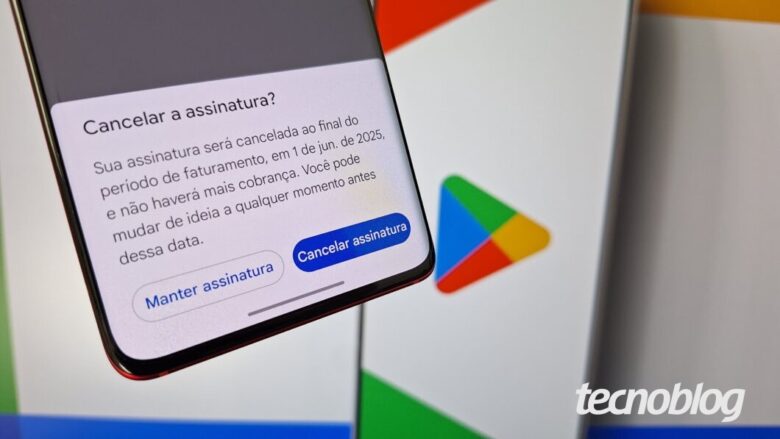
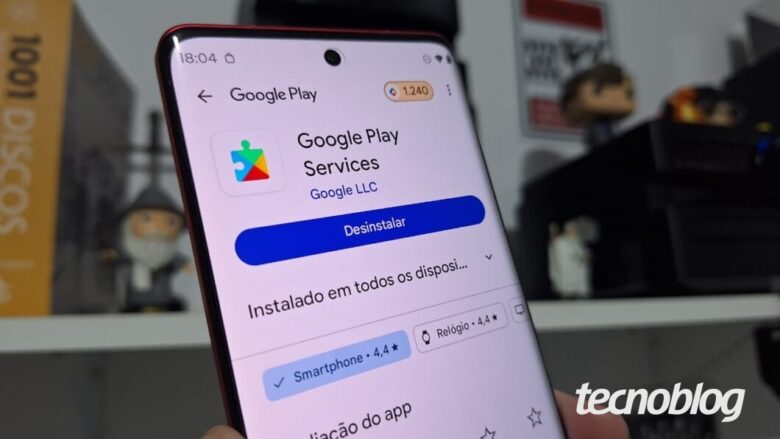
Saiba como cancelar assinaturas na Google Play Store pelo celular e PC (imagem: Lupa Charleaux/Tecnoblog)

Você pode cancelar uma assinatura na Google Play Store pelo aplicativo para Android ou na versão web pelo PC. Em ambas as plataformas, é necessário acessar o menu “Pagamentos e assinaturas” e selecionar o app ou serviço pago que será cancelado.

É possível cancelar serviços como aplicativos de streaming, passes de temporada de jogos e outras assinaturas feitas pela Play Store. O processo é direto e garante que você não seja cobrado novamente após o período atual.

Veja o passo a passo para cancelar uma assinatura na Google Play Store pelo celular e PC.

ÍndiceComo cancelar uma assinatura na Google Play pelo celular1. Acesse o menu da Play Store2. Selecione a opção “Pagamentos e assinaturas”3. Abra a assinatura que você deseja cancelar4. Toque em “Cancelar assinatura”5. Informe o motivo do cancelamento da assinatura6. Confirme o cancelamento da assinaturaComo cancelar uma assinatura na Google Play pelo computador1. Acesse as opções da Play Store no PC2. Clique em “Pagamentos e assinaturas”3. Selecione a aba “Assinaturas”4. Abra a tela do app ou serviço que será cancelado5. Clique em “Cancelar assinatura”6. Informe o motivo do cancelamento da assinatura7. Confirme o encerramento da assinaturaO que acontece ao cancelar uma assinatura na Google Play Store?Vou receber reembolso ao cancelar uma assinatura na Google Play Store?Dá para ver o histórico de assinaturas na Google Play Store?Por que não consigo cancelar uma assinatura na Google Play Store?É possível restaurar uma assinatura na Play Store do Google?

Como cancelar uma assinatura na Google Play pelo celular

1. Acesse o menu da Play Store

Abra o aplicativo da Google Play Store no seu celular Android e toque no ícone com a sua foto ou iniciais do seu nome, no canto superior direito, para abrir o menu da loja de apps.

Acessando o menu da Play Store no celular (imagem: Lupa Charleaux/Tecnoblog)

2. Selecione a opção “Pagamentos e assinaturas”

Toque na opção “Pagamentos e assinaturas” e, em seguida, selecione “Assinaturas” para avançar.

Selecionando as opções “Pagamentos e assinaturas” e “Assinaturas” na Play Store (imagem: Lupa Charleaux/Tecnoblog)

3. Abra a assinatura que você deseja cancelar

Navegue pela página “Assinaturas” e toque em cima do app ou serviço que você deseja cancelar para ver mais opções.

Abrindo a página da assinatura que será cancelada (imagem: Lupa Charleaux/Tecnoblog)

4. Toque em “Cancelar assinatura”

Toque na opção “Cancelar assinatura”, na parte inferior direita, para continuar.

Importante: alguns serviços podem oferecer a opção de pausar a assinatura após esta tela. Caso queira apenas interromper temporariamente o pagamento, siga as instruções da tela da loja de aplicativos.

Usando a opção “Cancelar assinatura” (imagem: Lupa Charleaux/Tecnoblog)

5. Informe o motivo do cancelamento da assinatura

Marque uma das opções que esteja relacionada ao cancelamento da assinatura na Play Store. Depois, toque no botão “Continuar” na parte inferior da tela.

Informando o motivo do cancelamento (imagem: Lupa Charleaux/Tecnoblog)

6. Confirme o cancelamento da assinatura

Na janela pop-up, toque em “Cancelar assinatura” na Google Play pelo celular.

Confirmando o cancelamento da assinatura (imagem: Lupa Charleaux/Tecnoblog)

Como cancelar uma assinatura na Google Play pelo computador

1. Acesse as opções da Play Store no PC

Use o navegador do seu PC para acessar play.google.com e, se necessário, faça login na sua conta Google. Em seguida, toque no ícone com a sua foto ou iniciais do nome, no canto superior direito da tela, para abrir um menu de opções da loja de apps.

Acessando as opções da Play Store no PC (imagem: Lupa Charleaux/Tecnoblog)

2. Clique em “Pagamentos e assinaturas”

Selecione a opção “Pagamentos e assinaturas”, no menu no canto direito da tela, para acessar a área dedicada.

Abrindo o menu “Pagamentos e assinaturas” (imagem: Lupa Charleaux/Tecnoblog)

3. Selecione a aba “Assinaturas”

Clique em “Assinaturas”, na parte superior da tela, para abrir a lista de assinaturas vinculadas à sua conta na Play Store.

Selecionando a aba “Assinaturas” (imagem: Lupa Charleaux/Tecnoblog)

4. Abra a tela do app ou serviço que será cancelado

Clique na opção “Gerenciar”, ao lado das informações do aplicativo ou serviço que será cancelado, para avançar.

Clicando na opção “Gerenciar” assinatura (imagem: Lupa Charleaux/Tecnoblog)

5. Clique em “Cancelar assinatura”

Na janela pop-up, clique na opção “Cancelar assinatura” do app ou serviço.

Usando a opção “Cancelar assinatura” (imagem: Lupa Charleaux/Tecnoblog)

6. Informe o motivo do cancelamento da assinatura

Marque a opção que descreva a razão do cancelamento da assinatura e, depois, clique em “Continuar”.

Informando a razão do cancelamento (imagem: Lupa Charleaux/Tecnoblog)

7. Confirme o encerramento da assinatura

Por fim, clique em “Cancelar assinatura” na Google Play pelo computador para concluir.

Concluindo o cancelamento da assinatura na Play Store (imagem: Lupa Charleaux/Tecnoblog)

O que acontece ao cancelar uma assinatura na Google Play Store?

As seguintes ações ocorrem ao cancelar uma assinatura na Google Play Store:

Tempo de acesso restante: você mantém acesso aos benefícios e conteúdos da assinatura até o dia em que a próxima cobrança seria realizada. Isso significa que você pode continuar usando o serviço ou recursos premium pelo período já pago;

Funções e disponibilidade dos apps: os aplicativos baixados na Play Store vinculados à assinatura continuam instalados no seu dispositivo após o cancelamento. No entanto, as funcionalidades deles poderão ser alteradas, retornando à versão gratuita ou básica, com acesso limitado a recursos premium;

Política de reembolso: a loja de apps do Google geralmente não oferece reembolsos por cancelamento feitos antes do término do período de assinatura já pago. Você paga pelo período completo e tem acesso até o fim dele, independentemente de quando cancelar;

Interrupção de cobranças futuras: o cancelamento garante que nenhuma nova cobrança será feita para essa assinatura a partir do próximo ciclo de pagamento. É a maneira eficaz de evitar custos adicionais para o serviço ou aplicativo;

Facilidade de reativação: se mudar de ideia, você pode retomar assinatura do aplicativo ou serviço a qualquer momento pelas configurações da sua conta na loja de aplicativos do Google;

Perda de benefícios promocionais: em alguns casos, você pode perder promoções ou preços especiais atrelados à assinatura original ao cancelar e depois reativar o plano. Novos preços ou ofertas vigentes serão aplicados no momento da reativação.

Vou receber reembolso ao cancelar uma assinatura na Google Play Store?

A Google Play Store não costuma realizar reembolso pelo período de assinatura já pago. O acesso ao conteúdo do serviço pago continuará disponível até o fim do ciclo de faturamento vigente, apenas interrompendo cobranças futuras.

É necessário verificar a elegibilidade para pedir o reembolso de uma compra na Play Store do Google conforme as políticas da loja de aplicativos. Os reembolsos podem ser concedidos em situações específicas, como problemas com o conteúdo ou se o item adquirido for removido da plataforma antes que você possa usá-lo.

Dá para ver o histórico de assinaturas na Google Play Store?

Sim, você pode ver e gerenciar suas assinaturas na Google Play Store acessando o menu “Pagamento e assinaturas”. Nesta área, selecione “Assinaturas” para visualizar a lista das suas assinaturas ativas e expiradas, funcionando como seu histórico.

Tem como apagar o histórico de assinaturas da Play Store do Google?

Não é possível apagar o histórico de assinaturas da Play Store, pois são registros de transações permanentes e devem ser mantidos por motivos fiscais e de auditoria. No entanto, você pode apagar o histórico de buscas na Google Play Store nas configurações do aplicativo para limpar suas pesquisas passadas.

Por que não consigo cancelar uma assinatura na Google Play Store?

Há alguns motivos pelos quais você pode não conseguir cancelar uma assinatura na Play Store. Os mais comuns são:

Conta Google incorreta: verifique se a conta Google logada na Play Store é a mesma usada para assinar o serviço. As assinaturas são vinculadas a contas específicas;

Assinatura fora da Play Store: confirme se a assinatura foi iniciada pela Play Store. Algumas assinaturas são feitas por outros canais, como o site oficial do app ou serviço, e o cancelamento deve ser feito na plataforma original;

Desinstalação do aplicativo: desinstalar um aplicativo do seu dispositivo não cancela automaticamente a assinatura associada a ele. O cancelamento deve ser feito especificamente nas configurações de assinatura da Google Play;

Plano pré-pago ou período gratuito: confira se a assinatura é um plano pré-pago que expira automaticamente ou se você está apenas em um período de teste gratuito que não exige cancelamento para evitar cobranças futuras;

Problemas técnicos temporários: o site ou aplicativo da Play Store pode apresentar instabilidade. Tente cancelar usando um navegador diferente, limpando o cache do app ou tentando novamente mais tarde em outro dispositivo;

Forma de pagamento: se o meio de pagamento associado à assinatura expirou ou foi recusado, isso pode impedir o cancelamento. Pode ser necessário remover o cartão de crédito da Google Play Store nas configurações de pagamento se houver impedimentos.

É possível restaurar uma assinatura na Play Store do Google?

Sim, você pode retomar uma assinatura na Play Store acessando o menu “Pagamentos e assinaturas”. Em seguida, selecione a opção “Assinaturas”, procure pelo app ou serviço desejado na lista de assinaturas expiradas ou canceladas e toque na opção “Renovar” ou “Restaurar”.
Como cancelar uma assinatura na Google Play Store

Como cancelar uma assinatura na Google Play Store
Fonte: Tecnoblog

Google Play exigirá mudança em apps para melhorar desempenho do Android

Google Play exigirá mudança em apps para melhorar desempenho do Android

Google Play exigirá mudança em apps para melhorar desempenho do Android (imagem: Vitor Pádua/Tecnoblog)

Resumo

A partir de 1º de novembro de 2025, a Google Play exigirá que aplicativos para Android 15 ou posterior suportem páginas de memória de 16 KB.
Estima-se que, com a mudança, haja uma melhora no desempenho do Android, com inicialização até 8% mais rápida e redução de 30% no tempo de abertura de apps.
Grande parte dos aplicativos mais populares já são compatíveis com páginas de 16 KB, especialmente os desenvolvidos com Flutter ou React Native.

A partir de novembro de 2025, aplicativos distribuídos via Google Play Store terão que seguir uma nova regra: suportar um tamanho de página de 16 KB em vez dos atuais 4 KB. O objetivo é melhorar o desempenho do app e do próprio Android. Mas o que exatamente essa mudança significa?

Para entendermos o que muda, é importante termos em mente que, a exemplo de outros sistemas operacionais, o Android trabalha com o conceito de memória lógica, que é acessada pelos processos dos softwares em execução.

A memória lógica é baseada na memória física, isto é, a memória “real” (na forma de chips). Para que isso ocorra, a memória lógica é organizada em blocos de tamanho fixo chamados de páginas.

Tradicionalmente, o Android suporta páginas de 4 KB. Mas o Android 15 passou a suportar páginas com 16 KB de tamanho. E esse vai ser o novo padrão a partir de agora.

Por que páginas de 16 KB são importantes no Android?

Porque os endereços de memória lógica devem ser convertidos em endereços de memória física para que esta última seja efetivamente acessada.

Isso é feito por meio de um mecanismo chamado Unidade de Gerenciamento de memória (MMU, na sigla em inglês) com apoio do sistema operacional, que preenche uma tabela de páginas para informar quais delas estão associadas a cada processo.

Se cada página tiver 16 KB em vez de 4 KB, o sistema operacional gastará menos tempo lidando com a tabela de páginas. Estima-se que, no Android, essa mudança deixará a inicialização do sistema até 8% mais rápida e reduzirá o tempo de abertura de aplicativos em até 30%, por exemplo.

Android 15 já é compatível com tamanho de página de 16 KB (imagem: reprodução/Android Developers Blog)

Google Play exigirá tamanho de página de 16 KB

A partir de 1º de novembro de 2025, tanto aplicativos novos quanto os já existentes que são destinados ao Android 15 ou versões posteriores terão que suportar o tamanho de página de 16 KB, segundo o Google. Não é só pelo ganho de desempenho. O objetivo também é evitar que o app não funcione corretamente se a mudança não for implementada.

Felizmente, grande parte dos aplicativos mais populares já é compatível com páginas de 16 KB, especialmente aqueles que são desenvolvidos por meio de frameworks modernos, como Flutter ou React Native.

Para aqueles que ainda não são compatíveis, bom, há um prazo de seis meses para a mudança.
Google Play exigirá mudança em apps para melhorar desempenho do Android

Google Play exigirá mudança em apps para melhorar desempenho do Android
Fonte: Tecnoblog

Google começa a barrar dispositivos Android com apenas 16 GB de armazenamento

Google começa a barrar dispositivos Android com apenas 16 GB de armazenamento

Google vai impor novas exigências para a certificação GMS (ilustração: Vitor Pádua/Tecnoblog) Resumo
O Google passou a exigir no mínimo 32 GB de armazenamento interno para que dispositivos com Android 15 recebam a certificação GMS.
O processador dos aparelhos deve ser compatível com a API gráfica Vulkan 1.3 e utilizar bibliotecas ANGLE.
Os dispositivos também devem permitir o compartilhamento opcional de contatos de emergência durante chamadas, com alertas de privacidade.

O Google agora exige que, a partir do Android 15, todos os dispositivos Android tenham no mínimo 32 GB de armazenamento interno para serem lançados com seus serviços pré-instalados, segundo o site Android Authority. Essa medida dobra o limite anterior, de 16 GB, considerado insuficiente pela empresa para garantir uma boa experiência de uso, já que boa parte desse espaço é ocupada pelo próprio sistema operacional. Mesmo com as tentativas de otimizar o sistema para hardwares mais simples, aparelhos com 16 GB vinham apresentando problemas de desempenho.Google pode proibir celulares com menos de 32 GB? Galaxy S24 Ultra tem acesso à interface One UI 7 com Android 15 (foto: Thássius Veloso/Tecnoblog)Por questões legais, o Google não pode impedir que fabricantes lancem celulares com menos de 32 GB de armazenamento — desde que esses aparelhos usem apenas a versão de código aberto do Android (AOSP). Isso porque os termos de licenciamento da iniciativa AOSP não permitem esse tipo de restrição.No entanto, o que a big tech tem liberdade para impor são exigências aos dispositivos que buscam a certificação do Google Mobile Services (GMS), pacote proprietário que inclui apps como Play Store, Gmail, YouTube e Google Maps.Na prática, isso significa que a nova regra vale para todos os aparelhos que desejam oferecer os serviços do Google integrados — um requisito quase obrigatório no mercado. Sem a certificação GMS, os dispositivos ficam limitados à versão “pura” do Android, sem acesso nativo aos principais aplicativos e ferramentas do ecossistema Google.De acordo com o Android Authority, com o Android 15, ao menos 75% dos 32 GB obrigatórios devem ser destinados à partição de dados, responsável por armazenar apps do sistema, arquivos do usuário e componentes essenciais. Quais são os novos requisitos para celulares com Android 15?Além do aumento do armazenamento mínimo, os dispositivos com Android 15 precisam atender outros requisitos para obter a certificação GMS. Um deles é a obrigatoriedade de que celulares permitam o compartilhamento de contatos de emergência com os serviços de localização durante chamadas. A função é opcional para o usuário e deve contar com aviso claro sobre a privacidade das informações.Outro requisito importante tem a ver com os gráficos dos dispositivos. Segundo o Android Authority, para um novo processador ser compatível com o Android 15, ele precisará oferecer suporte à API gráfica Vulkan 1.3 — um padrão que melhora o desempenho de jogos e aplicativos com gráficos avançados. Essa exigência faz parte do perfil Android Baseline 2022, conjunto de regras mínimas de compatibilidade que o Google define para garantir uma melhor experiência.Celulares e tablets também precisarão incluir bibliotecas ANGLE (Almost Native Graphics Layer Engine), responsáveis por garantir que aplicativos e jogos mais antigos — ainda dependentes da tecnologia OpenGL ES — continuem funcionando normalmente. A partir do Android 16, o uso dessas bibliotecas deverá vir ativado por padrão.Com informações de Android Authority e Android Open Source ProjectGoogle começa a barrar dispositivos Android com apenas 16 GB de armazenamento

Google começa a barrar dispositivos Android com apenas 16 GB de armazenamento
Fonte: Tecnoblog

Google Play vai mostrar para você quais aplicativos têm widgets

Google Play vai mostrar para você quais aplicativos têm widgets

Google Play agora mostra para você quais aplicativos têm widgets (imagem: Vítor Pádua/Tecnoblog)

Widgets permitem que o usuário acesse rapidamente determinadas funções de um aplicativo a partir da tela inicial do Android, por exemplo. Mas, para os desenvolvedores, o problema é que nem sempre os usuários sabem que esse recurso adicional é oferecido. É por isso que a Google Play Store vai facilitar a descoberta de apps que oferecem widgets.

Desenvolver widgets, como os que mostram a previsão do tempo ou permitem que o usuário avance de música sem ter que entrar no aplicativo correspondente, não é tarefa fácil. Por outro lado, os widgets tendem a melhorar a experiência do usuário como determinado app e podem até servir como motivo para a sua instalação.

Vem daí a mudança na Google Play Store. O Google sabe que é frustrante para os desenvolvedores criarem widgets, mas eles não serem acessados massivamente porque os usuários não sabem da existência deles:

Desenvolvedores de Android, ouvimos vocês. Historicamente, um dos desafios de investir no desenvolvimento de widgets tem sido a capacidade de descoberta e a compreensão do usuário. Vocês pediram maneiras melhores para os usuários encontrarem e utilizarem seus widgets, e nós estamos entregando isso.

Yinka Taiwo-Peters, gerente de produtos do Google

Como o destaque a widgets na Google Play funciona?

Começa pelos filtros de pesquisa. Ao buscar por aplicativos via Google Play, o usuário poderá marcar o botão de widgets para que os resultados mostrem os apps que oferecem esse recurso.

Outro recurso para esse fim é a exibição de uma espécie de selo na página de descrição que deixa claro para o usuário que aquele aplicativo oferece widgets.

Por fim, o Google Play contará com uma área de curadoria de widgets, que mostra uma seleção de apps com esse tipo de recurso. Essa área classifica os aplicativos compatíveis em categorias como produtividade e entretenimento.

Google Play destacando os apps que têm widgets (imagem: reprodução/Google)

Com essas mudanças, o Google espera que os desenvolvedores se sintam mais motivados a complementar seus aplicativos com widgets:

Com essas novas ferramentas de descoberta, o Google Play está tornando mais fácil do que nunca para os usuários encontrarem e amarem seus widgets. Agora é a hora de aproveitar o poder dos widgets e melhorar a experiência do seu aplicativo Android.

Yinka Taiwo-Peters, gerente de produtos do Google

Se os destaques para widgets ainda não aparecem para você, não se preocupe. A Play Store já começou a implementar as mudanças e, de acordo com o Google, elas serão liberadas em breve para celulares, tablets e smartphones dobráveis.

Com informações do Android Developers Blog
Google Play vai mostrar para você quais aplicativos têm widgets

Google Play vai mostrar para você quais aplicativos têm widgets
Fonte: Tecnoblog

Como resgatar um código ou gift card na Google Play Store

Como resgatar um código ou gift card na Google Play Store

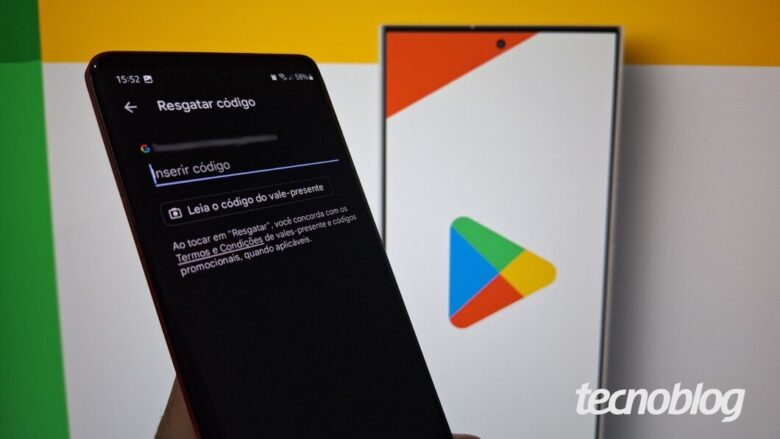
Saiba o passo a passo para ativar um gift card e adicionar créditos a sua conta da Google Play Store (imagem: Lupa Charleaux/Tecnoblog)

É possível resgatar um código da Google Play Store diretamente pelo aplicativo para celular Android ou pelo computador através do site oficial da plataforma. Para isso, você deve acessar o menu “Resgatar código”, inserir a combinação do gift card e confirmar a ação.

Ao resgatar seu gift card da Play Store, os créditos podem substituir o método de pagamento padrão. Dessa forma, você pode adquirir aplicativos, jogos, filmes, livros e outros conteúdos digitais da loja do Google.

Veja o passo a passo para resgatar um gift card na Google Play Store pelo Android ou pelo PC.

ÍndiceComo resgatar um código na Google Play Store pelo Android1. Acesse o menu da Google Play Store2. Selecione a opção “Pagamentos e assinaturas”3. Toque em “Resgatar Código”4. Insira o código ou gift card da Google Play Store5. Confirme a ativação do gift card da Play StoreComo resgatar um código na Google Play Store pelo PC1. Acesse a página de resgate da Google Play Store2. Insira o código de resgate do gift card3. Clique em “Resgatar” código da Google Play Store4. Confirme a ativação do gift cardÉ possível resgatar um código na Google Play Store pelo iPhone?Quantos dígitos tem um gift card da Google Play Store?Por que não consigo resgatar um código na Google Play Store?É possível resgatar código de outro país na Google Play Store?Dá para resgatar um cartão de presente na Play Store com o Family Link ativado?Existe um prazo de validade para utilizar o código na Google Play Store?Dá para saber se o código foi resgatado na minha conta da Google Play Store?

Como resgatar um código na Google Play Store pelo Android

1. Acesse o menu da Google Play Store

Abra o aplicativo da Google Play Store no seu celular Android e toque no ícone com a sua foto de perfil, no canto superior direito, para abrir um menu de opções.

Acessando o menu principal do aplicativo Play Store no Android (imagem: Lupa Charleaux/Tecnoblog)

2. Selecione a opção “Pagamentos e assinaturas”

Toque em “Pagamentos e assinaturas” para acessar as opções de métodos de pagamento. Entre elas, como resgatar um código da Google Play Store.

Selecionando a opção “Pagamentos e assinaturas” (imagem: Lupa Charleaux/Tecnoblog)

3. Toque em “Resgatar Código”

Selecione a opção “Resgatar código” para avançar.

Abrindo a opção “Resgatar código” da Play Store (imagem: Lupa Charleaux/Tecnoblog)

4. Insira o código ou gift card da Google Play Store

Toque no campo “Inserir código” e digite ou cole a combinação do seu gift card da Google Play Store. Depois, toque no botão “Resgatar”, na parte inferior da tela, para continuar.

Inserindo o código do gift card que será ativado na Play Store (imagem: Lupa Charleaux/Tecnoblog)

5. Confirme a ativação do gift card da Play Store

Veja se seu e-mail está correto antes de tocar no botão “Confirmar” e ativar o gift card da Google Play Store. Se estiver tudo certo, uma mensagem de confirmação será exibida.

Importante: em alguns casos, a Google Play Store pode exigir a verificação da sua conta do Google ou o envio de dados pessoais para a ativação do vale-presente.

Confirmando o resgate do gift card da Google Play Store pelo app para Android (imagem: Lupa Charleaux/Tecnoblog)

Como resgatar um código na Google Play Store pelo PC

1. Acesse a página de resgate da Google Play Store

Use o navegador do seu PC para acessar play.google.com/redeem e, se necessário, faça login na sua conta do Google. Esta é a página oficial da plataforma para resgatar um gift card na Google Play Store diretamente pelo computador.

Tela do site Google Play Store (imagem: Lupa Charleaux/Tecnoblog)

2. Insira o código de resgate do gift card

Clique no campo no centro da tela e digite o código do gift card da Google Play Store.

Inserindo o código do gift card (imagem: Lupa Charleaux/Tecnoblog)

3. Clique em “Resgatar” código da Google Play Store

Clique no botão “Resgatar” para usar o gift card na Google Play Store e adicionar créditos a sua conta.

Resgatando o código do gift card da Google Play Store (imagem: Lupa Charleaux/Tecnoblog)

4. Confirme a ativação do gift card

Verifique se o seu e-mail está correto e clique no botão “Confirmar” para ativar o gift card da Google Play Store. Por fim, uma imagem de confirmação será exibida e clique em “OK” para concluir.

Confirmando a ativação do gift card (imagem: Lupa Charleaux/Tecnoblog)

É possível resgatar um código na Google Play Store pelo iPhone?

Não é possível resgatar um código promocional ou gift card da Google Play Store no aplicativo da App Store no iPhone. Os créditos da Google Play Store são exclusivos para compras de aplicativos, jogos e outros conteúdos na plataforma do Google.

No entanto, você pode usar o navegador do iPhone para acessar o site oficial da Google Play Store. Com isso, é possível adicionar créditos à sua conta do Google e realizar compras na plataforma digital.

Quantos dígitos tem um gift card da Google Play Store?

O gift card da Google Play Store geralmente possui um código de 16 dígitos composto por letras e números. Contudo, é importante ressaltar que códigos promocionais digitais podem ter um número diferente de caracteres, dependendo da oferta.

Por que não consigo resgatar um código na Google Play Store?

Há alguns pontos que impedem você de resgatar um código na Google Play Store. Os mais comuns são:

Erro de digitação: verifique se você digitou o código exatamente como está no gift card. Não adicione espaços, traços ou outros caracteres;

Código já utilizado: se o código já foi usado em outra conta do Google, não será possível resgatá-lo novamente;

Data de validade: alguns gift cards promocionais podem ter prazo de validade. Verifique se o código ainda é válido;

Região incompatível: vale-presentes adquiridos em outros países ou em outras moedas não podem ser usados em contas de diferentes regiões;

Family Link: se sua conta está vinculada ao Family Link, apenas o administrador da família pode resgatar códigos. Nesses casos, peça para o administrador fazer isso por você;

Conta de organização: contas associadas a empresas podem ter restrições para usar códigos da Google Play Store. Entre em contato com os responsáveis da sua organização para obter mais informações.

É possível resgatar código de outro país na Google Play Store?

Infelizmente, a Google Play Store pode restringir o resgate de códigos de outros países. Isso significa que um gift card comprado em outro país ou em uma moeda diferente da sua região não pode ser ativado pela sua conta.

Entretanto, é possível mudar o país da Google Play Store para tentar ativar o código. Vale dizer que essa alteração não garante que você resgatará o gift card e adicionar créditos à conta do Google.

Dá para resgatar um cartão de presente na Play Store com o Family Link ativado?

Não é possível resgatar um gift card na Play Store quando o recurso Family Link estiver ativado. A ferramenta de controle parental centraliza a gestão das contas de crianças e outros membros da família, incluindo compras na plataforma do Google.

Nesses casos, apenas o administrador da família pode resgatar um vale-presente e definir as configurações de pagamento dos membros. Essa medida visa proteger as crianças de compras não autorizadas e manter o controle sobre os gastos.

Existe um prazo de validade para utilizar o código na Google Play Store?

Os códigos de gift cards padrão da Google Play Store não têm prazo de validade e podem ser usados a qualquer momento em grande parte das vezes. No entanto, alguns códigos promocionais podem ter datas de validade e condições específicas para o resgate.

Dá para saber se o código foi resgatado na minha conta da Google Play Store?

Não há uma forma direta de identificar se um código específico foi resgatado na sua conta da Google Play Store. Entretanto, há outros meios de verificar se o gift card foi ativado e os créditos foram adicionados à sua conta do Google.

É possível ver o saldo na Google Play Store no menu “Formas de pagamento” no aplicativo ou no menu “Pagamentos e assinaturas” no site da plataforma. Outro jeito é verificar o histórico de transações ou a biblioteca, caso o vale-presente seja referente a um app, jogo ou outro conteúdo digital.
Como resgatar um código ou gift card na Google Play Store

Como resgatar um código ou gift card na Google Play Store
Fonte: Tecnoblog

EUA querem que Google venda o Chrome para resolver monopólio, diz site

EUA querem que Google venda o Chrome para resolver monopólio, diz site

Google Chrome tem 61% do mercado americano (Imagem: Vitor Pádua/Tecnoblog)

Autoridades antitruste do Departamento de Justiça dos Estados Unidos (DOJ) e procuradores estaduais vão pedir ao tribunal que o Google seja obrigado a vender o navegador Chrome. As informações são da Bloomberg, que ouviu pessoas familiarizadas com os planos.

Os procuradores americanos consideram que o Google usa o Chrome para promover outros produtos da empresa, como a Busca. Isso, de acordo com eles, limitaria os canais e incentivos para que as concorrentes possam crescer. De acordo com dados compilados pelo StatCounter, o Chrome tem uma fatia de 61% do mercado nos EUA.

Google ainda poderá apelar e sugerir seus próprios remédios (Imagem: The Pancake of Heaven / Wikimedia Commons)

Em agosto, o juiz Amit Mehta considerou que o domínio do Google sobre o mercado de buscadores constitui um monopólio, mas não definiu quais seriam os remédios, nome dado às medidas tomadas para resolver violações de concorrência. O processo só deve chegar ao fim em agosto de 2025, após audiências para decidir o que o Google precisará fazer para corrigir o comportamento ilegal.

Android não precisará ser vendido

Segundo a Bloomberg, o DOJ também quer que o Google separe o Android de outros dois produtos: a Busca e o Google Play. Por outro lado, a empresa não vai precisar vender seu sistema operacional.

Outra medida seria dar mais dados aos anunciantes e permitir que eles tenham mais controle sobre onde as propagandas serão exibidas. Sites também podem ganhar mais controle sobre como as ferramentas de inteligência artificial acessam seu conteúdo. Além disso, o Google seria obrigado a vender dados de pesquisa — o que, teoricamente, pode ajudar concorrentes.

O que diz o Google

À Bloomberg, Lee-Anne Mulholland, vice-presidente de assuntos regulatórios do Google, disse que o Departamento de Justiça segue uma “agenda radical” e vai “muito além das questões legais do caso”. A executiva alerta que as medidas podem prejudicar consumidores, desenvolvedores e líderes do mercado de tecnologia dos Estados Unidos.

Com informações: Bloomberg, Reuters
EUA querem que Google venda o Chrome para resolver monopólio, diz site

EUA querem que Google venda o Chrome para resolver monopólio, diz site
Fonte: Tecnoblog