Category: Google Fotos

Como fazer backup do celular Android pela conta Google

Como fazer backup do celular Android pela conta Google

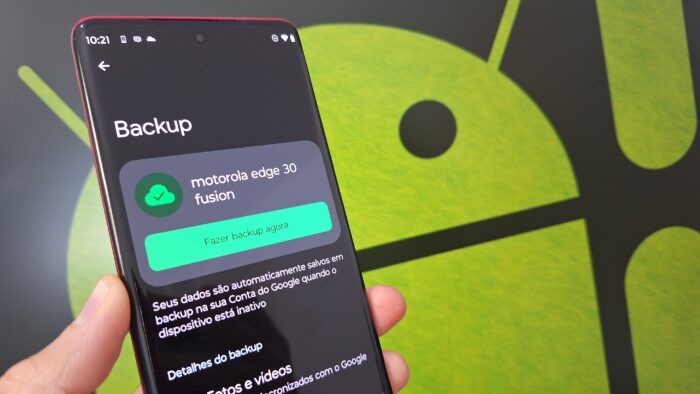
Veja o caminho para salvar os dados importantes do celular Android antes de mudar de aparelho (imagem: Lupa Charleaux/Tecnoblog)

Fazer backup do celular Android utilizando a conta Google é o melhor meio de proteger dados importantes na nuvem. O processo é simples: basta acessar as configurações do sistema, abrir o menu de serviços da conta Google e configurar o backup para ativar a sincronização automática.

A cópia de segurança guarda dados de aplicativos, preferências do sistema, histórico de chamadas e mensagens de texto diretamente na nuvem do Google. Essa rotina facilita a migração para um novo aparelho e garante a recuperação rápida dos dados em qualquer imprevisto.

Contudo, para não sofrer com o aviso de armazenamento cheio na nuvem, vale gerenciar os itens sincronizados e desativar o envio de arquivos pesados desnecessários. Desativar a cópia de imagens e vídeos do WhatsApp, por exemplo, ajuda a economizar o espaço da conta.

A seguir, veja o passo a passo para fazer backup do celular Android com a conta Google.

ÍndiceComo fazer backup do celular com a conta Google 1. Abra as configurações do celular2. Acesse o menu “Google”3. Selecione “Todos os serviços”4. Toque em “Backup”5. Inicie a cópia de segurançaO que o Google salva no backup do Android?Recomendações para economizar espaço de nuvem no backup do AndroidDesative a redundância no backup do WhatsAppDesative backups de SMS e chamadasSelecione o backup apenas de apps importantesFaça backup de fotos e vídeos separadamenteRevise a lista de backup periodicamentePreciso pagar para fazer o backup na conta Google?

Como fazer backup do celular com a conta Google 

1. Abra as configurações do celular

Deslize a tela para cima para abrir a bandeja de aplicativos do Android e pesquise pelo atalho de configurações com ícone de engrenagem (Config. ou Ajustes, dependendo da marca do dispositivo).

Acessando as configurações do celular Android (imagem: Lupa Charleaux/Tecnoblog)

2. Acesse o menu “Google”

Desça a tela até encontrar a opção “Google” ou “Serviços do Google” para gerenciar suas preferências da conta Google.

Abrindo a opção “Google” nas configurações (imagem: Lupa Charleaux/Tecnoblog)

3. Selecione “Todos os serviços”

Toque na aba “Todos os serviços”, no canto superior direito, para visualizar a lista completa de recursos, incluindo o caminho para configurar o backup do Android.

Selecionando a aba “Todos os serviços” do Google (imagem: Lupa Charleaux/Tecnoblog)

4. Toque em “Backup”

Navegue pela tela até encontrar a seção “Backup e restauração” e toque em “Backup” para acessar o painel de sincronização.

Entrando no menu “Backup” do Android (imagem: Lupa Charleaux/Tecnoblog)

5. Inicie a cópia de segurança

Toque em “Fazer backup agora” para enviar os dados para o backup do Google e aguarde a conclusão da cópia de segurança.

Dica rápida: se a função para fazer backup do celular estiver desativada, toque em “Ativar backup”, confirme as informações e inicie o salvamento dos dados na nuvem.

Realizando o backup do celular (imagem: Lupa Charleaux/Tecnoblog)

O que o Google salva no backup do Android?

O backup do Android do Google geralmente salva os dados do dispositivo, aplicativos e mídias selecionadas. Esses são alguns tipos de cópias de segurança armazenadas na nuvem:

Dados de aplicativos: salva as preferências e progressos de aplicativos compatíveis, facilitando a vida ao fazer backup no celular e trocar de aparelhos;

Configurações de sistema: armazena senhas de Wi-Fi conhecidas, papéis de parede e layouts da tela inicial, simplificando a restauração do backup Android;

Contatos e agenda: mantém números de telefone, e-mails e compromissos sincronizados diretamente na nuvem para acesso imediato em qualquer tela;

Histórico de chamadas e SMS: registra a lista de ligações recentes e mensagens de texto recebidas, garantindo a preservação dessas informações ao restaurar o backup em um aparelho novo;

Fotos e vídeos: envia mídias registradas pela câmera para o Google Fotos, desde que a sincronização automática esteja ativada;

Arquivos do Google Drive: mantém a salvo arquivos locais vinculados aos serviços em nuvem da empresa, deixando de fora apenas itens salvos offline.

Recomendações para economizar espaço de nuvem no backup do Android

Para evitar o problema de armazenamento cheio do serviço da nuvem do Google, algumas práticas podem ajudar a reduzir o espaço ocupado em nuvem pelo backup do Android. Por exemplo:

Desative a redundância no backup do WhatsApp

Para quem usa o WhatsApp com frequência, fotos e vídeos baixados acabam ocupando espaço na nuvem duas vezes. Isso acontece porque o Google Fotos e o mensageiro sincronizam esses arquivos em duplicidade automaticamente.

Para evitar esse desperdício de espaço ao fazer backup do celular, você pode desativar as pastas do WhatsApp no Google Fotos. Para isso, abra o app de galeria, toque em “Álbuns”, selecione a pasta “WhatsApp Vídeo” ou “WhatsApp Images” e desative a chave ao lado da opção “Backup”.

Outra solução prática é configurar o backup do WhatsApp para ignorar mídias pesadas na cópia de segurança. Então, acesse as configurações do mensageiro, navegue até “Conversas”, abra o menu “Backup de conversas” e desative a chave “Incluir vídeos”.

Desativando o backup das pastas do WhatsApp no Google Fotos (imagem: Lupa Charleaux/Tecnoblog)

Desative backups de SMS e chamadas

O Android permite desativar categorias específicas ao fazer backup do celular, como mensagens de texto (SMS) e histórico de chamadas. Basta seguir este caminho: Configurações > Serviços do Google > Todos os serviços > Backup > Outros dados do dispositivo.

Então, desative as chaves ao lado das opções de “Mensagens SMS” e “Histórico de ligações” para impedir que esses registros entrem no próximo backup Android. Essa flexibilidade evita acúmulo desnecessário de dados e simplifica o processo na hora de fazer backup de um celular para outro.

Desmarcando o backup de SMS e ligações no Android (imagem: Lupa Charleaux/Tecnoblog)

Selecione o backup apenas de apps importantes

Muitos aplicativos são simples de serem reconfigurados e, por isso, podem seguramente não ser incluídos no backup do Android. Novamente, ao visitar o menu “Outros Dados do dispositivo”, vá até a seção “Dados do app” e desative a cópia de segurança dos softwares para economizar espaço.

Por outro lado, é extremamente recomendado manter o backup de aplicativos críticos, como o Google Authenticator e outras ferramentas de verificação de dois fatores (2FA). Como eles são mais difíceis de serem configurados em outro aparelho, as cópias podem poupar esse trabalho.

Desativando o backup de apps menos importantes (imagem: Lupa Charleaux/Tecnoblog)

Faça backup de fotos e vídeos separadamente

Para otimizar o envio de mídias para a nuvem, você pode configurar um backup focado apenas nas imagens e gravações do seu interesse. Isso evita que o armazenamento seja ocupado com arquivos desnecessários.

Vá até o menu de backup, toque na opção “Fotos e vídeos” e selecione “Backup padrão”. Em seguida, abra o menu “Pastas do Dispositivo” e marque os diretórios com as mídias que você deseja sincronizar por meio do backup.

Além disso, você pode otimizar a cópia de segurança alterando a qualidade de envio no Google Fotos. Mudar a opção de qualidade original para o modo compactado reduz o tamanho dos vídeos e economiza espaço na conta.

Selecionando as pastas de fotos e vídeos que podem ser inclusas no backup (imagem: Lupa Charleaux/Tecnoblog)

Revise a lista de backup periodicamente

Por fim, crie o hábito de checar as configurações de backup do Android para evitar o desperdício de espaço na nuvem com aplicativos desnecessários. É recomendado fazer esse ajuste fino periodicamente para manter salvos apenas os dados de aplicativos que exigem proteção contínua.

Preciso pagar para fazer o backup na conta Google?

A princípio, não é preciso pagar para usar o backup na conta Google porque o serviço oferece 15 GB de armazenamento gratuito divididos entre Gmail, Drive e Fotos. O processo para salvar uma cópia de segurança é de graça até que esse limite unificado da nuvem seja atingido.

O pagamento entra em cena apenas quando os dados do backup superam essa cota gratuita, exigindo a contratação do Google One. Como as informações do celular agora ocupam esse espaço compartilhado, planos pagos tornam-se necessários para quem acumula muitos arquivos.
Como fazer backup do celular Android pela conta Google

Como fazer backup do celular Android pela conta Google
Fonte: Tecnoblog
Google Fotos ganha nova função que transforma vídeos com IA

Google Fotos ganha nova função que transforma vídeos com IA

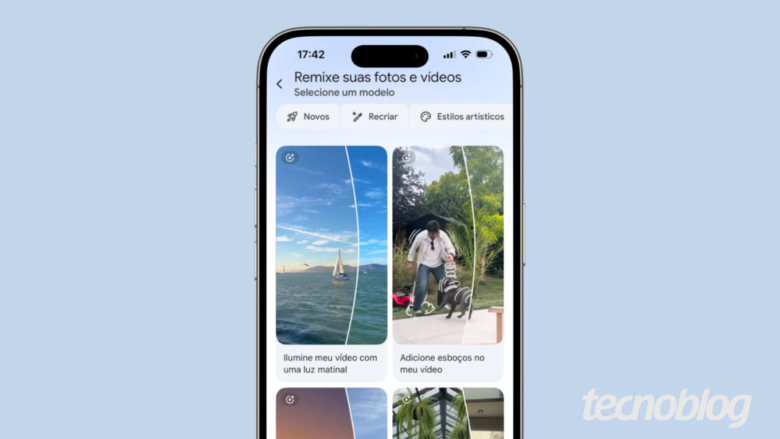
Remix de Vídeo permite adicionar efeitos e estilos pré-definidos em vídeos curtos (imagem: Felipe Faustino/Tecnoblog)

Resumo

O Google Fotos lançou uma nova ferramenta de edição de vídeos com IA, chamada Remix de Vídeo, que permite transformar clipes curtos com efeitos prontos, trocando fundos e iluminação.
A ferramenta usa o modelo Gemini Omni e está disponível para assinantes dos planos Google AI Plus, Pro e Ultra em países selecionados, incluindo o Brasil.
O Remix de Vídeo permite ajustar configurações de luz, fundo ou estilo visual com pré-definições disponíveis no app, com limitações como vídeos de até 60 segundos e necessidade de backup concluído no Google Fotos.

O Google Fotos ganhou uma nova ferramenta de edição de vídeos com inteligência artificial. Anunciado nesta quarta-feira (08/07), o Remix de Vídeo permite transformar clipes curtos com efeitos prontos, trocando fundos e iluminação.

O recurso usa o modelo Gemini Omni e já começou a ser liberado para assinantes dos planos Google AI Plus, Pro e Ultra em países selecionados, incluindo o Brasil.

A nova funcionalidade faz parte de uma estratégia maior do Google Fotos sobre a integração com IA, adicionado possibilidades de edições de vídeo bastante comuns em outras ferramentas, como o CapCut. Ela permite ajustar configurações de luz, fundo ou estilo visual com pré-definições disponíveis no app.

Entretanto, a novidade possui algumas limitações:

O Remix de Vídeo só funciona com vídeos de até 60 segundos e o usuário precisa selecionar um trecho de 1 a 10 segundos para a edição

Os arquivos precisam estar salvos no Google Fotos com backup concluído

É necessário estar conectado à internet, já que o processamento ocorre em nuvem

Contas corporativas do Google Workspace e escolares não receberão a ferramenta

Como usar o Remix de Vídeo

Vídeos podem ser reestilizados diretamente no Google Fotos (imagem: Felipe Faustino/Tecnoblog)

A edição dos vídeos é fácil. O Remix de Vídeo aparece na aba Criar do Google Fotos, onde a empresa reúne as ferramentas de edição com IA. A partir daí:

O usuário escolhe um template

Seleciona um vídeo com backup no Google Fotos

Define o trecho que será transformado

Há três tipos principais de edição. A opção Reimagine troca o fundo do vídeo por cenários gerados por IA, como uma praia ao pôr do sol ou uma cafeteria. Já os filtros ajustam a iluminação da cena, simulando efeitos como “hora de ouro” ou brilho suave.

Também há estilos artísticos para mudar completamente a aparência do clipe. O Google inclui opções inspiradas em pintura a óleo, aquarela, anime e traços de caderno de rascunho. Importante notar que aqui não é possível enviar novos prompts, para isso, é possível utilizar a opção “Criar vídeo” diretamente no app do Gemini.

A ferramenta aceita vídeos em 9:16 ou 16:9. Gravações em outros formatos podem ser centralizadas e cortadas automaticamente pelo aplicativo. Vale lembrar que todo conteúdo gerado ou editado pela ferramenta do Google recebe uma marca d’água digital, o SynthID.

O que é Gemini Omni?

Gemini Omni foi revelado no evento Google I/O 2026 (imagem: reprodução)

O Gemini Omni é uma família de modelos de IA generativa do Google voltada à criação e edição de vídeos, desenvolvido para combinar diferentes tipos de entrada — como texto, imagem, áudio e vídeo — e gerar novos clipes a partir dessas referências.

O modelo foi pensado para entender o contexto da cena e permitir edições por comandos mais naturais, como trocar o fundo, mudar o estilo visual ou animar uma foto.

Google Fotos ganha nova função que transforma vídeos com IA

Google Fotos ganha nova função que transforma vídeos com IA
Fonte: Tecnoblog

Como transferir fotos do iCloud para o Google Fotos

Como transferir fotos do iCloud para o Google Fotos

É possível usar uma ferramenta da própria Apple para transferir mídias para o Google Fotos (imagem: Reprodução/9to5Mac)

Transferir mídias do iCloud para o Google Fotos é um processo de envio automatizado feito por meio do portal de privacidade da Apple. A ferramenta permite que o usuário solicite uma cópia da sua biblioteca, garantindo que todo o backup seja migrado com segurança para o serviço de destino.

O procedimento leva de 3 a 7 dias para ser concluído, gerando uma duplicata de todas as fotos e vídeos selecionados. Vale dizer que a exclusão manual dos conteúdos originais no iCloud ainda será necessária posteriormente, caso a intenção seja liberar espaço de armazenamento na conta Apple.

Como método alternativo, o usuário pode baixar os arquivos manualmente do iCloud para um computador e realizar o upload para o serviço do Google Fotos. No entanto, o método oficial automatizado é mais indicado para a transferência de amplas bibliotecas de mídia.

A seguir, veja o passo a passo para transferir fotos do iCloud para o Google Fotos.

Índice1. Acesse o portal de privacidade da Apple2. Solicite a transferência de uma cópia de dados3. Escolha o conteúdo que será exportado4. Defina o serviço de destino dos arquivos5. Marque as mídias que deseja transferir6. Revise os detalhes da exportação das mídias7. Conecte a Conta Google8. Autorize a transferência dos arquivos para o Google Fotos9. Confirme a transferência entre o iCloud e o Google FotosExistem outras maneiras de migrar fotos do iCloud para o Google FotosO que acontece ao transferir fotos do iCloud para o Google Fotos?Por que não consigo passar as fotos do iCloud para o Google Fotos?Posso cancelar a transferência de fotos do iCloud para o Google Fotos?Também posso migrar as fotos do Google Fotos para o iCloud?

1. Acesse o portal de privacidade da Apple

Use o navegador do celular ou computador para acessar o site oficial de dados e privacidade da Apple: privacy.apple.com. Então, faça login na sua Conta Apple para iniciar o uso da ferramenta nativa de migração de arquivos.

Iniciando uma sessão na página de Dados e Privacidade da Apple (imagem: Lupa Charleaux/Tecnoblog)

2. Solicite a transferência de uma cópia de dados

Navegue pela página até encontrar a seção “Transferir uma cópia dos seus dados”. Depois, toque em “Solicitar transferência” para iniciar a migração entre as plataformas.

Tocando em “Solicitar a transferência de uma cópia dos seus dados” (imagem: Lupa Charleaux/Tecnoblog)

3. Escolha o conteúdo que será exportado

Na área “Escolha o que você quer exportar”, selecione a opção “Fotos e vídeos do iCloud”. Em seguida, toque em “Próximo” para continuar o processo para transferir fotos do iCloud para o Google Fotos.

Selecionado a opção “Fotos e vídeos do iCloud” para a transferência (imagem: Lupa Charleaux/Tecnoblog)

4. Defina o serviço de destino dos arquivos

Desça a página de privacidade, toque em “Selecionar destino” e escolha a opção do “Google Fotos” como o local para o envio do lote de mídias.

Escolhendo o Google Fotos como destino para cópia dos arquivos (imagem: Lupa Charleaux/Tecnoblog)

5. Marque as mídias que deseja transferir

Marque as caixas correspondentes aos formatos de mídia que você moverá do iCloud para o Google Fotos. Então, toque em “Continuar” para seguir com a organização do lote de transferência.

Marcando quais formatos de mídias serão transferidos do iCloud para o Google Fotos (imagem: Lupa Charleaux/Tecnoblog)

6. Revise os detalhes da exportação das mídias

Verifique os formatos de mídia que serão enviados do iCloud para o Google Fotos. Se estiver tudo certo, toque em “Continuar”.

Revisando os detalhes da exportação de arquivos (imagem: Lupa Charleaux/Tecnoblog)

7. Conecte a Conta Google

Insira o e-mail e a senha da conta Google para qual você realizará a transferência das fotos ou vídeos do iCloud. Essa autenticação garante que o ecossistema receptor reconheça o usuário legítimo dos dados.

Fazendo login na conta Google que receberá a transferência (imagem: Lupa Charleaux/Tecnoblog)

8. Autorize a transferência dos arquivos para o Google Fotos

Após o login, marque a opção “Adicione à biblioteca do Google Fotos” para conceder a permissão para o sistema receber os novos arquivos. Em seguida, toque em “Continuar” para seguir com a migração.

Autorizando a interação entre o iCloud e o Google Fotos (imagem: Lupa Charleaux/Tecnoblog)

9. Confirme a transferência entre o iCloud e o Google Fotos

Revise as informações da transferência, como o e-mail da conta Google de destino e o espaço de armazenamento necessário para receber o lote de arquivos. Se estiver tudo certo, toque em “Confirmar transferência” e aguarde a mensagem de confirmação.

Por fim, a Apple enviará um e-mail informando o prazo de conclusão da migração das fotos do iCloud para o Google Fotos. A marca também notifica o usuário quando o processo estiver completo.

Confirmando a transferência dos arquivos entre o iCloud e o Google Fotos (imagem: Lupa Charleaux/Tecnoblog)

Existem outras maneiras de migrar fotos do iCloud para o Google Fotos

Além da ferramenta oficial da Apple, existem outras formas práticas para salvar fotos na nuvem no celular ou PC. Uma delas é utilizar o aplicativo do Google Drive diretamente no iPhone para realizar o backup manual e sincronizar os arquivos de mídia.

A outra opção é baixar fotos do iCloud no PC via navegador e, em seguida, fazer upload manual direto na plataforma do Google Fotos. Esse método oferece total controle ao usuário, permitindo selecionar e transferir pastas ou mídias específicas de um servidor para o outro.

O que acontece ao transferir fotos do iCloud para o Google Fotos?

A migração entre as nuvens da Apple e Google envolve regras automatizadas de processamento e armazenamento. Os principais pontos são:

Cópia de segurança intacta: o procedimento gera apenas uma duplicata dos arquivos no destino e não serve para liberar espaço no iCloud automaticamente, sendo necessário uma exclusão manual na conta Apple após o envio;

Janela de processamento e aviso: o ecossistema leva entre 3 a 7 dias para concluir a migração devido às checagens de segurança da ID Apple, que envia uma notificação por e-mail ao finalizar upload;

Conversão de formatos padrão: as mídias são transferidas em extensões universais (.jpg, .png e .mp4), mas imagens em formato RAW ou extensões proprietárias da Apple podem sofrer incompatibilidade e ficar de fora do lote;

Edições definitivas e perda de Live Photos: as modificações visuais feitas nas imagens tornam-se permanentes após a migração, enquanto as Live Photos perdem os metadados de movimento e se transformam em imagens estáticas;

Restrições de álbuns e organizações: álbuns inteligentes e compartilhados não são transferidos, os vídeos saem das pastas originais e recebem o prefixo “Cópia de” nos servidores do Google;

Duplicatas e limite de armazenamento: o sistema do Google elimina imagens idênticas para otimizar o espaço, mas o usuário deve respeitar o teto de 20 mil mídias por álbum e o limite do plano de armazenamento da conta Google.

Por que não consigo passar as fotos do iCloud para o Google Fotos?

Há alguns pontos que podem interferir na migração de fotos do iCloud para o Google Fotos. O motivo mais comum é a falta de autenticação de dois fatores ativa (2FA) na conta Apple ou o recurso iCloud Photos estar desabilitado.

Outro obstáculo frequente é o gargalo no armazenamento, já que o Google Fotos precisa de espaço suficiente para receber o lote de mídias. Caso novos arquivos entrem na fila após o início do processo, o sistema pode falhar por falta de limite.

Por fim, a incompatibilidade de formatos, como arquivos pesados em RAW ou mídias proprietárias da Apple, costuma causar rejeições nos servidores. Nesses casos, o ecossistema do Google barra a conversão automática, interrompendo a transferência de partes da biblioteca.

Posso cancelar a transferência de fotos do iCloud para o Google Fotos?

Sim, é possível interromper a migração diretamente pela página de Dados e Privacidade da Apple durante o prazo de transferência, que leva de 3 a 7 dias. Basta acessar a plataforma, verificar o status do envio dos arquivos e selecionar a opção para encerrar o procedimento.

Caso o cancelamento seja feito no meio do caminho, os dados já processados pelos servidores continuarão salvos no Google Fotos. A interrupção impede apenas o envio do restante do lote, exigindo a exclusão manual do conteúdo parcial se você desistir do processo.

Também posso migrar as fotos do Google Fotos para o iCloud?

Sim, é viável transferir fotos do Google Fotos para o iCloud utilizando ferramentas oficiais ou manuais. O caminho mais simples é o Google Takeout, que envia os arquivos em segundo plano diretamente para os servidores da Apple após a autenticação.

Para quem prefere uma curadoria detalhada, o método tradicional de download e upload via navegador confere total controle ao usuário. Enquanto o ecossistema automatizado agiliza o envio de amplas bibliotecas, o processo manual se destaca na seleção de mídias específicas de uma nuvem para a outra.
Como transferir fotos do iCloud para o Google Fotos

Como transferir fotos do iCloud para o Google Fotos
Fonte: Tecnoblog

Google Maps ganha novo ícone inspirado no Gemini

Google Maps ganha novo ícone inspirado no Gemini

Visual tradicional dá lugar a um design mais minimalista (ilustração: Vitor Pádua/Tecnoblog)

Resumo

Google Maps está atualizando seu ícone para um design inspirado no Gemini, em gradiente multicolorido.
O novo ícone começa a aparecer nas versões 26.09.06.873668274 para Android e 26.09.5 para iOS.
Além da novidade estética, o Google integrou mais recursos de inteligência artificial do Gemini no Maps.

O Google reformulou o design do ícone do Google Maps nos aplicativos para Android e iOS. A mudança, que está sendo aplicada de forma gradual, substitui as tradicionais divisões diagonais em quatro cores por um efeito gradiente.

Segundo o 9to5Google, o objetivo da companhia é padronizar a identidade visual da sua plataforma de navegação com o restante do ecossistema da big tech.

Quando a atualização chega?

Embora o formato clássico de alfinete de mapa tenha sido mantido para preservar a identidade histórica do serviço, a geometria do logotipo passou por um processo de modernização. O anel superior do ícone está visivelmente mais estreito, enquanto o círculo branco na parte interna foi ampliado.

À esquerda, o ícone clássico; à direita, o novo design com gradiente (imagem: reprodução/9to5Google)

A alteração visual não chega ao mesmo tempo para todos. No ecossistema Android, o novo ícone começa a ser implementado a partir da versão 26.09.06.873668274 do Google Maps. Enquanto isso, para os proprietários de iPhone, o visual atualizado está presente na versão 26.09.5 liberada para o iOS.

Com a novidade, o serviço de mapas se junta a um portfólio de serviços do Google que já adotam o padrão de cores em gradiente. Essa lista inclui o Google Fotos, o aplicativo principal de Pesquisa, a página inicial da empresa e o próprio Gemini.

Mais IA no Maps

A reformulação estética acompanha uma mudança funcional no aplicativo. Nos últimos meses, o Google Maps tem recebido mais recursos de inteligência artificial do Gemini. Uma delas é a adoção de uma experiência de navegação conversacional nativa, que substitui o antigo Google Assistente.

Essa ferramenta agora permite interações mais fluidas por comandos de voz durante os trajetos, otimizando as consultas sobre condições de trânsito em tempo real, por exemplo.

Além das melhorias na navegação, a empresa integrou o motor do Gemini diretamente ao Google Lens dentro da interface do Maps. Essa junção facilita a identificação precisa de pontos de referência utilizando apenas a câmera do celular.

O aplicativo também passou a exibir o recurso “Saiba antes de ir” nos anúncios de rotas, entregando um panorama mais completo sobre os destinos antes mesmo do usuário ligar o carro ou iniciar a sua viagem.
Google Maps ganha novo ícone inspirado no Gemini

Google Maps ganha novo ícone inspirado no Gemini
Fonte: Tecnoblog

Google Fotos terá integração exclusiva com TVs Samsung

Google Fotos terá integração exclusiva com TVs Samsung

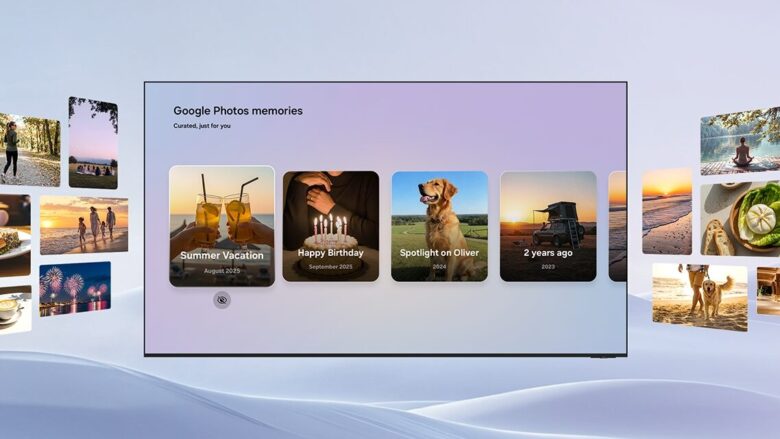
Google Fotos na TV terá recurso para organizar fotos por pessoas, lugares e momentos (imagem: divulgação)

Resumo

Samsung e Google anunciaram uma parceria para integrar o Google Fotos nativamente nas smart TVs da fabricante sul-coreana.
O primeiro recurso disponível será o Memórias, que chega a partir de março de 2026 com exclusividade temporária de seis meses.
A novidade será padrão nos modelos de 2026 e dependerá de atualizações de software para TVs anteriores.

A Samsung anunciou nesta segunda-feira (29/12) uma parceria estratégica com o Google para levar o Google Fotos nativamente às suas smart TVs a partir de março de 2026. A integração deve permitir o acesso a bibliotecas de imagens em formato cinematográfico.

A novidade contará com ferramentas de inteligência artificial generativa e será lançada com exclusividade temporária para a gigante sul-coreana. Como lembra o The Verge, atualmente não existe um aplicativo nativo do Google Fotos nem mesmo para a plataforma Google TV.

Quais recursos de IA estarão disponíveis?

A partir do segundo semestre de 2026, a integração receberá funções avançadas de edição baseadas no modelo Nano Banana, desenvolvido pelo Google DeepMind. O destaque fica para a ferramenta Remix, que permite alterar o estilo artístico de fotos, e o Photo to Video, capaz de animar registros estáticos em clipes curtos de vídeo.

Além das ferramentas criativas, a função Resultados Personalizados poderá identificar e agrupar conteúdos relacionados a temas específicos, como “viagens de férias”, “praias” ou “trilhas”, gerando apresentações de slides dinâmicas sem que o usuário precise selecionar arquivo por arquivo manualmente.

Integração nativa x espelhamento de tela

Diferente das soluções atuais, que dependem de espelhamento via smartphone ou do uso de acessórios como o Chromecast, a nova integração será processada pelo hardware da TV.

Para ativar o serviço, o usuário precisará apenas realizar o login com sua conta Google; a partir daí, as imagens aparecerão em painéis do sistema Tizen, como o Daily+ e o Daily Board.

A Samsung confirmou que a novidade será padrão nos modelos lançados em 2026. Para TVs das gerações anteriores, a disponibilidade será vinculada ao cronograma de atualizações de software de cada região. A implementação ocorrerá de forma gradual, com o recurso Memórias previsto já para março.

Esta funcionalidade organiza fotos e vídeos com base em reconhecimento de pessoas, locais e datas importantes. Segundo o anúncio oficial, a Samsung detém a exclusividade global deste recurso por seis meses.

Após esse período, a expectativa é que o Google expanda essas funcionalidades para o ecossistema Google TV e para outras fabricantes.

Google Fotos terá integração exclusiva com TVs Samsung

Google Fotos terá integração exclusiva com TVs Samsung
Fonte: Tecnoblog

Google expande Nano Banana para busca, NotebookLM e mais produtos

Google expande Nano Banana para busca, NotebookLM e mais produtos

Nano Banana já ultrapassou 5 bilhões de imagens criadas (imagem: divulgação/Google)

Resumo

O Google integrou o modelo Nano Banana ao Google Search e NotebookLM, com previsão de chegada ao Google Fotos.
No Google Search, o Nano Banana funciona via Lens, permitindo transformar imagens com inteligência artificial.
No NotebookLM, o Nano Banana oferece novos estilos visuais e formatos de vídeo, como Explainer e Brief.

O Google está ampliando a presença do Nano Banana, modelo de geração de imagens baseado no Gemini 2.5 Flash. Ele foi lançado em agosto e rapidamente ganhou popularidade devido aos resultados impressionantes e convincentes. O sistema ultrapassou a marca de 5 bilhões de imagens criadas e agora passa a ser incorporado à busca e ao NotebookLM.

Com a novidade, usuários poderão utilizar os recursos visuais do Nano Banana diretamente em plataformas que já fazem parte do cotidiano digital. Segundo o Google, o objetivo é tornar a criação e a compreensão de conteúdos visuais mais simples e intuitivas, aproximando as funções de geração de imagem das atividades diárias de busca, aprendizado e criação.

Como o Nano Banana será usado no Google Search e NotebookLM?

A integração à busca ocorre por meio do Lens, recurso disponível no aplicativo do Google para Android e iPhone. A nova função, chamada Create, permitirá que o usuário tire uma foto — ou selecione uma imagem da galeria — e a transforme instantaneamente com ajuda da inteligência artificial. A ferramenta promete resultados rápidos e interativos, voltados para quem quer personalizar ou reinterpretar imagens em poucos cliques.

Já no NotebookLM, o Nano Banana atua nos bastidores da ferramenta de Video Overviews, que transforma anotações e documentos em vídeos narrados. Agora, o recurso ganhou seis novos estilos visuais — aquarela, papel artesanal, anime, quadro branco, impressão retrô e tradicional —, além da capacidade de criar ilustrações contextuais com base nas fontes enviadas pelo usuário.

IA do Google transforma textos e anotações em vídeos narrados (imagem: divulgação/Google)

Novo formato de vídeos e expansão para o Google Fotos

O NotebookLM agora oferece, além de diferentes estilos visuais, dois formatos de vídeo: o Explainer, voltado para resumos detalhados e estruturados de documentos, e o Brief, pensado para apresentações curtas que destacam apenas os principais pontos de um texto.

O usuário pode personalizar os vídeos escolhendo formato, estilo visual e até instruções específicas, como focar apenas na análise de custos ou converter receitas em vídeos fáceis de seguir. A atualização será liberada gradualmente, chegando primeiro aos assinantes do NotebookLM Pro e, nas próximas semanas, a todos os usuários.

O Google também confirmou que o Nano Banana chegará em breve ao Google Fotos, mas ainda não divulgou a data exata de lançamento. A expectativa é que o modelo seja incorporado aos recursos de edição de imagem do aplicativo, permitindo transformar fotos pessoais com os mesmos efeitos visuais disponíveis em outras plataformas.
Google expande Nano Banana para busca, NotebookLM e mais produtos

Google expande Nano Banana para busca, NotebookLM e mais produtos
Fonte: Tecnoblog

Ask Photos: Google Fotos melhora busca via IA com solução inusitada

Ask Photos: Google Fotos melhora busca via IA com solução inusitada

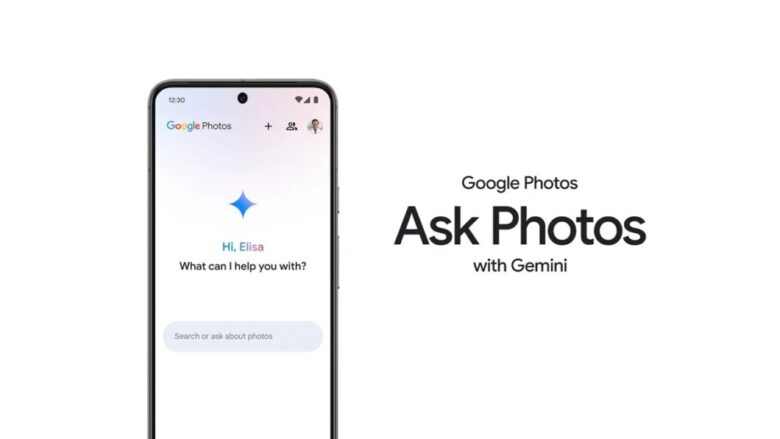
Ask Photos usa o Gemini para pesquisas no Google Fotos (imagem: reprodução/Google)

Em 2024, o Google apresentou o Ask Photos, um mecanismo integrado ao Google Fotos para Android e iOS que usa a tecnologia de IA do Gemini para buscar imagens específicas armazenadas no serviço. Mais de um ano depois, a ferramenta foi aprimorada e está sendo liberada para mais usuários.

O Ask Photos vinha funcionando bem em pesquisas mais complexas, como “indique fotos que seriam ótimos papéis de parede para o celular” ou “o que eu comi em Barcelona?”, como explica o próprio Google.

Mas, curiosamente, buscas mais simples, com termos como “cachorro” ou “praia”, nem sempre apresentavam os resultados esperados, o que obviamente fazia os usuários se queixarem do Ask Photos.

O Google solucionou esse problema de um modo inusitado. Agora, quando o usuário faz uma pesquisa no Google Fotos, o mecanismo tradicional de busca do serviço entra em ação imediatamente enquanto os modelos Gemini trabalham em segundo plano para encontrar fotos condizentes com consultas complexas.

Com isso, o Google Fotos mostrará inicialmente um conjunto de imagens correspondente ao buscador clássico e, na sequência, o Gemini exibirá as fotos ou dados que encontrou com base no prompt informado pelo usuário.

É uma estratégia que faz sentido, pois o usuário não terá que alternar manualmente para o buscador clássico se o Ask Photos não apresentar os resultados esperados. Ainda assim, o mecanismo baseado na tecnologia do Gemini poderá ser desativado nas configurações do serviço a qualquer momento.

Busca de imagens com o Ask Photos (imagem: reprodução/Google)

Como usar o Ask Photos no Google Fotos?

Infelizmente, o Ask Photos permanece em fase experimental, razão pela qual só está disponível nos Estados Unidos, apesar de estar sendo expandido. Mesmo por lá, os usuários que quiserem testar a ferramenta deverão atender a alguns critérios, como ter mais de 18 anos e usar a conta do Google no inglês dos Estados Unidos.

Ainda não há previsão sobre quando o Ask Photos será liberado oficialmente em mais países. Mas fica a torcida para que isso não demore: o mecanismo parece ser realmente útil.
Ask Photos: Google Fotos melhora busca via IA com solução inusitada

Ask Photos: Google Fotos melhora busca via IA com solução inusitada
Fonte: Tecnoblog

Google Fotos estreia retrospectiva com suas melhores fotos de 2024

Google Fotos estreia retrospectiva com suas melhores fotos de 2024

Google Fotos também libera recurso de retrospectiva para usuários (Imagem: Vitor Pádua/Tecnoblog)

O Google Fotos entrou na onda e lançou uma retrospectiva das melhores fotos dos usuários em 2024. O app de biblioteca de fotos permite que os usuários relembrem alguns dos momentos mais marcantes do ano, incluindo Sorrisos do Ano, Maior Sequência, Rostos que Mais Apareceram e Cores do ano.

Em 2019, segundo o próprio Google, o Fotos contava com mais de um bilhão de usuários. A empresa não divulgou informações sobre esses dados nos anos seguintes. A publicação mais recente sobre o caso é de 2023, quando o Google reforçou que havia mais de um bilhão de usuários do serviço.

Como ver a minha retrospectiva no Google Fotos?

Cartões de retrospectiva ficam na parte superior da tela do Google Fotos ao abrir o app (Imagem: Reprodução/Tecnoblog)

Ao abrir o aplicativo, você verá na parte superior da tela os cartões que mostram as categorias da retrospectiva de 2024: Maior Sequência, Sorrisos do Ano, entre outros. Clique nos card e veja a apresentação criada pelo aplicativo do Google.

A ferramenta de retrospectiva do Google também permite usar o Gemini para melhorar a revisão do ano de 2024.

O que mostra cada cartão da retrospectiva do Google Fotos?

Retrospectiva do Google Fotos foi liberada no aplicativo (Imagem: Reprodução/Tecnoblog)

Vibes de 2024: mostra as suas três principais personas

Cores do ano: mostra qual a paleta de cor mais registrada

Rostos Que Mais Apareceram: mostra quais pessoas mais apareceram em suas fotos

Sorriso do Ano: revela em quantas fotos você apareceu sorrindo

Maior Sequência: a maior sequência de dia em que você tirou fotos

A moda das retrospectivas nos aplicativos

Se hoje praticamente todo aplicativo possui a sua ação promocional de retrospectiva, a culpa é do Spotify. O serviço de streaming de música, líder no segmento, lançou o Wrapped em 2015 — na época ainda era chamada de Year in Music. Some isso com as redes sociais e tchanã, propaganda gratuita e orgânica com os usuários compartilhando sua retrospectiva musical.

Spotify Wrapped é criador da tendência de apps lançarem ferramentas de retrospectiva anual (imagem: divulgação/Spotify)

Se você tem Instagram, deve ter se cansado dos stories na quarta-feira (4), quando o Wrapped 2024 foi lançado. Pelo menos no meu feed, a cada 5 stories, 6 eram pessoas mostrando sua retrospectivas — e a maioria publicando mais de dois stories sobre isso.

Pouco depois do primeiro Wrapped, outras empresas começaram a repetir a ideia. O Deezer, rival do Spotify que é mais popular em alguns países da Europa, lança a sua retrospectiva em novembro, buscando se antecipar em relação ao rival. O Amazon Music e Apple Music também possuem suas ações de relembrar músicas e artistas mais ouvidos no ano.

A corujinha do Duolingo também divulga a retrospectiva anual de aprendizado dos usuários. Neste ano, o recap do Duo mostra até qual foi o amigo que mais dividiu quests com você. A retrospectiva mostra as línguas que você mais estudou e o seu ranking entre os que mais usaram o app (eu estou entre os 9% que mais estudaram).

Até o iFood tem a sua própria retrospectiva, mostrando ao usuário o tipo de comida mais pedida, o dia da semana em que você mais usa o app e horas economizadas ao pedir lanches.

O que os apps ganham com isso? O mesmo que o Spotify ganhou com o Wrapped: propaganda gratuita.

Com informações: Android Authority
Google Fotos estreia retrospectiva com suas melhores fotos de 2024

Google Fotos estreia retrospectiva com suas melhores fotos de 2024
Fonte: Tecnoblog

Como recuperar fotos apagadas do Google Fotos

Como recuperar fotos apagadas do Google Fotos

Saiba o passo a passo para restaurar mídias no Google Fotos (Imagem: Lupa Charleaux/Tecnoblog)

Você consegue recuperar as fotos apagadas do Google Fotos ao acessar a Lixeira do serviço na nuvem pelo celular ou PC. Então, você pode selecionar as fotos e vídeos que foram excluídos recentemente ou por acidente.

As mídias restauradas retornam ao álbum em que estavam originalmente, ao app Galeria do celular ou à biblioteca do Google Fotos. Dessa maneira, você consegue manter os itens salvos na sua Conta Google.

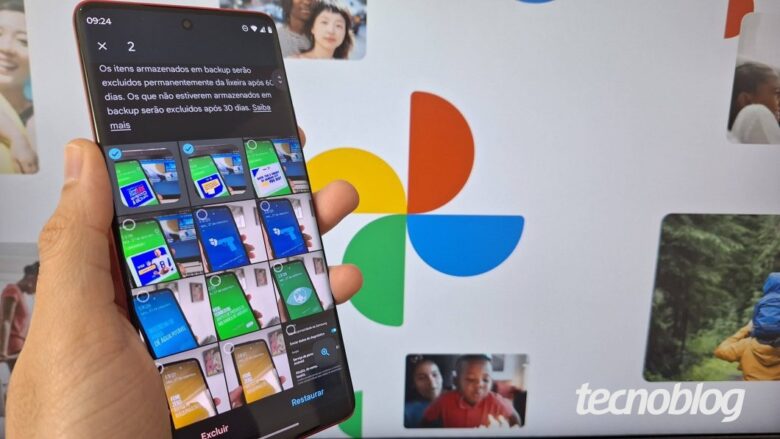
É importante dizer que as fotos e vídeos ficam na Lixeira do Google Fotos por 60 dias. Após esse prazo, os conteúdos são excluídos permanentemente do armazenamento na nuvem e não podem ser restaurados.

Saiba o passo a passo para recuperar fotos excluídas do Google Fotos pelo celular e pelo PC.

ÍndiceComo recuperar fotos apagadas no Google Fotos pelo celular1. Acesse a aba “Coleções” do Google Fotos2. Toque em “Lixeira” do Google Fotos3. Selecione as fotos que você deseja recuperar4. Toque em “Restaurar” fotos e vídeos do Google FotosComo recuperar fotos apagadas no Google Fotos pelo PC1. Acesse o site Google Fotos pelo PC2. Abra a “Lixeira” do Google Fotos3. Selecione as fotos que você deseja recuperar4. Clique em “Restaurar” imagensÉ possível recuperar fotos apagadas do Google Fotos após 60 dias?Por que minhas fotos foram excluídas do Google Fotos?Dá para usar o Google Takeout para recuperar fotos apagadas no Google Fotos?

Como recuperar fotos apagadas no Google Fotos pelo celular

1. Acesse a aba “Coleções” do Google Fotos

Abra o aplicativo Google Fotos no seu celular Android ou iPhone e toque na aba “Coleções” na parte inferior da tela.

Acessando a aba “Coleções” do Google Fotos (Imagem: Reprodução/Google)

2. Toque em “Lixeira” do Google Fotos

Toque no botão “Lixeira”, na parte superior da tela, para ver as fotos apagadas do Google Fotos.

Abrindo a “Lixeira” do Google Fotos (Imagem: Reprodução/Google)

3. Selecione as fotos que você deseja recuperar

Toque no botão “Selecionar”, na parte superior direita da tela, para ativar o recurso para marcar as fotos e vídeos que você deseja recuperar da Lixeira.

Selecionando as fotos que serão restauradas (Imagem: Reprodução/Google)

4. Toque em “Restaurar” fotos e vídeos do Google Fotos

Após selecionar os arquivos, toque em “Restaurar” para recuperar as fotos apagadas do Google Fotos.

Restaurando as imagens na lixeira do Google Fotos (Imagem: Reprodução/Google)

Como recuperar fotos apagadas no Google Fotos pelo PC

1. Acesse o site Google Fotos pelo PC

Use o navegador do seu PC para acessar photos.google.com/login. Se necessário, faça login na plataforma para acessar as suas fotos e vídeos salvos na nuvem do Google.

Tela inicial do Google Fotos (Imagem: Reprodução/Google)

2. Abra a “Lixeira” do Google Fotos

Clique em “Lixeira”, na parte inferior do menu no canto esquerdo, para achar as fotos apagadas do Google Fotos.

Abrindo a Lixeira do Google Fotos (Imagem: Reprodução/Google)

3. Selecione as fotos que você deseja recuperar

Passe o mouse em cima das imagens e clique no ícone de check (✓) para selecionar as fotos que você quer recuperar no Google Fotos.

Selecionando as fotos que serão recuperados (Imagem: Reprodução/Google)

4. Clique em “Restaurar” imagens

Clique no botão “Restaurar”, no canto superior direito da tela, para recuperar as fotos excluídas do Google Fotos. Em seguida, na janela pop-up, clique novamente em “Restaurar” para confirmar a ação.

Restaurando as fotos no Google Fotos (Imagem: Reprodução/Google)

É possível recuperar fotos apagadas do Google Fotos após 60 dias?

Não. Após os 60 dias, os arquivos são excluídos permanentemente do armazenamento na nuvem e não podem ser restaurados.

Nesses casos, você pode tentar recuperar as fotos apagadas do celular. No entanto, vale dizer que os itens deletados costumam ficar por até 30 dias na lixeira dos dispositivos antes de serem excluídos definitivamente.

Por que minhas fotos foram excluídas do Google Fotos?

Se suas fotos sumiram do Google Fotos, algumas razões comuns podem explicar isso:

Exclusão acidental: você pode ter excluído as fotos por engano ao limpar o armazenamento na nuvem ou ao usar a lixeira do Google Fotos;

Limite de armazenamento: o Google pode excluir itens antigos automaticamente caso você atinja o limite de armazenamento do seu plano;

Política de inatividade: contas Google que estão inativas por mais de dois anos podem ter seus arquivos excluídos, incluindo as mídias do Google Fotos;

Problemas de sincronização: algum problema na sincronização entre seus dispositivos e o Google Fotos pode ter causado a exclusão das imagens.

Dá para usar o Google Takeout para recuperar fotos apagadas no Google Fotos?

Sim, você pode usar o Google Takeout para recuperar fotos do Google Fotos e os conteúdos da lixeira dos últimos 60 dias. Contudo, a restauração gera um arquivo de backup da Conta Google em vez das mídias retornarem diretamente para o serviço na nuvem.

Também vale dizer que não é possível recuperar os conteúdos que já foram excluídos do Google Fotos. Infelizmente, a ferramenta não pode restaurar os arquivos deletados permanentemente do armazenamento na nuvem.
Como recuperar fotos apagadas do Google Fotos

Como recuperar fotos apagadas do Google Fotos
Fonte: Tecnoblog

Google Fotos terá ferramentas de IA para editar vídeos

Google Fotos terá ferramentas de IA para editar vídeos

Presets de IA estarão disponíveis para Android e iOS, mas novas ferramentas de ajuste serão exclusivas do sistema do Google (Imagem: Vitor Pádua / Tecnoblog)

O Google Fotos vai ganhar novas ferramentas para seu editor de vídeo. A empresa quer facilitar cortes, ajustes e melhorias, e vai recorrer à inteligência artificial para executar estas tarefas. Os novos recursos devem chegar para os aplicativos de Android e iOS ao longo das próximas semanas.

Nas duas plataformas, o app passará a contar com presets de vídeo feitos com IA. Eles são capazes de editar gravações de modo quase independente, cortando as cenas, ajustando a iluminação, controlando a velocidade e estabilizando as imagens, entre outras modificações. Tudo isso ficará acessível com poucos toques.

Inteligência artificial é capaz de criar vídeo em slow motion com apenas um toque (Imagem: Divulgação / Google)

Google Fotos para Android terá mais opções de ajuste

Algumas novas ferramentas são exclusivas da versão para Android, que deve ficar mais próxima de outros aplicativos de edição de vídeo. O recurso de corte foi atualizado e agora tem controles aperfeiçoados, que facilitam o processo de encontrar o ponto exato em que uma gravação deve começar ou terminar.

O editor ganhou um botão de ajustes automáticos. Com ele, o Google Fotos pode realçar cores e estabilizar as imagens com apenas um toque.

Outra ferramenta nova é o controle de velocidade. Com ela, o usuário pode criar vídeos em câmera lenta ou acelerar a reprodução das imagens, gerando efeitos interessantes para gravações caseiras.

Principais ferramentas de edição de vídeos ficarão mais fáceis de acessar (Imagem: Divulgação / Google)

O Google fez alterações na interface do editor. Agora, ferramentas como silenciar, melhorar, estabilizar e exportar quadro ficam logo abaixo da linha do tempo dos vídeos, onde podem ser encontradas com mais facilidade.

A empresa diz que as novidades começaram a ser distribuídas, o que significa que pode demorar alguns dias ou semanas até a atualização chegar ao seu aparelho.

Com informações: Google, The Verge

Google Fotos terá ferramentas de IA para editar vídeos

Google Fotos terá ferramentas de IA para editar vídeos
Fonte: Tecnoblog