Category: Celular

iPhone 15: eu usei o novo celular e estas são as minhas impressões

iPhone 15: eu usei o novo celular e estas são as minhas impressões

iPhone 15 Pro Max é feito de titânio (Imagem: Thássius Veloso/Tecnoblog)

Direto de Cupertino, EUA – A espera acabou e o iPhone 15 está entre nós. Eu participei do lançamento no Apple Park, a impressionante sede da empresa nos Estados Unidos. Também pude passar alguns instantes com os novos smartphones. Nas linhas a seguir, vou te contar as minhas primeiras impressões sobre os sucessores da linha iPhone 14.

Antes de tudo, porém, falemos dos preços: eles custam a partir de R$ 7.299 pelo iPhone tradicional e R$ 10.999 pelo Pro Max. Nesta primeira análise, quero focar no que há de diferente em relação às gerações passadas e também no que mais deixou dúvida em quem me segue nas redes sociais.

O tal do titânio

A Apple fez estardalhaço ao anunciar o corpo de titânio no Pro e no Pro Max deste ano. Trata-se de um material mais forte e mais leve do que o aço inoxidável. Já falamos disso em outra matéria.

Eu experimentei os dois produtos no Steve Jobs Theater. É interessante porque ao observar o reflexo da luz sobre os aparelhos, você nota que eles têm uma espécie de micropigmentação. A arte que convidava para o evento “Emoção em ação” já deixava isso evidente.

iPhone 15: construção em titânio parece que conta com micropigmentação (Imagem: Thássius Veloso/Tecnoblog)

Eles são mais leves, mas não muito. O Pro Max caiu de 240g para 221g, de acordo com o GSM Arena. Normalmente os telefones flagship são muito pesados, então qualquer redução é bem-vinda para quem eventualmente sofre com tendinite.

Cabe dizer ainda que os produtos estão belos! Pouca coisa mudou em relação ao iPhone 14 Pro e 14 Pro Max. É um design sofisticado, conhecido, e que certamente irá incomodar quem esperava por um movimento mais ousado da maçã. Talvez em 2024…

iPhone 15 Pro Max tem corpo de titânio (Imagem: Thássius Veloso/Tecnoblog)

Eu fiquei particularmente encantado com as novas bordas, que são mais finas do que na geração passada do iPhone Pro. Tenho um 14 Pro Max e posso dizer que o entorno da tela depõe contra o conhecido design da Apple. Isso mudou no iPhone 15 Pro e, a meu ver, ainda há espaço para melhorar.

Por sinal: a fabricante repete a fórmula de sucesso do passado, com modelos que oferecem tela de 6,1 ou 6,7 polegadas. Eu sou do time que prefere as versões com ProMotion, ou seja, taxa de atualização de 120 Hz.

A chegada do USB-C

Até que demorou, mas agora os telefones da Apple têm USB-C no lugar da porta Lightning. A gigante foi esperta ao se antecipar a uma regra que começa a valer em 2024 nos países da União Européia.

Apesar de a motivação ser puramente regulatória, esta é uma boa notícia para o consumidor. Será mais fácil pegar emprestado o carregador do amiguinho. A adoção do USB-C significa menos confusão ao organizar os cabos e fios que levaremos conosco na próxima viagem.

Porta USB-C no iPhone 15 (Imagem: Thássius Veloso/Tecnoblog)

Os telefones terão cabo USB-C x USB-C na caixa. Talvez algumas pessoas precisem providenciar um novo plugue de tomada ou adaptador. Faz parte. Pelo menos não está sendo uma transição para uma nova porta totalmente desconhecida ou mesmo proprietária de uma única empresa.

Eu perguntei e recebi a resposta de que os principais periféricos USB-C vão funcionar no iPhone, desde que também funcionem nos outros sistemas para dispositivos móveis da maçã. Isso pode se traduzir em mais possibilidades para quem já tem mouse ou teclado USB-C, mas não possuía adaptadores para conectá-los à porta Lightning.

Por fim, a fabricante foi pragmática ao oferecer cabo USB 2.0 na caixa. Os clientes que assim desejarem, poderão adquirir um cabo USB 3. Me parece que será um uso bastante nichado, por exemplo, entre criadores de conteúdo que necessitam de veloz transferência de dados do smartphone para o MacBook.

O zoom de 5x

Os novos iPhones (todos eles) tiram fotos de até 48 megapixels. Esta é uma excelente notícia para quem está pensando em comprar o iPhone 15 ou o iPhone 15 Plus, que deram um salto em relação aos 12 megapixels de outrora.

Detalhe da câmera do iPhone 15 Pro Max (Imagem: Thássius Veloso/Tecnoblog)

Cabe lembrar que megapixel não é tudo, mas que, neste caso, é interessante ver a possibilidade de ver a função de Quad Pixel em ação. Ou seja, o próprio app de câmera combina 4 pixels num só para gerar imagens mais nítidas.

Já o iPhone 15 Pro Max (somente ele) passou a contar com uma teleobjetiva de 5x. Essa função existe nos telefones da Samsung há milênios, então podemos dizer que a maçã estava atrasada. Os clientes terão mais uma opção na hora de fazer fotos em que o personagem principal se destaca do fundo – até porque isso tudo funciona também em modo retrato.

Eu estou bem curioso para testar a fundo e entender melhor o funcionamento das novas câmeras, principalmente no que diz respeito ao pós-processamento. Hoje em dia, penso que os mecanismos de software do iPhone estão deixando a desejar. Composições que antes levariam a fotos perfeitas deixam a desejar na geração 14. É como se o pós-processamento tivesse piorado em vez de melhorar.

Tecla de ação

Dá para dizer que o iPhone 15 Pro e o iPhone 15 Pro Max têm um novo botão. A tecla de ação ficou no lugar daquele interruptor que liga/desliga o modo silencioso. Faz todo o sentido, afinal de contas, quem deixa o celular sem modo silencioso atualmente?

Funciona assim: você pode dar um toquinho para ver qual será o atalho a ser acionado a partir daquela tecla. Ou pode pressionar por alguns instantes para efetivamente ativá-lo. Dá para abrir a câmera (com direito a escolher o sensor). Também dá para ativar a lanterna, iniciar uma gravação de voz ou iniciar um aplicativo (a partir dos Atalhos de sistema), entre outras opções.

Ajuste da tecla de ação no iPhone 15 Pro (Imagem: Thássius Veloso/Tecnoblog)

O Apple Watch Ultra oferece recurso similar desde o começo. É como se a Apple estivesse dando mais alternativas para quem efetivamente usa o smartphone até o limite. Excelente pedida.

Dynamic Island em tudo

Eu estava lá quando a Apple anunciou a chegada da Dynamic Island, aquele notch diferentão com recursos interativos. Foi durante o evento do iPhone 14 Pro, em setembro de 2022.

Um ano se passou e agora todos os aparelhos da geração 15 trazem a tecnologia. Isso significa que os adeptos dos modelos mais simples não ficam para trás no quesito design.

Detalhe do notch interativo no iPhone 15 (Imagem: Thássius Veloso/Tecnoblog)

Controle de música na Dynamic Island do iPhone 15 (Imagem: Thássius Veloso/Tecnoblog)

A discussão aqui é outra, sobre a utilidade da Dynamic Island. Eu recorro a ela com frequência no meu iPhone 14 Pro Max para controlar música ou obter informações rápidas a partir do app da companhia aérea (que faz a contagem regressiva para o próximo voo e ainda informa o assento).

Falta, porém, que mais desenvolvedores de apps embarquem nesta ideia. São pouquíssimos os apps não nativos da Apple que oferecem recursos de Dynamic Island. O cenário tende a mudar agora que será algo presente em todos os telefones da empresa.

Todo o resto

A geração do iPhone 15 traz inovações incrementais em relação ao que vimos no passado. Ela mostra que a Apple continua se mexendo e buscando formas de facilitar a interação do usuário com seus dispositivos.

Traseira do iPhone 15, lançamento pela Apple em setembro de 2023 (Imagem: Thássius Veloso/Tecnoblog)

Eles trazem algo disruptivo? Não, mas essa é uma discussão carcomida sobre a maturidade dos smartphones – em especial os modelos de ponta. Os potenciais compradores de iPhone 15 são aqueles clientes que trazem o iPhone 12 ou mais antigo no bolso. Para eles será um upgrade bastante interessante.

Os demais adeptos do universo da maçã continuarão bem até que chegue o iPhone 16. A menos que odeiem o Lightning e não queiram comprar um adaptador que vende baratinho em sites chineses.

Thássius Veloso para os Estados Unidos viajou a convite da Apple

iPhone 15: eu usei o novo celular e estas são as minhas impressões

iPhone 15: eu usei o novo celular e estas são as minhas impressões
Fonte: Tecnoblog

Apple usará modem 5G da Qualcomm até 2026

Apple usará modem 5G da Qualcomm até 2026

A Apple renovou sua parceria com a Qualcomm para o fornecimento de modems 5G. A criadora do Snapdragon seguirá produzindo os modems dos iPhones até 2026. O motivo da renovação é que o desenvolvimento do equipamento 5G da Apple está atrasado.

Apple continuará usando modems 5G da Qualcomm no iPhone pelo menos até 2026 (Imagem: Vitor Pádua / Tecnoblog)

O anúncio da manutenção do contrato foi publicado pela Qualcomm nesta segunda-feira (11). Na semana passada, o analista Ming-Chi Kuo informou que a Apple deve lançar seu modem próprio em 2025 — o eterno prazo de “daqui há dois anos chega o modem da Apple”.

Apple continuará usando modem 5G da Qualcomm até 2026

O novo contrato entre Apple e Qualcomm é válido até 2026. No entanto, existe a possibilidade de que uma parte dos iPhones seja lançada com os modems próprios da Apple a partir de 2025. A dúvida é se esse equipamento ficará pronto a tempo do lançamento do iPhone 17.

A certeza, confirmado pela Qualcomm no anúncio da renovação da parceria, é que em 2026 por volta de 20% dos modems usados pela Apple sejam fornecidos pela criadora do Snapdragon. Com essa confirmação, a Qualcomm novamente faz o papel de fonte para jornalistas, assim como fez ao revelar que a Samsung só usaria Snapdragons na linha Galaxy S23.

iPhone 17 e iPhone 18 são cotados como possíveis modelos a estrear o modem 5G da Apple. Imagem ilustrativa (Imagem: Vitor Pádua / Tecnoblog)

Pela declaração da Qualcomm, é presumido que a partir do iPhone 18 (nome esperado do smartphone de 2026) a Apple amplie a produção do seu modem. Se tudo sair como o planejado pela empresa de Cupertino, toda a linha iPhone deverá utilizar um “modem Apple Silicon” a partir de 2027.

Modem da Apple é e será grande baque no caixa da Qualcomm

De acordo com o banco UBS, 21% da receita da Qualcomm em 2022 foi originada do fornecimento de equipamentos para a Apple. Até 2026, a fabricante de chips poderá contar o dinheiro dos modems no iPhone em seu caixa.

E ao manter o contrato com a empresa da Maçã, a Qualcomm também recupera uma parte da receita perdida com o lançamento do Huawei Mate 60 e os planos da Huawei em utilizar chips Kirin em todos os seus celulares.

Com informações: 9to5Mac e CNBC
Apple usará modem 5G da Qualcomm até 2026

Apple usará modem 5G da Qualcomm até 2026
Fonte: Tecnoblog

Bluetooth não funciona: como resolver problemas de conexão no celular ou PC?

Bluetooth não funciona: como resolver problemas de conexão no celular ou PC?

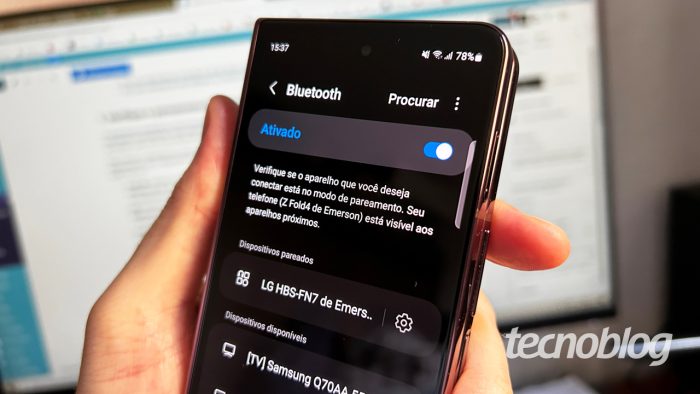
Uma falha na conexão Bluetooth pode ser causada por erros no pareamento entre dispositivos, bugs de software ou uma configuração inadequada. Para resolver essas questões, o Tecnoblog reuniu dicas de como solucionar os principais problemas de Bluetooth no Android, iOS, macOS e Windows.

Pareamento Bluetooth no Android (imagem: Emerson Alecrim/Tecnoblog)

Índice1. Verifique o pareamento dos dispositivos Bluetooth2. Desative e ative novamente o Bluetooth3. Reinicie os dispositivos Bluetooth4. Faça o sistema esquecer dispositivos Bluetooth5. Verifique as configurações de áudio da mídia6. Ative o áudio para chamadas em dispositivos Bluetooth conectados7. Libere o acesso de um app específico ao Bluetooth8. Verifique se há atualizações pendentes9. Redefina as configurações de redeO Bluetooth ainda não conecta. O que fazer?Principais dúvidas sobre problemas com BluetoothPor que meu fone de ouvido Bluetooth não conecta?Por que meu PC não encontra dispositivos Bluetooth?Por que o Bluetooth fica ligando sozinho?Por que não aparece a opção de ativar Bluetooth no PC?Por que o Bluetooth não aparece no Gerenciador de Dispositivos do Windows?

1. Verifique o pareamento dos dispositivos Bluetooth

O pareamento estabelece uma conexão Bluetooth entre dois dispositivos. Sem esse processo, será impossível transferir arquivos via Bluetooth, conectar fones de ouvido sem fio ao celular, usar um mouse Bluetooth no PC e assim por diante.

Para checar se o pareamento foi feito de maneira correta, basta conferir se o dispositivo está listado como “conectado” ou “pareado” na lista dos dispositivos Bluetooth no sistema operacional do seu equipamento.

Para acessar a lista de dispositivos Bluetooth, faça o seguinte:

Android: arraste a parte superior da tela para baixo e pressione o dedo por 2 segundos sobre o atalho do Bluetooth. Se essa opção não aparece por lá, busque por ela nas configurações do sistema.

iOS: arraste o topo direito da tela para baixo para exibir a Central de Controle. Nela, pressione o ícone de Bluetooth até a lista de dispositivos surgir. Essa checagem também pode ser feita no menu “Ajustes”.

macOS: clique no ícone do Bluetooth que aparece no canto superior direito da tela ou procure pelo mesmo item em “Ajustes do Sistema”.

Windows: procure a opção Bluetooth nos ícones que aparecem ao lado do relógio da Barra de Tarefas. Os dispositivos pareados aparecerão com o status “conectado” e poderão exibir informações adicionais, como nível de bateria.

Em caso de falha de pareamento, o dispositivo aparecerá como “desconhecido” ou o sistema poderá exibir uma mensagem de erro de conexão. Neste caso, tente um dos procedimentos abaixo.

2. Desative e ative novamente o Bluetooth

Desativar e ativar novamente a conexão Bluetooth no sistema operacional pode ser suficiente para solucionar falhas de pareamento ou de dispositivos que não aparecem para conexão. Veja o passo a passo:

Android: acesse as configurações rápidas, arrastando o dedo na tela de cima para baixo, e toque no ícone do Bluetooth para desativá-lo. Repita o procedimento para reativar a conexão;

iOS: arraste o topo direito da tela para baixo para exibir a Central de Controle e toque no ícone do Bluetooth para desativá-lo. Toque novamente nele para reativá-lo. O ícone ficará azul;

macOS: clique no ícone do Bluetooth no canto superior direito da tela para desativá-lo. Repita o procedimento para reativar a conexão;

Windows: procure pelo ícone do Bluetooth no canto direito da Barra de Tarefas. Clique nele para desativá-lo, o que o deixará na cor branca. Clique novamente para reativar o Bluetooth, o que o deixará em um tom escuro.

Se você não conseguir reativar o Bluetooth, reiniciar o computador ou o dispositivo móvel pode resolver o problema.

Desativando e reativando o Bluetooth no Windows 11 (imagem: Emerson Alecrim/Tecnoblog)

3. Reinicie os dispositivos Bluetooth

A solução para uma falha de conexão pode ser reiniciar o dispositivo Bluetooth. Isso pode ser feito simplesmente colocando o fone de ouvido de volta ao seu estojo de armazenamento, desligando e ligando o mouse Bluetooth, desativando ou ativando o sistema de som do carro, e assim por diante.

4. Faça o sistema esquecer dispositivos Bluetooth

Problemas de conexão via Bluetooth podem ser causados por excesso de dispositivos pareados no sistema ou uma falha nessa lista. Remover uma ou mais conexões pode ser a solução, embora isso te obrigará a parear seu dispositivo novamente.

Eis como fazer o procedimento nas seguintes plataformas:

Android: arraste o topo da tela para baixo para exibir a área de acesso rápido. Nela, toque no ícone de Bluetooth. Selecione um dos dispositivos pareados e escolha Esquecer dispositivo ou Desparear (o nome varia de acordo com o celular);

iOS: vá em Ajustes e Bluetooth. Toque no símbolo de “i” ao lado do dispositivo a ser esquecido. Na tela seguinte, toque em Esquecer este dispositivo;

macOS: clique no ícone de Bluetooth no canto superior direito e abra a opção Ajustes de Bluetooth. Nela, clique no ícone de “i” ao lado do dispositivo a ser esquecido e selecione Esquecer este dispositivo.

Windows: abra o Menu Iniciar, vá em Configurações e procure a opção Bluetooth e dispositivos. Clique no botão com três pontinhos ao lado do dispositivo a ser esquecido e escolha Remover dispositivo ou equivalente.

Função Esquecer Dispositivo no macOS (imagem: Emerson Alecrim/Tecnoblog)

5. Verifique as configurações de áudio da mídia

Quando o problema com a conexão Bluetooth envolve só a reprodução de áudio, a falha pode estar na configuração de saída de som do sistema operacional. Neste caso, selecionar o dispositivo correto pode ser a solução:

Android: arraste o topo da tela para baixo para exibir a área de acesso rápido, toque em Bluetooth e abra o ícone de configuração do dispositivo sonoro. Na tela seguinte, ative a opção Áudio, Áudio da mídia ou equivalente;

iOS: toque em Ajustes e em Bluetooth. Toque no “i” ao lado do dispositivo sonoro com problema. Em Tipo de dispositivo, seleciona a opção mais apropriada a ele, como fone de ouvido, aparelho auditivo ou alto-falante;

macOS: vá em Ajustes do Sistema / Som. Na parte inferior da tela, escolha os fones de ouvido ou alto-falantes Bluetooth na área Saída. Se um dispositivo com microfone não estiver funcionando, selecione-o na área Entrada.

Windows: vá em Iniciar / Configurações / Som. Em Escolher onde reproduzir o som, selecione o dispositivo Bluetooth desejado. Ele precisa estar pareado para aparecer entre as opções.

Configurando o tipo de dispositivo Bluetooth no iOS (imagem: Emerson Alecrim/Tecnoblog)

6. Ative o áudio para chamadas em dispositivos Bluetooth conectados

Se o problema com o Bluetooth envolve chamadas telefônicas, pode ser necessário configurar o headset ou o sistema de áudio do carro para receber ligações:

Android: arraste o topo da tela para baixo para abrir a área de acesso rápido, vá em Bluetooth e abra o ícone de configuração do dispositivo. Na tela seguinte, ative a opção Chamadas ou Áudio do smartphone (varia de um celular para outro);

iOS: no iPhone, vá em Ajustes / Acessibilidade / Toque. Na parte final da tela, escolha o dispositivo Bluetooth mais apropriado em Áudio de Ligações (Headset Bluetooth ou alto-falantes).

Configurando chamada via dispositivo no Bluetooth no Android (imagem: Emerson Alecrim/Tecnoblog)

7. Libere o acesso de um app específico ao Bluetooth

No iOS e no macOS, o não funcionamento do Bluetooth pode acontecer apenas com um aplicativo específico. Geralmente, acessar as opções de gerenciar permissões do iPhone ou do Mac resolve o problema.

Para isso, no iPhone, vá em Ajustes / Privacidade e Segurança / Bluetooth. Na tela que surgir, verifique se o aplicativo em questão tem permissão para usar o Bluetooth. Se negativo, basta ativar essa opção.

O caminho é parecido no macOS: Ajustes do sistema / Privacidade e Segurança / Bluetooth.

Apps com permissão para usar Bluetooth no iPhone (imagem: Emerson Alecrim/Tecnoblog)

8. Verifique se há atualizações pendentes

Drivers ou componentes do sistema operacional desatualizados podem fazer o Bluetooth não funcionar corretamente. Assim, aplicar updates gerais do sistema pode, eventualmente, atualizar o Bluetooth no celular ou no computador:

Android: vá em Configurações e procure a opção “Atualização de Software” ou equivalente. Em alguns celulares ou tablets, essa opção pode estar dentro de seções como “Sobre” ou “Atualizações”;

iOS: vá em Ajustes / Geral / Atualização de Software. Se updates estiverem disponíveis, essa informação aparecerá ali;

macOS: vá em Ajustes do Sistema / Geral / Atualização de Software. Ao entrar nessa área, imediatamente o macOS buscará por updates e fará download deles, se disponíveis;

Windows: no campo de busca da Barra de Tarefas ou do Menu Iniciar, pesquise por “atualizações” e clique em Verificar se há atualizações. Baixe os updates que estiverem disponíveis na tela que abrir.

Checando atualizações no Windows Update (imagem: Emerson Alecrim/Tecnoblog)

No Windows, uma alternativa é usar o recurso Soluções de Problemas, disponível em Configurações / Sistemas. Dentro dessa área, vá em “Outros solucionadores de problemas” ou em “Soluções de problemas adicionais” e procure a opção que checa falhas no Bluetooth. Siga o passo a passo apresentado.

9. Redefina as configurações de rede

Configurações de rede incorretas ou corrompidas podem afetar o funcionamento do Bluetooth. Redefinir essas configurações pode resolver o problema. Mas o procedimento só deve ser feito em último caso, pois a redefinição exigirá que conexões Wi-Fi, Bluetooth ou móveis (5G ou 4G) sejam refeitas:

Android: vá em Configurações em busque por “redefinir rede”. A opção correspondente, que tem um nome como “Redefinir as configurações de rede”, pode estar dentro de áreas como “Gerenciamento geral” e “Geral”;

iOS: vá em Ajustes / Geral e, no final da tela, abra a opção Transferir ou Redefinir o iPhone. Na tela seguinte, toque em Redefinir / Redefinir Ajustes de Rede. Sua senha será exigida para o procedimento começar;

macOS: abra o terminal do sistema, digite sudo pkill bluetoothd e pressione Enter/Return. Digite a sua senha, feche o terminal e reinicie o Mac;

Windows: no campo de busca da Barra de Tarefas ou do Menu Iniciar, pesquise por “redefinição da rede”. Na tela de mesmo nome que surgir, clique em “Restaurar agora”. O computador será reinicializado.

Redefinindo o Bluetooth no macOS (imagem: Emerson Alecrim/Tecnoblog)

O Bluetooth ainda não conecta. O que fazer?

Se após as instruções anteriores um dispositivo Bluetooth continuar não se conectando ao seu equipamento, o problema pode estar nele. Eis algumas soluções possíveis:

Teste outro dispositivo Bluetooth: tende conectar outro dispositivo Bluetooth, se possível, do mesmo tipo. Se o segundo dispositivo funcionar, o problema está mesmo no primeiro. Procure orientações do fabricante para corrigir a falha ou, se for o caso, acionar a garantia;

Confira a compatibilidade: verifique os requisitos mínimos de seu dispositivo Bluetooth. Isso porque toda nova versão da tecnologia é feita para funcionar com dispositivos baseados em versões anteriores, mas pode haver exceções;

Verifique a bateria: confira se a bateria do seu dispositivo está devidamente carregada. Em fones de ouvido, pode acontecer de uma unidade ser recarregada, mas a outra não;

Desconecte outros dispositivos: se houver outros dispositivos Bluetooth previamente pareados, desconecte-os. Um pode causar interferência no outro, embora isso não seja comum;

Verifique se é o equipamento certo: pode acontecer de fones ou alto-falantes Bluetooth se conectarem automaticamente ao seu celular quando você tenta pareá-los com seu computador, por exemplo;

Zere o dispositivo: fones de ouvido, alto-falantes e outros dispositivos Bluetooth podem ter um comando de “reset” que resolve falhas de conexão. Verifique o manual do produto para saber como executar o procedimento.

Principais dúvidas sobre problemas com Bluetooth

Por que meu fone de ouvido Bluetooth não conecta?

Fones de ouvido Bluetooth podem não se conectar devido a problemas como bateria descarregada, falha no pareamento causadas por configurações da rede Bluetooth incorretas no aparelho de destino e, menos comumente, falta de compatibilidade.

Outra causa frequente para o problema é quando os fones se conectam automaticamente a outro dispositivo com o qual houve pareamento anterior.

Por que meu PC não encontra dispositivos Bluetooth?

Um PC pode não encontrar um dispositivo Bluetooth por problemas como driver desatualizado ou incorreto, configurações da rede sem fio que limitam a quantidade de aparelhos conectados, tentativa de parear um equipamento que já está conectado a outro e, menos frequentemente, interferências.

Se você estiver usando um adaptador Bluetooth USB, mudá-lo de porta pode resolver o problema.

Por que o Bluetooth fica ligando sozinho?

O Bluetooth pode ser ativado “sozinho” por aplicativos que têm acesso à tecnologia. Procure as opções de gerenciar permissões do sistema operacional para limitar os softwares que têm acesso ao Bluetooth.

Por que não aparece a opção de ativar Bluetooth no PC?

Se você não encontra o ícone de Bluetooth no Windows, esse tipo de conexão pode estar ausente por falta de driver. Para ter certeza, procure por “gerenciador de dispositivos” no campo de busca da Barra de Tarefas ou do Menu Iniciar e verifique se há algum erro ou ausência de Bluetooth na tela que surgir.

Se você tem um computador antigo, talvez ele não tenha um módulo Bluetooth. Neste caso, a solução está em instalar um adaptador Bluetooth USB ou PCI Express.

Bluetooth no Gerenciador de Dispositivos do Windows (imagem: Emerson Alecrim/Tecnoblog)

Por que o Bluetooth não aparece no Gerenciador de Dispositivos do Windows?

Um erro no driver pode fazer o Bluetooth não aparecer no Gerenciador de Dispositivos do Windows mesmo que a conexão esteja funcionando. Reinstalar o driver ou buscar por atualizações do sistema operacional pode ser a solução.

Também pode ser necessário instalar um software fornecido pelo fabricante do computador para o Bluetooth funcionar corretamente. Se a máquina conta com um adaptador Bluetooth USB ou PCIe, verifique se o componente está corretamente conectado.
Bluetooth não funciona: como resolver problemas de conexão no celular ou PC?

Bluetooth não funciona: como resolver problemas de conexão no celular ou PC?
Fonte: Tecnoblog

Celular 5G mais barato da Samsung sai por apenas R$ 799 em oferta

Celular 5G mais barato da Samsung sai por apenas R$ 799 em oferta

Se um dia o suporte ao 5G foi algo exclusivo de smartphones topo de linha, agora isso já pode ser encontrado por preços bem mais acessíveis. Nessa oferta histórica da Magalu, por exemplo, você compra o Galaxy A14 5G por apenas R$ 799. Este é o modelo mais barato de Galaxy com 5G da Samsung, que traz uma ficha técnica pensada para o básico.

Galaxy A14 5G (Imagem: Divulgação/Samsung)

Na loja oficial da Samsung, o Galaxy A14 5G (64 GB) custa R$ 1.349,10 à vista. Já segundo o histórico de preços, o valor médio dele no varejo tem estado entre R$ 850 e R$ 950. Mas nessa oferta da Magalu, o Galaxy A14 5G de 64 GB sai por apenas R$ 799 à vista no Pix. Esse é o melhor preço registrado por ele nos últimos 40 dias segundo o Zoom.

Um oferecimento do Achados
Sabe onde mais você encontra ofertas como essa? Nos grupos do Achados do TB no Telegram ou WhatsApp, você tem acesso às melhores promoções em itens de tecnologia do varejo, selecionadas pela curadoria do Tecnoblog.

Galaxy A14 5G é um celular básico com 5G

O primeiro grande destaque fica por conta da conectividade 5G, já que esse é o modelo mais barato de Galaxy com essa característica. Então, é uma boa opção para você que quer estar por dentro da tecnologia, sem pagar muito por isso. Ou também, para quem simplesmente buscar um smartphone básico.

Por exemplo, uma bateria que dure o dia inteiro, já que o Galaxy A14 5G conta com uma bateria de 5.000 mAh de capacidade. Junto com um conjunto fotográfico de três câmeras traseiras, com sensor principal de 50 MP; e uma câmera frontal de 13 MP.

Vale dizer ainda que a tela do aparelho traz uma taxa de atualização 90 Hz, que representa bastante fluidez para um smartphone dessa categoria. Por fim, o Samsung Galaxy A14 5G tem RAM de 4 GB com suporte a RAM virtual e vem com o sistema operacional Android 13 de fábrica.
Aviso de ética: ao clicar em um link de afiliado, o preço não muda para você e recebemos uma comissão.Celular 5G mais barato da Samsung sai por apenas R$ 799 em oferta

Celular 5G mais barato da Samsung sai por apenas R$ 799 em oferta
Fonte: Tecnoblog

iPhone 15 Pro Max pode sofrer atrasos na produção por causa da Sony

iPhone 15 Pro Max pode sofrer atrasos na produção por causa da Sony

Por mais que faltem alguns dias para o seu lançamento, o início das entregas do iPhone 15 Pro Max/Ultra pode demorar umas semanas. De acordo com o leaker Tech Revegnus, a Sony está com “problemas severos” na fabricação do sensor de câmeras do iPhone 15 Ultra. Por isso, o smartphone pode sofrer um atraso de até quatro semanas na produção.

iPhone 15 Pro Max deve sofrer atraso na produção por causa dos sensores da câmera (Imagem: Vitor Pádua/Tecnoblog)

O leaker (que atende por @tech_reve no X/Twitter) tem um bom histórico de acertos em seus vazamentos. Ainda assim, vamos manter o ceticismo aqui: praticamente todo ano tem alguma notícia desse tipo. Ano passado, o “protagonista desse filme” foi o iPhone 14 Plus — ele chegou três semanas depois dos outros modelos.

O motivo do “pé atrás” é que quatro semanas de atraso para o iPhone 15 Pro Max (que pode chegar com o nome 15 Ultra), smartphone mais caro da linha, é “doidera” — o atraso em si não seria uma surpresa, mas o tempo, sim.

iPhone Pro Max são caros e vendem muito bem

Leaker Tech Reve afirma que iPhone 15 Pro Max deve sofrer atraso de até quatro semanas (Imagem: Reprodução/Tecnoblog)

Os modelos Pro Max são uma galinha de ovos de ouro da Apple. Os preços altos (que varia de R$ 10.499 até R$ 15.499 dependendo do armazenamento no site da fabricante) não afastam os consumidores, tanto que o iPhone 14 Pro Max foi o smartphone mais vendido no primeiro semestre de 2023.

Por isso, o iPhone 15 Ultra até pode estar atrasado, mas a Apple deve estar se “dobrando em duas” para que os problemas da Sony não gerem quatro semanas de atraso na entrega.

Mas claro, há os clientes que estão dispostos a esperar pelo novo smartphone “topo do topo de linha da Apple”. Não por menos, análises de tendências de mercado mostram que o iPhone 15 Pro Max/Ultra deve vender mais que o seu antecessor.

iPhone 15 Pro Max deve contar com lente periscópica

iPhone 15 será apresentado no dia 12 de setembro (Imagem: Divulgação/Apple)

É especulado que o iPhone 15 Pro Max chegue com uma lente periscópica. Esse tipo de lente permite um zoom óptico maior do que o das lentes teleobjetivas. Já o “problemático” sensor da Sony será responsável por capturar imagens com mais detalhes em ambientes escuros.

O anúncio oficial da linha iPhone 15 será no dia 12 de setembro — e o Tecnoblog estará lá no Apple Park para o evento de lançamento.

Com informações: WCCF Tech
iPhone 15 Pro Max pode sofrer atrasos na produção por causa da Sony

iPhone 15 Pro Max pode sofrer atrasos na produção por causa da Sony
Fonte: Tecnoblog

Huawei “esnoba” sanções dos EUA e usa chip chinês de 7 nm no Mate 60 Pro

Huawei “esnoba” sanções dos EUA e usa chip chinês de 7 nm no Mate 60 Pro

As sanções impostas pelo governo dos EUA limitaram o acesso da Huawei a tecnologias usadas por grande parte das fabricantes do mundo. Mesmo assim, a companhia está fazendo avanços. O Huawei Mate 60 Pro, smartphone de topo de linha da marca lançado no fim de agosto, usa um chip feito com processo de 7 nm, da SMIC.

Mate 60 Pro (Imagem: Divulgação/Huawei)

As informações são da Bloomberg, que encomendou à TechInsights um desmanche de um Mate 60 Pro para analisar os componentes.

Segundo a análise, o aparelho usa um processador Kirin 9000s, fabricado com o processo de litografia de 7 nm da companhia chinesa Semiconductor Manufacturing International Corp. (SMIC).

Os testes realizados pela TechInsights mostram que a velocidade do 5G do Huawei Mate 60 Pro está em pé de igualdade com os iPhones mais recentes.

Por que o chip do Huawei Mate 60 Pro é importante

Quanto menor o processo de litografia, mais próximos estão os transistores, o que significa que é possível colocar um número maior em um mesmo espaço, elevando o desempenho. Além disso, a menor distância entre transistores representa mais eficiência energética.

Um processo de 7 nm, por si só, não é impressionante. Chips usados por smartphones de Apple e Samsung, por exemplo, já estão nos 4 nm e podem avançar para 3 nm nos próximos anos. O chip do Mate 60 Pro, portanto, está atrasado.

O que importa aqui é que uma empresa chinesa conseguiu criar um chip de 7 nm com tecnologia própria, já que a Huawei está impedida de usar tecnologias de empresas dos EUA. Analistas acreditam que o país asiático pode caminhando para criar um ecossistema doméstico de semicondutores.

Futuro da empresa continua incerto

Uma questão que surge é se a SMIC estaria cumprindo as regras norte-americanas. O governo dos EUA estipulou que qualquer empresa que pretenda atuar como fornecedora para a Huawei deve pedir aprovação para Washington.

Recentemente, uma associação do setor acusou a Huawei pela existência de supostas fábricas secretas de microchips.

Também fica em dúvida a capacidade de produção em larga escala. O Huawei Mate 60 Pro é um aparelho de topo de linha, o que significa que ele não deve vender tanto.

A SMIC pode ter dificuldades técnicas com os próximos passos. A Taiwan Semiconductor Manufacturing Co., que fornece os chips de 4 nm da Apple, usa um processo chamado litografia ultravioleta extrema, com máquinas da holandesa ASML Holding NV. No entanto, a China está proibida de importar esses equipamentos.

Relembre as sanções dos EUA contra a Huawei

As medidas dos EUA contra a Huawei já têm mais de cinco anos. Elas surgiram após suspeitas de que os aparelhos facilitariam a espionagem pelo governo chinês e se intensificaram com a acusação de fraudes e a violação de sanções aplicadas ao Irã.

Em 2019, o governo dos EUA colocou a Huawei em uma lista de entidades não-confiáveis, proibindo empresas americanas ou que usavam propriedade intelectual de empresas americanas de fazer negócios com a companhia chinesa.

Isso cortou o acesso da Huawei a vários recursos, como o Android, os serviços do Google para smartphones, processadores da Intel e Qualcomm, e chips da TSMC, para citar alguns exemplos.

Com informações: Bloomberg
Huawei “esnoba” sanções dos EUA e usa chip chinês de 7 nm no Mate 60 Pro

Huawei “esnoba” sanções dos EUA e usa chip chinês de 7 nm no Mate 60 Pro
Fonte: Tecnoblog

Galaxy S22 Ultra fica R$ 2,6 mil mais barato que sucessor em oferta histórica

Galaxy S22 Ultra fica R$ 2,6 mil mais barato que sucessor em oferta histórica

Em 2022, o S22 Ultra era o melhor do Android. Agora, ele pode até não ser “o melhor” mas definitivamente segue sendo um dos líderes da categoria premium. E nessa oferta, voce compra um Galaxy S22 de 256 GB por apenas R$ 3.779. Um dos maiores descontos dos últimos tempos.

Smartphone Samsung Galaxy S22 Ultra (Imagem: Darlan Helder/Tecnoblog)

No ano passado, o Samsung Galaxy S22 Ultra (256 GB) foi lançado com preço sugerido de R$ 9.499 — mesmo preço do seu sucessor. Desde então, sua média de preços no varejo havia caído para R$ 3.899. Dessa forma, o preço em oferta do Galaxy S22 Ultra por R$ 3.779 já representa um desconto de R$ 5.720 (60%) em relação ao valor original e R$ 120 contra a média atual.

Além disso, quando olhamos para o Galaxy S23 Ultra, o menor preço por ele atualmente é de R$ 6.389 no varejo. Ou seja, a economia comprando o S22 Ultra em promoção é de R$ 2.610 (40%). Isso, por uma ficha técnica semelhante e apenas um ano de diferença entre as gerações.

Apareceu primeiro no Achados
Mas se você só ficou sabendo agora dessa oferta, significa que ainda não participa do Achados do TB. Porque quem é membro dos nossos grupos no WhatsApp e Telegram viu essa oferta há mais de uma hora. E naturalmente, teve mais chances de aproveitá-la antes que acabe. Então, eu, se fosse você, ficaria esperto e já entraria agora nos grupos também…

Vale comprar o Galaxy S22 Ultra em 2023?

Ou melhor: vale aproveitar agora essa oferta pelo S22 Ultra, em vez de esperar para comprar o S23 Ultra? Como vimos acima, o preço dos dois ainda está bem distante, então não vou discorrer muito mais sobre isso aqui. Mas sim, falar sobre as características do modelo premium de 2022 que o fazem semelhante ou diferente do sucessor. Aí, você decide se é suficiente, ou se prefere esperar (um bom tempo ainda).

À primeira vista, o design em si já quase idêntico, com destaque para o slot para a S Pen que antes só era vista na linha Galaxy Note. Depois a tela, também igual, com a fluidez da taxa de atualização de 120 Hz, o brilho forte de até 1.750 nits e a boa usabilidade com a caneta. Além de recursos interessantes, como o modo DeX, que permite utilizar o celular com uma TV ou monitor, como touchpad ou para auxiliar em uma apresentação.

Depois, vêm as diferenças. Começando pelas câmeras, o Galaxy S22 Ultra não vinha equipado com o sensor de 200 MP do seu sucessor e nem com o Super Quad Pixel. Mesmo assim, já conta com tecnologias antecessoras de pixel binning e um sensor de 108 MP no conjunto. E por isso, entregou fotos excelentes com todas as câmeras durante os nossos testes.

Por fim, outra grande mudança foi o processador, já que o S23 Ultra trouxe a versão exclusiva Snapdragon 8 Gen 2 For Galaxy. Enquanto seu irmão mais velho é equipado com o processador anterior da Qualcomm, o Snapdragon 8 Gen 1. Aqui, o argumento é mesmo: apesar de não trazer os avanços da versão mais nova, o desempenho do S22 Ultra também teve uma performance exemplar no review, mesmo em jogos pesados.
Aviso de ética: ao clicar em um link de afiliado, o preço não muda para você e recebemos uma comissão.Galaxy S22 Ultra fica R$ 2,6 mil mais barato que sucessor em oferta histórica

Galaxy S22 Ultra fica R$ 2,6 mil mais barato que sucessor em oferta histórica
Fonte: Tecnoblog

Como ativar o NFC no celular Android ou iPhone

Como ativar o NFC no celular Android ou iPhone

A tecnologia NFC (Near Field Communication) pode ser ativada no celular por meio da central de controle ou pelas configurações de conectividade do Android. No iPhone Xs e versões mais recentes, o NFC é ativado automaticamente para leitura ao aproximar o dispositivo de uma tag NFC ou máquina de pagamento.

Celular com NFC ativado (Imagem: Ana Marques/Tecnoblog)

O NFC é uma tecnologia de transmissão de dados sem fio, de curto alcance. Ao ativar o NFC no celular, o usuário pode realizar diversas funções — desde transações financeiras até a configuração de atalhos para automatizar a iluminação de um ambiente ou iniciar a reprodução de música, por exemplo.

Para usar plenamente as funções relacionadas ao NFC, é necessário que o seu smartphone tenha um chip e antena integrados. Os recursos disponíveis podem variar conforme a marca, modelo ou versão do sistema operacional embarcado no celular.

A seguir, veja o passo a passo para habilitar o NFC no Android e em iPhones.

ÍndiceComo ativar o NFC no celular AndroidComo ativar o NFC no celular SamsungComo ativar o NFC no celular MotorolaComo ativar o NFC no celular XiaomiComo ativar o NFC no iPhonePor que não consigo ativar o NFC no celular?Por que não encontro a opção de ativar o NFC no celular?Por que não consigo ativar o pagamento via NFC no celular?

Como ativar o NFC no celular Android

No Android, a função NFC pode ser ativada rapidamente por meio da central de controle do sistema. Basta deslizar o dedo de cima para baixo e tocar no símbolo do NFC.

Caso não encontre o atalho NFC na central de controle, vá até as configurações de conectividade do sistema e ative a chave ao lado de NFC.

A seguir, veja o passo a passo para habilitar o NFC por meio das configurações nos smartphones da Samsung, Motorola ou Xiaomi.

Como ativar o NFC no celular Samsung

Acesse o menu de Configurações do Samsung Galaxy;

Entre em “Conexões”;

Ative a chave ao lado de “NFC”.

Como ativar o NFC no celular Motorola

Acesse o app Configurar no celular Motorola;

Vá até “Dispositivos conectados”;

Acesse seção “Preferências de conexão”;

Ative a chave ao lado de “NFC”.

Como ativar o NFC no celular Xiaomi

Acesse “Configurações” no celular Xioami;

Entre em “Conexão e compartilhamento”;

Ative a chave ao lado de “NFC”.

Como ativar o NFC no iPhone

No iPhone 8, 8 Plus e iPhone X, o leitor de tags NFC deve ser ativado na central de controle. Para habilitar a opção em um iPhone antigo, siga os passos abaixo:

Abra o app “Ajustes” do iOS e toque em “Central de Controle”;

Toque em “+” para adicionar a opção “Leitor de etiqueta NFC” à Central de Controle;

Deslize o dedo do canto superior direito da tela para baixo e tocar sobre o símbolo de NFC.

Agora basta aproximar o iPhone de uma etiqueta NFC para que o celular faça a leitura, com mostra imagem abaixo.

Leitor de tag NFC habilitado no iPhone 8 Plus (Imagem: Reprodução/Tecnoblog)

No iPhone Xs ou mais recente, basta aproximar uma tag ou outro dispositivo compatível com NFC do iPhone para ativar a leitura via NFC automaticamente.

Por que não consigo ativar o NFC no celular?

O NFC é uma tecnologia de comunicação sem fio que permite a troca de dados quando dispositivos estão a alguns centímetros um do outro. Problemas para usar o NFC costumam estar relacionados à falta de hardware compatível com a tecnologia, distância entre os dispositivos, uso de capinhas ou outros acessórios que contenham material metálico, e até mesmo mau funcionamento do chip ou da antena instalada no aparelho.

Celulares Xiaomi têm uma opção para redefinir o NFC e tentar corrigir eventuais problemas, como mostra a tela a seguir. Para acessar, siga o passo a passo de ativação e toque em “Restaurar funcionalidade NFC”.

Redefinindo as configurações de NFC no celular Xiaomi (Imagem: Reprodução/Tecnoblog)

Em aparelhos de outras marcas, você pode tentar reiniciar o celular ou até mesmo redefinir as configurações do sistema para os padrões de fábrica.

Ao seguir os procedimentos mencionados anteriormente, você deve ser capaz de habilitar o NFC, deixando o celular disponível para realizar funções específicas, como a leitura de informações em tags ou liberação de acesso a portarias. Entretanto, cada função é ativada de forma distinta.

Caso a opção NFC esteja ativada nas configurações do aparelho, mas não funciona após as dicas acima, o mais indicado é entrar em contato com uma assistência técnica autorizada.

Por que não encontro a opção de ativar o NFC no celular?

A ausência da seção “NFC” nas configurações do Android pode significar que o seu celular não é compatível com a tecnologia de transmissão sem fios. No iPhone, essa opção não é exibida em modelos mais recentes, pois o NFC é ativado automaticamente.

Leia nosso artigo e saiba como verificar se o seu smartphone tem suporte a NFC.

Por que não consigo ativar o pagamento via NFC no celular?

Além de ativar o NFC, pode ser necessário configurar a carteira digital do seu celular para usar o pagamento por aproximação. Saiba como adicionar um cartão no Google Pay, ativar o Samsung Pay ou configurar o Apple Pay no seu smartphone.
Como ativar o NFC no celular Android ou iPhone

Como ativar o NFC no celular Android ou iPhone
Fonte: Tecnoblog

Como saber se o celular tem NFC? Aprenda a identificar no Android e iPhone

Como saber se o celular tem NFC? Aprenda a identificar no Android e iPhone

A tecnologia NFC (Near Field Communication) é encontrada em smartphones intermediários ou premium, e permite realizar pagamentos por aproximação, entre outras aplicações. Usuários de Android podem verificar o suporte a NFC nas configurações do sistema. Já no ecossistema da Apple, os donos de iPhone 6 ou modelos posteriores têm acesso à tecnologia.

Celular com NFC permite acessar portarias e catracas, entre outras aplicações (Imagem: Jonas Leupe/Unsplash)

Celulares pode desempenhar funções distintas por meio do NFC. Os recursos disponíveis variam conforme a versão do sistema operacional e modelo do aparelho. Por exemplo: iPhones antigos, como o iPhone 8, não são capazes de ler tags NFC no background.

A seguir, veja como identificar se o seu celular suporta NFC e tire suas dúvidas sobre as aplicações da tecnologia.

ÍndiceComo saber se o celular Android tem NFC?Como saber se meu iPhone tem NFC?Quais iPhones têm NFC?Posso instalar NFC em celular que não tem?Posso usar uma tag para adicionar NFC a um celular?Para que serve o NFC no celular?Para que serve o NFC no iPhone?Celulares usam NFC para carregamento por indução?

Como saber se o celular Android tem NFC?

Você pode verificar se um celular Android tem NFC ao acessar as configurações do sistema operacional. Para isso, siga os passos abaixo:

Abra o app “Config.” do celular, representado pelo ícone de engrenagem;

Digite “NFC” na barra de buscas do menu de configurações.

Configurações do Android permitem verificar o suporte a NFC (Imagem: Reprodução/Tecnoblog)

Outra forma de verificar se o aparelho tem suporte a NFC é acessar o site oficial da marca. Pesquise pelo nome do modelo de celular para encontrar a página do produto e, por fim, vá ao menu “Spec”, “Especificações” ou “Ficha técnica”, e busque pelo termo “NFC”.

Página de produto mostra especificações de conectividade do celular (Imagem: Reprodução/Samsung)

Também é possível consultar o manual para verificar se o celular tem suporte a NFC. O documento traz ainda outras informações sobre conectividade, como a versão do Wi-Fi e do Bluetooth.

Como saber se meu iPhone tem NFC?

Para verificar se o seu iPhone tem suporte a NFC, basta verificar as especificações do modelo do aparelho no site da Apple. O iPhone 6 e versões posteriores têm suporte a NFC e aceitam pagametos via Apple Pay, embora nem todos esses modelos funcionem como leitores de tags NFC.

Quais iPhones têm NFC?

iPhone 6

iPhone 6 Plus

iPhone SE

iPhone 6s

iPhone 6s Plus

iPhone 7

iPhone 7 Plus

iPhone 8

iPhone 8 Plus

iPhone X

iPhone XR

iPhone Xs

iPhone Xs Max

iPhone 11

iPhone 11 Pro

iPhone 11 Pro Max

iPhone 12 Mini

iPhone 12

iPhone 12 Pro

iPhone 12 Pro Max

iPhone 13 Mini

iPhone 13

iPhone 13 Pro

iPhone 13 Pro Max

iPhone 14

iPhone 14 Plus

iPhone 14 Pro

iPhone 14 Pro Max

Símbolo do NFC utilizado no iPhone e em cartões contactless (Imagem: Reprodução/Apple)

Posso instalar NFC em celular que não tem?

Não. O NFC é uma tecnologia de comunicação sem fio que requer um hardware específico para funcionar, incluindo uma antena e um chip NFC, que precisariam vir instalados de fábrica no celular.

Existem alternativas para usar recursos específicos associados ao NFC, como os cartões de memória com NFC, mas estes não são considerados boas soluções quem deseja aproveitar plenamente esse tipo de conexão no smartphone.

Os cartões SD com NFC surgiram em 2015, como uma aposta da Toshiba, e funcionavam como uma espécie de tag NFC, permitindo apenas a transmissão dos dados armazenados para que um dispositivo habilitado pudesse realizar a leitura. Entretanto, não permitiam fazer transações financeiras, por exemplo.

Outra iniciativa que não avançou no Brasil foi a criação de SIM Cards com NFC. A ideia inicial do projeto era proporcionar esse tipo de conexão para smartphones por meio do chip da operadora de telefonia.

Posso usar uma tag para adicionar NFC a um celular?

Alguns bancos, como o Santander, disponibilizam um adesivo NFC que pode ser colado na traseira do smartphone para realizar pagamentos. Na prática, esse artifício funciona como um espelho do cartão contactless acoplado ao celular, e tem como vantagem não precisar de bateria.

Para que serve o NFC no celular?

O NFC é uma tecnologia de troca de dados sem fio, com curto alcance. Celulares com NFC podem realizar pagamento por aproximação via carteiras como Google Pay, Samsung Pay ou Apple Pay; acessar catracas e portarias; acionar dispositivos de automação residencial; ler credenciais, entre outras aplicações.

No iPhone, as funções variam conforme o modelo de iPhone e a versão do iOS instalada. Veja mais detalhes a seguir.

Para que serve o NFC no iPhone?

No iPhone, o NFC permite pagamentos por aproximação via Apple Pay e tem ainda as seguintes aplicações, disponíveis de acordo com o modelo:

Chave de carro (Car Key): donos de iPhone XR, iPhone SE (2ª geração) e modelos posteriores que têm veículos compatíveis com a função Car Key podem usar o app Carteira para travar, destravar e ligar o carro.

Leitor de tags NFC: crie automações a partir de etiquetas NFC com o app Atalhos. Você pode configurar as luzes do ambiente ou reproduzir música, por exemplo. A função está disponível para o iPhone 8 e modelos posteriores.

Clipes de apps: permite realizar tarefas rapidamente, como pagar um bilhete de estacionamento ou pedir comida. O uso desse recurso via NFC está disponível apenas para iPhones que funcionam como leitores de tags (iPhone 8 e posteriores), como informa a Apple.

Celulares usam NFC para carregamento por indução?

Não. O carregamento sem fios em smartphones, incluindo o carregamento reverso utilizado em celulares premium, costuma utilizar o padrão Qi para transferência de energia.

O NFC Forum, responsável pela tecnologia NFC, anunciou em 2020 uma especificação chamada Wireless Charging Specification (WLC), que permite o carregamento sem fio com potência de até 1 W em uma distância de até 2 cm, mas ela é destinada a dispositivos com baterias menores, como fones de ouvido e smartbands.
Como saber se o celular tem NFC? Aprenda a identificar no Android e iPhone

Como saber se o celular tem NFC? Aprenda a identificar no Android e iPhone
Fonte: Tecnoblog

iPhone 13 (256 GB) fica quase R$ 3 mil mais barato em oferta histórica na Amazon

iPhone 13 (256 GB) fica quase R$ 3 mil mais barato em oferta histórica na Amazon

O que é bom dura pouco…
Esta oferta acabou, mas você ainda pode economizar nas suas próximas compras. Participe agora dos nossos grupos no WhatsApp e Telegram e receba em primeira mão ofertas exclusivas de celulares, notebooks, fones de ouvido e outras coisinhas tech. Te vejo lá

Essa é para você que vinha acompanhando os preços nas últimas semanas à espera de uma nova boa oferta. Hoje, a Amazon está vendendo o iPhone 13 de 256 GB pelo preço de R$ 4.589 à vista. Além do armazenamento de sobra, ficha técnica semelhante à da geração mais recente e do desconto histórico, a promoção ainda tem frete grátis liberado.

iPhone 13 está em oferta (Imagem: Divulgação/Apple)

Segundo o histórico do Zoom, a média de preços em oferta pelo iPhone 13 (256 GB) estava em torno de R$ 4.999 nos últimos tempo. Mas depois de muitas subidas e poucas baixas de preço, enfim temos novamente um melhor desconto histórico, com a Amazon cobrando R$ 4.589 pelo iPhone 13 de 256 GB. Que além do preço chamativo, oferece ainda frete grátis liberado — dessa vez, quem não assina também se deu bem.

Quando comparamos os valores, só o desconto de R$ 500 contra a média do varejo já é bem interessante. Mas melhor ainda é perceber a economia de quase R$ 3 mil em comparação com a loja ficial da Apple, que cobra R$ 7.499 pelo iPhone 13 de 256 GB.

Quem vê primeiro vê melhor
E sabe quem viu essa oferta antes de você? Os membros dos grupos do Achados no Telegram e WhatsApp, que tem acesso antecipado a essa e diversas promoções que depois aparecem no site. Além de outras vantagens, como uma gama maior de produtos e preços divulgados, e muito mais. Participe e aproveite!

iPhone 13 é quase um “iPhone 14 mais barato”

Ademais, é claro que houve atualizações no sucessor do iPhone 13, mas as fichas técnicas ainda sim são muito parecidas. Primeiro, por conta do processador A15 Bionic, já que dessa vez a Apple não trouxe um processador novo na nova geração de iPhones. A diferença na versão do iPhone 13 é que ela tem um núcleo a menos de GPU. Enquanto a CPU sequer sofreu alterações entre as gerações.

Assim como o hardware, a tela e a bateria são as mesmas nos iPhones de 2021 e 2022. Isso porque a versão padrão da linha mais recente não veio com Dynamic Island na tela, que se mantém com o mesmo notch, taxa de atualização de 60 Hz e brilho entre 800 e 1.200 nits (HDR). Enquanto a bateria promete em ambos até 19 de streaming e tem compatibilidade com o carregamento sem fio via MagSafe.

Em resumo, o iPhone 13 é muito semelhante ao seu irmão mais novo, e por isso ainda vale a pena para quem não faz questão da última geração. Sendo que esta, é claro, teve algumas poucas novidades, sobre as quais falamos com mais profundidade no comparativo entre o iPhone 13 e o iPhone 14, disponível para leitura aqui no Tecnoblog.
Aviso de ética: ao clicar em um link de afiliado, o preço não muda para você e recebemos uma comissão.iPhone 13 (256 GB) fica quase R$ 3 mil mais barato em oferta histórica na Amazon

iPhone 13 (256 GB) fica quase R$ 3 mil mais barato em oferta histórica na Amazon
Fonte: Tecnoblog