Category: Barra de tarefas

Engenheiro da Microsoft “vaza” Barra de Tarefas móvel do Windows 11

Engenheiro da Microsoft “vaza” Barra de Tarefas móvel do Windows 11

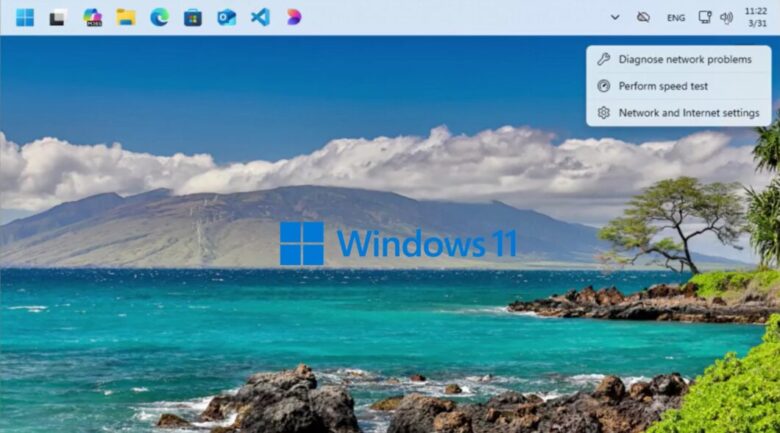
Barra de Tarefas na parte superior do Windows 11 (imagem: reprodução/Windows Latest)

Resumo

engenheiro da Microsoft divulgou vídeo, já apagado, mostrando Barra de Tarefas móvel do Windows 11;
como previsto, Barra de Tarefas móvel permitirá movimentação para a esquerda, direita, topo ou inferior;
não há data prevista de liberação, mas espera-se que novidade até o fim de 2026.

Depois de muitas críticas de usuários, a Microsoft prometeu tornar móvel a Barra de Tarefas do Windows 11. Mas deve demorar para essa novidade chegar, certo? Talvez não demore: um engenheiro da companhia divulgou um vídeo que sugere que o recurso já está em fase avançada de desenvolvimento.

No Windows 10 (e versões anteriores), você pode posicionar a Barra de Tarefas na parte superior, bem como nas laterais esquerda e direita da Área de Trabalho. Mas, no Windows 11, a Barra de Tarefas fica presa à parte inferior da tela.

Embora a grande maioria dos usuários prefira usar a Barra de Tarefas a partir da parte inferior (é o meu caso), há quem queira ter liberdade para mover esse componente, seja para fins estéticos, seja para melhorar a experiência com uma aplicação específica.

Recentemente, a Microsoft causou surpresa ao anunciar um pacote de novidades para o sistema operacional. No meio desse pacote está justamente uma Barra de Tarefas móvel no Windows 11.

Em breve, a novidade será liberada para usuários que participam do programa de testes Windows Insider. Porém, antes do que deveria, um engenheiro da Microsoft publicou um vídeo no X que mostra a Barra de Tarefas móvel em ação.

Barra de Tarefas à direita do Windows 11 (imagem: reprodução/Windows Latest)

Como funciona a nova Barra de Tarefas do Windows 11?

O vídeo foi apagado, mas o Windows Latest conseguiu guardar o conteúdo antes de sua exclusão. As imagens não têm alta qualidade porque a demonstração foi feita a partir de uma máquina virtual, mas dão uma noção de como o recurso funcionará.

Sabemos, com base nas imagens divulgadas pela Microsoft na ocasião do anúncio, que o campo de pesquisa some se a Barra for posicionada à esquerda ou à direita, dando lugar a um ícone de lupa.

Já com base nas capturas do vídeo (as imagens desta notícia), vemos um menu que surge com um clique sobre a Barra de Tarefas que dá opções de movimentação para a esquerda, a direita, o topo ou a parte inferior. O Windows Latest ressalta que essas opções estão ali apenas para depuração, então, não está claro se elas farão parte da novidade. Tomara que sim.

Opções de movimentação da Barra de Tarefas do Windows 11 (imagem: reprodução/Windows Latest)

Eu espero que também seja possível reposicionar a Barra de Tarefas arrastando-a com o cursor do mouse, tal como no Windows 10.

De todo modo, será possível alterar a posição da Barra de Tarefas na área de configurações do Windows 11. Por ali também deverá estar outra funcionalidade prometida: a possibilidade de ajustar as dimensões da Barra de Tarefas (e não apenas o tamanho de seus ícones, como é possível atualmente).

Quando a Barra de Tarefas móvel chegará ao Windows 11?

A Microsoft não deu um prazo para isso, mas sinalizou que as mudanças prometidas para o Windows 11 chegarão até o fim de 2026, o que deve incluir a Barra de Tarefas móvel.

Há boas chances de que a liberação do recurso para testadores do Windows Insider seja feita ainda neste trimestre.
Engenheiro da Microsoft “vaza” Barra de Tarefas móvel do Windows 11

Engenheiro da Microsoft “vaza” Barra de Tarefas móvel do Windows 11
Fonte: Tecnoblog
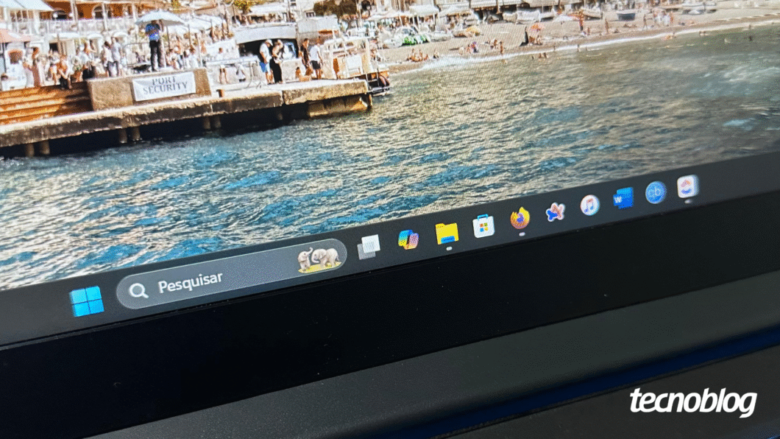
A barra de tarefas do Windows sumiu? Veja 7 maneiras de recuperar

A barra de tarefas do Windows sumiu? Veja 7 maneiras de recuperar

Ícones reaparecem assim que a barra de tarefas volta ao normal (Imagem: João Victor Campos/Tecnoblog)

Se a barra de tarefas do Windows sumiu no seu PC com Windows 10 ou 11, o problema pode estar relacionado a falhas no processo explorer.exe, erros do sistema ou bugs após o Windows Update.

Esses erros podem deixar a barra de tarefas travada, fazer com que ela não funcione ou desapareça completamente da tela, comprometendo a navegação e o uso do sistema.

A seguir, veja como fazer a barra de tarefas do Windows voltar ao normal com sete soluções práticas.

Índice1. Reinicie o explorer.exe para recuperar a barra de tarefas do Windows2. Verifique se a barra de tarefas está oculta no Windows3. Configure o Windows para exibir a barra de tarefas em vários monitores4. Use o comando “sfc /scannow” no CMD do Windows5. Use o PowerShell do Windows para recuperar a barra de tarefas6. Verifique as atualizações automáticas do Windows7. Reinicie seu computador para destravar a barra de tarefasPor que a barra de tarefas do Windows sumiu?É possível deixar a barra de tarefas do Windows transparente?

1. Reinicie o explorer.exe para recuperar a barra de tarefas do Windows

Se a barra de tarefas do WIndows sumiu, um dos primeiros passos é reiniciar o processo responsável por exibir a interface gráfica do sistema: o explorer.exe.

Para isso, abra o Gerenciador de Tarefas do Windows, procure por “Windows Explorer”, clique com o botão direito e escolha “Reiniciar”. O recurso deve reiniciar a barra de tarefas e fazer com que ela reapareça na tela.

Reiniciar o processo certo pode ser o primeiro passo para resolver (Imagem: João Victor Campos/Tecnoblog)

2. Verifique se a barra de tarefas está oculta no Windows

Se a barra de tarefas do Windows não aparece, pode ser que ela esteja configurada para se ocultar automaticamente quando não está em uso.

Vá até “Configurações” > “Personalização” > “Barra de tarefas” e veja se a opção de ocultar automaticamente está ativada. A opção fica na mesma seção em que é possível ocultar a barra de tarefas do Windows.

Uma configuração simples pode impedir que a barra apareça (Imagem: João Victor Campos/Tecnoblog)

3. Configure o Windows para exibir a barra de tarefas em vários monitores

Se você usa mais de um monitor, o Windows pode estar mostrando a barra de tarefas apenas em uma das telas.

Para resolver, vá em “Configurações” > “Personalização” > “Barra de tarefas” e ative a opção “Mostrar minha barra de tarefas em todos os monitores”. Assim, a barra ficará visível em todas as telas conectadas ao seu PC.

Para quem usa mais de um monitor, vale ajustar essa opção (Imagem: João Victor Campos/Tecnoblog)

4. Use o comando “sfc /scannow” no CMD do Windows

Se a barra de tarefas travada está impedindo o uso do sistema, o comando “sfc /scannow” pode ajudar. Ele analisa os arquivos do sistema e tenta corrigir eventuais erros automaticamente.

Para usar, abra o Prompt de Comando do Windows como administrador e digite o comando. Após a verificação, reinicie o PC e veja se a barra voltou ao normal.

Um comando simples pode reparar arquivos do sistema (Imagem: João Victor Campos/Tecnoblog)

5. Use o PowerShell do Windows para recuperar a barra de tarefas

O PowerShell pode ajudar ao reinstalar os aplicativos e componentes internos do sistema que gerenciam a interface do Windows.

Abra o PowerShell como administrador e execute o comando:

Get-AppxPackage -AllUsers| Foreach {Add-AppxPackage -DisableDevelopmentMode -Register “$($_.InstallLocation)AppXManifest.xml”}

Esse processo pode corrigir falhas que impedem a barra de tarefas de funcionar corretamente, restaurando recursos que foram corrompidos ou desconfigurados.

PowerShell também pode ser útil para recuperar a interface (Imagem: João Victor Campos/Tecnoblog)

6. Verifique as atualizações automáticas do Windows

As atualizações do Windows costumam trazer correções importantes, inclusive para problemas que afetam a barra de tarefas. Se ela travar ou desaparecer, atualizar o sistema pode resolver rapidamente.

No entanto, em alguns casos, o próprio Windows Update pode causar bugs, como o que ocorreu com a atualização KB5035853 no Windows 11, que fez a barra de tarefas sumir em vários PCs. Quem está com a barra de tarefas com falhas pode resolver o problema ao atualizar o Windows, caso uma correção já tenha sido liberada.

Atualizações podem corrigir falhas da barra de tarefas (Imagem: João Victor Campos/Tecnoblog)

7. Reinicie seu computador para destravar a barra de tarefas

Se nenhuma das opções anteriores funcionar, reiniciar o computador pode ser o suficiente para destravar a barra de tarefas do Windows. Isso limpa temporariamente processos e conflitos que afetam o sistema.

Essa solução simples costuma resolver casos em que a barra travou, não responde ou desapareceu sem explicação. Depois de reiniciar, verifique se tudo voltou ao normal.

Reiniciar pode parecer básico, mas costuma funcionar (Imagem: João Victor Campos/Tecnoblog)

Por que a barra de tarefas do Windows sumiu?

Existem diversos motivos que podem fazer a barra de tarefas do Windows desaparecer, desde ajustes de personalização até falhas internas no sistema. Algumas causas para o sumiço da barra de tarefas do Windows são:

Ocultação automática ativada nas configurações;

Travamento do processo explorer.exe;

Bugs causados por atualizações, como a KB5035853;

Conflitos com programas de terceiros;

Arquivos corrompidos ou problemas com drivers.

É possível deixar a barra de tarefas do Windows transparente?

Sim, é possível. O Windows conta com uma opção nativa para ativar a transparência da barra de tarefas, além de permitir mudanças de cor e estilo conforme a preferência do usuário.

O recurso pode ser ativado nas configurações de “Personalização” > “Cores”, função que também permite mudar a cor da barra de tarefas do Windows com base no tema do sistema.
A barra de tarefas do Windows sumiu? Veja 7 maneiras de recuperar

A barra de tarefas do Windows sumiu? Veja 7 maneiras de recuperar
Fonte: Tecnoblog