Como fazer backup do celular Android pela conta Google
Como fazer backup do celular Android pela conta Google
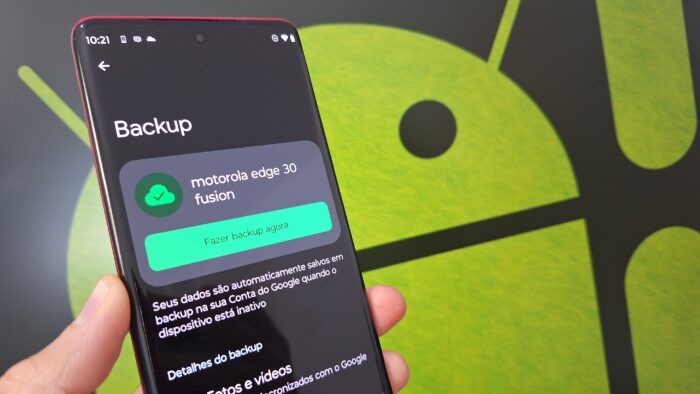
Veja o caminho para salvar os dados importantes do celular Android antes de mudar de aparelho (imagem: Lupa Charleaux/Tecnoblog)
Fazer backup do celular Android utilizando a conta Google é o melhor meio de proteger dados importantes na nuvem. O processo é simples: basta acessar as configurações do sistema, abrir o menu de serviços da conta Google e configurar o backup para ativar a sincronização automática.
A cópia de segurança guarda dados de aplicativos, preferências do sistema, histórico de chamadas e mensagens de texto diretamente na nuvem do Google. Essa rotina facilita a migração para um novo aparelho e garante a recuperação rápida dos dados em qualquer imprevisto.
Contudo, para não sofrer com o aviso de armazenamento cheio na nuvem, vale gerenciar os itens sincronizados e desativar o envio de arquivos pesados desnecessários. Desativar a cópia de imagens e vídeos do WhatsApp, por exemplo, ajuda a economizar o espaço da conta.
A seguir, veja o passo a passo para fazer backup do celular Android com a conta Google.
ÍndiceComo fazer backup do celular com a conta Google 1. Abra as configurações do celular2. Acesse o menu “Google”3. Selecione “Todos os serviços”4. Toque em “Backup”5. Inicie a cópia de segurançaO que o Google salva no backup do Android?Recomendações para economizar espaço de nuvem no backup do AndroidDesative a redundância no backup do WhatsAppDesative backups de SMS e chamadasSelecione o backup apenas de apps importantesFaça backup de fotos e vídeos separadamenteRevise a lista de backup periodicamentePreciso pagar para fazer o backup na conta Google?
Como fazer backup do celular com a conta Google
1. Abra as configurações do celular
Deslize a tela para cima para abrir a bandeja de aplicativos do Android e pesquise pelo atalho de configurações com ícone de engrenagem (Config. ou Ajustes, dependendo da marca do dispositivo).
Acessando as configurações do celular Android (imagem: Lupa Charleaux/Tecnoblog)
2. Acesse o menu “Google”
Desça a tela até encontrar a opção “Google” ou “Serviços do Google” para gerenciar suas preferências da conta Google.
Abrindo a opção “Google” nas configurações (imagem: Lupa Charleaux/Tecnoblog)
3. Selecione “Todos os serviços”
Toque na aba “Todos os serviços”, no canto superior direito, para visualizar a lista completa de recursos, incluindo o caminho para configurar o backup do Android.
Selecionando a aba “Todos os serviços” do Google (imagem: Lupa Charleaux/Tecnoblog)
4. Toque em “Backup”
Navegue pela tela até encontrar a seção “Backup e restauração” e toque em “Backup” para acessar o painel de sincronização.
Entrando no menu “Backup” do Android (imagem: Lupa Charleaux/Tecnoblog)
5. Inicie a cópia de segurança
Toque em “Fazer backup agora” para enviar os dados para o backup do Google e aguarde a conclusão da cópia de segurança.
Dica rápida: se a função para fazer backup do celular estiver desativada, toque em “Ativar backup”, confirme as informações e inicie o salvamento dos dados na nuvem.
Realizando o backup do celular (imagem: Lupa Charleaux/Tecnoblog)
O que o Google salva no backup do Android?
O backup do Android do Google geralmente salva os dados do dispositivo, aplicativos e mídias selecionadas. Esses são alguns tipos de cópias de segurança armazenadas na nuvem:
Dados de aplicativos: salva as preferências e progressos de aplicativos compatíveis, facilitando a vida ao fazer backup no celular e trocar de aparelhos;
Configurações de sistema: armazena senhas de Wi-Fi conhecidas, papéis de parede e layouts da tela inicial, simplificando a restauração do backup Android;
Contatos e agenda: mantém números de telefone, e-mails e compromissos sincronizados diretamente na nuvem para acesso imediato em qualquer tela;
Histórico de chamadas e SMS: registra a lista de ligações recentes e mensagens de texto recebidas, garantindo a preservação dessas informações ao restaurar o backup em um aparelho novo;
Fotos e vídeos: envia mídias registradas pela câmera para o Google Fotos, desde que a sincronização automática esteja ativada;
Arquivos do Google Drive: mantém a salvo arquivos locais vinculados aos serviços em nuvem da empresa, deixando de fora apenas itens salvos offline.
Recomendações para economizar espaço de nuvem no backup do Android
Para evitar o problema de armazenamento cheio do serviço da nuvem do Google, algumas práticas podem ajudar a reduzir o espaço ocupado em nuvem pelo backup do Android. Por exemplo:
Desative a redundância no backup do WhatsApp
Para quem usa o WhatsApp com frequência, fotos e vídeos baixados acabam ocupando espaço na nuvem duas vezes. Isso acontece porque o Google Fotos e o mensageiro sincronizam esses arquivos em duplicidade automaticamente.
Para evitar esse desperdício de espaço ao fazer backup do celular, você pode desativar as pastas do WhatsApp no Google Fotos. Para isso, abra o app de galeria, toque em “Álbuns”, selecione a pasta “WhatsApp Vídeo” ou “WhatsApp Images” e desative a chave ao lado da opção “Backup”.
Outra solução prática é configurar o backup do WhatsApp para ignorar mídias pesadas na cópia de segurança. Então, acesse as configurações do mensageiro, navegue até “Conversas”, abra o menu “Backup de conversas” e desative a chave “Incluir vídeos”.
Desativando o backup das pastas do WhatsApp no Google Fotos (imagem: Lupa Charleaux/Tecnoblog)
Desative backups de SMS e chamadas
O Android permite desativar categorias específicas ao fazer backup do celular, como mensagens de texto (SMS) e histórico de chamadas. Basta seguir este caminho: Configurações > Serviços do Google > Todos os serviços > Backup > Outros dados do dispositivo.
Então, desative as chaves ao lado das opções de “Mensagens SMS” e “Histórico de ligações” para impedir que esses registros entrem no próximo backup Android. Essa flexibilidade evita acúmulo desnecessário de dados e simplifica o processo na hora de fazer backup de um celular para outro.
Desmarcando o backup de SMS e ligações no Android (imagem: Lupa Charleaux/Tecnoblog)
Selecione o backup apenas de apps importantes
Muitos aplicativos são simples de serem reconfigurados e, por isso, podem seguramente não ser incluídos no backup do Android. Novamente, ao visitar o menu “Outros Dados do dispositivo”, vá até a seção “Dados do app” e desative a cópia de segurança dos softwares para economizar espaço.
Por outro lado, é extremamente recomendado manter o backup de aplicativos críticos, como o Google Authenticator e outras ferramentas de verificação de dois fatores (2FA). Como eles são mais difíceis de serem configurados em outro aparelho, as cópias podem poupar esse trabalho.
Desativando o backup de apps menos importantes (imagem: Lupa Charleaux/Tecnoblog)
Faça backup de fotos e vídeos separadamente
Para otimizar o envio de mídias para a nuvem, você pode configurar um backup focado apenas nas imagens e gravações do seu interesse. Isso evita que o armazenamento seja ocupado com arquivos desnecessários.
Vá até o menu de backup, toque na opção “Fotos e vídeos” e selecione “Backup padrão”. Em seguida, abra o menu “Pastas do Dispositivo” e marque os diretórios com as mídias que você deseja sincronizar por meio do backup.
Além disso, você pode otimizar a cópia de segurança alterando a qualidade de envio no Google Fotos. Mudar a opção de qualidade original para o modo compactado reduz o tamanho dos vídeos e economiza espaço na conta.
Selecionando as pastas de fotos e vídeos que podem ser inclusas no backup (imagem: Lupa Charleaux/Tecnoblog)
Revise a lista de backup periodicamente
Por fim, crie o hábito de checar as configurações de backup do Android para evitar o desperdício de espaço na nuvem com aplicativos desnecessários. É recomendado fazer esse ajuste fino periodicamente para manter salvos apenas os dados de aplicativos que exigem proteção contínua.
Preciso pagar para fazer o backup na conta Google?
A princípio, não é preciso pagar para usar o backup na conta Google porque o serviço oferece 15 GB de armazenamento gratuito divididos entre Gmail, Drive e Fotos. O processo para salvar uma cópia de segurança é de graça até que esse limite unificado da nuvem seja atingido.
O pagamento entra em cena apenas quando os dados do backup superam essa cota gratuita, exigindo a contratação do Google One. Como as informações do celular agora ocupam esse espaço compartilhado, planos pagos tornam-se necessários para quem acumula muitos arquivos.
Como fazer backup do celular Android pela conta Google
Como fazer backup do celular Android pela conta Google
Fonte: Tecnoblog