Blog

TC Ensina: como ouvir vídeos, podcasts e músicas no YouTube com a tela desligada

TC Ensina: como ouvir vídeos, podcasts e músicas no YouTube com a tela desligada

A forma mais fácil de ouvir o som do YouTube em plano de fundo, com a tela do seu smartphone desligada, é através da assinatura do YouTube Premium; mas existem algumas alternativas que podem quebrar o galho!

Hoje, dando sequência ao nosso quadro de dicas e tutoriais, confira a seguir como ouvir o som de vídeos, podcasts e músicas no YouTube em background, com a tela do seu iPhone ou Android desligada.Como ouvir o YouTube com a tela desligadaA forma mais fácil de ouvir vídeos do YouTube em plano de fundo é através da assinatura do YouTube Premium. Assinado, basta desligar a tela ou alternar entre aplicativos enquanto assiste um vídeo para ouvir a reprodução continuar. A mesma assinatura ainda disponibiliza uma experiência sem anúncios e o catálogo completo do YouTube Music.Clique aqui para ler mais

TC Ensina: como ouvir vídeos, podcasts e músicas no YouTube com a tela desligada
Fonte: Tudocelular
Chrome vai ganhar novas opções de controle de uso de memória

Chrome vai ganhar novas opções de controle de uso de memória

Aparentemente, o Google Chrome deve ganhar opções ainda mais potentes de controle de uso de memória, de acordo com o informante “Leopeva64”. Ele compartilhou no X (ex-Twitter) uma série de imagens de uma versão de testes do navegador do Google, nas quais podemos ver uma aba com pelo menos três níveis – Moderado, Equilibrado ou Máximo.

Tecnicamente, o Chrome já tem um recurso parecido, que lhe permite monitorar em tempo real o quanto de memória o browser usa durante uma sessão. Entretanto, não há tantas opções de controle se comparado ao que as imagens do tuíte abaixo mostram.Veja também Clique aqui para ler mais

Chrome vai ganhar novas opções de controle de uso de memória
Fonte: Tudocelular

Nintendo também desativa integração do Switch com o X (Twitter)

Nintendo também desativa integração do Switch com o X (Twitter)

Esta semana, a Nintendo anunciou que também irá remover a integração do Switch com o X, seguindo um movimento feito por Sony e Microsoft no ano passado.

Desde que Elon Musk se tornou dono do X/Twitter, muitas coisas na rede social mudaram, incluindo a cobrança pelo uso da API para o compartilhamento automático de posts.A partir de 10 de junho, os usuários não poderão mais enviar imagens para o serviço diretamente dos consoles Nintendo Switch, e o console não permitirá mais que os jogadores enviem solicitações de amizade para amigos na rede social usando a integração com o X.Clique aqui para ler mais

Nintendo também desativa integração do Switch com o X (Twitter)
Fonte: Tudocelular

Android 15 permitirá que apps de redes sociais gravem vídeos com estabilização avançada

Android 15 permitirá que apps de redes sociais gravem vídeos com estabilização avançada

O Android 15 deve trazer novas funcionalidades interessantes como a opção de forçar o modo escuro em aplicativos. Além disso, ele também deve permitir que aplicativos de terceiros tenham sistema de estabilização avançada para aprimorar a gravação de vídeos.Para que os aplicativos tenham acesso aos recursos de estabilização ao nível de hardware, o Android 15 utilizará uma nova API de extensão do Camera2 chamada Eyes Free Videography que possui a seguinte descrição:


A Eyes Free Videography visa bloquear e estabilizar uma determinada região ou objeto de interesse.Clique aqui para ler mais

Android 15 permitirá que apps de redes sociais gravem vídeos com estabilização avançada
Fonte: Tudocelular

Como traduzir uma imagem pelo Google Tradutor

Como traduzir uma imagem pelo Google Tradutor

Descubra como traduzir imagens usando o Google Tradutor (Imagem: Vitor Pádua/Tecnoblog)

Você pode usar o aplicativo Google Tradutor para traduzir o texto de uma imagem apontando a câmera para uma placa ou quadro em outro idioma. Já no PC, você precisa enviar ou colar a imagem para ver a tradução.

Ao traduzir uma imagem, o texto original é trocado para o idioma selecionado pela pessoa. Dessa maneira, você consegue traduzir uma foto para português e manter o fundo original.

A seguir, veja como traduzir imagem no celular e no PC usando o Google Tradutor:

ÍndiceComo traduzir uma imagem pelo celular1. Toque no ícone de câmera do Google Tradutor2. Selecione o idioma do texto original e da tradução3. Aponte a câmera do celular para traduzir a imagem4. Acesse mais opções do Google Tradutor de imagensComo traduzir uma foto pelo PC1. Acesse a área “Imagens” no site do Google Tradutor no PC2. Defina os idiomas que serão usados na tradução3. Selecione a imagem para a tradução no Google4. Explore a tradução da imagem usando o Google TradutorConsigo traduzir uma foto offline?Tem como salvar uma imagem traduzida?De quais idiomas posso traduzir uma imagem pelo Google Tradutor?

Como traduzir uma imagem pelo celular

1. Toque no ícone de câmera do Google Tradutor

Abra o aplicativo do Google Tradutor no seu celular Android ou iPhone (iOS) e toque no ícone de câmera, no canto inferior direito da tela, para acessar o tradutor por imagem do Google Lens.

Acessando o recurso de câmera do Google Tradutor (Imagem: Reprodução/Google Tradutor)

2. Selecione o idioma do texto original e da tradução

Toque na opção de idiomas, na parte superior da tela, para selecionar o idioma do texto original (“Traduzir de”) e da tradução (“Traduzir Para”) no Google Tradutor. Por exemplo, traduzir uma imagem inglês para português.

Selecionando as opções de idioma no Google Tradutor (Imagem: Reprodução/Google Tradutor)

3. Aponte a câmera do celular para traduzir a imagem

Aponte a câmera do seu celular para a imagem que você deseja traduzir com o Google Tradutor. Em algumas ocasiões, a tradução pode ocorrer em tempo real e sem a necessidade de fazer uma foto.

Para traduzir uma imagem da galeria do seu telefone, toque no ícone quadrado no canto inferior esquerdo da tela. Então, selecione a foto para ver a tradução do texto na imagem e acessar os recursos do app.

Usando a câmera para traduzir uma imagem com o Google Tradutor (Imagem: Reprodução/Google Tradutor)

4. Acesse mais opções do Google Tradutor de imagens

Toque no botão na parte inferior da tela para tirar uma foto e registrar a tradução. Você ainda pode usar outras opções do app, como enviar o texto para a página inicial do Google Tradutor, copiar a tradução ou compartilhar a imagem traduzida.

Tirando a foto para acessar mais detalhes da tradução de imagem feita pelo Google Tradutor (Imagem: Reprodução/Google Tradutor)

Como traduzir uma foto pelo PC

1. Acesse a área “Imagens” no site do Google Tradutor no PC

Use o navegador do seu computador para acessar o site Google Tradutor. Então, clique em “Imagens”, no menu no canto superior esquerdo da página, para ver mais opções de tradução.

Acessando a opção “Imagens” do Google Tradutor (Imagem: Reprodução/Google Tradutor)

2. Defina os idiomas que serão usados na tradução

Clique nas opções sugeridas pelo Google Tradutor para definir o idioma original, do lado esquerdo da tela, e da tradução, do lado direito. Para mais opções de idiomas, toque no ícone de seta para baixo para acessar um menu de pesquisa.

Selecionando os idiomas do Google Tradutor (Imagem: Reprodução/Google Tradutor)

3. Selecione a imagem para a tradução no Google

Há três opções para enviar uma imagem para o Google Tradutor:

Arrastar e soltar: arraste com o mouse um arquivo de imagem do seu PC para ser traduzido;

Procurar seus arquivos: envie uma imagem salva no seu PC para ser traduzida;

Colar da área de transferência: cole um conteúdo da área de transferência do seu PC, como uma captura de tela, para ser traduzido.

Em qualquer uma das opções escolhidas, a tradução acontecerá automaticamente.

Selecionando a opção para enviar a imagem para o Google Tradutor (Imagem: Reprodução/Google Tradutor)

4. Explore a tradução da imagem usando o Google Tradutor

Após o Google Tradutor traduzir a imagem no PC, você pode explorar algumas opções. Por exemplo, exibir a imagem original ao lado da tradução, copiar o texto traduzido ou fazer download da imagem com a tradução.

Resultado da tradução de imagem pelo Google Tradutor (Imagem: Reprodução/Google Tradutor)

Consigo traduzir uma foto offline?

Você pode usar o Google Tradutor para traduzir imagens sem estar conectado à internet no celular. No entanto, você deve fazer download do pacote de idiomas para conseguir usar o Google Tradudor offline.

Essa dica é essencial para quem viaja para países com outras línguas e precisa traduzir placas, cardápios e outras informações em locais sem sinal de internet. Esse recurso também pode ajudar a economizar o pacote de dados móveis.

Tem como salvar uma imagem traduzida?

O aplicativo do Google Tradutor não permite salvar a imagem traduzida diretamente na galeria do celular. A sugestão é usar a opção “Compartilhar” para salvar o material traduzido no Google Drive ou no iCloud. Além disso, é possível encaminhar o conteúdo para outras pessoas usando um app de mensagens ou publicar em uma rede social.

Já a versão do Google Tradutor para a PC tem a opção “Fazer o download da tradução”, no canto superior direito da tela, em que você pode baixar o arquivo diretamente no computador.

Acessando a opção “Compartilhar” do Google Tradutor (Imagem: Reprodução/Google Tradutor)

De quais idiomas posso traduzir uma imagem pelo Google Tradutor?

O Google Tradutor oferece suporte para traduzir imagens em mais de 135 idiomas. Alguns deles são:

Português;

Inglês;

Espanhol;

Alemão;

Árabe;

Chinês (tradicional e simplificado);

Francês;

Italiano;

Hebraico;

Hindi;

Japonês;

Russo;

Vietnamita.

Como traduzir uma imagem pelo Google Tradutor

Como traduzir uma imagem pelo Google Tradutor
Fonte: Tecnoblog

Como saber a quem pertence um número de celular? Veja 5 formas de descobrir

Como saber a quem pertence um número de celular? Veja 5 formas de descobrir

Conheça 5 maneiras para tentar descobrir o dono de um número de celular (Imagem: Lupa Charleaux/Tecnoblog)

Apps de mensagens, como o WhatsApp e o Telegram, podem ajudar a consultar o número de celular. Após adicionar o contato na agenda do seu telefone, dá para usar os mensageiros para descobrir algumas informações sobre a pessoa que ligou.

Realizar um PIX também pode ser uma forma de identificar quem é esse número. Durante uma transferência, os bancos podem informar se o celular está associado ao titular de uma conta.

Você ainda pode usar apps de identificação de chamadas para pesquisar o número de telefone. Também é possível ligar diretamente para o celular e tentar obter informações de quem está ligando.

A seguir, veja mais detalhes das formas de saber a quem pertence um número de celular.

Índice1. Use o WhatsApp para saber de quem é um número de celular2. Identifique o número de celular pelo Telegram3. Use o Pix para descobrir o nome da pessoa pelo número4. Baixe aplicativos que identificam chamadas no celular5. Ligue para descobrir quem é o dono de um número de celularExiste algum site que permite descobrir dados de uma pessoa pelo número?É possível saber o nome de uma pessoa pelo número de telefone fixo?Dá para descobrir qual empresa é dona de um número de telefone?É possível saber de qual estado ou país é um número de celular?

1. Use o WhatsApp para saber de quem é um número de celular

O WhatsApp pode ajudar a descobrir a quem pertence o número de telefone, mas isso depende das configurações de privacidade do dono do celular. Então, adicione o contato na agenda do seu telefone – mesmo que seja um número internacional – para tentar iniciar uma nova conversa no aplicativo com o número desconhecido.

Se o app identificar o número de celular, a foto do perfil e o nome devem ser exibidos caso a pessoa tenha deixado esses dados públicos. Já perfis comerciais podem informar o endereço e outras formas de contato (site, e-mail e redes sociais).

Caso o WhatsApp não reconheça o número registrado na sua agenda, o app irá sugerir que você envie um convite para o contato. Isso significa que o dono do celular não usa o mensageiro da Meta.

Tela do WhatsApp exibe as informações de um telefone desconhecido (Imagem: Reprodução/WhatsApp)

2. Identifique o número de celular pelo Telegram

O Telegram pode ser uma ferramenta para tentar descobrir de quem é um número de telefone, mas isso depende das configurações de privacidade do dono do celular. Após registrar o número na agenda do seu telefone, acesse a área “Contatos” no aplicativo de mensagens.

Se o número estiver associado a uma conta do mensageiro, ele será exibido na sua lista de contatos. Então, abra a conversa e toque no nome da pessoa, no canto superior da tela, para ver mais dados.

Caso o número não esteja cadastrado no Telegram, ele não aparecerá na lista de contatos. Nesse caso, não há como saber mais informações sobre o dono do telefone.

Tela do Telegram mostra os dados de um telefone desconhecido (Imagem: Reprodução/Telegram)

3. Use o Pix para descobrir o nome da pessoa pelo número

O Pix pode ser usado para saber de quem é um número de celular, desde que a pessoa tenha o telefone cadastrado como chave Pix. É importante ressaltar que o Pix não é um mecanismo de busca de dados e, por esse motivo, o resultado não é totalmente confiável.

Na maioria dos apps de bancos, você verá os dados do titular da conta antes de confirmar uma transferência. Dessa maneira, é possível descobrir a quem pertence um número.

Grande parte dos bancos mostram os dados do titular da conta ao realizar um Pix com o número do celular (Imagem: Reprodução/Mercado Pago)

4. Baixe aplicativos que identificam chamadas no celular

Aplicativos identificadores de chamadas, como o Truecaller e Whoscall, podem ajudar a descobrir um número desconhecido. Ambos estão disponíveis gratuitamente para Android e iPhone.

Esses apps usam uma base de dados para saber de onde é o telefone e a quem ele está associado, mesmo que você não tenha registrado o contato na agenda. Além disso, os softwares podem bloquear chamadas SPAM e detectar números usados em possíveis fraudes.

App Truecaller ajuda a identificar a origem das ligações (Imagem: Reprodução/Truecaller)

5. Ligue para descobrir quem é o dono de um número de celular

Você também pode ligar para o contato para tentar descobrir o dono de um número de celular, caso nenhuma outra forma seja efetiva. Se a outra pessoa atender, pergunte de onde é o telefone e outras informações que talvez não sejam simples de identificar.

Vale dizer que esse método pode não ser tão eficaz e seguro. Por exemplo, a pessoa pode não atender a ligação, se recusar a passar as informações ou dar dados falsos. Além disso, os números desconhecidos podem ser iscas para golpes.

Existe algum site que permite descobrir dados de uma pessoa pelo número?

Os sites não podem divulgar dados pessoais com base em um número de telefone em virtude da legislação de proteção de dados. Plataformas como o da ABR Telecom permitem descobrir a operadora de um número de celular, mas não informam o nome do dono da linha.

É possível saber o nome de uma pessoa pelo número de telefone fixo?

As plataformas oficiais para pesquisas de números de telefone fixo não revelam dados pessoais dos titulares das linhas telefônicas. Esse é um protocolo também usado pelas operadoras de telefonia por conta da legislação de proteção de dados.

Dá para descobrir qual empresa é dona de um número de telefone?

Sim, o serviço “Qual Empresa Me Ligou” ajuda a descobrir o nome de uma empresa pelo telefone. A plataforma criada pela Anatel tem um amplo banco de dados com números de telefones vinculados a pessoas jurídicas.

Você pode obter essas informações ao acessar o site e informar o número que ligou para você. Então, a plataforma revela a Razão Social e o CNPJ da empresa associada ao telefone pesquisado.

É possível saber de qual estado ou país é um número de celular?

Sim. Os prefixos nacionais e internacionais são usados para identificar de qual região, estado ou país eles pertencem, como nos exemplos abaixo:

DDD (Discagem Direta à Distância): prefixo usado para identificar o estado ou região onde o número foi registrado. Exemplo: 11 (São Paulo), 21 (Rio de Janeiro), 31 (Belo Horizonte), 41 (Curitiba) e 51 (Porto Alegre);

DDI (Discagem Direta Internacional): prefixo usado para identificar o país de origem do número do celular e fazer uma ligação internacional. Exemplo: +55 (Brasil), +1 (Estados Unidos e Canadá), +54 (Argentina), +44 (Inglaterra), +81 (Japão) e +86 (China).

Como saber a quem pertence um número de celular? Veja 5 formas de descobrir

Como saber a quem pertence um número de celular? Veja 5 formas de descobrir
Fonte: Tecnoblog

Windows 11 deve ganhar forma mais precisa de informar velocidade da RAM

Windows 11 deve ganhar forma mais precisa de informar velocidade da RAM

Windows 11 deve ganhar forma mais precisa de informar velocidade da RAM (imagem: Vitor Pádua/Tecnoblog)

O Gerenciador de Tarefas do Windows 11 usa megahertz (MHz) para informar o desempenho da memória RAM. Mas esse não é o parâmetro mais apropriado para esse fim. É por isso que a notícia de que a Microsoft planeja trocar essa informação por MT/s é bem-vinda. Trata-se de uma medida muito mais precisa.

Medida em megatransfers por segundo

MT/s significa megatransfers por segundo. Esse parâmetro é considerado mais preciso porque informa a taxa efetiva de dados transferidos no referido período de tempo.

1 MT/s é o mesmo que um milhão de transferências por segundo. Logo, se a memória RAM de um computador opera a 3.200 MT/s, por exemplo, isso significa que ela realiza 3,2 bilhões de transferências por segundo.

Já 1 MHz é o mesmo que um milhão de ciclos por segundo. Não é errado usar essa medida como parâmetro de desempenho das memórias RAM, mas ela pode dar uma noção menos confiável de como está a transferência de dados.

Basta levarmos em conta que, quando as memórias do tipo DDR foram introduzidas no mercado, no início dos anos 2000, elas trouxeram como principal avanço a realização de duas operações de transferência por ciclo.

Se é assim, convém usar como referência uma medida que informa a quantidade de transferência realizadas por segundo em vez de apenas considerar a quantidade de ciclos.

Para quando?

Não existe uma data certa, mas a medida em MT/s é uma das novidades anunciadas pela Microsoft para a build 22635.3570 do Windows 11 beta. Essa mudança está aparecendo gradualmente para usuários que participam do programa de testes Windows Insider, portanto.

O Tom’s Hardware mostra, na imagem abaixo, como a informação é exibida. Repare nos dizeres “3200 MT/s” no campo “Speed” (“Velocidade”). Essa área, localizada dentro da aba Desempenho do Gerenciador de Tarefas, exibe essa informação em MHz atualmente.

Medida em megatransfers por segundo no Windows 11 (imagem: Dallin Grimm/Tom’s Hardware)

Eu torço para que essa novidade esteja mesmo a caminho. Por ser uma mudança que não exige grandes transformações técnicas no sistema operacional, é de se esperar que ela chegue à versão final do Windows 11 nos próximos meses.

Como alternativa, você pode saber a velocidade da memória RAM do seu PC usando softwares como CPU-Z, por exemplo, que dão informações mais detalhadas sobre o hardware.
Windows 11 deve ganhar forma mais precisa de informar velocidade da RAM

Windows 11 deve ganhar forma mais precisa de informar velocidade da RAM
Fonte: Tecnoblog

Nubank celebra marca de 100 milhões de clientes em 11 anos de operação

Nubank celebra marca de 100 milhões de clientes em 11 anos de operação

Nubank celebra marca de 100 milhões de clientes em 11 anos de operação (imagem: Vitor Pádua/Tecnoblog)

Esta quarta-feira (8) é um dia de celebração para o Nubank. A fintech está comemorando a marca de 100 milhões de clientes. Desse total, 92 milhões estão no Brasil. Os demais clientes estão no México e na Colômbia. Se considerarmos que a companhia tem apenas 11 anos de existência, trata-se de um feito e tanto.

O Nubank nasceu em 2013 pelas mãos de Cristina Junqueira, David Vélez e Edward Wible. Mas o primeiro produto, o cartão de crédito na cor roxa que até hoje representa a empresa, só surgiu em 2014.

Foi um lançamento ousado, pois o produto desafiou os bancos, que dominavam o segmento de cartões de crédito no início da década passada. Para se diferenciar, o Nubank lançou um cartão de crédito gratuito (sem cobrança de anuidade) e controlado por aplicativo.

Naquela época, cartões sem anuidade até existiam, mas muitas vezes exigiam que o usuário gastasse um valor mínimo por mês ou eram oferecidos via contas universitárias, por exemplo.

Para acompanhar gastos ou realizar ações, como bloqueio do cartão ou solicitação de limite maior, normalmente os clientes tinham que ligar para o banco ou acessar o site da instituição, que frequentemente demorava para atualizar as informações.

Por se desvencilhar dessa engessada estratégia de negócio, o cartão do Nubank começou a atrair interesse, sobretudo de usuários adeptos de novidades tecnológicas.

Apesar disso, o começo foi tímido. O Nubank conta que, na primeira leva, emitiu 6 mil cartões de crédito. Mas esse número cresceu rapidamente nos anos seguintes. Em parte porque quem já tinha o cartão recebia convites para o Nubank que podiam ser distribuídos livremente. Essa foi uma ótima estratégia de marketing.

Cartão do Nubank (imagem: André Fogaça/Tecnoblog)

Meta era de 1 milhão de clientes em cinco anos

A marca de 100 milhões de cliente é importante para o Nubank, entre outras razões, porque a meta da fintech em seus primeiros anos de existência era muito mais modesta, como conta o CEO da empresa:

Em 2013, estabelecemos a meta ambiciosa de alcançar um milhão de clientes em cinco anos, o que parecia quase impossível na época. Em uma década, ultrapassamos os 100 milhões, o que é um testemunho da confiança que nossos clientes depositam em nós, e também do poder de um modelo de negócio verdadeiramente centrado no cliente.

David Vélez, cofundador e CEO do Nubank

O total de 1 milhão de clientes foi alcançado em 2016, muito antes do planejado. No ano seguinte, o Nubank criou a conta digital, que deu abertura para outros produtos, como empréstimos, seguros, investimentos (operação que envolveu a aquisição da Easynvest), conta para pessoa jurídica, entre outros.

Em 2019, o Nubank iniciou sua expansão internacional. Além do Brasil, a fintech tem operações no México e Colômbia, ainda que modestas se comparadas ao país de origem. As bases de clientes atuais em cada mercado são as seguintes:

Brasil: 92 milhões de clientes

México: 7 milhões de clientes

Colômbia: quase 1 milhão de clientes

Esses números também são acompanhados de bom desempenho financeiro. O Nubank afirma ter fechado 2023 com receitas superiores a US$ 8 bilhões e lucro líquido de mais de US$ 1 bilhão.
Nubank celebra marca de 100 milhões de clientes em 11 anos de operação

Nubank celebra marca de 100 milhões de clientes em 11 anos de operação
Fonte: Tecnoblog

Samsung Galaxy Buds 3 Pro é homologado no Brasil; lançamento será em julho

Samsung Galaxy Buds 3 Pro é homologado no Brasil; lançamento será em julho

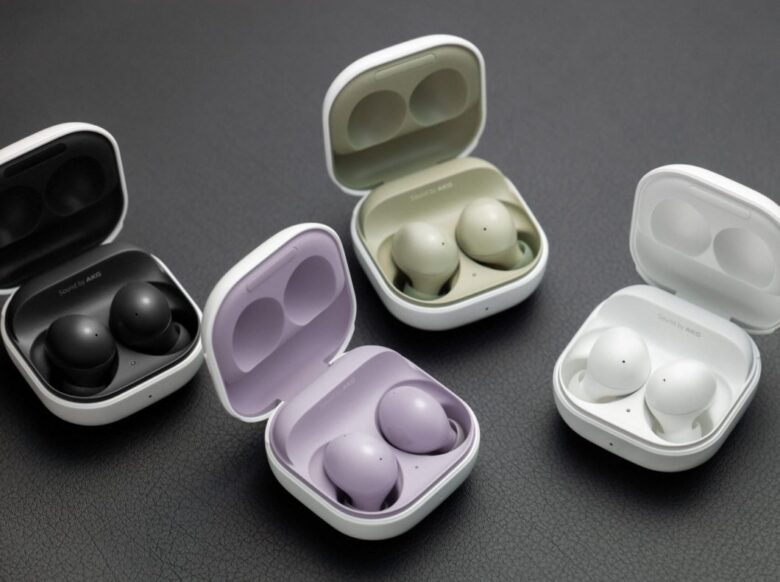
Todas as cores da família Galaxy Buds 2 (Imagem: Divulgação/Samsung)

A Anatel homologou no Brasil o Galaxy Buds 3 Pro, próxima geração de fones de ouvido da Samsung. Com isso, o produto já pode ser vendido por aqui. Entretanto, o seu lançamento deve ocorrer no próximo Galaxy Unpacked, previsto para julho deste ano.

O Galaxy Buds 2 Pro, antecessor do modelo certificado pela Anatel, foi lançado em 2022. Desde então, o único novo lançamento de fones da fabricante foi o Galaxy Buds FE, apresentado no ano passado. Além do Galaxy Buds 3 Pro, a Samsung também deve apresentar o Galaxy Buds 3 durante o Galaxy Unpacked — o último modelo dessa linha, o Galaxy Buds 2, foi lançado em 2021.

Galaxy Buds 3 Pro homologado pela Anatel

Documento de conformidade técnica mostra que Galaxy Buds 3 Pro terá fabricação no Brasil (Imagem: Reprodução/Tecnoblog)

O Galaxy Buds homologado pela Anatel tem o número de modelo SM-R530. De acordo com o GalaxyClub, esse é o código da versão Pro dos novos fones de ouvido TWS. Já o Galaxy Buds 3, que ainda não foi certificado pela agência, tem o número de modelo SM-R630.

Não há vazamentos sobre as especificações desses fones de ouvido. Contudo, os documentos de conformidade e de homologação do Galaxy Buds 3 Pro indicam que ele pode chegar sem carregamento sem fio, já que não há nenhuma menção à essa tecnologia.

De resto, podemos esperar que a Samsung anuncie pelo menos as especificações “padrões” desses fones TWS topo de linha: cancelamento de ruído ativo, resistência à água e longa bateria. O Galaxy Buds 2 Pro contava também com áudio 360º.

É especulado que os fones de ouvido serão anunciados durante o segundo Galaxy Unpacked do ano, previsto para o mês de julho. No evento, a Samsung também deve anunciar o Galaxy Z Fold 6, Galaxy Z Flip 6 e o Galaxy Ring — seu primeiro anel inteligente.

Relembre a análise do Galaxy Buds 2

Samsung Galaxy Buds 3 Pro é homologado no Brasil; lançamento será em julho

Samsung Galaxy Buds 3 Pro é homologado no Brasil; lançamento será em julho
Fonte: Tecnoblog

Chefe do ransomware Lockbit é identificado com US$ 100 milhões na conta

Chefe do ransomware Lockbit é identificado com US$ 100 milhões na conta

Força-tarefa internacional revelou a identidade de LockBitSupp, chefe do grupo de ransomware LockBit (Imagem: Divulgação/NCA)

O chefe do grupo de ransomware LockBit teve a sua identidade revelada nesta terça-feira (7). A Operação Cronos, formada por uma força-tarefa de 16 órgãos de segurança de 11 países, divulgou que o russo Dmitry Yuryevich Khoroshev, de 31 anos, comanda da organização. Segundo a investigação, Khoroshev acumulou US$ 100 milhões com os cibercrimes.

A Operação Cronos foi deflagrada em fevereiro deste ano e é liderada pela National Crime Agency (NCA), do Reino Unido. A força-tarefa conseguiu prejudicar a atividade do grupo LockBit e prender diversos membros envolvidos nos ataques de ransomware. Além da NCA, integram a força-tarefa órgãos de segurança da Alemanha, Austrália, Canadá, Finlândia, França, Estados Unidos, Japão, Países Baixos, Suécia, Suíça e Inglaterra, com apoio da Europol.

Estados Unidos pagará recompensa de US$ 10 milhões

Site do LockBit na DeepWeb foi tomado por força-tarefa em fevereiro, mas identidade do chefe foi revelado neste mês (Imagem: Reprodução/BleepingComputer)

A justiça dos Estados Unidos está oferecendo uma recompensa de US$ 10 milhões por qualquer informação que leve à captura de Khoroshev. A dificuldade é que o alvo é russo e o país não permite a extradição de seus próprios cidadãos.

Ciente dos riscos que corre, Khoroshev não deve se locomover para qualquer país com tratado de extradição com os Estados Unidos. A Austrália, os Estados Unidos e o Reino Unido publicaram sanções contra o chefe do LockBit. Se condenado, Khoroshev pode pegar até 145 anos de prisão.

A recompensa ofertada pela justiça americana é 10% do que o fundador do LockBit ganhou com ransomware desde 2019. A Operação Cronos especula que o grupo lucrou US$ 500 milhões coma atividade, sendo que Khoroshev ganhou US$ 100 milhões nesse período.

O LockBit funcionava como um “Ransomware-as-a-Service”, na qual outros cibercriminosos utilizavam o sistema do grupo para realizar os ataques. Uma porcentagem da arrecadação ficavam com o LockBit.

Segundo a NCA, os ataques ransomware que utilizam a tecnologia do LockBit caíram 73% no Reino Unido desde fevereiro, com outros países também relatando quedas desses ataques.

Com informações: Ars Technica
Chefe do ransomware Lockbit é identificado com US$ 100 milhões na conta

Chefe do ransomware Lockbit é identificado com US$ 100 milhões na conta
Fonte: Tecnoblog