Blog

Moto G54: confira os preços, cores e ficha técnica

Moto G54: confira os preços, cores e ficha técnica

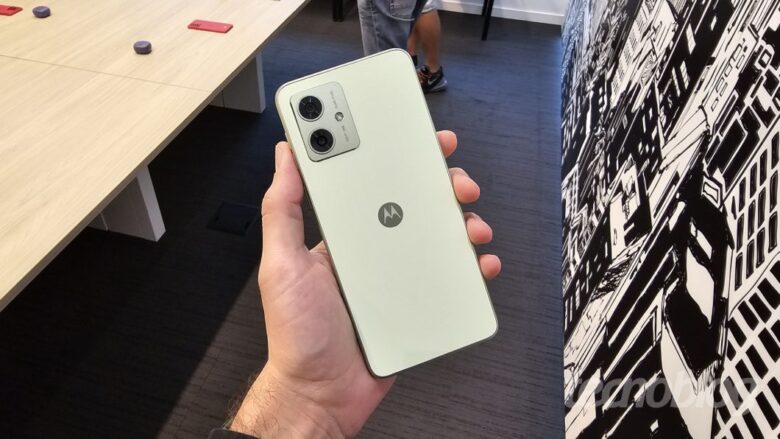
Moto G54 também tem traseira de vegan leather (Imagem: Thássius Veloso/Tecnoblog)

O Moto G54 é um celular com 5G voltado para quem quer pagar pouco e usar esse tipo de conexão. O modelo baratinho da Motorola, lançado em 2023, utiliza um processador MediaTek Dimensity 7200 e tem bateria de 5.000 mAh. Veja mais sobre o produto a seguir.

Tabela de conteúdosPreços no BrasilCoresFicha técnica do Moto G54Principais recursos do Moto G541. Preço2. Bateria3. Som Dolby Atmos

Preços no Brasil

Quando lançado, o Moto G54 chegou pelo preço de R$ 1.799 na versão de 8 GB de memória RAM e 256 GB de armazenamento. A versão ainda mais barata, de 4 GB de RAM e 128 GB armazenamento, não está mais disponível nas lojas.

O Moto G54 chegou R$ 100 mais barato que o seu antecessor, que também contava com conexão 5G. Atualmente, o Moto G54 pode ser encontrado na faixa de preço de R$ 1.000 a R$ 1.200.

Cores

Moto G54 é disponibilizado em três cores, sendo uma delas o grafite (Imagem: Divulgação/Motorola)

O Moto G54 pode ser adquirido nas seguintes cores:

Azul

Verde

Grafite

Ficha técnica do Moto G54

Processador: MediaTek Dimensity 7200, clock máximo de 2,2 GHz, litografia de 6 nm

Conexão: suporte para 5G, Wi-Fi 802.11, Bluetooth 5.3, NFC

Memória e armazenamento: 8 GB de memória RAM e 256 GB de armazenamento — expansível para até 1 TB com cartão microSD

Tela: 6,5 polegadas, painel LCD, resolução FullHD+, taxa de atualização de 120 Hz e brilho máximo de 1.300 nits

Câmeras: principal de 50 MP, estabilização óptica de imagem, macro de 2 MP — câmera frontal de 16 MP

Bateria: 5.000 mAh, carregamento rápido até 20 W

Sistema operacional: Android 13

Dimensões: 161,56 mm x 73,82 mm x 7,99 mm — 177 g

Entrada P2 para fone de ouvido

Principais recursos do Moto G54

Moto G54 é compatível com a tecnologia Dolby Atmos para sons mais imersivos (Imagem: Divulgação/Motorola)

1. Preço

Indiscutível que o preço do Moto G54 é um dos seus principais “recursos”. Por menos de R$ 1.200 o consumidor pode adquirir um celular com conexão 5G. Para taxistas, motoristas de aplicativo e entregadores, o Moto G54 se torna uma boa opção para ser o celular de trabalho. E é interessante para quem só quer usar para redes sociais.

Contudo, o preço é um bom recurso para o uso profissional por estar aliado a outros pontos, como bateria e um processador com desempenho ok para rodar os apps de transporte. Então vamos falar de bateria.

2. Bateria

O Moto G54 tem uma bateria de 5.000 mAh, a mesma capacidade do Galaxy S24 Ultra, celular mais premium da Samsung lançado no início deste ano. Como o smartphone baratinho da Motorola usa um processador de baixo clock, a bateria aguenta horas sem recarga.

Segundo testes da DXOMARK, simulando um uso moderado, a bateria dura dois dias e cinco horas. Dos celulares vendidos no Brasil, este é um dos melhores desempenhos. Claro, se você passar o dia inteiro com a tela ligada e 5G ativado, esse tempo é bem reduzido. O Moto G54 demora duas horas para recarregar completamente a bateria.

3. Som Dolby Atmos

O Moto G54 possui alto-falantes compatíveis com a tecnologia Dolby Atmos, que entrega um som mais imersivo. O Dolby Atmos é um a tecnologia de som surround. Sendo um modelo custo-benefício, a adição desse recurso é um ótimo extra para assistir aos conteúdos audiovisuais e ouvir músicas.

O Dolby Atmos visa deixar o som mais realista, simulando que ele está “se movendo” no ambiente. Por exemplo, se em um filme uma explosão ocorre na parte direita da cena, o sistema vai direcionar o som para o alto-falante à direita (explicando de um modo mais simplificado, claro).
Moto G54: confira os preços, cores e ficha técnica

Moto G54: confira os preços, cores e ficha técnica
Fonte: Tecnoblog
Spotify Wrapped 2024: veja a retrospectiva das músicas que você mais ouviu

Spotify Wrapped 2024: veja a retrospectiva das músicas que você mais ouviu

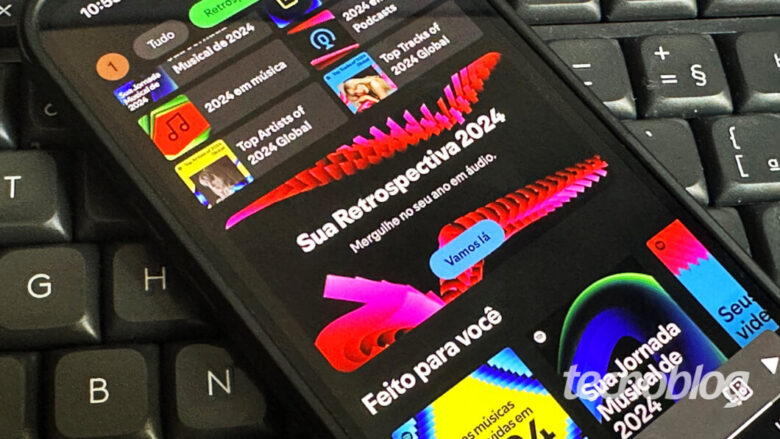
Spotify Wrapped 2024 (imagem: Emerson Alecrim/Tecnoblog)

O Spotify Wrapped 2024 já está disponível para todos os usuários do serviço de streaming de áudio. O evento é uma retrospectiva que mostra as músicas e podcasts mais ouvidas no decorrer do ano, além de mostrar estatísticas interessantes sobre elas.

Para visualizar a sua retrospectiva no Spotify, basta abrir o aplicativo do serviço para iPhone ou Android. Um aviso sobre o Spotify Wrapped 2024 será exibido na tela. Se não for, basta tocar no botão “Retrospectiva” no topo da interface e escolher “Sua Retrospectiva”.

Uma sequência de dados sobre o conteúdo que você consumiu na plataforma será exibida em formato de stories. Entre as informações mostradas estão:

a quantidade de minutos de música que você ouviu no ano;

o número de músicas que você escutou no ano;

as cinco músicas mais ouvidas;

o número de artistas ou bandas escutadas;

a quantidade de minutos de podcasts consumidos.

A melhor parte é que, no fim dos stories, você pode escolher uma ou mais constatações de sua retrospectiva para compartilhar no Instagram, WhatsApp, TikTok e mais. Como o Spotify Wrapped 2024 foi liberado nesta quarta-feira (4), não estranhe se você se deparar com muitas delas nas redes sociais, portanto.

Exemplos do que o Spotify Wrapped 2024 mostra (imagem: Emerson Alecrim/Tecnoblog)

Playlists com as músicas mais ouvidas

Há mais um detalhe interessante: o Spotify Wrapped 2024 gera automaticamente uma playlist com as músicas que você mais ouviu no ano. Também há uma playlist com a sua “jornada” no ano, isto é, com os artistas que você escutou no decorrer de 2024.

Uma terceira playlist mostra os videoclipes dos artistas que você mais curtiu. Todas essas listas de reprodução podem ser compartilhadas com seus amigos.

Ao rolar a tela do Spotify Wrapped 2024, você verá ainda as músicas e os artistas mais ouvidos no Brasil, bem como as faixas e cantores que lideraram a plataforma em escala global.

Em tempo, um pedido: se por acaso o Tecnocast aparecer no seu ranking de podcasts, marque o @tecnoblog se você compartilhar essa informação no Instagram. Agradecemos desde já
Spotify Wrapped 2024: veja a retrospectiva das músicas que você mais ouviu

Spotify Wrapped 2024: veja a retrospectiva das músicas que você mais ouviu
Fonte: Tecnoblog

Cartões da Caju recebem integração com o Apple Pay

Cartões da Caju recebem integração com o Apple Pay

Empresa de benefícios Caju liberou integração dos seus cartões com o Apple Pay (Imagem: Divulgação/Caju)

A Caju, empresa de benefícios, divulgou nesta terça-feira (3) que seu cartão recebeu a compatibilidade com o Apple Pay. Usuários dos serviços da empresa podem adicionar o cartão à carteira digital da Apple, permitindo que compras sejam realizadas pelo sistema de aproximação do iPhone ou do Apple Watch. Os usuários também podem usar a carteira digital da big tech para realizar compras online — desde que a loja aceite a opção do Apple Pay.

A Caju é a segunda empresa de benefícios a integrar o seu cartão com o serviço de pagamentos da Apple. Em agosto, a Flash, sua concorrente, liberou a compatibilidade do seu cartão com a carteira digital da big tech. O Apple Pay permite ainda que usuários realizem compras a partir do Mac e iPad — mas a maior praticidade está no pagamento NFC com Apple Watch e iPhone.

Como adicionar o cartão Caju no Apple Pay?

Caju recomenda utilizar seu próprio app para adicionar o cartão de benefícios ao Apple Pay (Imagem: Divulgação/Caju)

Existem duas maneiras de adicionar o cartão de benefícios da Caju no Apple Pay: pela carteira da Apple ou pelo aplicativo da Caju — que é o recomendado pela empresa de benefícios. Para adicionar o cartão pelo app da Caju siga os seguintes passos:

Após o abrir o aplicativo da Caju, acesse a área de cartões

Busque pela opção carteiras digitais, localizada na aba cartão virtual

Selecione o Apple Pay — você também poderá adicionar um Apple Watch para realizar pagamentos com o relógio inteligente

Na tela do Apple Pay que abrir, siga as etapas indicadas

Para incluir o seu cartão Caju a partir da carteira da Apple as etapas são as seguintes:

Abra o aplicativo da carteira da Apple

Clique no botão “+” (Mais), localizado no canto superior direito da tela

Em seguida clique em “Cartão de Débito ou Crédito”

Preencha os dados do seu cartão Caju

Aceite os termos de uso

Realiza a verificação do processo, que pode ser feita via app ou SMS.

Apple Pay é a única maneira de ter NFC no iPhone

A adição de cartões na carteira é o único meio de usar o NFC no iPhone e Apple Watch com cartões de terceiros. A Apple liberou a API do recurso para outras empresas a partir do iOS 18, mas é necessário firmar um acordo com a big tech para ter acesso à ferramenta.

Caso o banco no qual você é cliente ou a empresa de benefícios na qual você tem conta contrate a API, será possível realizar o pagamento via NFC a partir do próprio app da companhia. Por exemplo, se você tem conta no Banco do Brasil ou Santander, poderá usar o app do banco para pagar com NFC sem precisar adicionar o cartão ao Apple Pay.

Com informações: Caju
Cartões da Caju recebem integração com o Apple Pay

Cartões da Caju recebem integração com o Apple Pay
Fonte: Tecnoblog

Portal Gov.br adiciona "busca por voz" para facilitar navegação por serviços

Portal Gov.br adiciona “busca por voz” para facilitar navegação por serviços

Em 2024, o portal Gov.br começou a se destacar ainda mais, ficando cada vez mais popular e até mesmo sendo um dos aplicativos mais baixados em um certo mês deste ano. Tendo em mente a expansão não só de usuários, mas também de serviços digitais, o governo está introduzindo o recurso de “busca por voz” para facilitar a pesquisa do público deficiência.

A adição do recurso visa a inclusão digital como forma de comemorar o Dia Internacional da Pessoa com Deficiência, que foi celebrado ontem (03/12). A pesquisa já engloba os mais de 4.300 serviços disponíveis por meio do site.O recurso de voz também ajudará os usuários com deficiência a acessarem o Gov.br não só por meio dos smartphones, como também através de computadores. Contudo, até o presente momento, a funcionalidade só chegou para dispositivos com sistema operacional Android.Clique aqui para ler mais

Portal Gov.br adiciona “busca por voz” para facilitar navegação por serviços
Fonte: Tudocelular

Anatel libera 5G "puro" em todos os municípios do Brasil, mas só 13,8% suportam rede atualmente

Anatel libera 5G “puro” em todos os municípios do Brasil, mas só 13,8% suportam rede atualmente

A Anatel anunciou no início desta semana que concluiu a liberação do 5G “puro” em todos os 5.570 municípios brasileiros, possibilitando assim o uso da faixa de 3,5 GHz para o 5G standalone por operadoras em todo o país. De acordo com dados da própria Anatel, porém, as companhias ainda possuem um longo caminho a percorrer para conseguirem de fato levar a quinta geração da rede móvel a todos os municípios do país.

Dos 5.570 municípios com a faixa de 3,5 GHz já liberada para uso do 5G Standalone (SA, ou “5G puro”), uma pequena fatia conta com antenas compatíveis com a tecnologia, e boa parte dessa cobertura está centralizada em uma única região do país. Quando incluímos também o 5G NSA (não-Standalone, que usa agregação de outras faixas para habilitar o 5G), o número aumenta, mas também segue longe do ideal.

Um ponto importante a destacar é que, curiosamente, o “problema” é que a própria Anatel conseguiu se adiantar bastante em seu cronograma de liberação da faixa de 3,5 GHz, prevista para acontecer apenas em 2026. Isso pode ser visto como um dos fatores para as operadoras estarem tão “atrasadas” em relação ao órgão, já que na verdade podem ter apenas se programado para ampliar gradualmente a cobertura ao longo do próximo ano.Clique aqui para ler mais

Anatel libera 5G “puro” em todos os municípios do Brasil, mas só 13,8% suportam rede atualmente
Fonte: Tudocelular

iPad Pro M5: produção em massa deve começar somente na segunda metade de 2025

iPad Pro M5: produção em massa deve começar somente na segunda metade de 2025

A próxima geração de iPad Pro com chip M5 da Apple pode ter o seu lançamento adiado devido a questões relacionadas à produção em massa do componente. De acordo com informações do analista Ming-Chi Kuo, a fabricação do tablet da maçã deve acontecer somente na segunda metade de 2025.

De modo geral, não foram revelados muitos detalhes acerta dos dispositivos, mas parece que a companhia manterá os planos de lançar uma atualização atual para esses equipamentos. Vale lembrar que os modelos equipados com plataforma M4 foram lançados em abril deste ano, mas o seu sucessor deve ser apresentado somente no final do próximo ano.Kuo também afirma que o evento a ser realizado pela Apple entre março e abril de 2025 terá foco nos próximos MacBooks Air e iPad Air, enquanto o iPad Pro com tela OLED será o primeiro aparelho a embarcar o chip M5, apesar de ele ser anunciado junto com o MacBook Pro, também equipado com a plataforma citada.Clique aqui para ler mais

iPad Pro M5: produção em massa deve começar somente na segunda metade de 2025
Fonte: Tudocelular

Sistema Defesa Civil Alerta é instituído nas regiões Sul e Sudeste do Brasil

Sistema Defesa Civil Alerta é instituído nas regiões Sul e Sudeste do Brasil


Atualização (04/12/2024) – PF
Cumprindo com os prazos estabelecidos anteriormente, a partir de hoje (04), o sistema Defesa Civil Alerta passa a operar oficialmente em todos os estados das regiões Sul e Sudeste do Brasil. A implementação imediata do projeto é especialmente importante com a chegada do período de chuvas para as regiões.

Desenvolvido pelo Governo Federal em parceria com a Agência Nacional de Telecomunicações (Anatel) e operadoras de telefonia, a nova ferramenta utiliza da rede de celular para emitir alertas sobre desastres naturais, visando proteger a população de danos físicos e/ou financeiros. Confira o vídeo divulgado pelo Governo:Clique aqui para ler mais

Sistema Defesa Civil Alerta é instituído nas regiões Sul e Sudeste do Brasil
Fonte: Tudocelular

Downdetector divulga lista com as maiores quedas de serviços da América Latina em 2024

Downdetector divulga lista com as maiores quedas de serviços da América Latina em 2024

Com dados coletados a partir da plataforma Downdetector, a agência de pesquisa Ookla divulgou nesta semana a lista com as maiores quedas de serviços ocorridas no mundo durante 2024, além de recortes de regiões como a América Latina. O Facebook figura como o “grande campeão” do levantamento, em virtude dos problemas apresentados pela rede em março deste ano.Começando pela América Latina, a rede social da Meta lidera a lista, com a queda de 5 de março. Na região, que compreende o Brasil, cerca de 845 mil relatos de quedas foram feitas no Downdetector.

O problema durou algo próximo de três horas, e movimentou os principais executivos da gigante, que afirmaram que “problemas técnicos” impediram o acesso de usuários em todo o mundo aos servidores da empresa.Clique aqui para ler mais

Downdetector divulga lista com as maiores quedas de serviços da América Latina em 2024
Fonte: Tudocelular

Como bloquear um grupo do WhatsApp? Veja 3 formas de ter mais privacidade

Como bloquear um grupo do WhatsApp? Veja 3 formas de ter mais privacidade

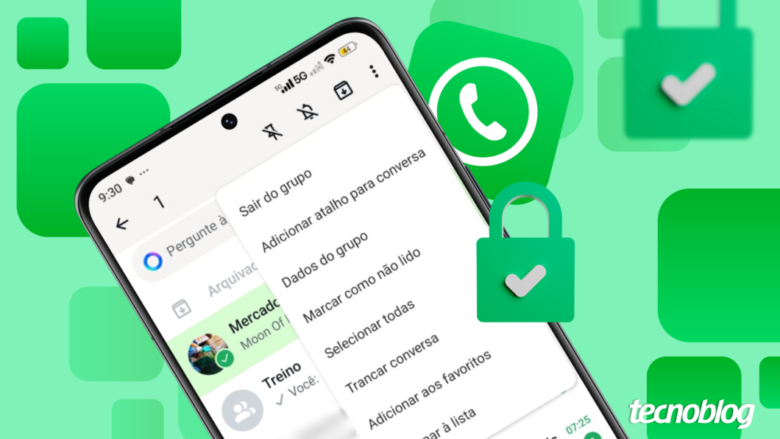
Não é possível bloquear grupos do WhatsApp, mas você pode impedir que te adicionem em chats com várias pessoas (Imagem: Vitor Pádua/Tecnoblog)

A Meta não permite que você bloqueie um grupo do WhatsApp. Contudo, há métodos alternativos para impedir que te adicionem a conversas de grupo indesejadas no mensageiro.

Você pode sair de um grupo do WhatsApp e bloquear os admins para impedir que te readicionem nele. Se preferir, é possível limitar quem pode te adicionar a grupos ou silenciar bate-papos coletivos para acabar com as notificações.

A seguir, saiba como gerenciar a privacidade dos grupos no WhatsApp e impedir que qualquer pessoa te adicione a um chat de grupo.

Índice1. Saia do grupo do WhatsApp e faça o bloqueio dos administradores2. Restrinja quem pode te adicionar em grupos do WhatsApp3. Silencie o grupo do WhatsApp para deixar de receber notificaçõesÉ possível bloquear um grupo do WhatsApp sem sair dele?Posso bloquear apenas mensagens de alguns membros de um grupo do WhatsApp?Se o administrador mudar, posso ser readicionado ao grupo do WhatsApp?

1. Saia do grupo do WhatsApp e faça o bloqueio dos administradores

Como não é possível bloquear grupos do WhatsApp, você pode deixar um grupo e bloquear os administradores para impedir que te readicionem. Para isso, basta tocar em “Sair do grupo”, acessar as conversas dos administradores do grupo, e escolher “Bloquear”.

Importante mencionar que novos administradores poderão te readicionar ao grupo, se não forem bloqueados. Caso isso aconteça, será preciso sair do grupo novamente e bloquear a pessoa no WhatsApp que tenha se tornado admin do grupo.

Saindo do grupo do WhatsApp e bloqueando os administradores (Imagem: Reprodução/WhatsApp)

2. Restrinja quem pode te adicionar em grupos do WhatsApp

Outra alternativa ao bloqueio de grupo é impedir que te adicionem a um grupo no WhatsApp. Para isso, acesse as configurações do mensageiro, toque em “Privacidade”, entre na seção “Grupos”, e escolha quem terá permissão para te adicionar em um grupo.

Se a ideia é que ninguém possa te adicionar a grupos, escolha a opção “Meus contatos, exceto…”, toque no ícone de lista para marcar todos os contatos e confirme. Feito isso, somente você escolherá os grupos que deseja entrar ao aceitar os links de convite.

Configurando quem pode te adicionar em grupos do WhatsApp (Imagem: Reprodução/WhatsApp)

3. Silencie o grupo do WhatsApp para deixar de receber notificações

Você também pode silenciar o grupo no WhatsApp para diminuir os alertas recebidos. Por mais que não seja um processo similar a um bloqueio, a ação vai silenciar as notificações do grupo pelo período escolhido sem que você precise sair do grupo.

Para silenciar o grupo, toque e segure na conversa, vá no ícone de sino, e defina o período de silenciamento. Você continuará recebendo mensagens, mas seu dispositivo não vai vibrar e nem emitir sons a cada mensagem recebida no chat.

Silenciando o grupo do WhatsApp (Imagem: Reprodução/WhatsApp)

É possível bloquear um grupo do WhatsApp sem sair dele?

Não é possível bloquear um grupo em nenhuma circunstância. Mas caso a intenção seja sair de um grupo do WhatsApp e impedir que te readicionem nele, será preciso deixar o grupo e bloquear os admins, ou deixar o grupo e limitar quem pode te adicionar em conversas coletivas nas configurações de privacidade de grupos.

Uma alternativa consiste em silenciar o grupo por um período predefinido. Isso fará com que seu dispositivo não vibre e nem emita sons ao receber mensagens, sem a necessidade de sair do grupo para eliminar essas notificações.

Posso bloquear apenas mensagens de alguns membros de um grupo do WhatsApp?

Sim. Você pode criar um grupo no WhatsApp e dar cargos de administrador somente para os membros que poderão mandar mensagens. Depois, basta entrar na guia “Permissões do grupo”, e desativar a opção “Enviar mensagens”.

Essa configuração de privacidade vai permitir que apenas admins do grupo mandem mensagens, enquanto membros sem privilégios serão impedidos de conversar no chat e poderão somente reagir aos envios dos administradores.

Se o administrador mudar, posso ser readicionado ao grupo do WhatsApp?

Não necessariamente. Se você não alterar as configurações de privacidade do WhatsApp, poderá ser readicionado ao grupo por um novo administrador que você não bloqueou.

Contudo, você pode acessar os ajustes de privacidade dos grupos e impedir que qualquer contato te adicione a grupos. Ao fazer isso, você terá a certeza de que ninguém poderá te colocar em novos grupos, mesmo que sejam administradores novos ou que estejam em sua lista de contato.
Como bloquear um grupo do WhatsApp? Veja 3 formas de ter mais privacidade

Como bloquear um grupo do WhatsApp? Veja 3 formas de ter mais privacidade
Fonte: Tecnoblog

Visualize documentos do Word em tela cheia

Visualize documentos do Word em tela cheia

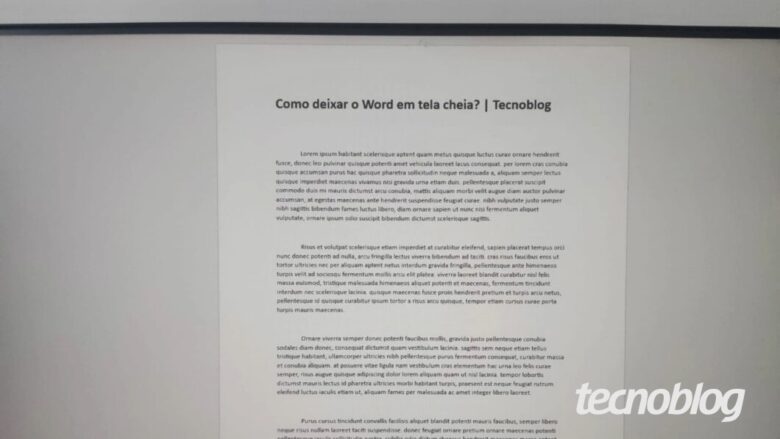
O modo de Tela Inteira do Word fará com que o documento preencha toda a tela (Imagem: Igor Shimabukuro/Tecnoblog)

Para deixar o Word em tela cheia, você deve configurar o modo “Tela Inteira” pela Faixa de Opções da ferramenta, já que o recurso não vem programado no Word do Microsoft 365.

Além da exibição da página em tela cheia, o Word oferece os seguintes tipos de modo/layout: layout de impressão, modo de foco, modo de leitura, layout da web, estrutura de tópicos e modo rascunho.

A seguir, saiba como visualizar um documento no Word em tela cheia pelo PC.

ÍndiceComo usar o Word em tela cheia1. Abra o Word e edite a Faixa de Opções2. Crie um grupo na guia “Exibir” do Word3. Renomeie a pasta como “Tela Inteira”4. Crie o comando “Tela Inteira” do Word5. Execute o modo Tela Inteira no WordComo fazer o documento preencher a tela no WordComo sair da tela cheia no WordQuais são os modos de exibição disponíveis no Word?Existe algum atalho para deixar o Word em tela cheia?Posso definir a tela cheia do Word como padrão em todos os arquivos?

Como usar o Word em tela cheia

Como a Microsoft removeu o atalho rápido do modo “Tela Inteira” no Word do Microsoft 365, você precisará criar o comando do zero para deixar a página do documento em modo full screen.

1. Abra o Word e edite a Faixa de Opções

Abra o Word em seu PC, clique com o botão direito do mouse em um espaço vazio na barra de ferramentas e escolha “Personalizar a Faixa de Opções…”.

Personalizando a faixa de opções do Word (Imagem: Reprodução/Word)

2. Crie um grupo na guia “Exibir” do Word

Selecione a pasta “Exibir” na coluna à direita e clique na opção “Novo Grupo”.

Criando uma nova pasta na guia “Exibir” do Word (Imagem: Reprodução/Word)

3. Renomeie a pasta como “Tela Inteira”

Marque a nova pasta criada e vá em “Renomear…”. Em seguida, nomeie a pasta como “Tela Inteira” e clique em “Ok”.

Renomeando a pasta criada no Word para “Tela Inteira” (Imagem: Reprodução/Word)

4. Crie o comando “Tela Inteira” do Word

Selecione a opção “Todos os Comandos” em “Escolher comandos em:”, marque “Tela Inteira [Alternar para exibição em tela inteira]” e clique em “Adicionar”. Depois, clique em “Ok” para salvar as alterações.

Configurando o modo “Tela Inteira” no Word (Imagem: Reprodução/Word)

5. Execute o modo Tela Inteira no Word

Vá na guia “Exibir” e clique na opção “Tela Inteira” para deixar o layout do Word em tela cheia.

Habilitando a visualização em tela cheia do documento do Word (Imagem: Reprodução/Word)

Como fazer o documento preencher a tela no Word

Clique no ícone de livro (localizado na barra inferior) para entrar no Modo de Leitura do Word e fazer o documento preencher toda a tela.

Entrando no Modo de Leitura do Word (Imagem: Reprodução/Word)

Como sair da tela cheia no Word

Aperte a tecla “Esc” para sair do modo de exibição em tela cheia no Word.

Saindo do modo de Tela Inteira do Word (Imagem: Reprodução/Word)

Quais são os modos de exibição disponíveis no Word?

A guia “Exibir” do Microsoft Word oferece diferentes layouts de documentos voltados para finalidades distintas. Os modos de exibição incluem:

Layout de impressão: modo padrão do Word que simula o layout do documento impresso em uma folha de papel A4;

Modo de foco: modo em tela cheia que altera a cor do fundo e minimiza a barra de ferramentas para diminuir distrações visuais;

Modo de leitura: layout horizontal que simula o formato de livro e amplia a fonte do documento para facilitar a leitura;

Layout da web: modo que simula o design do documento em uma página da web ou e-mail;

Modo tela inteira: layout de tela cheia do Word que oculta a barra de ferramentas;

Estrutura de tópicos: modelo de exibição que lista os parágrafos do documento em tópicos;

Modo rascunho: exibição do documento em formato simples, a exemplo de um arquivo no Bloco de Notas do Windows.

Existe algum atalho para deixar o Word em tela cheia?

Sim. As versões do Word para Windows e macOS contam com atalhos diferentes para ativar modos de layout do documento de exibição em tela cheia, como:

Alt + K + A (Windows): ativa o Modo de Leitura do Word;

Ctrl + Shift + F1 (Windows): oculta a barra de ferramentas do Word;

Fn + F (macOS): deixa a janela do Word em tela cheia.

Posso definir a tela cheia do Word como padrão em todos os arquivos?

Não. O modo Tela Inteira do Word é um recurso ativável, e que não pode ser configurado como modo padrão. Contudo, você pode usar atalhos de teclado para ativá-lo no Word de forma mais rápida e prática.
Visualize documentos do Word em tela cheia

Visualize documentos do Word em tela cheia
Fonte: Tecnoblog