
Como colocar resposta automática no Outlook pelo celular ou PC
Como colocar resposta automática no Outlook pelo celular ou PC
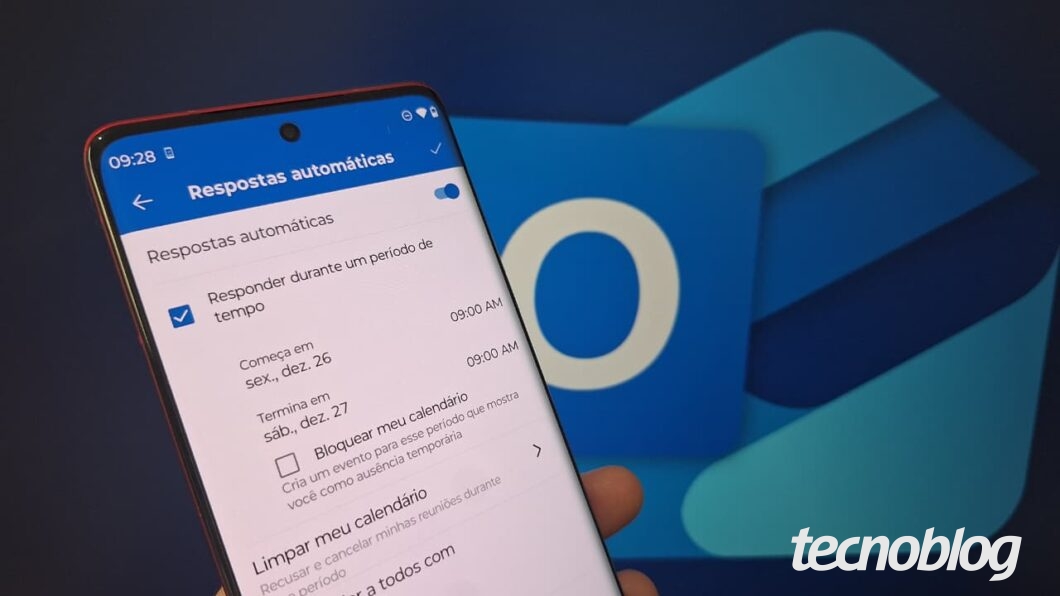
Veja ao passo a passo para configurar respostas automáticas no Outlook pelo PC ou celular (imagem: Lupa Charleaux/Tecnoblog)
A resposta automática do Outlook é o recurso ideal para comunicar a ausência de forma profissional, como durante o período de férias. Disponível nas versões Web, Desktop e Mobile, ela permite agendar o tempo exato do afastamento.
O caminho para escrever a mensagem de férias vária em cada plataforma, mas está sempre relacionada à ferramenta “Respostas automáticas”. Nela, é possível definir o período de férias e criar um texto padrão que será enviado aos remetentes que entrarem em contato.
A seguir, veja o passo a passo para configurar mensagens de férias no Outlook pelo PC e celular.
ÍndiceComo colocar aviso de férias no Outlook pelo PC1. Acesse as configurações do Outlook2. Selecione a guia “Conta”3. Clique em “Respostas automáticas” do Outlook4. Ative o recurso de “Respostas automáticas”5. Marque a caixa “Enviar respostas apenas durante um período de tempo”6. Defina o período de férias no Outlook7. Escolha as opções de bloqueio e recusa automática de eventos e reuniões8. Escreva a mensagem automática de férias ou ausência9. Filtre os contatos que receberam o e-mail automático10. Salve as configurações do aviso de férias no OutlookComo colocar aviso de férias no Outlook Classic pelo PC1. Acesse a guia “Arquivo” do Outlook Classic2. Clique em “Respostas automáticas”3. Ative as respostas automáticas do Outlook4. Marque a opção “Enviar durante este intervalo”5. Defina o período para o envio do aviso de férias6. Escreva a mensagem que será enviada na resposta automática7. Finalize a configuração do aviso de férias no OutlookComo colocar aviso de férias no Outlook pelo celular1. Abra o menu do Outlook2. Acesse as configurações do app3. Toque em “Respostas automáticas” do Outlook4. Ative a opção “Repostas automáticas”5. Marque a caixa “Responder durante um período de tempo”6. Defina o período do aviso de férias ou afastamento7. Acesse a opção para escrever a resposta automática8. Escreva a mensagem para a resposta automática do Outlook9. Salve a configuração da resposta automática do OutlookPor que a resposta automática do Outlook não funciona?Posso configurar resposta automática apenas para alguns contatos do Outlook?Tem como editar uma resposta automática no Outlook?Posso desativar as respostas automáticas no Outlook?
Como colocar aviso de férias no Outlook pelo PC
1. Acesse as configurações do Outlook
Abra o aplicativo Outlook no seu computador e toque no ícone de engrenagem no canto superior direito, para acessar as configurações do serviço de e-mail.
Importante: esse passo a passo também serve para versão web do Outlook (outlook.com).
Acessando as configurações do Outlook (imagem: Lupa Charleaux/Tecnoblog)
2. Selecione a guia “Conta”
Clique na guia “Conta”, no canto esquerdo da tela, para visualizar as opções relacionadas ao e-mail.
Selecionando a guia “Conta” (imagem: Lupa Charleaux/Tecnoblog)
3. Clique em “Respostas automáticas” do Outlook
Clique em “Respostas automáticas” para abrir as opções para colocar mensagem de férias no Outlook.
Abrindo a opção “Respostas automáticas” (imagem: Lupa Charleaux/Tecnoblog)
4. Ative o recurso de “Respostas automáticas”
Clique na chave ao lado da opção “Ativar respostas automáticas” para iniciar a configuração.
Ativando o recurso de respostas automáticas (imagem: Lupa Charleaux/Tecnoblog)
5. Marque a caixa “Enviar respostas apenas durante um período de tempo”
Selecione a caixa “Enviar respostas apenas durante um período de tempo” para ativar a funcionalidade com a data de início e término das férias.
Marcando a opção “Enviar respostas apenas durante um período de tempo” (imagem: Lupa Charleaux/Tecnoblog)
6. Defina o período de férias no Outlook
Clique nas opções “Hora de início” e “Hora de término” para definir a data de início e retorno das férias.
Definindo a data de início e término das férias ou afastamento (imagem: Lupa Charleaux/Tecnoblog)
7. Escolha as opções de bloqueio e recusa automática de eventos e reuniões
Se for necessário, marque as opções para bloquear o calendário e recusar convites de reunião durante o período de férias.
Marcando as opções de bloquear ou recusar compromissos/convites (imagem: Lupa Charleaux/Tecnoblog)
8. Escreva a mensagem automática de férias ou ausência
Use a caixa de texto no final da página para escrever o e-mail que será disparado automaticamente aos remetentes que entrarem em contato durante as férias.
Escrevendo a mensagem da resposta automática (imagem: Lupa Charleaux/Tecnoblog)
9. Filtre os contatos que receberam o e-mail automático
Marque a caixa “Enviar respostas apenas para os contatos” para disparar o e-mail automático somente para remetentes conhecidos.
Filtrando o envio das respostas somente para contatos (imagem: Lupa Charleaux/Tecnoblog)
10. Salve as configurações do aviso de férias no Outlook
Toque no botão “Salvar”, após concluir a configuração, para usar o recurso de respostas automáticas do Outlook.
Salvando a configuração de respostas automáticas no Outlook (imagem: Lupa Charleaux/Tecnoblog)
Como colocar aviso de férias no Outlook Classic pelo PC
1. Acesse a guia “Arquivo” do Outlook Classic
Abra o aplicativo Outlook Classic no PC e, depois, clique na guia “Arquivo”, no canto superior esquerdo da tela.
Acessando a guia “Arquivo” do Outlook Classic (imagem: Lupa Charleaux/Tecnoblog)
2. Clique em “Respostas automáticas”
No menu “Informações sobre Contas”, clique em “Respostas automáticas” para abrir a janela de configurações da ferramenta.
Abrindo a opção “Repostas Automáticas” (imagem: Lupa Charleaux/Tecnoblog)
3. Ative as respostas automáticas do Outlook
Marque a opção “Enviar respostas automáticas” para iniciar a configuração da ferramenta.
Ativando a opção “Enviar repostas automáticas” (imagem: Lupa Charleaux/Tecnoblog)
4. Marque a opção “Enviar durante este intervalo”
Selecione a opção “Só enviar durante este intervalo de tempo” para usar a ferramente para o disparo das mensagens automáticas durante um período pré-definido.
Marcando a opção “Só enviar durante este intervalo de tempo” (imagem: Lupa Charleaux/Tecnoblog)
5. Defina o período para o envio do aviso de férias
Preencha as opções “Hora de início” e “Hora de término” com as datas do início e término das férias.
Definindo as datas de início e término das férias (imagem: Lupa Charleaux/Tecnoblog)
6. Escreva a mensagem que será enviada na resposta automática
Use a caixa de texto na parte inferior da tela para compor o e-mail que será enviado aos remetentes que entrarem em contato durante o período de férias.
Escrevendo a mensagem de resposta automática (imagem: Lupa Charleaux/Tecnoblog)
7. Finalize a configuração do aviso de férias no Outlook
Após concluir a configuração, toque em “OK” para colocar a mensagem automática no Outlook.
Salvando a resposta automática no Outlook Classic (imagem: Lupa Charleaux/Tecnoblog)
Como colocar aviso de férias no Outlook pelo celular
1. Abra o menu do Outlook
Abra o aplicativo do Outlook no celular e toque no ícone de e-mail, no canto superior esquerdo, para abrir o menu do serviço de e-mail.
Importante: esse guia foi feito no Android, mas também serve para o iPhone.
Acessando o menu de e-mail do Outlook no celular (imagem: Lupa Charleaux/Tecnoblog)
2. Acesse as configurações do app
Toque no ícone de engrenagem, no canto inferior esquerdo, para acessar as configurações do Outlook no celular.
Abrindo as configurações do Outlook (imagem: Lupa Charleaux/Tecnoblog)
3. Toque em “Respostas automáticas” do Outlook
Na seção “Configurações rápidas”, toque em “Respostas rápidas” para acessar a ferramenta.
Tocando na opção “Respostas automáticas” (imagem: Lupa Charleaux/Tecnoblog)
4. Ative a opção “Repostas automáticas”
Toque no ícone de chave, no canto superior direito, para ativar o recurso de “Respostas automáticas”.
Ativando o recurso de “Respostas automáticas” (imagem: Lupa Charleaux/Tecnoblog)
5. Marque a caixa “Responder durante um período de tempo”
Marque a caixa “Responder durante um período de tempo” para iniciar a configuração da resposta automática no Outlook.
Marcando a opção “Responder durante um período de tempo” (imagem: Lupa Charleaux/Tecnoblog)
6. Defina o período do aviso de férias ou afastamento
Toque na opção “Começa em” para abrir o calendário, marque a data do início das férias e toque em “OK”. Em seguida, toque em “Termina em” e faça o mesmo procedimento para informar a data do retorno das férias.
Selecionando as datas de início e término das Férias (imagem: Lupa Charleaux/Tecnoblog)
7. Acesse a opção para escrever a resposta automática
Toque em “Responder a todos com” para abrir o menu especial para escrever o e-mail que será enviado automaticamente aos remetentes.
Abrindo o menu “Responder a todos com” (imagem: Lupa Charleaux/Tecnoblog)
8. Escreva a mensagem para a resposta automática do Outlook
Use a caixa de texto para escrever a mensagem automática que será enviada para as pessoas que entrarem em contato durante o período de férias. Depois, toque no botão de Check (✓), no canto superior direito, para salvar o conteúdo.
Criando a mensagem da resposta automática (imagem: Lupa Charleaux/Tecnoblog)
9. Salve a configuração da resposta automática do Outlook
Toque no ícone de check (✓), no canto superior direito, para salvar a configuração e colocar o aviso de férias no Outlook.
Salvando a configuração da resposta automática do Outlook no celular (imagem: Lupa Charleaux/Tecnoblog)
Por que a resposta automática do Outlook não funciona?
Existem alguns motivos que podem impedir o funcionamento da resposta automática do Outlook. Por exemplo:
Configurações não ativadas ou salvas: verifique se a opção “Enviar respostas automáticas” está marcada e que o intervalo das datas definido ainda não expirou;
Tipo de conta incompatível: o recurso nativo do Outlook exige contas Microsoft Exchange. Contas configuradas como IMAP ou POP3 geralmente não oferecem suporte a essa funcionalidade de servidor;
Armazenamento e sincronização: uma caixa de entrada cheia impede o recebimento e o disparo de e-mails automáticos. Tente configurar a ferramenta pelo Outlook Web para descartar falhas no aplicativo desktop ou mobile;
Software ou sistema desatualizado: mantenha o Outlook e o sistema operacional atualizados para corrigir bugs conhecidos que podem travar funcionalidades de automação;
Filtros de spam e lixo eletrônico: mensagens identificadas automaticamente como spam não ativam a resposta automática. Veja se os e-mails recebidos estão sendo enviados para a pasta Lixo Eletrônico.
Posso configurar resposta automática apenas para alguns contatos do Outlook?
Não, a ferramenta nativa de “Respostas automáticas” do Outlook permite filtrar somente o envio para pessoas presentes na lista de contatos. Essa função oferece um controle menos direto sobre quais remetentes receberão o aviso de ausência.
O recurso de “Regras e Alertas”, disponível na versão desktop, permite configurar respostas automáticas para contatos específicos na conta do Outlook. Esse método permite criar um modelo de mensagem e definir exceções ou critérios detalhados para quem deve recebê-la.
Tem como editar uma resposta automática no Outlook?
Sim, vá até as configurações do Outlook e acesse novamente a ferramenta de “Respostas automáticas”. Dessa forma, é possível reescrever o texto ou redefinir as datas agendadas para o período de férias.
É importante sempre verificar se o recurso se mantém ativo e salvar as alterações da funcionalidade do Outlook. No PC, basta clicar no botão “Salvar” ou “OK”, enquanto no celular é necessário tocar no ícone de check (✓).
Posso desativar as respostas automáticas no Outlook?
Sim, acesse as configurações do Outlook no PC ou celular e vá até a opção de “Respostas automáticas”. Em seguida, desative a opção de mensagens para interromper o envio de e-mails pré-programados e retomar o gerenciamento manual.
Como colocar resposta automática no Outlook pelo celular ou PC
Como colocar resposta automática no Outlook pelo celular ou PC
Fonte: Tecnoblog
Comments are closed.